دليل الزهور التي تعشق الشمس

شرحٌ لأنواع الزهور التي تحب الشمس، مع خيارات النباتات، وخطوات الزراعة، ونصائح العناية، والأخطاء التي يجب تجنبها، وإجابات الأسئلة الشائعة للحصول على حديقة أكثر صحة.
يتم تحميل لعبة Halo Infinite بشكل طبيعي، ولكن تتجمد اللعبة أثناء إحدى المباريات وتُغلق فجأةً إلى سطح المكتب. إذا بدأت الأعطال بعد تفعيل خاصية الحوسبة غير المتزامنة (Async Compute)، فإن أفضل اختبار أولي هو تعطيل هذا الإعداد وإعادة تشغيل نفس الموقف. أبقِ جميع الإعدادات الأخرى كما هي حتى تُفيدك النتيجة.
تعطيل الحوسبة غير المتزامنة هو اختبار لتحديد المشكلة، وليس حلاً مضموناً. قد تُسبب مشاكل برامج التشغيل، أو ملفات اللعبة التالفة، أو عدم استقرار إعدادات الأجهزة، أو أخطاء خاصة باللعبة أعراضاً مشابهة. اتبع الخطوات التالية، بدءاً من تغييرات الإعدادات البسيطة وصولاً إلى الإصلاح وإعداد التقارير التشخيصية.
تمت مراجعة هذا الدليل بالرجوع إلى وثائق الدعم الرسمية بتاريخ 8 أكتوبر 2026. لم يتم اختبار أي تكوين حاسوب شخصي حالي في هذا المقال. تُظهر رسومات واجهة المستخدم عناصر التحكم ذات الصلة، وليست نتائج تحقيق في الأعطال.
تتيح خاصية الحوسبة غير المتزامنة (Async Compute )، وهي اختصار للحوسبة غير المتزامنة، لوحدة معالجة الرسومات (GPU) المدعومة، دمج عمليات الحوسبة مع عمليات الرسومات. ويشرح فريق دعم Halo هذه الخاصية في دليل إعدادات اللعبة .
هي ميزة لجدولة أعباء العمل، لذا فإن فائدتها تعتمد على وحدة معالجة الرسومات (GPU) وحجم العمل. يشرح شرح NVIDIA التقني للحوسبة غير المتزامنة كلاً من التداخل المفيد والحالات التي يؤدي فيها التنافس على الموارد إلى انخفاض الأداء. وهذا يفسر سبب الحاجة إلى تقييم الإعداد؛ فهو لا يحدد سبب تعطل لعبة Halo تحديدًا.
لا تؤكد الصفحات الرسمية الحالية التي تمت مراجعتها هنا وجود عطل عام في الحوسبة غير المتزامنة يؤثر على جميع وحدات معالجة الرسومات. تجنب افتراض أن الحلول القديمة لا تزال صالحة دون تغيير مع برنامج التشغيل الحالي وإصدار اللعبة.

إعادة التشغيل تُعطي المقارنة نقطة بداية ثابتة. كرر عملية فحص الخريطة أو الوضع أو قسم الحملة الذي حدث فيه العطل. إذا كان الإعداد مُعطّلاً بالفعل، فتجاوز هذا الاختبار وتابع أدناه. إذا تعطلت اللعبة قبل الوصول إلى الإعدادات، فانتقل مباشرةً إلى فحص برنامج التشغيل وإصلاح الملفات؛ لا تُنزّل ملف تكوين من شخص آخر.
يُعدّ نجاح تطابق واحد مؤشراً مشجعاً، ولكنه غير حاسم. إذا نجحت عدة جلسات مماثلة مع تعطيل الحوسبة غير المتزامنة، فاتركها معطلة أثناء التحقيق. يمكنك إعادة المقارنة بعد تحديث ذي صلة، ولكن ليس من الضروري إحداث المزيد من الأعطال عمداً لمجرد إثبات العلاقة.
أغلق لعبة Halo Infinite وانتظر حتى يُكمل مُشغّل اللعبة التحديثات المُعلقة. تشمل تعليمات التحديث من دعم Halo منصات Steam وتطبيق Xbox ومتجر Microsoft. في تطبيق Xbox، تحقق من قسم "المكتبة" ثم "إدارة التثبيتات"؛ وفي متجر Microsoft، تحقق من قسم "المكتبة" بحثًا عن التحديثات.
بعد ذلك، حدد مكونات بطاقة الرسومات وبرنامج التشغيل الخاص بها:
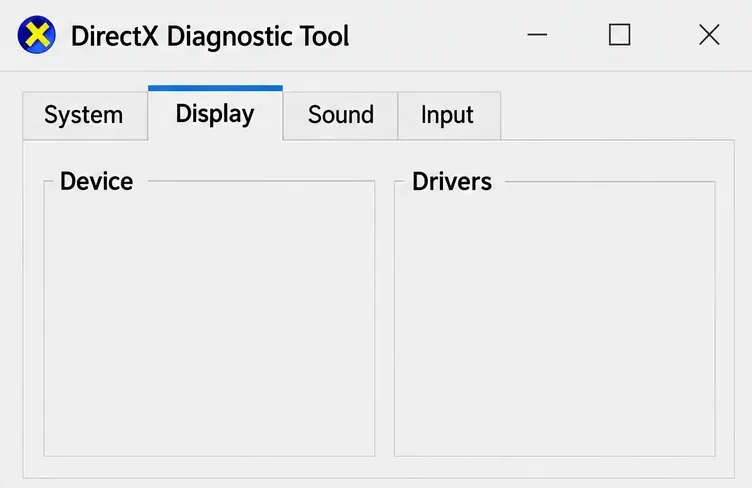
قارن مواصفات جهازك مع إرشادات دعم Halo لأجهزة الكمبيوتر وبرامج التشغيل . تتضمن المتطلبات الدنيا المنشورة بطاقة رسومات Radeon RX 570 أو GeForce GTX 1050 Ti وذاكرة فيديو مخصصة (VRAM) بسعة 4 جيجابايت على الأقل. مع ذلك، لا يضمن استيفاء هذا الحد الأدنى استقرار اللعبة عند تشغيلها بإعدادات عالية.
استخدم صفحة تنزيل برامج التشغيل الرسمية لشركة NVIDIA أو صفحة دعم برامج التشغيل لشركة AMD للحصول على معلومات حول الجهاز المناسب. اتبع تعليمات التثبيت وأعد تشغيل نظام Windows عند الطلب. تتغير توصيات برامج التشغيل باستمرار، لذا يُرجى مراجعة صفحة Halo المباشرة بدلاً من الاعتماد على رقم إصدار قديم كنصيحة نهائية.
إذا بدأ العطل مباشرةً بعد تحديث برنامج التشغيل، فسجّل كلا الإصدارين وتحقق من المشكلات الموثقة في إصدارات الشركة المصنعة. تجنّب استخدام برامج تشغيل قديمة غير ذات صلة دون خطة مقارنة واضحة.
بحسب دليل دعم لعبة Halo لأجهزة الكمبيوتر الشخصية حول تلف الملفات، قد يتسبب تلف الملفات في حدوث أعطال دون ظهور رسالة خطأ . أغلق اللعبة واستخدم طريقة الإصلاح الخاصة بالمشغل الذي قام بتثبيتها.
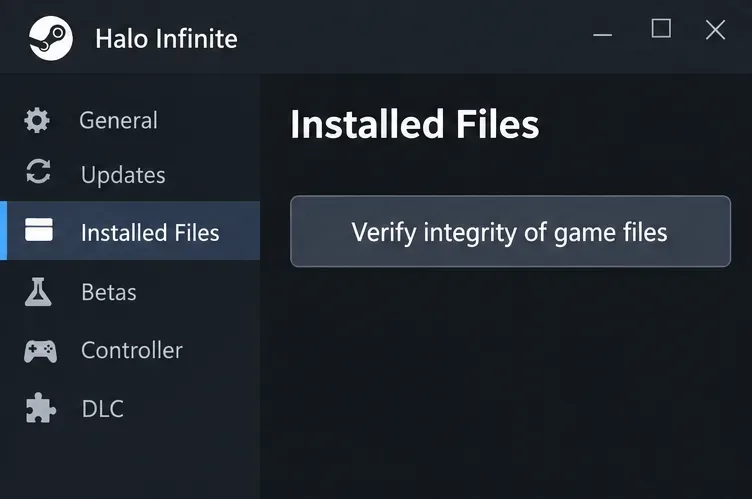
تُطلق التعليمات القديمة للعبة Halo على هذا القسم اسم "الملفات المحلية". ويغطي دليل التحقق الرسمي من Steam فحص التثبيت عند تعطل اللعبة أو وجود محتوى مفقود.
في تطبيق Xbox، حدد Halo Infinite، وافتح قائمة المزيد من الإجراءات ، واختر إدارة > الملفات ، ثم حدد التحقق والإصلاح . شغّل اللعبة بعد انتهاء الفحص.
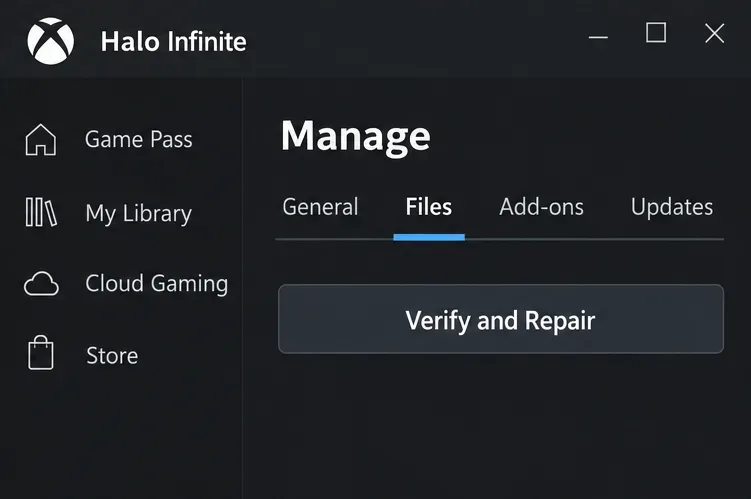
في حالة تثبيت تطبيق من متجر مايكروسوفت، قد يُظهر نظام ويندوز خيار " إصلاح " ضمن خيارات التطبيق المتقدمة. في ويندوز 11، ابحث عن هذا الخيار ضمن "الإعدادات" > "التطبيقات" > "التطبيقات المثبتة" . يختلف توفر هذا الخيار باختلاف التطبيق وعملية التثبيت، كما هو موضح في تعليمات مايكروسوفت لإصلاح التطبيقات . استخدم خيار إصلاح تطبيق Xbox إذا كان هذا هو أسلوب الإدارة المتاح.
قم بإزالة أي تعديلات غير رسمية أجريتها على ملفات اللعبة. يحذر فريق دعم Halo من أن الملفات المعدلة قد تتسبب في مشاكل في الأداء وتعطل اللعبة. إعادة التثبيت خيار متاح في حال فشل الإصلاح؛ احتفظ بالإعدادات المهمة وتأكد من مزامنة ملفات الحفظ قبل إلغاء التثبيت.
أبقِ خاصية الحوسبة غير المتزامنة مُعطّلة أثناء هذه المقارنات. ابدأ بخفض الحد الأقصى لمعدل الإطارات إلى مستوى يُناسب أداء نظامك عادةً. على سبيل المثال، يُعدّ 60 إطارًا في الثانية نقطة بداية تشخيصية مناسبة لنظام يُعاني من انخفاض الأداء عند معدل أعلى؛ وهو ليس إعدادًا ضروريًا لكل جهاز كمبيوتر.
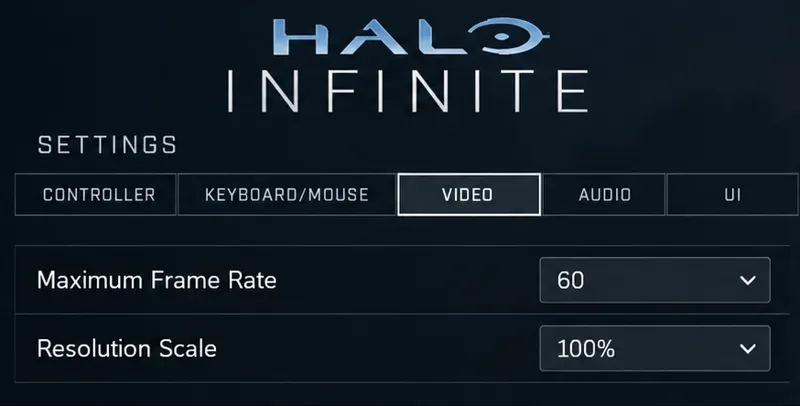
إذا لزم الأمر، جرّب مقياس دقة أقل أو قلّل جودة النسيج. يؤدي خفض الدقة إلى تقليل جهد المعالجة، بينما يؤدي خفض جودة النسيج إلى تقليل تفاصيل النسيج. أعد تشغيل البرنامج بعد تغيير جودة النسيج. تجنّب تغيير الإعداد المسبق بالكامل والعديد من عناصر التحكم الفردية في آنٍ واحد.
إذا حسّنت الإعدادات المنخفضة من الاستقرار، فإنها توفر تهيئة مؤقتة مفيدة. ولا تُثبت هذه الإعدادات أن الحوسبة غير المتزامنة هي سبب العطل الأصلي أو أن وحدة معالجة الرسومات معيبة. سجّل التعديل الذي غيّر النتيجة.
إذا قمتَ بتطبيق رفع تردد التشغيل أو خفض الجهد، فقم مؤقتًا باستعادة إعدادات وحدة معالجة الرسومات الافتراضية. رفع تردد التشغيل يزيد من ترددات التشغيل، بينما خفض الجهد يقلل من الجهد. هذا الفحص يُزيل أي إعدادات مُخصصة من المقارنة بدلاً من افتراض أنها سبب المشكلة.
بالنسبة لتكوينات Radeon المدعومة، يوفر برنامج AMD خيار ضبط الأداء مع الإعدادات الافتراضية . اتبع دليل ضبط وحدة معالجة الرسومات من AMD واحفظ ملف التعريف المخصص مسبقًا إذا كنت ترغب في الاحتفاظ به. تختلف عناصر التحكم باختلاف إصدار الجهاز والبرنامج.
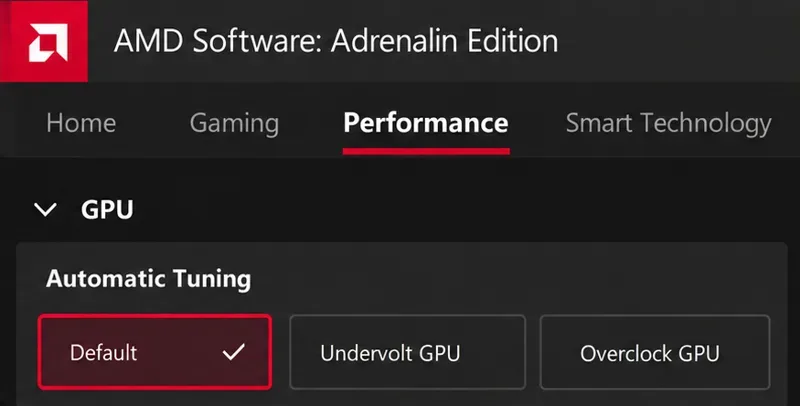
للحصول على أداة ضبط أخرى، اتبع إجراء إعادة الضبط الموثق الخاص بها. أغلق أدوات التسجيل أو المراقبة الاختيارية لإجراء مقارنة إذا كنت تستخدمها عادةً. هذا اختبار عزل عام، وليس دليلاً على أن طبقة معينة هي المسؤولة. أبقِ إجراءات الحماية الأمنية مُفعّلة.
راجع قسم المشكلات المعروفة في قسم دعم Halo الخاص باللعب الجماعي بحثًا عن أعراض تتطابق مع خريطتك أو نشاطك. تتضمن القائمة التي تمت مراجعتها سيناريوهات محددة لتعطل Forge، مما يوضح أهمية السياق أكثر من مجرد تسمية عامة للعطل.
للحصول على تقرير الدعم، افتح dxdiag مرة أخرى واختر حفظ جميع المعلومات لإنشاء ملف نصي تشخيصي.
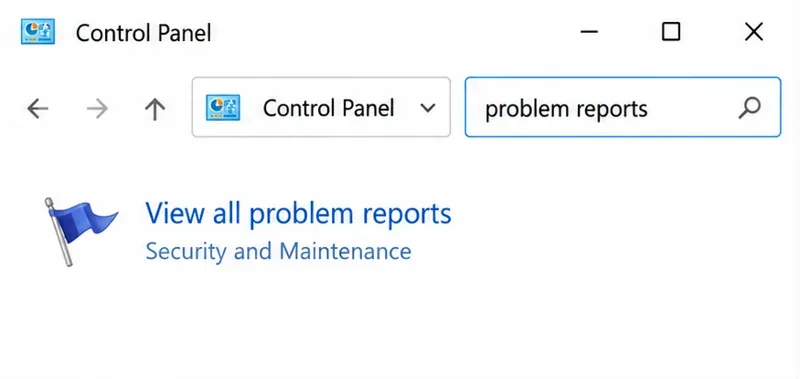
افتح لوحة تحكم ويندوز ، وابحث عن تقارير المشاكل ، ثم اختر " عرض جميع تقارير المشاكل" . إذا كان هناك تقرير حديث عن لعبة Halo Infinite، فافتحه وانسخه إلى الحافظة . أرفق النص مع ملف التشخيص وخطوات إعادة إنتاج المشكلة، باتباع إرشادات دعم Halo بشأن تقارير الأعطال .
حدد ما إذا كان التطبيق قد أُغلق، أو أصبحت الشاشة سوداء، أو أُعيد تشغيل الكمبيوتر بالكامل. هذه أعراض مختلفة. أدرج اسم مشغل التطبيقات، وبطاقة الرسومات، وإصدار برنامج التشغيل، وحالة الحوسبة غير المتزامنة، والفحوصات التي أُجريت بالفعل. إذا تعطلت عدة ألعاب أيضًا، فوسّع نطاق البحث ليشمل برنامج تشغيل بطاقة الرسومات أو مكونات النظام من الشركة المصنعة.
استخدم جلسات مقارنة بدلاً من التحقق فقط مما إذا كانت القائمة الرئيسية تفتح:
إذا ظلّ إيقاف الحوسبة غير المتزامنة مستقرًا، فاحتفظ بهذا الإعداد. إذا تطلّب الأمر إصلاحًا أو تغييرًا في برنامج التشغيل، فصف النتيجة بدقة: التغييرات المُجتمعة حسّنت الاستقرار، والسبب المُحدّد لا يزال غير واضح. يُوفّر لك سجلٌّ قابلٌ للتكرار - ولدعم Halo - أساسًا أقوى لاتخاذ القرار التالي.
شرحٌ لأنواع الزهور التي تحب الشمس، مع خيارات النباتات، وخطوات الزراعة، ونصائح العناية، والأخطاء التي يجب تجنبها، وإجابات الأسئلة الشائعة للحصول على حديقة أكثر صحة.
لا يوجد في لعبة League of Legends خيار موثق لتفعيل الإشعارات الخاصة بـ Blue Essence فقط. تعرّف على كيفية كتم إشعارات المحتوى الجديد، وتمييز نوافذ مكافآت المهام، وتعديل لافتات نظام التشغيل Windows.
ابدأ بـ 1.0 لحساسية PUBG PC العمودية، ثم تعلم متى يمكن أن تساعد 1.1-1.2 في التحكم في الارتداد وكيفية الحكم على المفاضلة في دقة التصويب.
تعلم كيفية تخصيص عبارات عجلة الدردشة في لعبة Dota 2، واختيار العجلات الأساسية أو الثانوية، والتحقق من مفاتيح الاختصار، وتجنب الخلط بين الدردشة السريعة وخطوط صوت البطل.
افصل عناصر التحكم في القفز والتسلق في لعبة PUBG على الكمبيوتر لتجنب التسلق العرضي. ابحث عن اختصارات لوحة المفاتيح، وخصص مفاتيح مخصصة، واحل التعارضات، واختبر النتيجة.
قارن بين تخطيطات المفاتيح المختصرة الافتراضية والمخصصة البسيطة والمضغوطة للعبة StarCraft: Remastered، مع مدخلات التحديد العملية وتوصيات مجموعات التحكم.
اعثر على أفضل إعداد لنطاق الصوت الديناميكي لسماعات الرأس في لعبة Dota 2، وتعرف على متى يكون الضغط مفيدًا، وقم بضبط الصوت للحصول على إشارات واضحة دون معارك جماعية صاخبة للغاية.
قم بإصلاح الأخطاء الحرجة في لعبة League of Legends عند التشغيل عن طريق فحص الطبقات، وإصلاح ملفات اللعبة، وتحديث برامج التشغيل، واختبار تعارضات التكوين والخدمة.
ابدأ بخط أساسي عملي لسرعة الماوس في لعبة StarCraft: Remastered، ثم اضبط الحساسية لاختيار الوحدات بدقة، والنقر على الخريطة المصغرة، والتمرير.
حل مشكلة توقف لعبة Dota 2 عند الاتصال بمنسق اللعبة. تحقق من وجود مشكلة في الخدمة، وأعد تشغيل Steam، واختبر اتصالك بالشبكة، وتحقق من ملفات اللعبة.




