دليل الزهور التي تعشق الشمس

شرحٌ لأنواع الزهور التي تحب الشمس، مع خيارات النباتات، وخطوات الزراعة، ونصائح العناية، والأخطاء التي يجب تجنبها، وإجابات الأسئلة الشائعة للحصول على حديقة أكثر صحة.
ابدأ بالتحقق من إعدادات معدل الإطارات في المشاهد السينمائية، ثم اختبر معدل الإطارات الذي يمكن لجهاز الكمبيوتر الخاص بك الحفاظ عليه أثناء اللقطات المقربة والإعادات. لا تضمن الكاميرا السلسة في المباراة سلاسة الاحتفالات أو المقدمات أو مشاهد الاستراحة. إذا استمرت اللعبة في البطء بعد انتهاء المشهد السينمائي، فتعامل مع ذلك كعرض منفصل بدلاً من افتراض أن إعدادات معدل الإطارات السينمائية تفسر كل شيء.
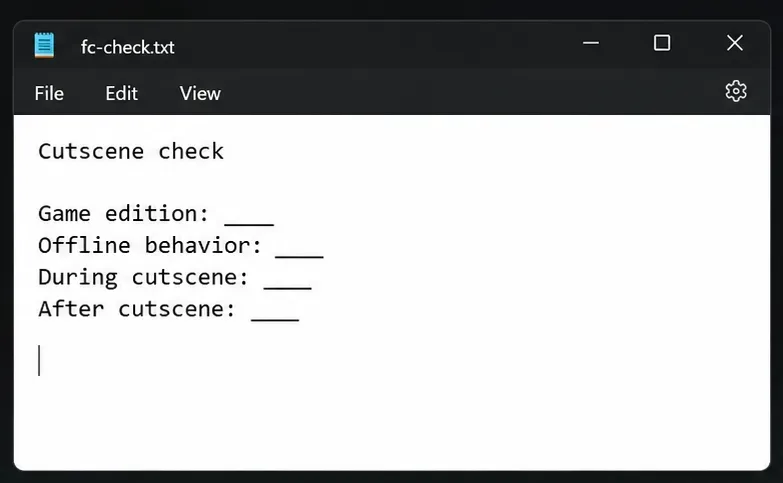
يستخدم هذا الدليل إعدادات FC 26 المعتمدة من EA كمثال عملي. تم التحقق من المصادر في 8 أكتوبر 2026. قد تختلف مسميات وسلوكيات FC 24 وFC 25 وFC 26 والإصدارات اللاحقة؛ استخدم عناصر التحكم المكافئة فقط في حال توفرها في إصدارك. تُظهر الرسوم التوضيحية أمثلة على واجهة المستخدم وملاحظات تشخيصية فارغة، وليست نتائج قياس أداء فعلية.
| ما تراه | ما يوحي به | فحص أولي مفيد |
|---|---|---|
| تبدو المشاهد السينمائية أقل سلاسة باستمرار، ثم تعود طريقة اللعب إلى طبيعتها على الفور. | قد يفسر إعداد معدل الإطارات السينمائي الفرق | تحقق من معدل الإطارات النصفي مقابل معدل الإطارات الكامل |
| تتجمد اللقطات المقربة بشكل غير منتظم أو يتذبذب معدل الإطارات في الثانية | قم بدراسة تحميل العرض وتسليم الإطارات | كرر المشهد مع هدف أقل وإعدادات إضاءة أعلى |
| يظل أسلوب اللعب بطيئًا للغاية بعد الاستراحة أو الإعادة | تتطلب مشكلة الأداء المستمرة تحقيقاً خاصاً بها | سجّل لحظة التفعيل واختبر اللعبة المحدثة |
سوء فهم: كل مشهد سينمائي متقطع هو نتيجة تأخر في الاتصال بالإنترنت. مقالة EA لحل مشاكل أداء الكمبيوتر ، والمخصصة حاليًا للعبة FC 27، تُشير إلى وجود تأخير في وضع عدم الاتصال، وارتفاعات مفاجئة في زمن عرض الإطارات، وبطء في الحركة حتى مع معدل إطارات طبيعي ظاهريًا. زمن عرض الإطار هو الفترة الزمنية اللازمة لعرض إطار واحد؛ وقد تبدو الفترات غير المتناسقة متقطعة رغم أن المعدل المتوسط جيد.
الإجراء: قم بإعادة تمثيل المشهد في مباراة ودية محلية قبل تغيير جهاز التوجيه الخاص بك. تشير إعادة التمثيل دون اتصال بالإنترنت إلى أن المشكلة قد تكون في جهاز الكمبيوتر أو اللعبة، على الرغم من أنها لا تحدد السبب الدقيق.
دوّن رقم الإصدار، ورقم البناء المُثبّت إن وُجد، وإصدار برنامج تشغيل بطاقة الرسومات، ودقة الشاشة، ووقت بدء المشكلة. حدّد وقت ظهور المشكلة: بداية اللعبة، واحتفال تسجيل هدف، وإعادة فورية، واستراحة ما بين الشوطين، وصفارة النهاية. لاحظ ما إذا كانت اللعبة تعود إلى وضعها الطبيعي فورًا بعد ذلك.
قم بتثبيت تحديثات اللعبة المتاحة عبر مشغل اللعبة، ثم كرر نفس نوع المباراة المحلية. احتفظ بإعداداتك الحالية لهذه المقارنة الأولى. إذا غيّر التحديث سلوك اللعبة، فسجّل ذلك قبل إجراء أي تعديلات إضافية.
أعلن فريق EA سابقًا عن تحديث لمعالجة مشاكل محددة في معدل الإطارات خلال النصف الثاني من اللعبة، وذلك في نقاش الدعم الفني الرسمي للعبة FC 26. يؤكد هذا التحديث أن مشكلة محددة قد حظيت بالاهتمام، ولكنه لا يُثبت أن جميع مشاكل المشاهد السينمائية الحالية لها نفس السبب أو أنها قد حُلت.
يؤكد تقرير EA المتعمق حول FC 26 PC، الصادر في 11 سبتمبر 2025، أن أداء المشاهد السينمائية يشمل المشاهد السينمائية والقوائم والإعادات وكاميرات المشاهد الثابتة. يستخدم معدل الإطارات النصفي نصف معدل التحديث أو حد الإطارات، بينما يتبع معدل الإطارات الكامل حد معدل الإطارات. يتم تعطيل معدل الإطارات الكامل مع مزامنة VSync الجزئية.
سوء فهم: اختيار معدل الإطارات الكامل يضمن سلاسة المشاهد السينمائية. إنه يغير الهدف، وليس قدرة جهازك على تحقيقه. الحل: إذا كان جهاز الكمبيوتر الخاص بك يتمتع بنطاق ترددي كافٍ، قارن بين معدل الإطارات الكامل ونصفه في إعدادات العرض، ثم كرر نفس العملية.
بالنسبة لهدف افتراضي يبلغ 60 إطارًا في الثانية، سيكون العرض بنصف المعدل 30 إطارًا في الثانية. يوضح هذا المثال سبب ظهور المشهد السينمائي أقل سلاسةً دون حدوث تجميد عشوائي. هذا ليس قياسًا من نظام مُختبَر. إذا تسبب وضع "كامل" في انخفاضات أكبر، فاستمر في استخدام هدف أقل أو رسومات أخف بدلاً من اعتبار هذا الخيار حلاً إلزاميًا.
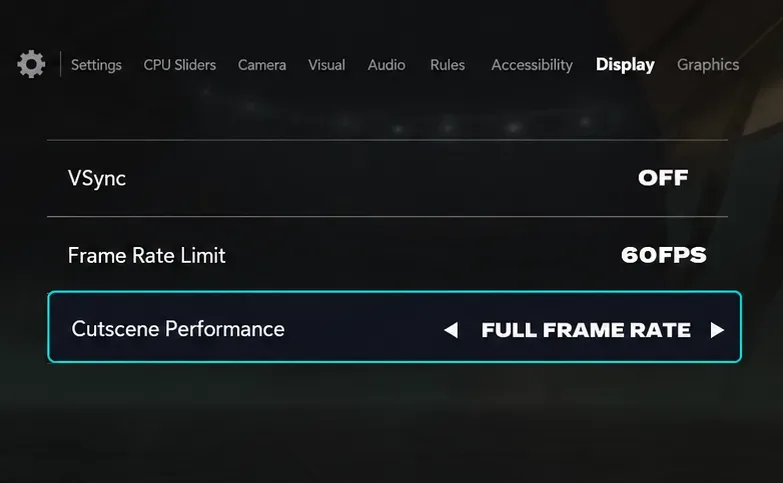
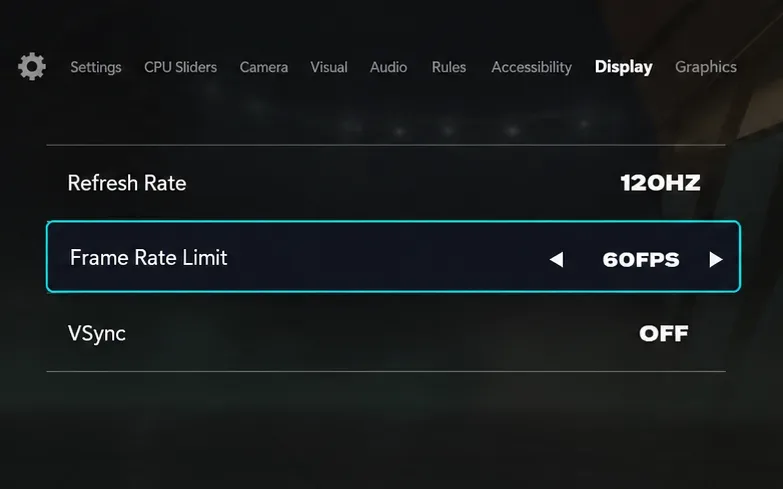
في الإصدار FC 26، توثق EA أن خاصية تحديد معدل الإطارات مُفعّلة مع إيقاف VSync. وتقوم خاصية VSync الجزئية بمزامنة جزء من معدل تحديث الشاشة.
لتشخيص المشكلة، احفظ إعداداتك الحالية، وعطّل مزامنة VSync، واختر حدًا للإطارات أقل بكثير من معدل الإطارات الذي يدعمه جهازك أثناء اللعب العادي. تُعدّ مقارنة 60 إطارًا في الثانية تجربةً أوليةً مفيدةً للعديد من الأنظمة، وليست توصيةً عامةً. تجنّب تغيير مُحدِّد معدل الإطارات في برنامج تشغيل وحدة معالجة الرسومات الخارجية في الوقت نفسه.
أعد تشغيل المشهد السينمائي ولاحظ ما إذا كان الأداء ثابتًا. إذا كان كذلك، ارفع مستوى الدقة تدريجيًا بعد ذلك. إذا لاحظت تشويشًا، قارن تشغيلًا منفصلًا مع مزامنة عمودية عادية أو إعدادات معدل التحديث المتغيرة التي تستخدمها؛ واحرص على أن تكون هذه المقارنة منفصلة عن الاختبار الأول.
يعتمد الأمر على الظروف: تتفاعل خيارات المزامنة مع إعدادات الشاشة وبرنامج التشغيل. لا يدّعي هذا الدليل أن هناك تركيبة VSync واحدة هي الأفضل لجميع الشاشات. الإجراء: احتفظ بأبسط إعداد يُنتج نتائج قابلة للتكرار على جهاز الكمبيوتر الخاص بك.
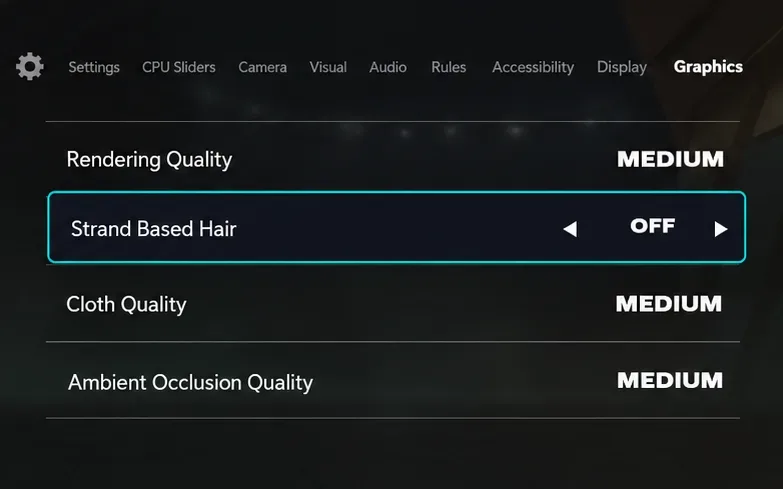
تُشير EA إلى أن تقنية الشعر المُعتمد على الخصلات تتطلب موارد كبيرة من وحدة معالجة الرسومات، كما تُشير إلى تكاليف معالجة عالية لجودة العرض وجودة القماش وجودة الإضاءة المحيطة. تتطلب تغييرات الرسومات في FC 26 إعادة تشغيل الجهاز.
استخدم مقارنة مضبوطة: عطّل خاصية الشعر المُعتمد على الخصل أولاً، ثم طبّق التغيير، وأعد تشغيل المشهد، وكرّر العملية. إذا لزم الأمر، جرّب إعدادات عرض أو إضاءة محيطة أقل. احفظ القيم الأصلية لتتمكن من استعادة جودة الصورة بمجرد تحديد المشكلة.
سوء فهم: الشعر هو السبب الجذري دائمًا. تكلفة الموارد الموثقة لإعداد ما لا تثبت وجود خلل فيه. الإجراء: اعتبره مفيدًا فقط إذا تكرر التحسن. إذا لم يُجدِ خفض التكلفة نفعًا، فواصل البحث بدلًا من نسخ تشخيص غير مدعوم حول إعدادات الشعر الإجبارية أو تسرب الذاكرة.
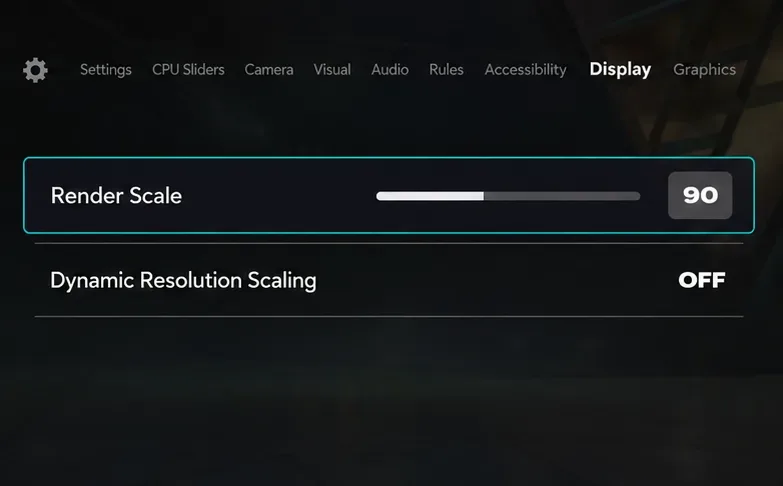
يدعم FC 26 خاصية تغيير حجم العرض؛ حيث يؤدي تقليلها إلى أقل من 100% إلى التضحية بحدة الصورة لصالح الأداء. وتصف EA خاصية تغيير حجم الدقة الديناميكي بأنها ميزة محدودة بقدرة وحدة معالجة الرسومات.
حافظ على دقة الشاشة ثابتة، وجرّب مقياس عرض أقل قليلاً، مثل 90%، إذا كان برنامج التحرير يدعم ذلك. هذه قيمة تشخيصية وليست القيمة المثلى المضمونة. أبقِ خاصية التحجيم الديناميكي ثابتة أثناء المقارنة الأولى، أو عطّلها مؤقتًا إذا كنت ترغب في مقياس ثابت لكلا التشغيلين.
إذا تحسّن المشهد السينمائي نفسه بشكل متكرر، فهذا دليل على أن تقليل عمليات العرض يساعد. مع ذلك، لا يثبت هذا أن وحدة معالجة الرسومات هي العائق الوحيد. إذا لم يتغير شيء، فأعد ضبط المقياس وابحث عن أسباب أخرى.
في الإصدارات القديمة التي لا تحتوي على هذا الخيار، قارن بدقة عرض أقل متاحة. تجنب تقليل الدقة وتغيير وضع العرض واستبدال إعدادات الرسومات المسبقة في آنٍ واحد؛ لأنك ستفقد القدرة على تحديد التغيير المفيد.
توصي إرشادات أداء الكمبيوتر من EA بتقليل تحميل الخلفية، وتحديث برامج تشغيل بطاقة الرسومات، ومراجعة إعدادات الطاقة. قبل إعادة المباراة، أغلق علامات تبويب المتصفح غير الضرورية وأوقف تسجيل الشاشة. عطّل مؤقتًا الطبقات الاختيارية من خلال إعداداتها، ثم أعد تشغيل اللعبة.
استخدم مدير المهام لتحديد التطبيقات المعروفة التي تستهلك موارد النظام. أغلق هذه التطبيقات بالطريقة المعتادة بدلاً من إنهاء خدمات ويندوز غير المألوفة. استعد الأدوات الاختيارية بعد المقارنة لمعرفة ما إذا كانت إحداها تُعيد إنتاج المشكلة.
على جهاز الكمبيوتر المحمول، قارن الأداء أثناء توصيله بمحول الطاقة المناسب واستخدام وضع الأداء المدعوم من الشركة المصنعة. تحقق من تحديثات برنامج تشغيل بطاقة الرسومات من خلال الشركة المصنعة لوحدة معالجة الرسومات أو الكمبيوتر. إذا بدأت المشكلة مباشرةً بعد تغيير برنامج التشغيل، فسجل الإصدارين السابق والحالي للحصول على الدعم.
ما زال الأمر مجهولاً: لا يُمكن التمييز بين تراجع أداء برنامج التشغيل، أو الحد الحراري، أو تعارض البرامج، أو خلل اللعبة، بمجرد ظهور العرض. الإجراء: غيّر شرطًا واحدًا في كل مرة تُشغّل فيها اللعبة، ودوّن ملاحظاتك. لا تشترِ ذاكرة وصول عشوائي (RAM) أو وحدة معالجة رسومات جديدة بناءً على مجرد سردٍ من مشهدٍ سينمائي على الإنترنت.

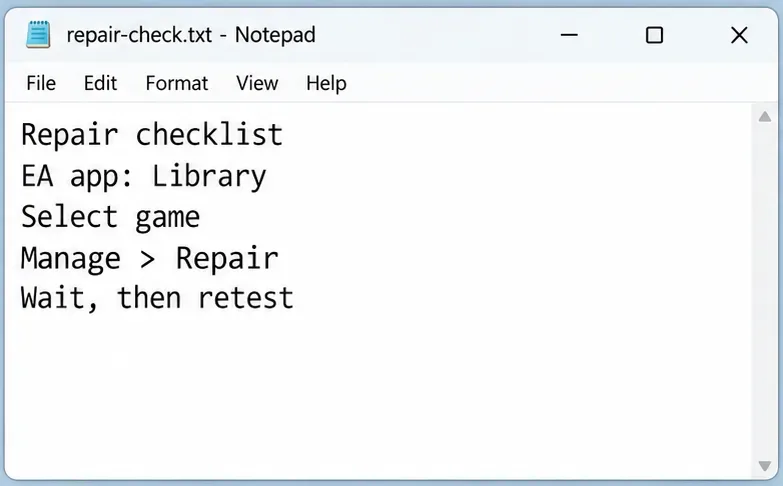
أغلق برنامج FC، ثم افتح تطبيق EA، وانتقل إلى المكتبة، واختر أيقونة إدارة اللعبة، ثم اختر "إصلاح". انتظر حتى يكتمل الإصلاح قبل إعادة تشغيل اللعبة. توثق EA هذه الخطوات في دليلها الرسمي لحل مشاكل تجمد اللعبة وتعطلها على الكمبيوتر .
يُعدّ الإصلاح إجراءً منطقيًا بعد انقطاع التحديث أو استمرار السلوك غير الطبيعي، ولكنه لا يُثبت تلف الملفات. اختبر نفس التطابق المحلي لاحقًا وسجّل ما إذا طرأ أي تغيير. استخدم وظيفة التحقق من الملفات المكافئة في مُشغّل آخر عند الحاجة.
تجنّب اعتبار مسح ذاكرة التخزين المؤقت للمشغل حلاً شاملاً لمشكلة العرض. كذلك، لم يتحقق هذا الدليل من أن إضافة -dx11ملفات الإعدادات، أو قفلها للقراءة فقط، أو لصق أوامر تكوين Frostbite، تُصلح هذه المشكلة في جميع إصدارات Frostbite. استخدم الإعدادات المدعومة قبل تجربة حلول غير مُثبتة.
قم بتشغيل أكثر من مشهد انتقالي واحد، بما في ذلك مشهد الاستراحة بين الشوطين إذا كان هو المحفز الأصلي. تحقق من كل من المشهد السينمائي وكاميرا العودة إلى المباراة. من المفترض أن يُحسّن التغيير الناجح من سلاسة اللعب دون التأثير على سرعة اللعب العادية أو إحداث أي خلل بصري غير مقبول.
دوّن باختصار الإعدادات الأولية، والتغيير الوحيد الذي أجريته، وما حدث. إذا شعرتَ بتشابه بين إعدادين، فاختر الإعداد الذي يحافظ على الجودة أو على عناصر التحكم المألوفة لديك. توقف عن إجراء التعديلات المتكررة بمجرد استقرار النتيجة.
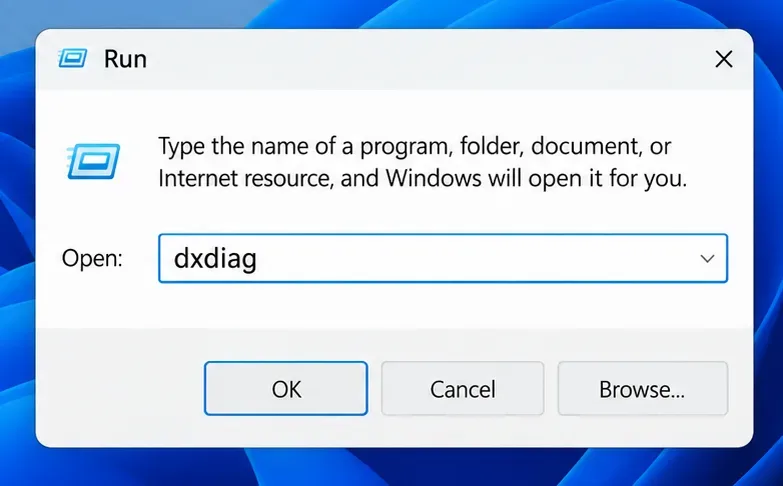
إذا استمرت المشكلة، اضغط على مفتاحي Windows + R، ثم أدخل الأمر المناسب dxdiag، وافتح أداة تشخيص DirectX. بعد انتهاء جمع المعلومات، اختر "حفظ جميع المعلومات". تشرح تعليمات دعم DxDiag من EA كيفية حفظ التقرير لطلب الدعم.
يرجى ذكر إصدار جهازك وبنيته، ونوع المعالج ووحدة معالجة الرسومات، وإصدار برنامج التشغيل، وإعدادات العرض، وما إذا كان التباطؤ يحدث في وضع عدم الاتصال بالإنترنت، وما إذا كان يستمر بعد المشهد السينمائي. مقطع فيديو قصير يوضح الانتقال سيكون أكثر فائدة من مجرد ذكر متوسط معدل الإطارات. يرجى مراجعة ملفات التشخيص للتأكد من خلوها من المعلومات الشخصية قبل نشرها علنًا.
إذا استمرّ نفس التغيير في التسبب بتباطؤ شديد ومستمر في اللعبة المُحدَّثة بعد هذه المقارنات، فأبلغ شركة EA عن هذا السلوك القابل للتكرار. وضّح ما لاحظته والاختبارات التي فشلت؛ واترك السبب التقني الدقيق مفتوحًا حتى يتم تحديده بالأدلة.
شرحٌ لأنواع الزهور التي تحب الشمس، مع خيارات النباتات، وخطوات الزراعة، ونصائح العناية، والأخطاء التي يجب تجنبها، وإجابات الأسئلة الشائعة للحصول على حديقة أكثر صحة.
لا يوجد في لعبة League of Legends خيار موثق لتفعيل الإشعارات الخاصة بـ Blue Essence فقط. تعرّف على كيفية كتم إشعارات المحتوى الجديد، وتمييز نوافذ مكافآت المهام، وتعديل لافتات نظام التشغيل Windows.
ابدأ بـ 1.0 لحساسية PUBG PC العمودية، ثم تعلم متى يمكن أن تساعد 1.1-1.2 في التحكم في الارتداد وكيفية الحكم على المفاضلة في دقة التصويب.
تعلم كيفية تخصيص عبارات عجلة الدردشة في لعبة Dota 2، واختيار العجلات الأساسية أو الثانوية، والتحقق من مفاتيح الاختصار، وتجنب الخلط بين الدردشة السريعة وخطوط صوت البطل.
افصل عناصر التحكم في القفز والتسلق في لعبة PUBG على الكمبيوتر لتجنب التسلق العرضي. ابحث عن اختصارات لوحة المفاتيح، وخصص مفاتيح مخصصة، واحل التعارضات، واختبر النتيجة.
قارن بين تخطيطات المفاتيح المختصرة الافتراضية والمخصصة البسيطة والمضغوطة للعبة StarCraft: Remastered، مع مدخلات التحديد العملية وتوصيات مجموعات التحكم.
اعثر على أفضل إعداد لنطاق الصوت الديناميكي لسماعات الرأس في لعبة Dota 2، وتعرف على متى يكون الضغط مفيدًا، وقم بضبط الصوت للحصول على إشارات واضحة دون معارك جماعية صاخبة للغاية.
قم بإصلاح الأخطاء الحرجة في لعبة League of Legends عند التشغيل عن طريق فحص الطبقات، وإصلاح ملفات اللعبة، وتحديث برامج التشغيل، واختبار تعارضات التكوين والخدمة.
ابدأ بخط أساسي عملي لسرعة الماوس في لعبة StarCraft: Remastered، ثم اضبط الحساسية لاختيار الوحدات بدقة، والنقر على الخريطة المصغرة، والتمرير.
حل مشكلة توقف لعبة Dota 2 عند الاتصال بمنسق اللعبة. تحقق من وجود مشكلة في الخدمة، وأعد تشغيل Steam، واختبر اتصالك بالشبكة، وتحقق من ملفات اللعبة.




