كيفية إصلاح أخطاء فحص سلامة نظام مكافحة الغش في لعبة Dead by Daylight
إذا توقفت لعبة Dead by Daylight عند فحص سلامة أو تحقق برنامج Easy Anti-Cheat (EAC)، فابدأ بمطابقة الرسالة مع سبب المشكلة. فملف اللعبة التالف، أو مشكلة في خدمة EAC، أو أداة غير متوافقة، أو إعدادات توقيع برنامج تشغيل Windows، كلها تتطلب حلولاً مختلفة. ابدأ بفحص المشاكل الأقل خطورة أولاً؛ ولا تستخدم حلول سطر الأوامر أو حلول البرامج الثابتة إلا إذا كان الخطأ يشير إليها تحديداً.
ملاحظة: تشير مقالة الدعم الخاصة بشركة Behaviour Interactive، بتاريخ 17 يوليو 2026، إلى أن تحديثًا أمنيًا حديثًا قد يمنع تشغيل البرنامج عند اكتشافه برنامجًا أو برنامج تشغيل قديمًا. يجب أن يُحدد الخطأ العنصر المُشار إليه؛ لذا يُرجى تحديث التطبيق أو برنامج التشغيل المعني من خلال مُورّده. تعكس هذه المقالة إرشادات رسمية تم التحقق منها في 7 أكتوبر 2026.
قائمة تحقق سريعة
ما تشير إليه الرسالة
ابدأ من هنا
التحقق من الملف، أو ملف مفقود، أو تهيئة مركز التحكم في إدارة التطبيقات
أعد تشغيل Steam والكمبيوتر، ثم تحقق من ملفات لعبة Dead by Daylight.
برنامج تشغيل أو برنامج قديم تم تحديده بعد تحديث يوليو 2026
قم بتحديث العنصر المحدد من صفحة الدعم الرسمية للشركة المصنعة.
"تم رصد خرق أمني في اللعبة"
قم بإيقاف تشغيل RGB، أو كسر السرعة، أو مراقبة الأجهزة، أو الأدوات المساعدة المماثلة، ثم أعد الاختبار.
تطبيق قوانين السائقين / تطبيق قوانين التوقيعات
استخدم خطوات ويندوز المحددة في قسم السلوك فقط إذا كان هذا هو الخطأ المعروض.
رمز خطأ EAC 4
تحقق من الملفات؛ إذا استمرت المشكلة، فقم بتشغيل مدقق ملفات النظام وفكر في إجراء فحوصات على الأجهزة.
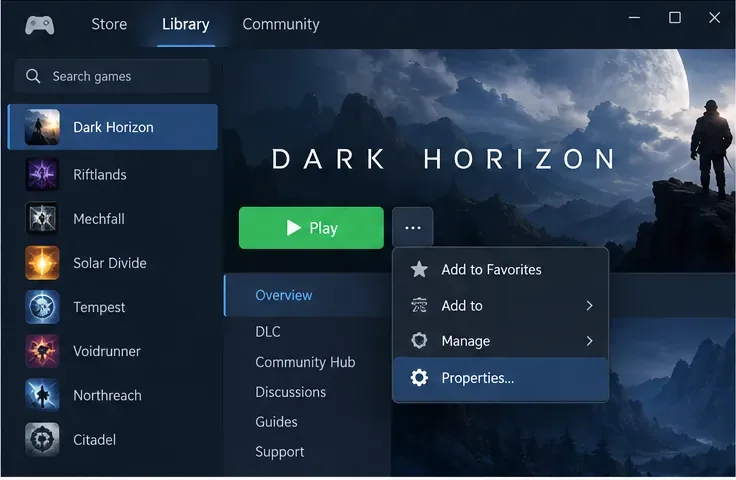
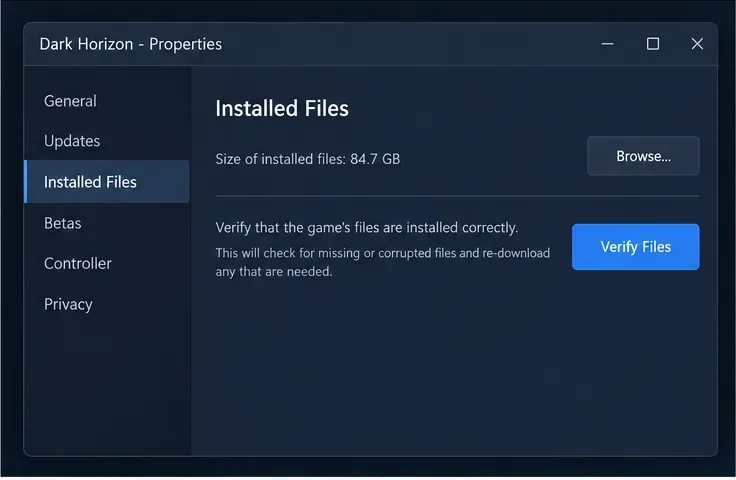
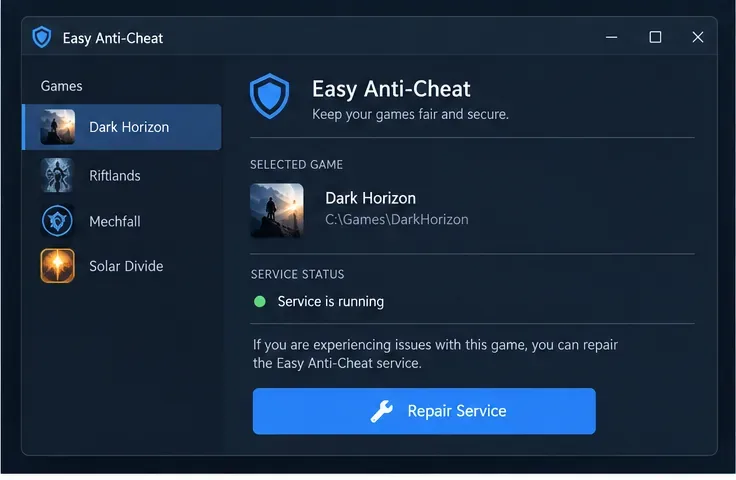
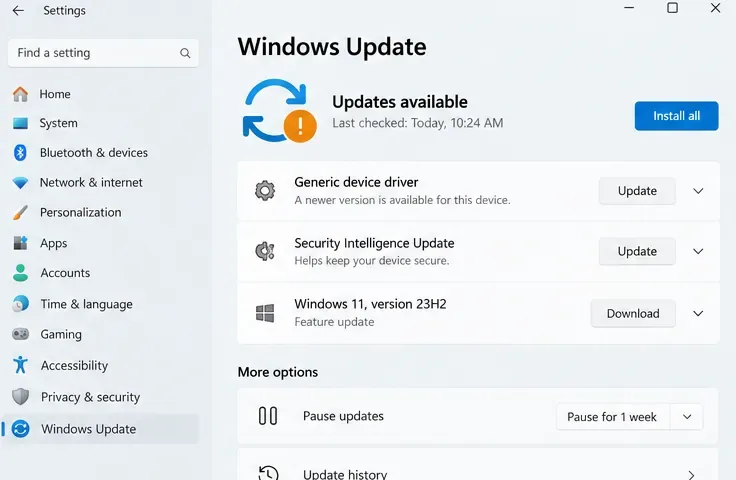
الرسوم التوضيحية أدناه هي أمثلة عامة للواجهة، وليست لقطات شاشة لجهاز الكمبيوتر الخاص بك أو ادعاء بأن كل إصدار من المشغل له نفس التسميات.
1. سجل الخطأ بدقة قبل إجراء أي تغيير
دوّن النص الكامل للرسالة، وأي رمز خطأ، وأي اسم لبرنامج تشغيل أو تطبيق يظهر. لاحظ ما إذا كانت المشكلة قد بدأت مباشرةً بعد تحديث لعبة Dead by Daylight، أو تحديث نظام Windows، أو تحديث اللوحة الأم، أو نظام RGB، أو نظام المراقبة، أو برنامج الأمان. هذه التفاصيل تُحدد الفرع المُناسب. لا يُعدّ تحذير سلامة النظام وحده دليلاً على حظر حسابك.
إذا أشارت الملاحظة إلى برنامج تشغيل أو برنامج قديم، فانتقل إلى صفحة الدعم الخاصة بالشركة المصنعة للجهاز أو البرنامج. تجنب استخدام أدوات "تحديث برامج التشغيل" التابعة لجهات خارجية، ولا تقم بتنزيل ملفات EAC البديلة من مواقع غير رسمية.
2. أعد التشغيل، وقم بالتحديث، ثم قم بالتشغيل من مكتبة النظام الأساسي الخاص بك
أغلق لعبة Dead by Daylight وبرنامج تشغيلها تمامًا، ثم أعد تشغيل نظام ويندوز، واسمح لمنصة ستيم أو المنصة التي تملك اللعبة عليها بإكمال أي تحديثات معلقة. شغّل اللعبة من مكتبة اللعبة الأصلية بدلًا من تشغيلها من ملف تنفيذي منسوخ. قد تُصلح إعادة التشغيل عملية عالقة أو تحديث خدمة معلق، لكنها لن تُصلح ملفات اللعبة التالفة تلقائيًا.
قم بتثبيت تحديثات ويندوز العادية عند توفرها وملاءمتها لجهاز الكمبيوتر الخاص بك. أما إذا أشارت رسالة اللعبة الحالية إلى برنامج تشغيل أو أداة مساعدة محددة، فقم بتحديث هذا العنصر مباشرةً من الشركة المصنعة؛ فالتحديث العام لويندوز ليس بديلاً عن الإصلاح المحدد الذي يحدده برنامج Behaviour.
3. تحقق من ملفات لعبة Dead by Daylight المثبتة في Steam
يستطيع Steam التحقق من تطابق ملفات اللعبة المحلية مع ملفات التثبيت المتوقعة، وإعادة تحميل الملفات المفقودة أو التالفة. كما توصي مقالة Behaviour حول رمز الخطأ 4 في EAC بالتحقق من الملفات. في Steam الحالي، افتح المكتبة، وانقر بزر الماوس الأيمن على Dead by Daylight، واختر " خصائص" ، ثم افتح "الملفات المثبتة" ، ثم حدد "التحقق من سلامة ملفات اللعبة ". انتظر حتى تنتهي العملية قبل إعادة تشغيل اللعبة.
توضيح: قائمة خصائص مشغل اللعبة هي نقطة البداية للتحقق من الملفات المثبتة للعبة Dead by Daylight.توضيح: تُظهر صفحة الملفات المثبتة مكان بدء التحقق من الملفات في Steam.
قد يقوم Steam باستبدال الملفات أو إعادة تحميلها أثناء عملية التحقق. عند اكتمالها، أعد تشغيل Steam وجرّب اللعبة مرة أخرى. إذا لم يُظهر التحقق أي مشكلة، ولكن ظهر نفس خطأ EAC، فانتقل إلى الخطوة التالية المطابقة بدلاً من تكرار التحقق دون جمع أدلة جديدة.
4. قم بإصلاح برنامج Easy Anti-Cheat فقط من خلال برنامج تثبيت اللعبة.
إذا ظهرت رسالة خطأ تفيد بأن برنامج EAC مفقود، أو أنه لا يمكن تشغيله، أو أنه لا يمكن تهيئته، فابحث عن مجلد لعبة Dead by Daylight من خلال خيار "استعراضEasyAntiCheat " في صفحة "الملفات المثبتة" على Steam . إذا كان هذا المجلد يحتوي على برنامج تثبيت EAC مع خيار " خدمة الإصلاح" ، فأغلق اللعبة، وشغّل برنامج الإصلاح الخاص بلعبة Dead by Daylight، ثم أعد تشغيل نظام Windows قبل إعادة الاختبار. قد يختلف اسم الملف وعناصر التحكم المتاحة باختلاف إصدار اللعبة؛ استخدم الملفات المرفقة مع تثبيتك الحالي.
توضيح: عنصر تحكم لإصلاح خدمة مكافحة الغش، عندما يوفر إعداد مكافحة الغش السهل الخاص باللعبة هذا الخيار.
إذا لم تجد المجلد أو خيار الإصلاح، فلا تقم بتنزيل برنامج التثبيت من موقع مشاركة الملفات. تحقق من ملفات اللعبة مرة أخرى، ثم تواصل مع فريق دعم السلوكيات مع ذكر الرسالة نفسها ونظام التشغيل الخاص بك. كما يوجه قسم الأسئلة الشائعة للاعبين في EAC اللاعبين الذين يواجهون مشاكل خاصة باللعبة إلى قناة دعم اللعبة المناسبة.
5. اتبع إرشادات يوليو 2026 بشأن السائقين الذين تم وضع علامة عليهم عند تطبيقها.
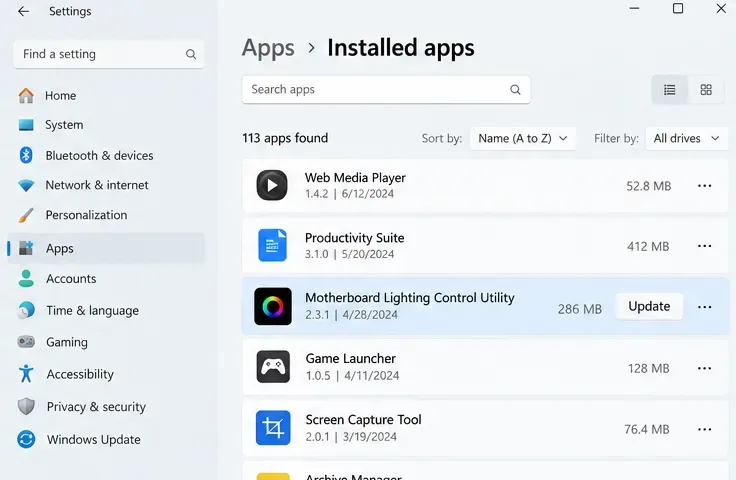
يشير إشعار الدعم الصادر عن شركة Behaviour بتاريخ 17 يوليو 2026 إلى أن بعض حالات فشل التشغيل قد تحدث بعد تحديث أمني، وقد يكون السبب برنامجًا أو تعريفًا قديمًا. تشمل الفئات المذكورة برامج RGB أو أدوات اللوحة الأم، وأدوات ضبط وحدة المعالجة المركزية أو وحدة معالجة الرسومات، وشاشات الأجهزة، وبعض أدوات BIOS، وبرامج تحديث الشركات المصنعة، وغيرها من برامج مكافحة الغش أو الفيروسات. إذا كان الخطأ يشير إلى أحد هذه البرامج، فابحث عن اسمه تحديدًا، واستخدم صفحة الدعم الرسمية للناشر أو الشركة المصنعة لجهاز الكمبيوتر لتثبيت أحدث إصدار. أعد تشغيل الجهاز واختبره مرة أخرى بعد كل تحديث.
توضيح: تحقق من تحديثات Windows والجهاز ذات الصلة، مع اتباع برنامج التشغيل أو الأداة المساعدة المحددة التي يشير إليها خطأ Dead by Daylight.
إذا ظهر عنصر آخر مُسمى بعد التحديث الأول، توصي شركة Behaviour بتحديث العنصر التالي الذي تم الإبلاغ عنه أيضًا. لا تقم بإلغاء تثبيت أدوات اللوحة الأم أو تحديث BIOS بشكل عشوائي: اتبع تعليمات الشركة المصنعة، واطلب المساعدة إذا لم تتمكن من تحديد المكون. تُشير Behaviour إلى أن هذا التحديث ليس تطبيقًا لخاصية Secure Boot ولا يُغير الحد الأدنى لمتطلبات تشغيل اللعبة.
6. اختبار وجود تعارضات مع أدوات RGB، وأدوات الضبط، وأدوات المراقبة
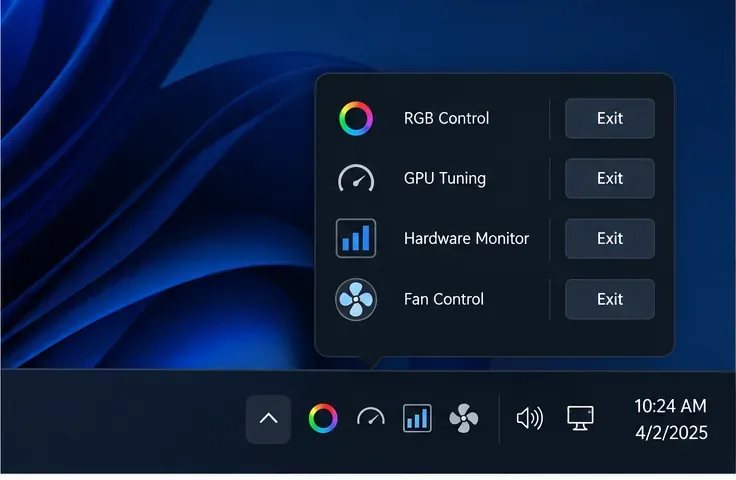
في حالة ظهور رسالة "تم اكتشاف انتهاك أمني في اللعبة"، يشير برنامج Behaviour تحديدًا إلى أن برنامج التحكم في إضاءة RGB قد يكون سببًا محتملاً للتعارض مع برنامج EAC. أغلق تمامًا تطبيقات إضاءة RGB، والتحكم في المراوح، ورفع تردد التشغيل، ومراقبة الأجهزة، بما في ذلك أي تطبيقات لا تزال نشطة في منطقة الإشعارات بجوار الساعة. أغلق مجموعة واحدة في كل مرة، ثم أعد تشغيل لعبة Dead by Daylight. إذا توقف الخطأ، فقم بتحديث الأداة المساعدة ذات الصلة من موقع الشركة المصنعة قبل إعادة تشغيل اللعبة.
توضيح: قم بإغلاق أدوات RGB أو أدوات الضبط أو أدوات مراقبة الأجهزة واحدة تلو الأخرى للتحقق من وجود تعارض في البرامج.توضيح: تحديد وتحديث اللوحة الأم أو أداة RGB المحددة المتأثرة برسالة الخطأ.
لا تُعطّل أمان ويندوز، أو جدار الحماية، أو برنامج مكافحة الغش لتجاوز الفحص. إذا لم يُجدِ إغلاق الأداة نفعًا، فأعد تشغيلها وانتقل إلى المسار المحدد للخطأ. هذا الاختبار مفيد فقط عند وجود تعارض محتمل؛ فهو ليس حلاً عامًا لكل رسالة خطأ تتعلق بسلامة النظام.
7. استخدم حل مشكلة توقيع برنامج التشغيل فقط لهذا الخطأ المحدد في نظام التشغيل Windows
يُوفر برنامج Behaviour صفحة دعم منفصلة لخطأ فرض توقيع برنامج التشغيل في مركز التحكم في برنامج EAC . وتشير الصفحة إلى أن هذه الرسالة تحديدًا قد تعني تعطيل ميزة فرض توقيع برنامج التشغيل (DSE) في نظام Windows. في حال ظهور هذا الخطأ تحديدًا على شاشتك، يُنصح بفتح موجه الأوامر وتشغيل الأوامر التالية واحدًا تلو الآخر، ثم إعادة تشغيل النظام:
bcdedit.exe -set TESTSIGNING OFF
bcdedit.exe -set NOINTEGRITYCHECKS OFF
تُغيّر هذه الأوامر إعدادات بدء تشغيل نظام ويندوز. استخدم موجه الأوامر كمسؤول إذا كان ويندوز يتطلب صلاحيات إدارية، ولا تُشغّلها لمجرد ظهور خطأ آخر في مركز التحكم في Exchange يحتوي على كلمة "integrity". إذا كان جهاز الكمبيوتر الخاص بك مُدارًا من قِبل جهة العمل أو المدرسة، أو إذا لم تكن متأكدًا مما ستُغيّره هذه الأوامر، فاستشر المسؤول أو فريق دعم السلوك أولًا.
8. في حالة استمرار ظهور رمز الخطأ 4 في مركز التحكم في إدارة النظام (EAC)، تحقق من نظام التشغيل Windows ثم قم بتصعيد المشكلة.
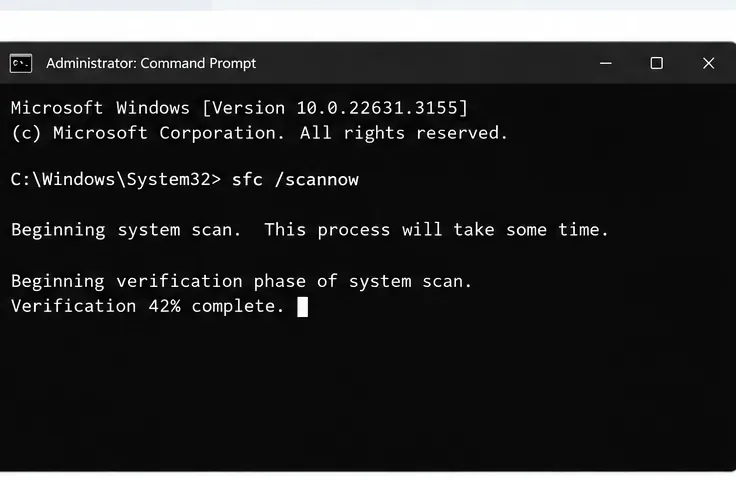
توصي إرشادات رمز الخطأ 4 من Behaviour بتشغيل أداة فحص ملفات النظام إذا لم يحل التحقق من الملفات المشكلة. افتح موجه الأوامر كمسؤول، وشغّل الأداة sfc /scannow، وانتظر حتى تكتمل، ثم أعد تشغيل الجهاز. يفحص هذا الفحص ملفات نظام Windows المحمية؛ وهو ليس حلاً لكل فشل في EAC. تشير Behaviour أيضًا إلى أن تكرار رمز الخطأ 4 قد يكون مرتبطًا بعطل في الأجهزة، بما في ذلك ذاكرة الوصول العشوائي (RAM). إذا استمر ظهور الرمز، فاستخدم جهاز كمبيوتر موثوقًا به أو أداة تشخيص الذاكرة، أو اطلب من فني مؤهل فحص النظام بدلاً من إعادة تثبيت اللعبة بشكل متكرر.
توضيح: يقوم مدقق ملفات نظام ويندوز بفحص ملفات النظام المحمية عندما يستمر ظهور رمز الخطأ 4 في برنامج Dead by Daylight.
متى يجب الاتصال بدعم السلوك
تواصل مع فريق دعم اللعبة إذا استمر الخطأ نفسه بعد اتباع الخطوات المذكورة، أو إذا كانت ملفات إصلاح EAC مفقودة، أو إذا أشارت الرسالة إلى برنامج لا يمكنك تحديثه بأمان. (يشمل ذلك:)
نص الخطأ الكامل ورمزه، تم نسخهما بدقة.
نظام التشغيل الخاص بك وإصدار ويندوز، بالإضافة إلى وقت بدء المشكلة.
ما هي الخطوات التي أكملتها وماذا ورد في كل منها؟
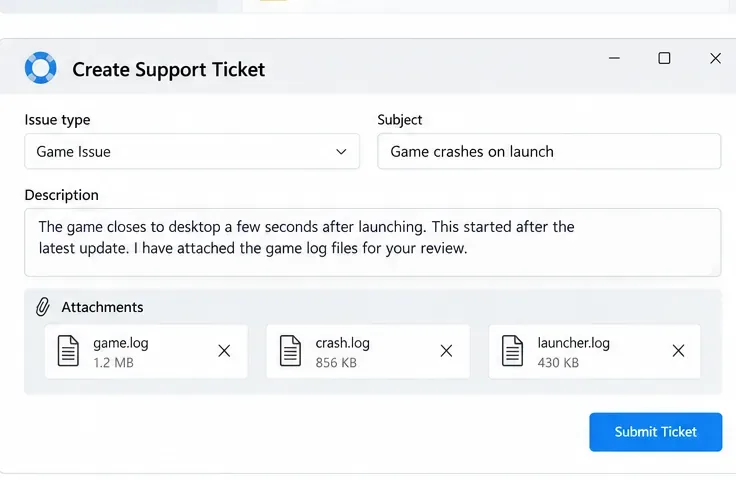
سجلات لعبة Dead by Daylight المطلوبة من خلال نموذج الدعم؛ لا تنشر بيانات اعتماد الحساب أو الملفات الشخصية غير ذات الصلة.
توضيح: يتضمن طلب الدعم الواضح الخطأ المحدد وسجلات اللعبة ذات الصلة.
يختلف طلب الطعن في الحظر عن عملية إصلاح فحص سلامة البيانات. استخدم قناة الدعم الرسمية للعبة في حال وجود أخطاء في التشغيل أو التحقق؛ ولا تستخدم مسار الطعن الرسمي لدى لجنة مساعدة المطورين (EAC) إلا إذا كنت تعترض تحديدًا على قرار صادر عنها.