دليل الزهور التي تعشق الشمس

شرحٌ لأنواع الزهور التي تحب الشمس، مع خيارات النباتات، وخطوات الزراعة، ونصائح العناية، والأخطاء التي يجب تجنبها، وإجابات الأسئلة الشائعة للحصول على حديقة أكثر صحة.
إذا انقطع اتصال لعبة كلاش رويال في منتصف المباراة، فإن أولويتك القصوى هي العودة إلى المعركة. توضح شركة سوبرسل أنه لا يمكنك نشر البطاقات أثناء انقطاع الاتصال، بينما تستمر المعركة ويستطيع خصمك اللعب. ولا يؤدي تحذير انقطاع الاتصال إلى إيقاف المباراة مؤقتًا.
بعد المباراة، قم بإجراء الفحوصات التالية قبل خوض أي منافسة أخرى. ابدأ بفحص الاتصال، ثم انتقل إلى استكشاف أخطاء التطبيق وإصلاحها فقط عند وجود أدلة كافية. لا داعي لتنفيذ جميع الخطوات إذا أدى تغيير سابق إلى نتيجة مستقرة.
تم التحقق من المصادر بتاريخ 7 أكتوبر 2026 بالتوقيت العالمي المنسق. يركز هذا الدليل على أجهزة iPhone وiPad وAndroid. ولا يدّعي وجود انقطاع حالي في الخدمة أو ضمان حل لكل حالة انقطاع. تختلف تخطيطات الشاشة باختلاف الجهاز؛ وتوضح الصور عناصر التحكم ذات الصلة بكل فحص.
يتصل جهازك بخادم شركة سوبرسيل، وهو النظام البعيد الذي يُشغّل اللعبة عبر الإنترنت. قد يؤدي انقطاع الاتصال إلى منع هذه الأنظمة من تبادل المعلومات حتى عندما لا يزال هاتفك يُظهر إشارة شبكة.
يُشير دليل الاتصال غير المستقر من Supercell إلى ضعف أو عدم استقرار الإشارة، وأداء الجهاز، وصيانة الخدمة، ضمن الأسباب المحتملة. كما يُحذّر من أن اكتمال إشارة Wi-Fi أو إشارة الشبكة الخلوية لا يضمن اتصالاً موثوقاً. تعني رسالة عدم التزامن أن الجهاز والخادم لم يعودا متزامنين، وهي ليست دليلاً قاطعاً على وجود مشكلة في الحساب.
معرّف Supercell هو خدمة حسابات Supercell لحماية تقدمك في اللعبة وتسجيل الدخول عبر الأجهزة. يشرح الموقع الرسمي للحساب كيفية تسجيل الدخول باستخدام رمز التحقق المرسل عبر البريد الإلكتروني. تأكد من قدرتك على استقبال هذه الرسائل؛ فمعرفة عنوان البريد الإلكتروني وحده لا يكفي إذا لم تتمكن من الوصول إلى صندوق الوارد.
أبقِ لعبة كلاش رويال مفتوحةً وأعطها فرصةً لإعادة الاتصال. إذا كنتَ تتنقل في منطقة ذات تغطية ضعيفة، فتوقف في مكان ذي تغطية أفضل كلما أمكن ذلك. إذا توقف التطبيق عن الاستجابة أو طلبت منك رسالة على الشاشة تسجيل الدخول من جديد، فأغلقه وأعد فتحه فورًا.
قد تُعيدك إعادة التشغيل إلى معركة لا تزال جارية، لكن لا يُضمن استئناف اللعب قبل انتهاء المباراة. لا تُضيّع وقت المعركة المتبقي في تثبيت التحديثات أو مسح مساحة التخزين أو إعادة تشغيل جهاز التوجيه. هذه إجراءات تُتخذ لاحقًا.
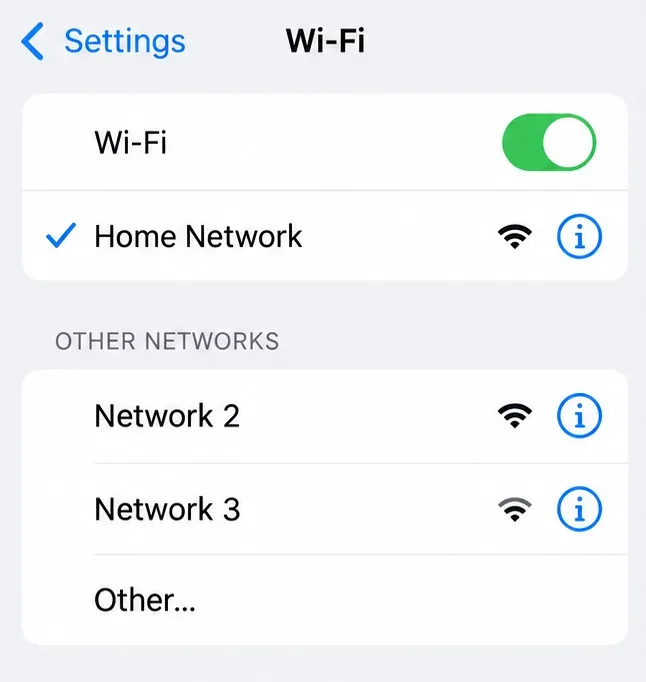
بعد انتهاء المشكلة، تحقق من الاتصال في إعدادات جهازك. في أجهزة iPhone، ستجد في الإعدادات > Wi-Fi علامة صح زرقاء على الشبكة المختارة، كما هو موضح في دليل استكشاف أخطاء Wi-Fi وإصلاحها من Apple . هذا يؤكد الشبكة التي اتصلت بها، ولكنه لا يقيس استقرارها.
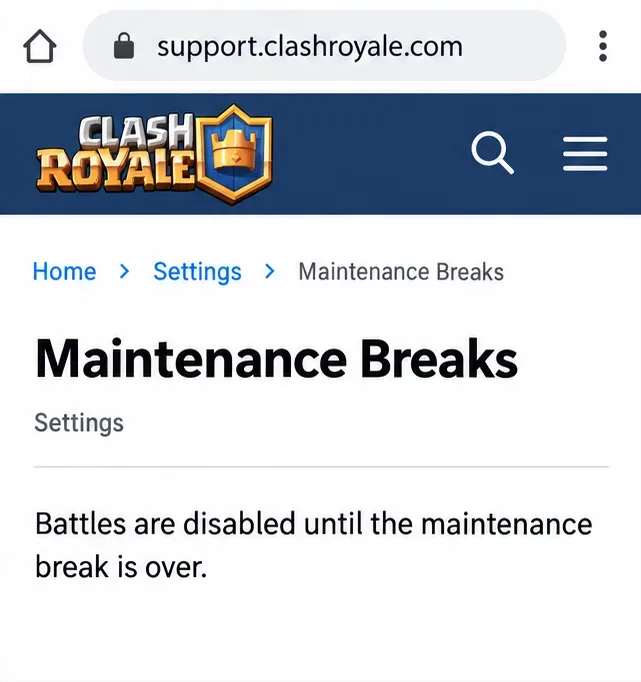
اقرأ أي إشعار صيانة يظهر عند فتح لعبة كلاش رويال، وتحقق من أخبار كلاش رويال الرسمية على موقع سوبرسل للاطلاع على الإعلانات ذات الصلة. انتبه للتاريخ: فوجود منشور صيانة قديم لا يعني بالضرورة وجود عطل اليوم.
توضح شركة Supercell أن المعارك تُعطّل أثناء فترة الصيانة، ثم يعود الوصول إليها بعد انتهائها. إذا صدر إشعار رسمي يوضح سبب الانقطاع، فانتظر بدلاً من إعادة التثبيت. أما إذا لم يظهر أي إشعار ذي صلة، فتابع استكشاف الأخطاء وإصلاحها؛ فعدم وجود إشعار وحده لا يضمن سلامة جميع الخدمات.
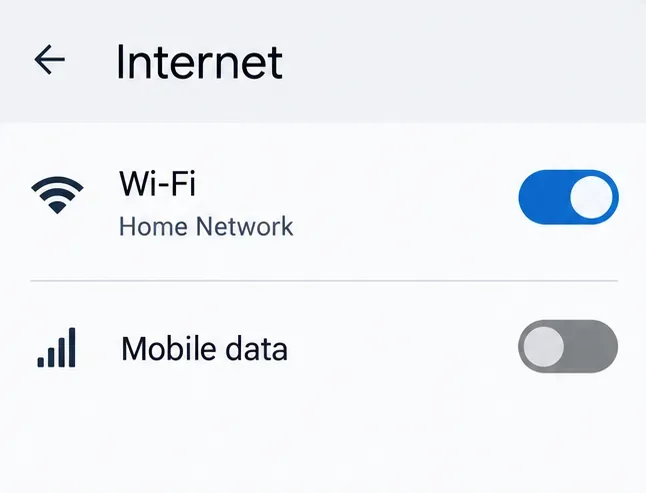
قم بإجراء مقارنة بسيطة باستخدام نفس الهاتف وحساب اللعبة. اختبر اتصال Wi-Fi المعتاد وأنت ثابت في مكانك، ثم اختبر بيانات الهاتف المحمول إذا كانت باقتك وتغطيتك تسمح بذلك. اختر الاتصال قبل بدء الاختبار بدلاً من التبديل إليه عمداً في منتصف المعركة.
على نظام أندرويد، افتح الإعدادات وابحث عن "الشبكة والإنترنت" أو "الاتصالات". أوقف تشغيل الواي فاي وشغّل بيانات الجوال للمقارنة مع شبكة الجوال، ثم أعد ضبط هذه الإعدادات للعودة إلى الواي فاي. هذه الخطوات موثقة في دليل استكشاف أخطاء اتصال الإنترنت من جوجل . على نظام آيفون، استخدم الإعدادات > الواي فاي لفصل الواي فاي والتأكد من توفر بيانات الجوال.
إذا انقطع اتصال شبكة الواي فاي المنزلية فقط، فاقترب من جهاز التوجيه وأوقف عمليات نقل البيانات الكبيرة على الشبكة. أعد تشغيل جهاز التوجيه والمودم باتباع تعليمات الشركة المصنعة، شريطة ألا يؤثر ذلك على الآخرين. استخدم إعادة التشغيل العادية، وليس زر إعادة ضبط المصنع.
توصي Apple بمقارنة الاتصال بشبكة أخرى وإعادة تشغيل أجهزة الشبكة في حال وجود مشكلة في Wi-Fi. إذا كانت شبكة أخرى موثوقة تعمل بشكل جيد، فافحص الاتصال الأصلي قبل تعديل تثبيت اللعبة. إذا لم ينجح أي من الخيارين، فقد قلّصت الاحتمالات دون تحديد سبب واحد.
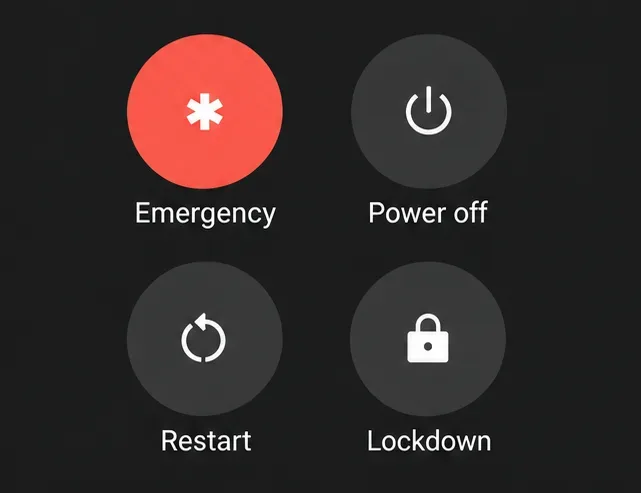
أغلق لعبة كلاش رويال، ثم أعد فتحها، وتحقق مما إذا كانت المشكلة لا تزال قائمة. إذا عادت، فأعد تشغيل الهاتف بشكل طبيعي قبل إجراء الاختبار التالي. على نظام أندرويد، استخدم خيار "إعادة التشغيل" من قائمة الطاقة إن وُجد؛ تختلف مجموعات الأزرار باختلاف الشركة المصنعة. اتبع تعليمات جهازك بدلاً من الضغط على أزرار عشوائية.
تبدأ عملية استكشاف أخطاء تطبيقات Apple وإصلاحها بإغلاق التطبيق وإعادة فتحه، ثم إعادة تشغيل الجهاز. كما تُدرج Google إعادة التشغيل ضمن إرشاداتها لاستكشاف أخطاء تطبيقات Android وإصلاحها . تُعدّ هذه الإجراءات مفيدةً للغاية لاختبار التطبيقات التي تتجمد أو لا تستجيب عند ظهور رسالة خطأ في الاتصال.
للمقارنة، أوقف التسجيل الاختياري والتطبيقات الأخرى التي تستهلك موارد النظام بكثافة، وأبقِ لعبة كلاش رويال مفتوحة في المقدمة. إذا نجحت هذه الطريقة، فأعد تشغيل أدواتك المعتادة بشكل فردي. هذا يمنع التخمين بأن جميع التطبيقات التي تعمل في الخلفية هي المسؤولة عن المشكلة.
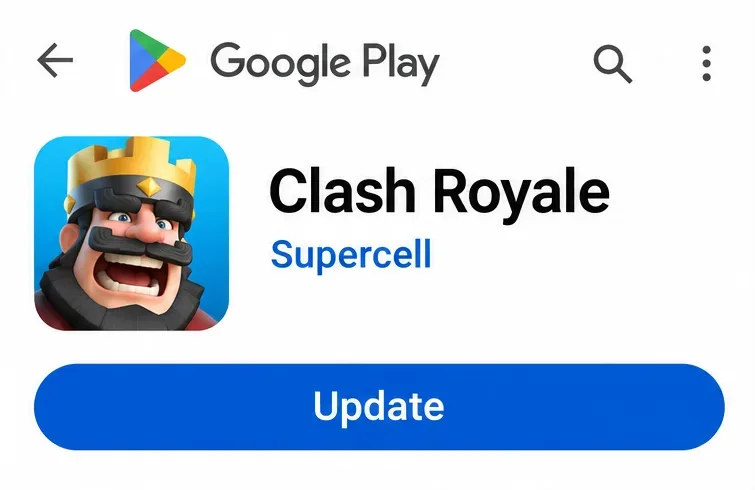
تحقق من المتجر الرسمي بحثًا عن تحديث للعبة Clash Royale، وانتظر حتى يكتمل التثبيت قبل إجراء اختبار آخر. على نظام Android، يمكنك الوصول إلى قائمة ملفك الشخصي في متجر Google Play من خلال قسم "إدارة التطبيقات والأجهزة"، حيث يمكنك تثبيت التحديثات المتاحة. أما على أجهزة iPhone أو iPad، فتُوجهك تعليمات Apple الحالية إلى أيقونة ملفك الشخصي في متجر App Store، ثم إلى قسم "تحديثات التطبيقات".
إذا كان خيار "فتح" مُتاحًا في صفحة المنتج بدلًا من "تحديث"، فهذا يعني أنه لا يوجد تحديث مُتاح لهذا الجهاز في الوقت الحالي. لا تقم بتنزيل حزمة لعبة مُعدّلة من موقع آخر لفرض إصدار مختلف. إذا كان التطبيق مُحدّثًا ولكنه يتعطل، فتحقق من وجود تحديث نظام مُتوافق من خلال إعدادات الجهاز.
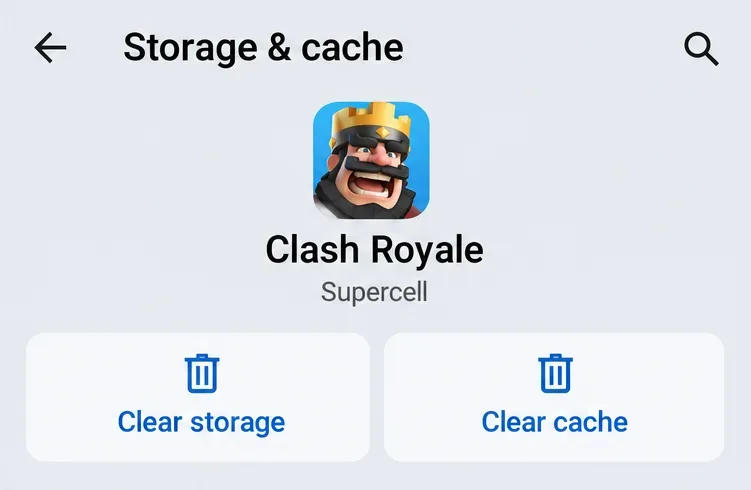
ذاكرة التخزين المؤقت هي معلومات مؤقتة يخزنها التطبيق محليًا. إذا لم تُجدِ مقارنة الشبكة وإعادة التشغيل نفعًا، فافتح الإعدادات > التطبيقات > كلاش رويال، وابحث عن "التخزين وذاكرة التخزين المؤقت" أو "التخزين". حدد "مسح ذاكرة التخزين المؤقت"، ثم أعد فتح اللعبة. تختلف الأسماء والمسارات باختلاف الهاتف.
افصل عملية مسح ذاكرة التخزين المؤقت عن عملية مسح وحدة التخزين أو مسح البيانات. فالخياران الأخيران قد يمحوان معلومات التطبيق المحلية، وهما أكثر إزعاجًا. لا يتطلب هذا الدليل استخدامهما. تشير جوجل إلى أن مسح المعلومات المخزنة مؤقتًا، لأنها تتراكم مجددًا بمرور الوقت.
لا يوجد زر "مسح ذاكرة التخزين المؤقت" مكافئ لتطبيقات iPhone الفردية. تخطَّ هذه الخطوة الخاصة بنظام Android على نظام iOS بدلاً من تجربة أدوات تنظيف النظام أو متصفح Safari غير ذات الصلة. يُعد مسح ذاكرة التخزين المؤقت اختبارًا لتحديد مشاكل التطبيق، ولا يمكنه تحسين إشارة الشبكة الضعيفة.
لا يُعدّ تحذير الاتصال وحده سببًا كافيًا لحذف لعبة Clash Royale. تشير تعليمات إعادة تثبيت Supercell إلى أن إعادة التثبيت هي الملاذ الأخير للعبة التي تتعطل باستمرار. إذا بقي تطبيقك مفتوحًا وكانت شبكة واحدة فقط هي التي تُسبب المشاكل، فارجع إلى استكشاف أخطاء الشبكة وإصلاحها.
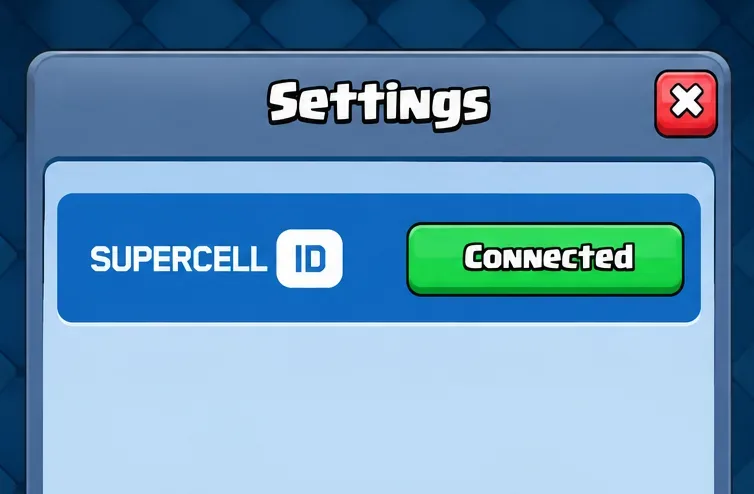
إذا استدعت الأعطال المتكررة إعادة تثبيت اللعبة، فافتح أولاً إعدادات اللعبة وتأكد من أن زر Supercell ID أخضر اللون ومكتوب عليه "متصل". تحقق من إمكانية الوصول إلى بريدك الإلكتروني قبل حذف أي شيء. إذا لم يكن الحساب متصلاً أو لم تتمكن من الوصول إلى صندوق الوارد، فتواصل مع الدعم الفني لحل هذه المشكلة أولاً.
بعد الانتهاء، قم بإلغاء تثبيت اللعبة باستخدام عناصر التحكم القياسية في جهازك، ثم قم بتنزيل Clash Royale مرة أخرى من متجر التطبيقات الرسمي أو متجر جوجل بلاي، وسجّل الدخول باستخدام حساب Supercell نفسه لاستعادة تقدمك. يُرجى العلم أن إعادة التثبيت تستبدل ملفات التطبيق الموجودة على جهازك، ولا تُصلح انقطاع الخدمة أو عدم استقرار الاتصال بالإنترنت.
ابدأ بمباراة ودية مع شخص يعلم أنك تحاول حل المشكلة، إن كان هذا الخيار متاحًا. لا يمكن لبرنامج تعليمي محلي أو إعادة تشغيل إثبات استقرار الاتصال المباشر. أبقِ الهاتف ثابتًا، واستخدم الشبكة المحددة، واترك اللعبة مفتوحة في المقدمة طوال فترة الاختبار.
تحقق مما إذا كان بإمكانك استخدام البطاقات طوال المعركة دون ظهور تحذير بشأن الاتصال أو إعادة تحميل إجبارية. كرر العملية في ظل نفس الظروف قبل افتراض حل المشكلة. مباراة واحدة متواصلة أمرٌ مُشجع، لكنه لا يضمن زوال العطل المتقطع.
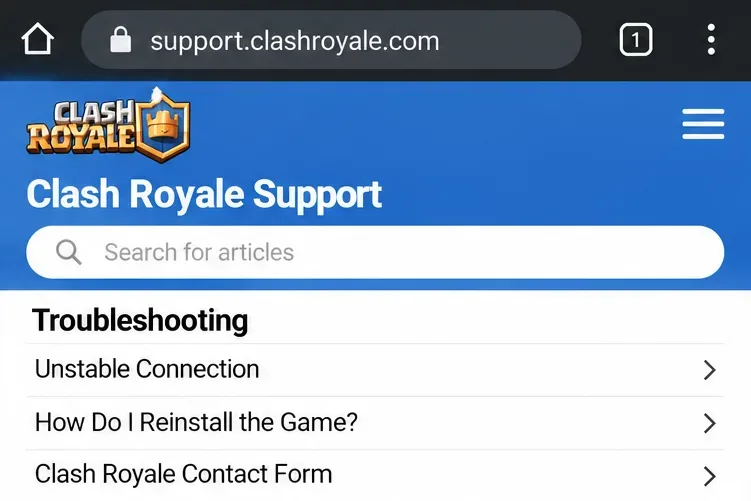
إذا استمرت المشكلة، استخدم صفحة الاتصال الرسمية للعبة كلاش رويال أو خيارات الاتصال المتاحة عبر بوابة دعم كلاش رويال . يرجى تزويدنا بنوع الجهاز، ونظام التشغيل، ونص الخطأ بالتفصيل، والوقت مع المنطقة الزمنية، ونتائج مقارنة سرعة الإنترنت عبر شبكة Wi-Fi وبيانات الهاتف. لا تُشارك تفاصيل حسابك إلا عبر قنوات الدعم الرسمية، ولا تُرسل رمز تسجيل الدخول عبر البريد الإلكتروني لأي شخص.
ينبغي أن تحدد نتائجك الخطوة التالية. يشير الفشل على شبكة واحدة فقط إلى ضرورة التحقق من هذا الاتصال. أما الأعطال على شبكات متعددة فتستدعي فحص التطبيقات والأجهزة. ويتطلب إشعار الصيانة المؤكد الانتظار. أما تكرار الفشل بعد هذه الفحوصات فيمنح فريق الدعم الفني فهمًا أوضح للمشكلة التي يجب التحقيق فيها.
شرحٌ لأنواع الزهور التي تحب الشمس، مع خيارات النباتات، وخطوات الزراعة، ونصائح العناية، والأخطاء التي يجب تجنبها، وإجابات الأسئلة الشائعة للحصول على حديقة أكثر صحة.
لا يوجد في لعبة League of Legends خيار موثق لتفعيل الإشعارات الخاصة بـ Blue Essence فقط. تعرّف على كيفية كتم إشعارات المحتوى الجديد، وتمييز نوافذ مكافآت المهام، وتعديل لافتات نظام التشغيل Windows.
ابدأ بـ 1.0 لحساسية PUBG PC العمودية، ثم تعلم متى يمكن أن تساعد 1.1-1.2 في التحكم في الارتداد وكيفية الحكم على المفاضلة في دقة التصويب.
تعلم كيفية تخصيص عبارات عجلة الدردشة في لعبة Dota 2، واختيار العجلات الأساسية أو الثانوية، والتحقق من مفاتيح الاختصار، وتجنب الخلط بين الدردشة السريعة وخطوط صوت البطل.
افصل عناصر التحكم في القفز والتسلق في لعبة PUBG على الكمبيوتر لتجنب التسلق العرضي. ابحث عن اختصارات لوحة المفاتيح، وخصص مفاتيح مخصصة، واحل التعارضات، واختبر النتيجة.
قارن بين تخطيطات المفاتيح المختصرة الافتراضية والمخصصة البسيطة والمضغوطة للعبة StarCraft: Remastered، مع مدخلات التحديد العملية وتوصيات مجموعات التحكم.
اعثر على أفضل إعداد لنطاق الصوت الديناميكي لسماعات الرأس في لعبة Dota 2، وتعرف على متى يكون الضغط مفيدًا، وقم بضبط الصوت للحصول على إشارات واضحة دون معارك جماعية صاخبة للغاية.
قم بإصلاح الأخطاء الحرجة في لعبة League of Legends عند التشغيل عن طريق فحص الطبقات، وإصلاح ملفات اللعبة، وتحديث برامج التشغيل، واختبار تعارضات التكوين والخدمة.
ابدأ بخط أساسي عملي لسرعة الماوس في لعبة StarCraft: Remastered، ثم اضبط الحساسية لاختيار الوحدات بدقة، والنقر على الخريطة المصغرة، والتمرير.
حل مشكلة توقف لعبة Dota 2 عند الاتصال بمنسق اللعبة. تحقق من وجود مشكلة في الخدمة، وأعد تشغيل Steam، واختبر اتصالك بالشبكة، وتحقق من ملفات اللعبة.




