كيفية إصلاح مشكلة تعطل وظيفة DirectX في لعبة EA Sports FC على الكمبيوتر الشخصي
عند تشغيل لعبة EA Sports FC، والوصول إلى القوائم أو بدء مباراة، تُغلق اللعبة فجأةً مع ظهور خطأ "وظيفة DirectX". قد تتضمن الرسالة خطأً DXGI_ERROR_DEVICE_REMOVEDأو DXGI_ERROR_DEVICE_HUNG. قد يُعيدك إعادة التشغيل إلى اللعبة، ولكن قد يتكرر نفس الخطأ عند بدء المباراة، أو أثناء إعادة تشغيلها، أو لاحقًا خلال الجلسة.
ابدأ بتحديثات النظام، وإصلاح ملفات اللعبة، وفحص تعريفات كرت الشاشة. ثم اعزل الطبقات المُضافة وخفّض حمل كرت الشاشة قبل الانتقال إلى إعادة تشغيل النظام أو طلب الدعم الفني. غيّر شيئًا واحدًا في كل مرة، وكرّر الإجراء الذي تسبب في العطل؛ وإلا فلن تتمكن من تحديد التعديل الذي ساهم في حل المشكلة.
تمت المراجعة في 7 أكتوبر 2026: يجمع هذا الدليل بين حلول مشاكل الكمبيوتر العامة من EA ووثائق Microsoft. تم استخدام FC 26 لإعدادات العرض الموضحة داخل اللعبة لأن EA هي من تنشر هذه الإعدادات. قد تحتوي إصدارات FC الأخرى على قوائم ومتطلبات مختلفة. لا يُقدم هذا الدليل أي تحديث حالي أو إصدار برنامج تشغيل أو حل شامل.
ماذا يعني تعطل وظيفة DirectX؟
DirectX عبارة عن مجموعة من مكونات نظام التشغيل Windows التي تستخدمها الألعاب للتواصل مع معالجات الرسومات وأجهزة الوسائط المتعددة الأخرى. يشير خطأ في وظيفة DirectX إلى فشل عملية معالجة الرسومات. اسم الوظيفة ورمز الخطأ مجرد مؤشرات، وليس تشخيصًا كاملاً.
توضح وثائق مايكروسوفت الخاصة بفقدان الجهاز أن فقدان بطاقة الرسومات قد يحدث عند تغيير برنامج التشغيل، أو توقف الجهاز عن الاستجابة وإعادة تشغيله، أو تعطل محول الرسومات. كما تشير الوثائق إلى أخطاء الرسومات في التطبيقات، ومشاكل برامج التشغيل، وأعطال الأجهزة كأسباب محتملة. ورغم أن هذا الدليل الإرشادي للمطورين يتعلق بـ Direct3D 11، إلا أنه يساعد في توضيح سبب عدم كفاية رسالة "تمت الإزالة" لإثبات فصل البطاقة فعليًا.
لا تفترض أن كل عطل في لعبة FC له هذا السبب. فوجود خطأ واضح في نظام مكافحة الغش، أو رسالة خطأ متعلقة بملف DLL مفقود، أو عدم فتح مشغل اللعبة مطلقًا، يتطلب مسارًا خاصًا لتحديد المشكلة وحلها. سجّل الرسالة كاملةً قبل إجراء أي تغييرات على النظام.
نمط مُلاحَظ
فحص بداية مفيد
ما لا يثبته
تعطلت اللعبة قبل الوصول إلى القائمة
المتطلبات والتحديثات وإصلاح الملفات والتراكبات.
سيؤدي خفض إعدادات الرسومات غير المتاحة إلى حل المشكلة.
تعطل اللعبة عند الدخول إلى مباراة أو إعادة تشغيل
مقارنة بين برامج التشغيل ورسومات ذات حمل منخفض.
أن وحدة معالجة الرسومات معيبة.
انهيار بعد جلسة طويلة
كرر العملية في ظل نفس الظروف؛ افحص نظام التبريد وأي تعديلات مخصصة.
يحدد الوقت المنقضي السبب.
إخفاقات مماثلة في العديد من الألعاب
تشخيصات أوسع نطاقاً للسائق والنظام.
إعادة تثبيت FC وحدها كفيلة بإصلاح جهاز الكمبيوتر.
قم بإجراء هذه الفحوصات من الأسهل إلى الأكثر تعقيدًا.
1. سجل الخطأ وتحقق من جهاز الكمبيوتر الخاص بك مقابل الإصدار الصحيح
سجّل مربع حوار الخطأ بالكامل، بما في ذلك دالة DirectX، ورمز DXGI، واسم وحدة معالجة الرسومات، وأي سطر DeviceRemovedReason. دوّن إصدار FC الخاص بك، والمشغل، وإصدار برنامج تشغيل الرسومات، والإجراء الذي تم اتخاذه قبل التعطل مباشرةً. لا ينبغي اعتبار الخطأ الذي يظهر عند بدء التشغيل والخطأ الذي يظهر بعد ثلاثين دقيقة متطابقين.
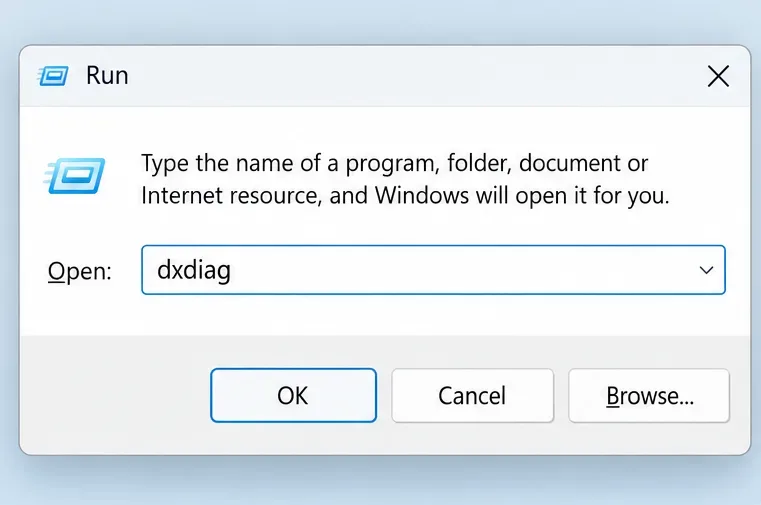
اضغط على مفتاحي Windows + R، ثم اكتب الأمر dxdiag، واضغط على Enter لفتح أداة تشخيص DirectX. افحص معلومات النظام والشاشة، ثم قارن مواصفات جهازك بمتطلبات إصدارك المحدد. تشرح تعليمات EA الخاصة بأداة DxDiag كيفية جمع هذا التقرير. يُدرج دليل EA الشامل للعبة FC 26 على الكمبيوتر الشخصي DirectX 12 للعبة FC 26؛ مع العلم أن تثبيت إصدار حديث من DirectX لا يضمن وحده استيفاء جميع متطلبات الجهاز.
افتح برنامج DxDiag للتحقق من محول الرسومات الخاص بك وجمع معلومات النظام.
2. أعد تشغيل الجهاز وأكمل التحديثات المتاحة
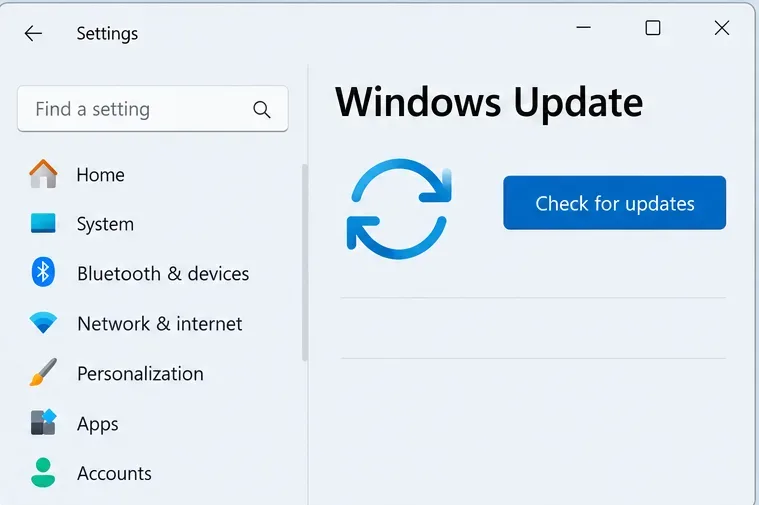
أغلق برنامج FC وبرنامج تشغيله، واحفظ أعمالك الأخرى، ثم أعد تشغيل نظام ويندوز. ثبّت تحديثات اللعبة المتوفرة من خلال برنامج التشغيل، وأكمل تحديثات ويندوز المعلقة، بما في ذلك إعادة التشغيل المطلوبة. في نظام ويندوز 11، افتح الإعدادات > تحديث ويندوز، ثم حدد التحقق من وجود تحديثات.
استخدم تحديثات ويندوز لتحديث مكونات DirectX بدلاً من تنزيل حزمة "إصلاح DirectX 12" المزعومة. توضح إرشادات تثبيت DirectX من مايكروسوفت الفرق بين مكونات DirectX الحديثة وأوقات التشغيل الاختيارية القديمة. خطأ تعليق الجهاز لا يعني بالضرورة فقدان ملف DLL قديم.
أعد الاختبار بعد إتمام هذا التحديث الأساسي. إذا بدأ العطل مباشرةً بعد تحديث معين، فسجّل هذا التوقيت بدلاً من افتراض أن أحدث البرامج هو السبب أو الحل.
أكمل تحديثات ويندوز المتاحة وعمليات إعادة التشغيل المطلوبة قبل تكرار اختبار التعطل.
3. إصلاح ملفات اللعبة المثبتة
في تطبيق EA، افتح المكتبة، وابحث عن لعبة FC الخاصة بك، ثم اختر "إدارة" أو قائمة النقاط الثلاث، ثم اختر "إصلاح". انتظر حتى تكتمل العملية قبل تشغيل اللعبة. يُوصي دليل استكشاف أخطاء EA وإصلاحها بإصلاح ملفات اللعبة، بينما تُوثّق وثائق استكشاف أخطاء التحميل والتراكب من EA مسار المكتبة.
إذا كان متجر آخر يدير عملية التثبيت، فاستخدم عملية التحقق من الملفات الموثقة لدى ذلك العميل. يُعدّ الإصلاح فحصًا مبكرًا مناسبًا لأنه يعالج مشكلة التثبيت دون الحاجة إلى إعادة تنزيل البرنامج بالكامل. مع ذلك، لا يمكنه التأكد من استقرار برنامج التشغيل أو الجهاز.
لا تحذف ملفات FC الشخصية أو مجلدات الحفظ كبديل للإصلاح. إذا قمت بإعادة التثبيت لاحقًا، فاحتفظ بالملفات المحفوظة محليًا وتأكد من حالة الحفظ السحابي ذات الصلة أولًا.
استخدم أداة الإصلاح لتثبيت FC المتأثر قبل التفكير في إعادة التثبيت الكاملة.
4. تحقق من برنامج تشغيل بطاقة الرسومات وقم بتحديثه
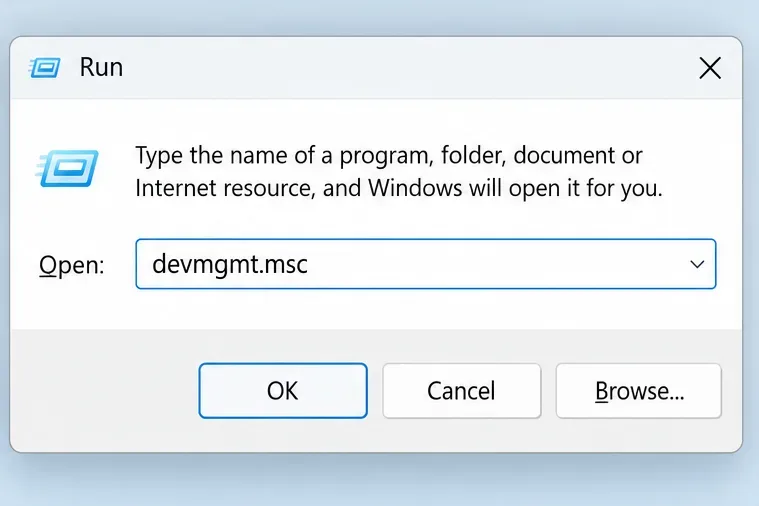
يربط برنامج تشغيل الرسومات نظام التشغيل ويندوز واللعبة بوحدة معالجة الرسومات (GPU). حدد المحول في DxDiag، أو افتح إدارة الأجهزة من devmgmt.mscمربع الحوار "تشغيل". ضمن محولات العرض، افتح خصائص الجهاز واستخدم علامة التبويب "برنامج التشغيل" لتسجيل الإصدار المثبت.
اتبع التعليمات الرسمية المناسبة لبرامج تشغيل NVIDIA أو AMD أو Intel . بالنسبة لأجهزة الكمبيوتر المحمولة التي تدعم رسومات خاصة بالشركة المصنعة، راجع إرشادات الشركة المصنعة أيضًا. ثبّت برنامج التشغيل المناسب، وأعد تشغيل الجهاز إذا لزم الأمر، ثم أعد اختبار الأعطال. توصي أداة استكشاف أخطاء رسومات الكمبيوتر من EA بتحديثات برامج تشغيل الرسومات.
إذا بدأ العطل مباشرةً بعد تغيير برنامج التشغيل، فوثّق الإصدارين القديم والجديد، واستشر الشركة المصنّعة بشأن العودة إلى إصدار مستقر مدعوم سابقًا. تجنّب التبديل المتكرر لبرامج التشغيل دون تسجيل النتائج. يمكن أن يكون تثبيت برنامج التشغيل من جديد خيارًا لاحقًا بتوجيه من الشركة المصنّعة؛ ولا يلزم استخدام أدوات تنظيف خارجية كخطوة أولى.
افتح إدارة الأجهزة لتحديد محول العرض وفحص إصدار برنامج التشغيل الخاص به.
5. اختبر التطبيق بدون طبقات أو تطبيقات خلفية غير ضرورية
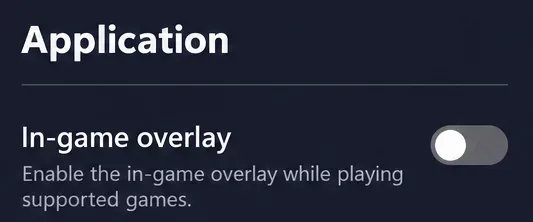
تُضيف طبقة العرض عناصر تحكم أو معلومات فوق اللعبة. في تطبيق EA، افتح قائمة ملفك الشخصي، واختر الإعدادات > التطبيق، ثم أوقف تشغيل طبقة العرض داخل اللعبة إذا كان هذا الخيار مُتاحًا للعبتك. تُشير أدوات استكشاف أخطاء التحميل وطبقة العرض في EA إلى أن طبقة العرض قد تكون سببًا محتملاً للأعطال.
للمقارنة، أغلق أيضًا برامج التسجيل غير الضرورية، وبرامج عرض المحادثات، وبرامج مراقبة الأداء. أبقِ مُشغّل اللعبة ومكونات مكافحة الغش الأساسية قيد التشغيل. اختبر التطبيق قبل حذفه نهائيًا. إذا تحسّن الاستقرار، أعد تشغيل البرامج الاختيارية واحدًا تلو الآخر لتحديد التغيير المؤثر فعليًا.
لاحظ أن إيقاف تشغيل طبقة EA قد يؤثر على الدعوات والرسائل. أعد تفعيلها عند الحاجة بعد استكشاف الأخطاء وإصلاحها، وأبلغ EA إذا كان تفعيلها يؤدي إلى تكرار العطل بشكل متكرر.
قم بإيقاف تشغيل طبقة EA مؤقتًا لاختبار ما إذا كانت تساهم في حدوث العطل.
6. تقليل حمل الرسومات وإزالة ضبط وحدة معالجة الرسومات المخصصة للحصول على خط أساس
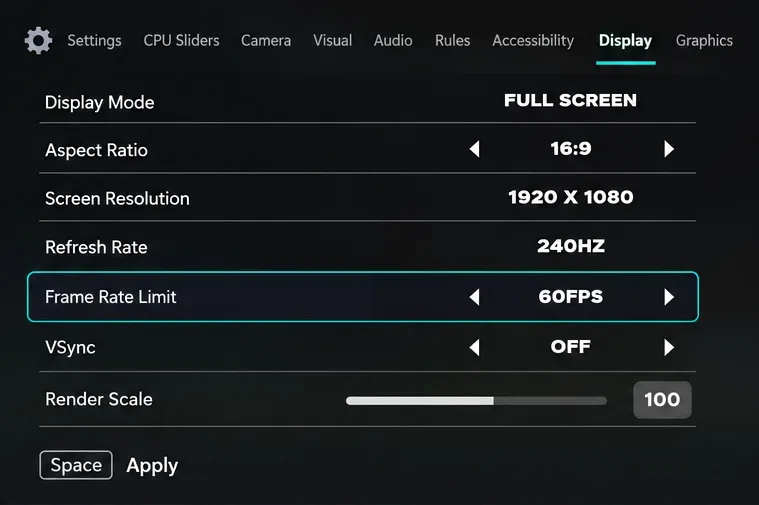
إذا تمكنت من الوصول إلى الإعدادات، فسجّل قيمك الحالية قبل تعديلها. جرّب تحديد معدل إطارات منخفض، مثل 60 إطارًا في الثانية، مع خفض جودة الرسومات. معدل الإطارات هو عدد الإطارات في الثانية. هذا مجرد معيار تشخيصي، وليس دليلًا على أن كل جهاز كمبيوتر يجب أن يعمل بمعدل 60 إطارًا في الثانية، أو أن تحديد معدل الإطارات يحل جميع أخطاء DirectX. ينصح دليل استكشاف أخطاء الأعطال من EA باختبار تحديد معدل الإطارات أو مزامنة VSync.
في الإصدار FC 26، تتضمن إعدادات العرض تحديد معدل الإطارات، ومزامنة VSync، ومقياس العرض. تشير وثائق EA إلى أن تحديد معدل الإطارات يعمل حتى عند إيقاف مزامنة VSync. اختر طريقة تحديد واضحة واحدة للمقارنة الأولية. كما يمكن أن توفر الإعدادات المسبقة للرسومات اختبارًا بحمل أقل، وتوضح EA أن تغييرات الرسومات تتطلب إعادة تشغيل الجهاز.
إذا قمتَ بزيادة تردد تشغيل وحدة معالجة الرسومات أو خفض جهدها، فأعد ضبط ملف التعريف المخصص إلى إعداداته الافتراضية للاختبار باستخدام عناصر التحكم المدعومة. هذا يُزيل أحد المتغيرات، ولكنه لا يُثبت أن التعديل هو سبب العطل. تأكد من عدم وجود عوائق أمام فتحات تهوية الكمبيوتر، واستشر فني صيانة إذا لاحظتَ ارتفاعًا غير طبيعي في درجة الحرارة، أو تشوهًا في الصورة، أو عدم استقرار في النظام.
يُعد تحديد معدل الإطارات عند 60 إطارًا في الثانية أحد المعايير التشخيصية الأساسية؛ لذا يجب إبقاء طريقة التحديد واضحة أثناء المقارنة.
7. استخدم عملية إعادة تشغيل نظيفة لعزل تعارضات البرامج المستمرة
يُشغّل التشغيل النظيف نظام ويندوز بمجموعة مُصغّرة من برامج وخدمات بدء التشغيل. اتبع إجراء التشغيل النظيف من مايكروسوفت إذا لم يُحلّ إغلاق تطبيقات الخلفية الواضحة المشكلة. سجّل الحالة الأصلية قبل تعطيل أي شيء حتى تتمكن من استعادتها لاحقًا.
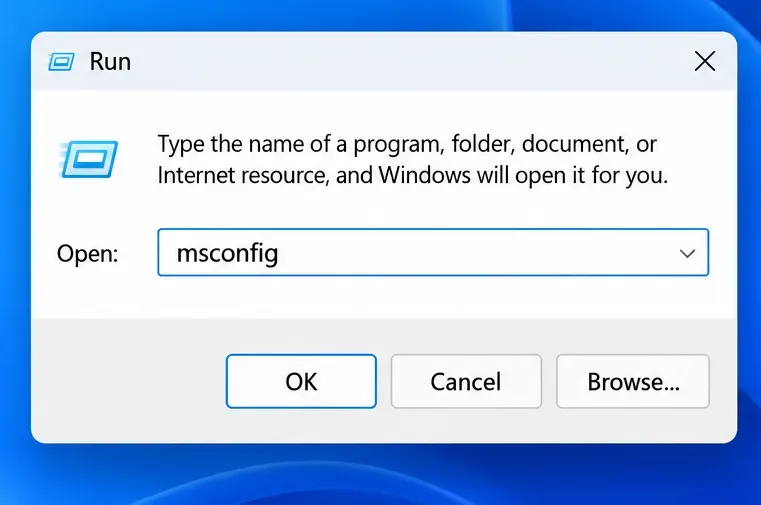
افتح البرنامج msconfig، واستخدم علامة تبويب الخدمات، ثم حدد "إخفاء جميع خدمات Microsoft"، واتبع الخطوات الموثقة لتعطيل الخدمات المتبقية وتطبيقات بدء التشغيل. لا تُغير إعدادات بدء التشغيل المتقدمة. احتفظ بالمكونات المطلوبة لمشغل EA ونظام مكافحة الغش أو استعدها؛ إذا تعذر تشغيل اللعبة بسبب تعطيل خدمة مطلوبة، فهذا لا يُعد اختبارًا صحيحًا لعطل DirectX الأصلي.
إذا كان برنامج FC يعمل بشكل موثوق في ظروف بدء تشغيل مُخفّضة، فأعد تفعيل العناصر الاختيارية في مجموعات وأعد الاختبار لتحديد سبب التعارض. ثم استعد بدء التشغيل الطبيعي باتباع تعليمات مايكروسوفت. هذه عملية عزل، وليست إعدادًا دائمًا للألعاب.
افتح إعدادات النظام عند اتباع إجراء التشغيل النظيف الموثق.
8. تحقق من النتيجة وقم بإعداد أدلة مفيدة إذا استمر الحادث
كرر نفس السيناريو الذي فشل سابقًا: تحميل نفس الوضع، ولعب مباراة، ومشاهدة إعادة تشغيل أو الانتقال إلى القائمة عند حدوث ذلك. اختبر ذلك على أكثر من عملية تشغيل ولمدة لا تقل عن المدة التي استغرقتها عملية الفشل السابقة. الوصول إلى القائمة الرئيسية مرة واحدة بنجاح لا يُعد دليلًا كافيًا على أن العطل يحدث عادةً في وقت لاحق.
إذا استمرت المشكلة، استخدم زر "حفظ جميع المعلومات" في DxDiag، وأرفق التقرير مع صورة الخطأ وملاحظات استكشاف الأخطاء وإصلاحها عبر خدمة دعم EA. وضح ما إذا كانت لعبة FC فقط هي التي تواجه المشكلة أم أن ألعابًا أخرى تُظهر مشاكل مماثلة. أدرج الإصدار الدقيق، وإصدار برنامج التشغيل، وإصدار نظام التشغيل Windows، والسبب المتكرر للمشكلة، ونتيجة كل فحص. راجع ملفات التشخيص للتأكد من خلوها من أي معلومات شخصية قبل نشرها علنًا.
احفظ تقرير DxDiag ليرفق بوصف دقيق للعطل وسجل استكشاف الأخطاء وإصلاحها.
تجنب الحلول التي تخفي المشكلة أو تستهدف الخطأ الخاطئ
لا تقم بإضافة -dx11أو تعديل إعدادات DirectX المُفترضة إلا إذا وثّقت EA هذا الخيار لإصدارك المُحدد. تُحدد متطلبات FC 26 المنشورة DirectX 12، لذا فإن وسيطة التشغيل المنسوخة من لعبة أخرى ليست خيارًا احتياطيًا مُعتمدًا.
لا تقم بزيادة TdrDelayأو تعطيل خاصية استعادة النظام بعد انتهاء المهلة كإجراء روتيني لإصلاح الأعطال. يشير مصطلح TDR إلى اكتشاف واستعادة النظام بعد انتهاء المهلة. تنص وثائق سجل TDR من مايكروسوفت على أن عناصر التحكم هذه في السجل مخصصة لاختبارات تطوير برامج التشغيل، ولا ينبغي للمستخدمين النهائيين التلاعب بها.
كذلك، تجنب تنزيل ملفات DLL الفردية من مواقع غير رسمية أو تعطيل نظام مكافحة الغش لتجاوز خطأ في الرسومات. إذا أشارت الرسالة صراحةً إلى وجود مكون مفقود أو مشكلة في نظام مكافحة الغش، فاتبع تعليمات الدعم الرسمية ذات الصلة. يُعدّ إعادة تثبيت اللعبة أو تطبيق EA خيارًا لاحقًا في إرشادات EA لحل مشكلة الأعطال، وذلك بعد حفظ بياناتك وإجراء فحوصات أقل تأثيرًا على اللعبة.
اختبارك الذاتي النهائي
يتم تشغيل اللعبة بشكل متكرر دون ظهور نفس الخطأ.
اكتملت الآن المباراة أو الانتقال الذي تسبب في الانهيار.
تظل الجلسة الأطول مستقرة في ظل نفس ظروف الاختبار.
يتم استعادة أي تغييرات مؤقتة في بدء التشغيل، ويتم إعادة إدخال الإعدادات الاختيارية تدريجياً.
إذا تكرر العطل، فسيكون لديك الخطأ الدقيق وسجل واضح لما تغير.
توقف عن تغيير الإعدادات بمجرد أن يعمل تكوين قابل للتكرار، ثم استعد الإعدادات المرئية المفضلة تدريجيًا. إذا استمرت عدة ألعاب في التعطل بالإعدادات الافتراضية، أو فشل اختبار FC باستمرار بعد الفحوصات المدعومة، فاستخدم الأدلة التي جمعتها لطلب الدعم من برامج التشغيل أو الأجهزة أو EA بدلاً من تجربة حلول غير موثوقة.