دليل الزهور التي تعشق الشمس

شرحٌ لأنواع الزهور التي تحب الشمس، مع خيارات النباتات، وخطوات الزراعة، ونصائح العناية، والأخطاء التي يجب تجنبها، وإجابات الأسئلة الشائعة للحصول على حديقة أكثر صحة.
لا يُعدّ التنافس بين DualSense و Remote Play Mobile مقارنة مباشرة بين وحدتي تحكم: فـ DualSense وحدة تحكم فعلية، بينما PS Remote Play تطبيقٌ يُتيح بثّ ألعاب PS5 إلى الهاتف أو الجهاز اللوحي. يمكنك اللعب عبر Remote Play باستخدام عناصر التحكم على الشاشة أو ربط وحدة تحكم مدعومة، بما في ذلك DualSense. للحصول على تحكم محلي أكثر اتساقًا واستجابة كاملة من وحدة التحكم، استخدم DualSense مع PS5. للعب بعيدًا عن التلفاز، استخدم Remote Play؛ وقم بربط DualSense عندما ترغب باستخدام عصي التحكم والأزرار الفعلية.
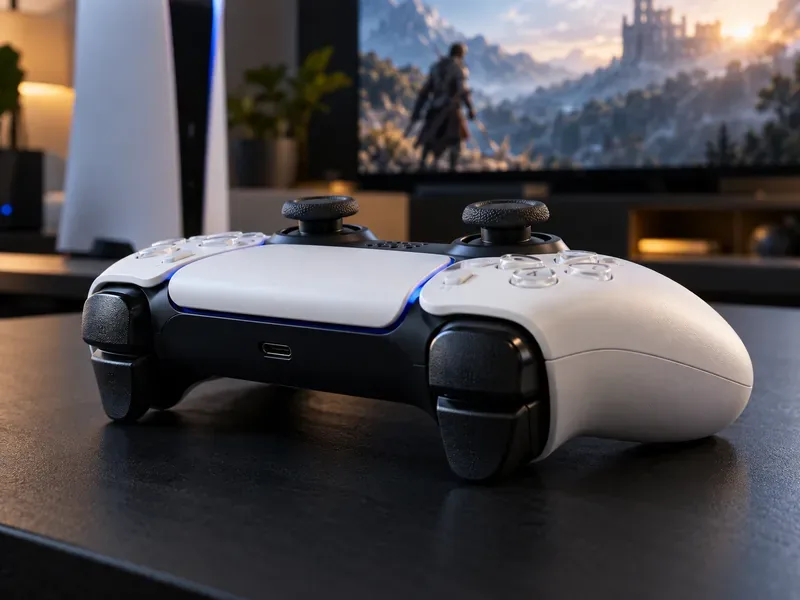
في وضع اللعب المحلي، يُشغّل جهاز PS5 اللعبة، بينما تُرسل وحدة التحكم DualSense المدخلات إلى الجهاز. أما في وضع اللعب عن بُعد ، فتستمر اللعبة بالعمل على جهازك، لكن التطبيق يُرسل مدخلاتك عبر الشبكة ويبث الصورة والصوت إلى جهازك المحمول. هذا البث الإضافي هو الميزة الأساسية: يوفر وضع اللعب عن بُعد مرونة أكبر، بينما يُغنيك وضع اللعب المحلي عن استخدام الهاتف والشبكة.
يُتيح لك تطبيق الهاتف المحمول طريقتين للتحكم في الجلسة. انقر على الشاشة لعرض عناصر التحكم الافتراضية، أو قم بتوصيل وحدة تحكم بلوتوث متوافقة بهاتفك أو جهازك اللوحي. مع العلم أن وحدة DualSense المقترنة بالهاتف تتحكم في اللعبة المُبثّة، ولا تُحوّل خاصية اللعب عن بُعد إلى لعب على جهاز ألعاب محلي.
| ميزة | وحدة التحكم DualSense متصلة بجهاز PS5 | تشغيل عن بعد مع عناصر تحكم باللمس | اللعب عن بعد باستخدام جهاز DualSense المقترن |
|---|---|---|---|
| حيث تجري اللعبة | على جهاز PS5، مع شاشة عرض محلية وإدخال | على جهاز PS5؛ يتم بث الفيديو إلى الهاتف | على جهاز PS5؛ يتم بث الفيديو إلى الهاتف |
| كيف تتحكم به؟ | عصي تحكم وأزرار ومحفزات مادية | أزرار افتراضية تظهر على شاشة اللمس | عصا التحكم والأزرار المادية DualSense المتصلة بالجهاز المحمول |
| اللمسات والمحفزات | متوفر عند دعم اللعبة له | لا توجد تغذية راجعة مادية من وحدة التحكم | دعم ميزات الهاتف المحمول محدود؛ راجع الملاحظات أدناه |
| الاستجابة | عادةً ما يكون الخيار الأكثر مباشرة للعب في المنزل | يعتمد ذلك على البث والشبكة وإدخال شاشة اللمس | تساعد عناصر التحكم المادية، لكن البث عبر الشبكة لا يزال يؤثر على سرعة الاستجابة |
| الأنسب | الحركة، والسباق، والقتال، واللعب الدقيق على جهاز الألعاب | الراحة وجلسات بوتيرة أبطأ عند عدم توفر وحدة التحكم | اللعب بعيدًا عن التلفزيون مع الحفاظ على عناصر التحكم المألوفة |
يمنحك جهاز DualSense عصا تحكم تناظرية حقيقية، وأزرارًا جانبية، ومحفزات مع قبضة مألوفة. هذا التصميم المادي يجعل التحكم في التعديلات الاتجاهية الصغيرة والإدخالات المتكررة أسهل من النقر على الأسطح المستوية لشاشة الهاتف. إنه الخيار الأمثل للمباريات التنافسية، وحركة الكاميرا السريعة، والقيادة، والألعاب التي تعتمد على التوقيت الدقيق.
على جهاز PS5، يمكن للألعاب المدعومة استخدام خاصية الارتجاج اللمسي ومحفزات التحكم التكيفية لإضافة إحساسات فيزيائية ومقاومة متغيرة للمحفز. هذه الميزات تعتمد على اللعبة، لذا فهي غير مضمونة في جميع الألعاب. والفرق الرئيسي هو أن توصيل وحدة التحكم نفسها بجهاز محمول لا يحافظ على تجربة PS5 الأصلية بالكامل: تُصنّف PlayStation خاصية الارتجاج اللمسي على أنها غير متوافقة مع الأجهزة المحمولة، ومحفزات التحكم التكيفية على أنها غير متوافقة مع الأجهزة المحمولة التي تعمل بنظام Android. قد يختلف دعم الأجهزة والتطبيقات.
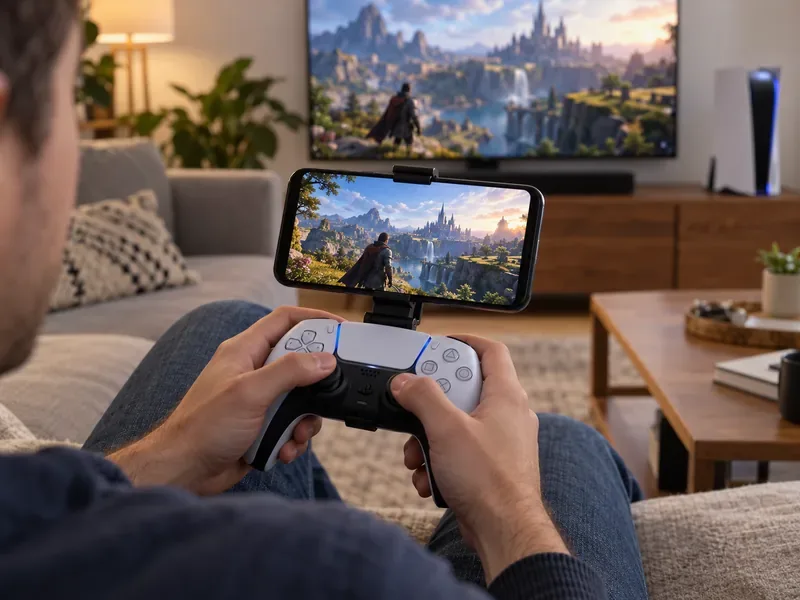
تُعدّ ميزة اللعب عن بُعد عبر الهاتف المحمول مفيدةً عندما ترغب في مواصلة جلسة لعب على جهاز PS5 بعيدًا عن التلفاز. تصبح شاشة هاتفك المحمول هي شاشتك، ويتيح لك التطبيق استخدام عناصر التحكم باللمس دون الحاجة إلى حمل وحدة تحكم. كما يمكنك أيضًا إقران وحدة تحكم DualSense أو DualSense Edge أو DUALSHOCK 4 المدعومة بجهاز محمول متوافق.
يُعدّ الإدخال باللمس أسهل طريقة للتحكم، لكنه يضع أزرارًا افتراضية على نفس شاشة اللعبة. قد يُغطي إبهامك جزءًا من الشاشة، ولن تحصل على الإحساس الملموس أو مدى حركة عصا التحكم والأزرار الفعلية. قد يختلف عرض عناصر التحكم باختلاف الجهاز. في جلسة لعب قصيرة ومريحة، قد يكون اللمس مناسبًا؛ أما للتصويب المستمر أو الحركة الدقيقة، فعادةً ما يكون استخدام وحدة تحكم خارجية أسهل.
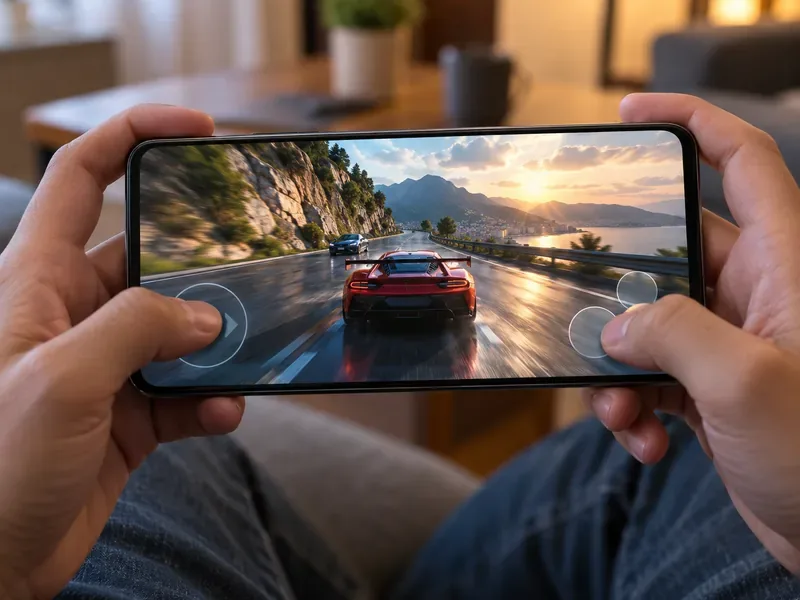
تُرسل ميزة اللعب عن بُعد مدخلاتك من جهازك المحمول إلى جهاز الألعاب، ثم تُعيد بث فيديو مباشر. هذا يُؤدي إلى زيادة احتمالية حدوث تأخير أو انقطاعات مقارنةً باللعب مباشرةً على جهاز PS5. وتعتمد النتيجة على الاتصال بين الهاتف وجهاز الألعاب، وحالة الشبكة، وشاشة جهازك المحمول ومعالجته. لا يوجد رقم ثابت لزمن الاستجابة ينطبق على جميع الإعدادات.
توصي بلايستيشن بسرعة تحميل وتنزيل لا تقل عن 5 ميجابت في الثانية، وتوصي بسرعة لا تقل عن 15 ميجابت في الثانية للحصول على أفضل أداء. هذه توصيات خاصة بالاتصال، وليست ضمانًا لوقت استجابة محدد. إذا كنت تستخدم بيانات الهاتف المحمول، فقد يستهلك اللعب عن بُعد بيانات أكثر بكثير من معظم خدمات بث الفيديو، لذا تحقق من باقتك قبل جلسة طويلة.
باختصار، يُعدّ DualSense وحدة تحكم PS5 محلية أفضل، بينما تُعدّ ميزة اللعب عن بُعد الطريقة الأمثل لنقل جلسة PS5 إلى الهاتف أو الجهاز اللوحي. بالنسبة للعديد من اللاعبين، يُعدّ الجمع بين اللعب عن بُعد ووحدة DualSense المقترنة الخيار الأمثل: إذ يُتيح لك حرية الحركة والتحكم الفعلي، مع كون جودة الشبكة العامل الرئيسي.
تُدرج بلايستيشن أنظمة التشغيل التي تدعم اتصالات بلوتوث DualSense، مثل Android 12 أو أحدث و iOS 14.5 أو أحدث؛ يُرجى التأكد من المتطلبات الحالية لهاتفك وتطبيقك. للاطلاع على خطوات الإعداد الرسمية وتفاصيل التوافق، يُرجى زيارة صفحات دعم بلايستيشن أدناه.
شرحٌ لأنواع الزهور التي تحب الشمس، مع خيارات النباتات، وخطوات الزراعة، ونصائح العناية، والأخطاء التي يجب تجنبها، وإجابات الأسئلة الشائعة للحصول على حديقة أكثر صحة.
لا يوجد في لعبة League of Legends خيار موثق لتفعيل الإشعارات الخاصة بـ Blue Essence فقط. تعرّف على كيفية كتم إشعارات المحتوى الجديد، وتمييز نوافذ مكافآت المهام، وتعديل لافتات نظام التشغيل Windows.
ابدأ بـ 1.0 لحساسية PUBG PC العمودية، ثم تعلم متى يمكن أن تساعد 1.1-1.2 في التحكم في الارتداد وكيفية الحكم على المفاضلة في دقة التصويب.
تعلم كيفية تخصيص عبارات عجلة الدردشة في لعبة Dota 2، واختيار العجلات الأساسية أو الثانوية، والتحقق من مفاتيح الاختصار، وتجنب الخلط بين الدردشة السريعة وخطوط صوت البطل.
افصل عناصر التحكم في القفز والتسلق في لعبة PUBG على الكمبيوتر لتجنب التسلق العرضي. ابحث عن اختصارات لوحة المفاتيح، وخصص مفاتيح مخصصة، واحل التعارضات، واختبر النتيجة.
قارن بين تخطيطات المفاتيح المختصرة الافتراضية والمخصصة البسيطة والمضغوطة للعبة StarCraft: Remastered، مع مدخلات التحديد العملية وتوصيات مجموعات التحكم.
اعثر على أفضل إعداد لنطاق الصوت الديناميكي لسماعات الرأس في لعبة Dota 2، وتعرف على متى يكون الضغط مفيدًا، وقم بضبط الصوت للحصول على إشارات واضحة دون معارك جماعية صاخبة للغاية.
قم بإصلاح الأخطاء الحرجة في لعبة League of Legends عند التشغيل عن طريق فحص الطبقات، وإصلاح ملفات اللعبة، وتحديث برامج التشغيل، واختبار تعارضات التكوين والخدمة.
ابدأ بخط أساسي عملي لسرعة الماوس في لعبة StarCraft: Remastered، ثم اضبط الحساسية لاختيار الوحدات بدقة، والنقر على الخريطة المصغرة، والتمرير.
حل مشكلة توقف لعبة Dota 2 عند الاتصال بمنسق اللعبة. تحقق من وجود مشكلة في الخدمة، وأعد تشغيل Steam، واختبر اتصالك بالشبكة، وتحقق من ملفات اللعبة.




