دليل الزهور التي تعشق الشمس

شرحٌ لأنواع الزهور التي تحب الشمس، مع خيارات النباتات، وخطوات الزراعة، ونصائح العناية، والأخطاء التي يجب تجنبها، وإجابات الأسئلة الشائعة للحصول على حديقة أكثر صحة.
للحصول على نموذج رؤية أولي واضح في CS2، جرّب مجال الرؤية 68، وإزاحة المحور X بمقدار 2.5، وإزاحة المحور Y بمقدار 0، وإزاحة المحور Z بمقدار -1.5. تهدف هذه التوصية إلى إبقاء السلاح بالقرب من الحافة وأسفل خط الرؤية المركزي. إذا كنت ترغب في استكشاف وضعية أكثر هجومية، قارن بين Y 2 و Z -2 مع الحفاظ على القيم الأخرى دون تغيير.
لا يُعد أيٌّ من الخيارين فائزًا مُطلقًا. يؤثر شكل السلاح، والرسوم المتحركة، واستخدام اليد اليمنى أو اليسرى، وإعدادات الشاشة على الجزء الذي يبدو محجوبًا. أفضل إعدادات عرض نموذج CS2 لتحقيق أقصى قدر من وضوح الشاشة هي تلك التي تُتيح رؤية الزوايا التي تُشاهدها فعليًا دون إنشاء رسوم متحركة مُشتتة أو الإخلال بالعناصر البصرية المألوفة.
استخدم التكوين المتوازن أولاً. فهو يمنحك أساسًا ثابتًا قبل البدء باختبار الأوضاع المتطرفة. أما الخيار الأكثر هجومية، فيستحق المقارنة عندما تكون أولويتك هي تطهير المنطقة المركزية السفلية، ولكن احتفظ به فقط إذا كانت النتيجة مفيدة مع أسلحتك المعتادة.
| أمر | نقطة بداية متوازنة | مقارنة أكثر حدة | ما الذي يجب تقييمه |
|---|---|---|---|
| viewmodel_fov | 68 | 68 | حجم السلاح الظاهري |
| viewmodel_offset_x | 2.5 | 2.5 | وضع أفقي |
| viewmodel_offset_y | 0 | 2 | موضع للأمام/للخلف |
| viewmodel_offset_z | -1.5 | -2 | وضع عمودي |
هذه إعدادات اختبار مقترحة، وليست إعدادات تنافسية معتمدة من Valve. تم التحقق من البحث في 8 أكتوبر 2026. تظهر أسماء الأوامر الأربعة في مشروع ArminC CS2 console-variable dump الأصلي ، والذي يُشير ملف README الخاص به إلى أن لقطة الأوامر هي الإصدار 1.40.7.9. هذا استخراج مُدار بشكل مستقل، وليس مقال دعم رسمي من Valve أو دليلاً على أحدث إصدار مُثبّت.
لم تتضمن البيانات المسترجعة أي قيم دنيا أو قصوى لهذه المتغيرات الأربعة. لذا، لا يُصنّف هذا الدليل القيمة 68 أو أي قيمة أخرى كحد أقصى تم التحقق منه حديثًا للعميل الحالي. يُرجى مراجعة القيم في وحدة التحكم الخاصة بك بعد تطبيقها، خاصةً بعد التحديث.
لا. نموذج العرض هو تمثيل السلاح واليدين من منظور الشخص الأول. تغيير مجال الرؤية يُغيّر هذا التمثيل؛ فهو لا يُصغّر حجم الخصوم ولا يُوسّع نطاق الكاميرا. "رؤية أفضل" هنا تعني تقليل العوائق التي يُسببها السلاح، وليس الكشف عن تفاصيل إضافية في الخريطة خارج حدود الشاشة العادية.
يُعدّ هذا التمييز مهمًا عند تقييم الإعدادات. فإذا كان المدخل مخفيًا خلف السلاح، فقد يؤدي تغيير موضع نموذج العرض إلى كشفه. أما إذا كان المدخل خارج نطاق رؤيتك، فلن يُظهره تعديل نموذج العرض على الشاشة.
حافظ على دقة الشاشة ونسبة العرض إلى الارتفاع دون تغيير عند مقارنة الإعدادات. وإلا، فإنك تُغيّر نظامين بصريين مختلفين في آنٍ واحد، ولن تتمكن من تحديد أي تغيير حقق النتيجة التي تفضلها. لذا، تعامل viewmodel_fovبحذر مع الادعاءات المتعلقة بزيادة مجال الرؤية المحيطية وحدها.
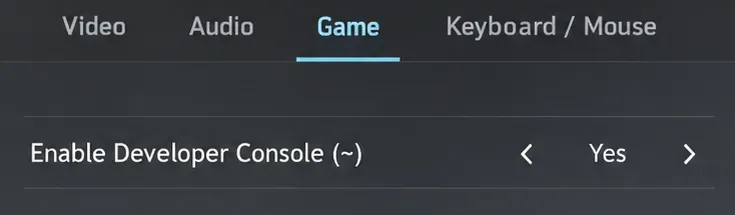
افتح إعدادات CS2 واختر تبويب اللعبة. في قسم اللعبة، فعّل خيار "تمكين وحدة تحكم المطور (~)". افتح وحدة التحكم باستخدام المفتاح المُخصص، وهو عادةً مفتاح المد (~) في لوحة المفاتيح الأمريكية. تجد تعليمات دعم وحدة تحكم المطور من Valve مُفصّلة حول هذا الإعداد. قد تختلف تخطيطات لوحة المفاتيح وروابط المفاتيح الحالية.
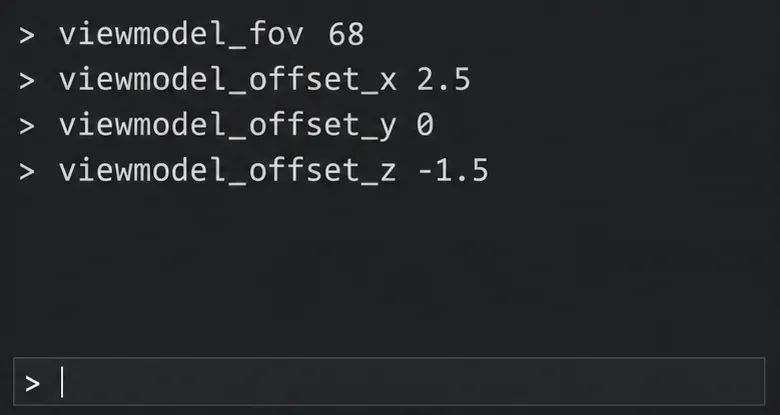
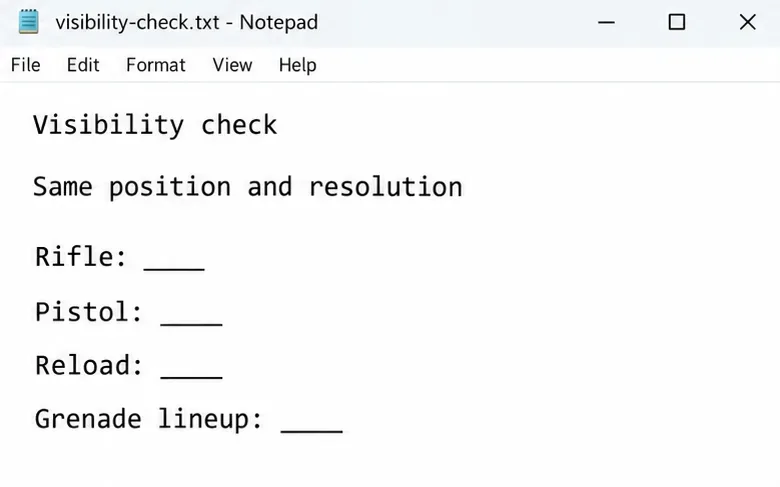
تُظهر الرسوم التوضيحية للواجهة في هذه المقالة الإعدادات، وأمثلة على الأوامر، وملاحظات مقارنة فارغة. وهي لا توثق اختبارًا عمليًا للعبة ولا تُظهر تحسنًا ملموسًا في الرؤية.
أدخل اسم كل أمر بدون رقم جديد: viewmodel_fov، viewmodel_offset_x، viewmodel_offset_y، و viewmodel_offset_z. سجّل القيم التي يُبلغ عنها العميل في ملاحظة نصية أو التقط لقطة شاشة خاصة بك. هذا يُتيح لك استعادة إعدادات مُحددة بدلاً من الاعتماد على تعريف شخص آخر لـ "الافتراضي".
إذا لم يتعرف النظام على أمرٍ ما، فتوقف وتحقق من التهجئة وبرنامج اللعبة المُثبّت لديك. لا تُحاول لصق حزم إعدادات غير ذات صلة لفرض الإعدادات. السؤال المهم هو ما الذي تقبله لعبتك المُثبّتة.

أدخل الأسطر التالية بشكل فردي في وحدة التحكم:
viewmodel_fov 68
viewmodel_offset_x 2.5
viewmodel_offset_y 0
viewmodel_offset_z -1.5
استعلم عن أسماء الأوامر الأربعة مرة أخرى للتأكد من القيم المخزنة. ثم أغلق وحدة التحكم وافحص السلاح في جلسة تدريبية. للمقارنة الهجومية، غيّر فقط viewmodel_offset_y 2و viewmodel_offset_z -2، ويفضل تغيير واحد في كل مرة لتحديد التعديل الأنسب.
لا تقم بتحديد وضعية سلاح مُدمجة أخرى أثناء المقارنة، فقد تحل محل الوضعية التي كنت تُقيّمها. لا داعي للصق أمر رقم الوضعية المُسبقة في هذه القاعدة. أوقفت Valve دعم وضعية الجلوس على الأريكة في تحديثها بتاريخ 25 أبريل 2024، لذا لا تفترض أن وصفات الوضعيات المُسبقة القديمة تُطابق الخيارات الحالية تمامًا.
اختر الجانب الذي يُقلل من تأثيره على زوايا المشاهدة ويُشعرك بالراحة أثناء الحركة. قد يحجب السلاح الموجود على الجانب الأيمن جزءًا من أسفل يمين الشاشة؛ ونقله إلى اليسار يُغير الجانب الذي يحجب هذا الجزء، ولكنه لا يُزيل السلاح تمامًا.
أعلنت شركة Valve في 25 أبريل 2024، ونشرت ملاحظات الإصدار، عن ميزة اختيار اليد اليمنى/اليسرى المفضلة لعرض النموذج، بالإضافة إلى ربط اليد اليمنى/اليسرى لعرض النموذج البديل، مع تعيين زر H افتراضيًا على لوحات المفاتيح الأمريكية. ويصف الإعلان عملية تبديل اليد بأنها إعادة نشر السلاح.
استخدم الإعدادات المُخصصة وخيارات ربط المفاتيح بدلاً من افتراض أن أوامر اليد القديمة في CS:GO لا تزال فعّالة. اختبر التبديل أثناء التدريب قبل ربطه بمفتاح تضغط عليه باستمرار. من الأسهل تقييم التبديل المُتعمّد لزاوية مُحددة بدلاً من تغيير اليد باستمرار خلال كل مواجهة.
لا توجد قاعدة عامة تحدد أفضل جانب لعرض النموذج بناءً على العين المهيمنة. استخدم مقارنة عملية: حافظ على نفس الوضعية، وانظر إلى نفس المدخل، وتحقق من اليد التي تجعل مراقبة ذلك المدخل أسهل.
قارن من نفس وضعية التدريب وبنفس الدقة ونسبة العرض إلى الارتفاع والسلاح واتجاه الرؤية. اختر زاوية كان السلاح يغطي فيها سابقًا جزءًا مفيدًا من المشهد، مثل الحافة السفلية لباب أو حافة قريبة.
لا تكتفِ بفحص وضعية البندقية الثابتة. أعد التلقيم، تحرّك، انحنِ، بدّل إلى مسدس، وجهّز قنبلة يدوية. قد يكون التكوين الذي يبدو أنيقًا في وضعية الثبات مُشتّتًا للانتباه أثناء الحركة. بالنسبة لبندقية القنص، قيّم الرؤية بدون منظار بشكل منفصل؛ فهذه التوصية لا تُعدّل الرؤية عند استخدام المنظار.
التقط صورًا قبل وبعد التعديل إذا كنت ترغب في مقارنة موثوقة. ركّز على المنطقة المحجوبة تحديدًا بدلًا من مساحة الشاشة الفارغة الإجمالية. إزالة زاوية غير مهمة أقل فائدة من إزالة المكان الذي يُحتمل ظهور اللاعب فيه.
قد يؤثر ذلك على المراجع البصرية التي تعتمد على موضع السلاح. على سبيل المثال، قد تحتاج محاذاة تستخدم نقطة على السلاح المرئي كدليل إلى إعادة فحص بعد تغيير الإزاحة. أما المحاذاة القائمة على علامة التصويب وهندسة الخريطة الثابتة فهي حالة مختلفة، ولكن لا يزال من المفيد التأكد من رمياتك المهمة أثناء التدريب.
لا تعتبر اختلاف شكل حركة السلاح دليلاً على تحسن الارتداد أو دقة الرصاص أو تسجيل الإصابات. لا يقدم هذا المقال أي ادعاءات بشأن أداء أي من التكوينين المقترحين. الفائدة المرجوة هي رؤية أوضح وأكثر راحة.
إذا شعرتَ بأن السلاح غير مألوف، جرّب تغييرًا طفيفًا في الوضعية قبل التخلي عن الفكرة. يمكنك الحفاظ على مجال الرؤية 68 و X 2.5 مع استعادة قيم Y أو Z السابقة. الراحة والاتساق مهمان عندما يكون الفرق البصري طفيفًا.
أغلق برنامج CS2 ثم أعد فتحه، ثم استعلم عن القيم الأربع مرة أخرى. إذا تغيرت، فتحقق مما إذا كنت قد اخترت إعدادًا مسبقًا مدمجًا أو لديك ملف تكوين موجود يعيد تطبيق القيم الأخرى. افحص إعداداتك قبل إضافة المزيد من أوامر بدء التشغيل.
احتفظ بنسخة نصية صغيرة من الإعدادات المقبولة وقيمك الأصلية. استعد الإعدادات الأصلية بإدخال تلك الأرقام المحفوظة، أو اختر وضعًا مُدمجًا من خلال قائمة اللعبة إذا كنت ترغب في استخدام إعداد مُسبق.
التوصية العملية هي البدء بالخيارات 68 / 2.5 / 0 / -1.5، ثم مقارنة الخيارين الأكثر فعالية Y 2 و Z -2، والاحتفاظ بالخيار الذي يُحسّن مجال رؤيتك الفعلي أثناء الحركة وتغيير الأسلحة. هذا يمنحك خيارًا شخصيًا منطقيًا دون التظاهر بأن تركيبة واحدة من أربعة أرقام تُحسّن الرؤية إلى أقصى حد لكل لاعب وفي كل موقف.
شرحٌ لأنواع الزهور التي تحب الشمس، مع خيارات النباتات، وخطوات الزراعة، ونصائح العناية، والأخطاء التي يجب تجنبها، وإجابات الأسئلة الشائعة للحصول على حديقة أكثر صحة.
لا يوجد في لعبة League of Legends خيار موثق لتفعيل الإشعارات الخاصة بـ Blue Essence فقط. تعرّف على كيفية كتم إشعارات المحتوى الجديد، وتمييز نوافذ مكافآت المهام، وتعديل لافتات نظام التشغيل Windows.
ابدأ بـ 1.0 لحساسية PUBG PC العمودية، ثم تعلم متى يمكن أن تساعد 1.1-1.2 في التحكم في الارتداد وكيفية الحكم على المفاضلة في دقة التصويب.
تعلم كيفية تخصيص عبارات عجلة الدردشة في لعبة Dota 2، واختيار العجلات الأساسية أو الثانوية، والتحقق من مفاتيح الاختصار، وتجنب الخلط بين الدردشة السريعة وخطوط صوت البطل.
افصل عناصر التحكم في القفز والتسلق في لعبة PUBG على الكمبيوتر لتجنب التسلق العرضي. ابحث عن اختصارات لوحة المفاتيح، وخصص مفاتيح مخصصة، واحل التعارضات، واختبر النتيجة.
قارن بين تخطيطات المفاتيح المختصرة الافتراضية والمخصصة البسيطة والمضغوطة للعبة StarCraft: Remastered، مع مدخلات التحديد العملية وتوصيات مجموعات التحكم.
اعثر على أفضل إعداد لنطاق الصوت الديناميكي لسماعات الرأس في لعبة Dota 2، وتعرف على متى يكون الضغط مفيدًا، وقم بضبط الصوت للحصول على إشارات واضحة دون معارك جماعية صاخبة للغاية.
قم بإصلاح الأخطاء الحرجة في لعبة League of Legends عند التشغيل عن طريق فحص الطبقات، وإصلاح ملفات اللعبة، وتحديث برامج التشغيل، واختبار تعارضات التكوين والخدمة.
ابدأ بخط أساسي عملي لسرعة الماوس في لعبة StarCraft: Remastered، ثم اضبط الحساسية لاختيار الوحدات بدقة، والنقر على الخريطة المصغرة، والتمرير.
حل مشكلة توقف لعبة Dota 2 عند الاتصال بمنسق اللعبة. تحقق من وجود مشكلة في الخدمة، وأعد تشغيل Steam، واختبر اتصالك بالشبكة، وتحقق من ملفات اللعبة.




