دليل الزهور التي تعشق الشمس

شرحٌ لأنواع الزهور التي تحب الشمس، مع خيارات النباتات، وخطوات الزراعة، ونصائح العناية، والأخطاء التي يجب تجنبها، وإجابات الأسئلة الشائعة للحصول على حديقة أكثر صحة.
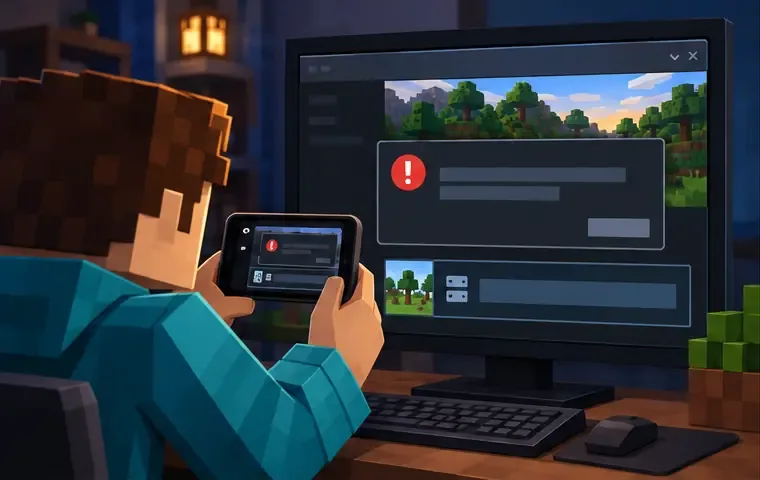
إذا انقطع اتصال ماينكرافت مع ظهور رسالة مثل "13 تفاصيل الاتصال الأولية - تفاصيل غير موفقة"، فاعلم أن صياغة الرسالة وحدها لا تُحدد سببًا مؤكدًا. لم أتمكن من التحقق من هذه العبارة تحديدًا كخطأ موثق في ماينكرافت ضمن مواد الدعم الرسمية التي راجعتها لهذا التحديث. لا تفترض أن الرقم "13" يعني فقدان حزم البيانات، أو عدم توافق البروتوكول، أو مشكلة في جافا. ابدأ بالتحقق من إصدار اللعبة الذي تستخدمه، وما إذا كانت المشكلة تؤثر على خادم واحد أو جميع الخوادم، وما تُظهره سجلات مالك الخادم.
يُغطي هذا الدليل الفحوصات العملية لخطأ "13 Connection Initial Detail" في ماينكرافت، وحالات انقطاع الاتصال المماثلة في وضع اللعب الجماعي. ويُصنّف أسباب المشكلة حسب العميل، والحساب، والشبكة، والخادم، لتتمكن من تجربة الحل المناسب دون تغيير الإعدادات غير ذات الصلة.
تتناول صفحات استكشاف الأخطاء وإصلاحها الرسمية للعبة ماينكرافت حالات فشل الاتصال، وتوافق الإصدارات، وصلاحيات الحساب، وإعدادات الشبكة، وتوفر عوالم Realms. ولا تُحدد هذه الصفحات معنىً دقيقًا لعبارة "13 تفاصيل الاتصال الأولية". ولا تكفي عبارة "تفاصيل غير موفقة" لتحديد فشل عملية المصافحة أو أن منفذًا معينًا أو إصدارًا معينًا من جافا أو حزمة بيانات هو السبب. قد تكون هذه العبارة رسالةً يعرضها خادم أو وكيل أو إضافة أو مشغل أو أي مكون آخر؛ وبدون السياق الكامل، يبقى هذا مجرد احتمال.
استخدم الرسالة كدليل لجمع المعلومات، وليس كتشخيص. دوّن النص الكامل، ونظام التشغيل والإصدار، وإصدار اللعبة، وعنوان الخادم (حافظ على سرية العناوين الخاصة)، وما إذا كان العطل يحدث على وجهة واحدة أو على جميع الوجهات. إذا كان خادم جافا، فاطلب من مُشغّله إدخال السجل المطابق وقت انقطاع الاتصال.
| ماذا يحدث | تحقق أولاً |
|---|---|
| تعطل خادم واحد فقط | تأكد من العنوان، وتوافر الخادم، والإصدار/النسخة المدعومة، وقائمة السماح، وسجلات الخادم مع مشغله. |
| تعطلت عدة خوادم على جهاز واحد | تحقق من تحديث اللعبة، وتسجيل الدخول، والشبكة، وشبكة VPN/البروكسي، وقواعد جدار الحماية المحلي. |
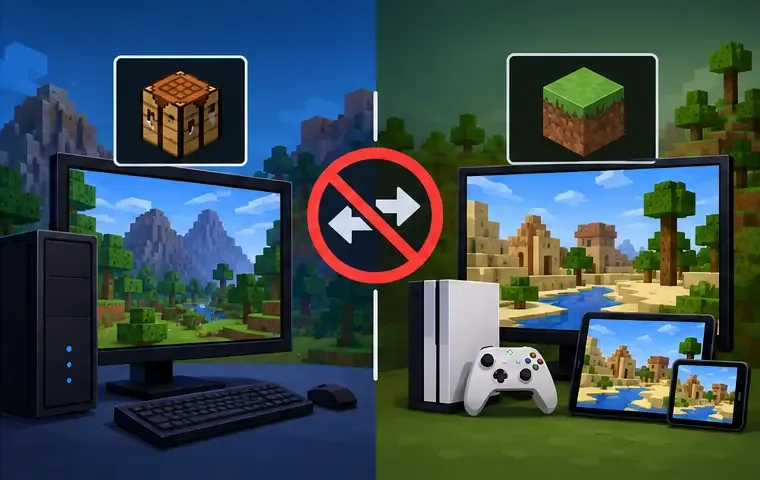
| لا يمكن للاعبين في إصداري Java و Bedrock الانضمام إلى بعضهم البعض | تأكد من الإصدارات. يتصل إصدار Java بخوادم إصدار Java؛ بينما يستخدم إصدار Bedrock عوالم وخوادم متوافقة مع Bedrock. |
| فشل Realm أو العالم المستضاف | تحقق من الخدمة، وصلاحيات الدعوة/الحساب، وما إذا كان عالم المضيف متاحًا. |
قبل تغيير جهاز الكمبيوتر الخاص بك، اسأل عما إذا كان بإمكان لاعب آخر الانضمام إلى نفس الخادم. إذا لم يتمكن أحد من ذلك، فقد يكون الخادم أو الخدمة غير متوفرة؛ إذا كان جهازك فقط هو الذي يعاني من المشكلة، فتابع الفحوصات أدناه.
دوّن الرسالة كاملةً بدلاً من البحث عن الرقم "13" فقط. سجّل نوع الجهاز، وإصدار اللعبة (جافا أو بيدروك) ، وإصدار اللعبة، واسم مضيف الخادم، ونقطة انقطاع الاتصال. في إصدار جافا، انسخ سطور سجل اللعبة أو المشغل ذات الصلة إن كنت تعرف كيفية القيام بذلك؛ واطلب سجل الخادم من مُشغّل الخادم. احجب رموز الحساب وعناوين IP الخاصة قبل مشاركة السجلات علنًا.
جافا وبيدروك إصداران منفصلان بنظامي لعب جماعي مختلفين. لا يمكن لعميل جافا الانضمام مباشرةً إلى خادم بيدروك قياسي، والعكس صحيح. يستخدم بعض مشغلي الخوادم برامج وسيطة، ولكن يجب أن يدعمها الخادم صراحةً. راجع قائمة الخوادم أو اسأل مالكها عن الإصدار والمنصة التي يدعمها.
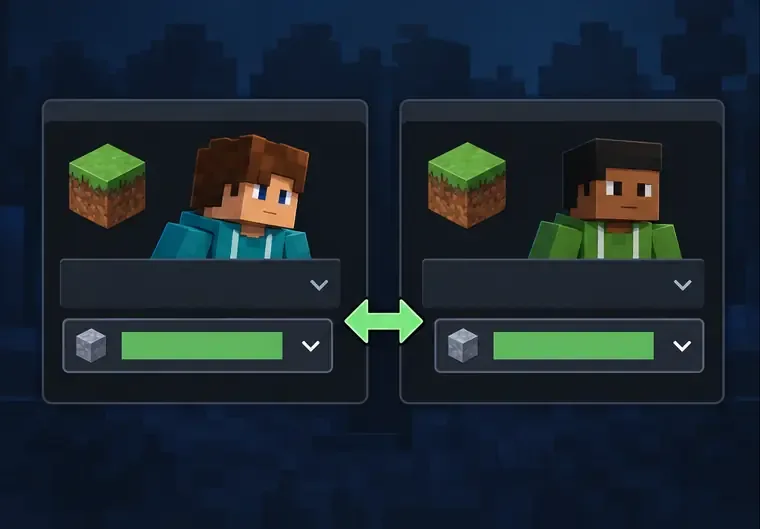
قم بتحديث ماينكرافت من خلال مشغلها الرسمي أو متجر المنصة، ثم اختر الإصدار الذي يدعمه الخادم. تجنب الانضمام إلى خادم إنتاج من إصدار تجريبي أو معاينة إلا إذا أكد المشغل دعمه له. إذا كنت تستخدم مُحمِّل تعديلات أو مشغلًا مخصصًا، فقارن إصدار ماينكرافت وملف تعريف المُحمِّل بمتطلبات الخادم؛ ولا تقم بإزالة اللعبة بالكامل أو إعادة تثبيتها كخطوة أولى.
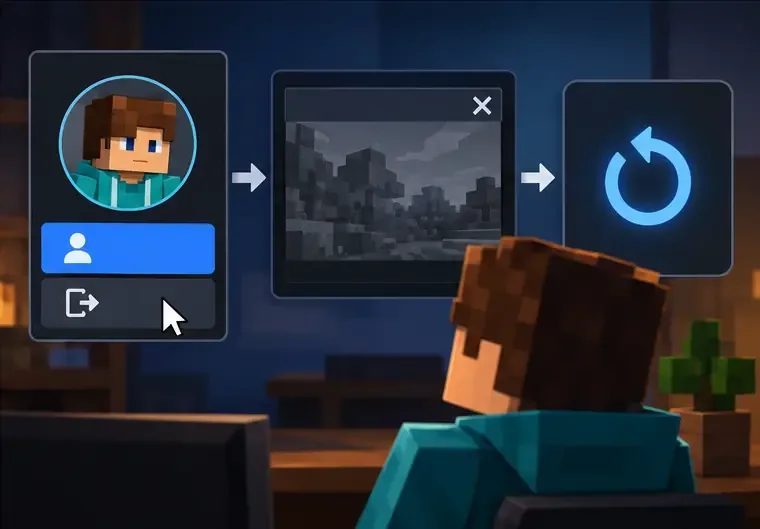
أغلق لعبة ماينكرافت تمامًا، ثم أعد فتحها وحاول مرة أخرى. إذا كنت تستخدم حساب مايكروسوفت أو عالمًا افتراضيًا، فسجّل الخروج ثم سجّل الدخول مجددًا من خلال عناصر التحكم المعتادة للحساب، ثم أعد تشغيل الجهاز إذا استمرت مشكلة تسجيل الدخول. على نظام ويندوز، أغلق نوافذ تسجيل الدخول الأخرى المتعلقة بماينكرافت قبل المحاولة مرة أخرى. قد تُحل إعادة التشغيل مشكلة الجلسة المؤقتة، لكنها لن تُصلح مشكلة في إصدار الخادم أو مشكلة في الأذونات.
أعد تشغيل جهازك وجهاز التوجيه، وأوقف التنزيلات أو البث المباشر الكبيرة مؤقتًا، ثم حاول مجددًا. على جهاز الكمبيوتر، قارن اتصال Wi-Fi مع اتصال Ethernet إن أمكن. يمكن أن تساعدك نقطة اتصال محمولة مؤقتة في تحديد ما إذا كانت الشبكة المنزلية متورطة؛ إنها مقارنة تشخيصية، وليست حلًا مضمونًا. إذا كان الخادم يستخدم اسم مضيف، وكان هذا الاسم فقط هو الذي يفشل، فاطلب من المشغل التأكد من أنه يعمل بشكل صحيح. في نظام Windows، ipconfig /flushdnsيكون هذا الأمر ذا صلة فقط عندما تشك في وجود خطأ في بحث DNS؛ فهو ليس أمرًا عامًا لإصلاح Minecraft.

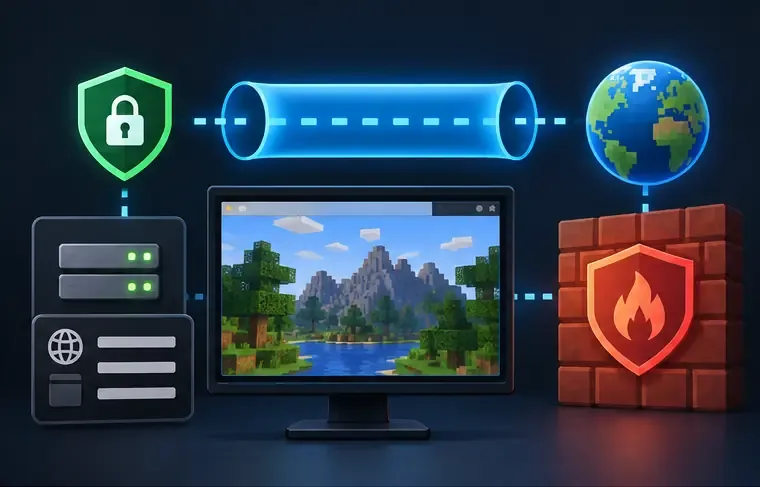
إذا كنت تستخدم شبكة افتراضية خاصة (VPN) أو خادم وكيل، فافصل الاتصال مؤقتًا وحاول مجددًا فقط إذا سمحت قواعد شبكتك بذلك. لا تقم بإعادة ضبط إعدادات نظام أسماء النطاقات (DNS) المخصصة إلا إذا تم تغييرها مؤخرًا أو إذا أشار دعم Minecraft إلى وجود مشكلة في نظام أسماء النطاقات. تحقق من جدار حماية نظام التشغيل وبرامج الأمان بحثًا عن أي حظر يؤثر على Minecraft أو بيئة تشغيل Java الخاصة به؛ اسمح للتطبيق المعني بالمرور عبر جدار الحماية بدلًا من تعطيل الحماية بشكل عام. بشكل عام، لا ينبغي للاعب الذي ينضم إلى خادم شخص آخر فتح منافذ جهاز التوجيه. يجب على مالكي الخوادم اتباع تعليمات إعداد الخادم الرسمية لبيئة الاستضافة وجدار الحماية الخاصة بهم.
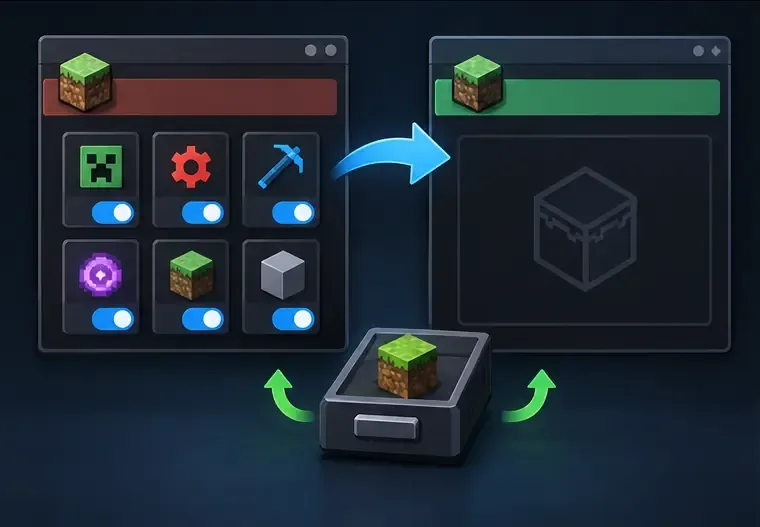
إذا بدأ انقطاع الاتصال بعد إضافة تعديل أو مُحمِّل أو حزمة موارد، فأنشئ ملف تعريف أصليًا منفصلاً لنفس الإصدار المدعوم، ثم أعد الاختبار. احتفظ بتثبيتاتك وعوالمك الحالية كما هي. إذا نجح الاتصال من ملف التعريف الجديد، فأعد تفعيل المكونات المخصصة واحدًا تلو الآخر، وتحقق من توافقها الموثق مع إصدار اللعبة والخادم. أنشئ نسخة احتياطية من عوالمك قبل تغيير تثبيتات التعديلات.
في حال حدوث عطل يقتصر على خادم واحد، اطلب من المشغل التأكد من أن الخادم متصل بالإنترنت، ويقبل الاتصالات، ومُهيأ لإصدارك والنسخة المدعومة. إذا كان الخادم يستخدم إضافات أو خادم وكيل أو حزمة تعديلات، فعلى المشغل التحقق من التوافق وسجل محاولتك. لا تطلب من المشغل تعطيل المصادقة أو ضبطها online-mode=falseكحل عام؛ فهذا يُغير أمان الخادم ولا يُشخص هذه المشكلة. بالنسبة للخوادم المُستضافة ذاتيًا، قارن وقت تشغيل Java المطلوب للخادم مع تعليمات الإعداد الرسمية الحالية بدلاً من تغيير ملف Java التنفيذي الذي يستخدمه مُشغل اللعبة القياسي يدويًا.
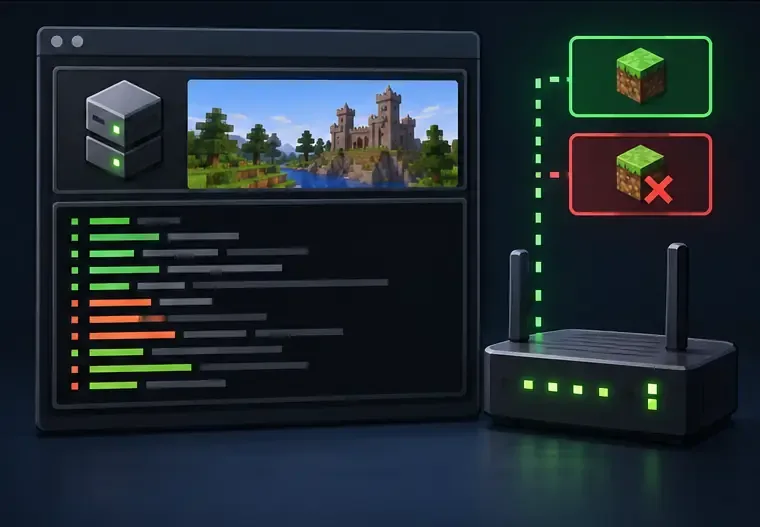
إذا كان الخادم غير متصل، فلا يمكن استعادته إلا من قِبل مُشغّله. إذا أبلغ عدة لاعبين عن نفس المشكلة بعد التحديث، يُرجى مراجعة قنوات الدعم الرسمية لماينكرافت أو حالة الخدمة ذات الصلة قبل تعديل الملفات المحلية. إذا لم يتمكن حسابك من الانضمام إلى أي جلسة لعب جماعي، فتحقق من صلاحيات الحساب واشتراكات المنصة إن وُجدت. بالنسبة إلى العوالم، تأكد من أن العالم مُفعّل وأن لديك دعوة؛ لا يشترط أن يكون مالك العالم متصلاً بالإنترنت ليتمكن الضيوف من الانضمام إليه.
تجنّب حذف .minecraftالمجلد، أو إعادة تثبيت جافا، أو إعادة توجيه المنافذ، أو تعطيل برامج الحماية لمجرد احتواء الرسالة على الرقم "13". فهذه الإجراءات إما لا علاقة لها بالأدلة المتوفرة أو قد تُسبب مشاكل جديدة. إذا استمرت الرسالة بالظهور، فأرسل إلى دعم ماينكرافت أو مُشغّل الخادم النص الكامل للرسالة، والإصدار، والنسخة، والخطوات التي جُرّبت بالفعل، والسجلات ذات الصلة بعد تنقيحها.
تمت مراجعة هذه النسخة المعدلة وفقًا لإرشادات الدعم المنشورة للعبة ماينكرافت بتاريخ 16 أكتوبر 2026. ولا تزال الصياغة الدقيقة لعبارة "13 تفاصيل الاتصال الأولية - تفاصيل سوء الحظ" غير مؤكدة في تلك المصادر.
شرحٌ لأنواع الزهور التي تحب الشمس، مع خيارات النباتات، وخطوات الزراعة، ونصائح العناية، والأخطاء التي يجب تجنبها، وإجابات الأسئلة الشائعة للحصول على حديقة أكثر صحة.
لا يوجد في لعبة League of Legends خيار موثق لتفعيل الإشعارات الخاصة بـ Blue Essence فقط. تعرّف على كيفية كتم إشعارات المحتوى الجديد، وتمييز نوافذ مكافآت المهام، وتعديل لافتات نظام التشغيل Windows.
ابدأ بـ 1.0 لحساسية PUBG PC العمودية، ثم تعلم متى يمكن أن تساعد 1.1-1.2 في التحكم في الارتداد وكيفية الحكم على المفاضلة في دقة التصويب.
تعلم كيفية تخصيص عبارات عجلة الدردشة في لعبة Dota 2، واختيار العجلات الأساسية أو الثانوية، والتحقق من مفاتيح الاختصار، وتجنب الخلط بين الدردشة السريعة وخطوط صوت البطل.
افصل عناصر التحكم في القفز والتسلق في لعبة PUBG على الكمبيوتر لتجنب التسلق العرضي. ابحث عن اختصارات لوحة المفاتيح، وخصص مفاتيح مخصصة، واحل التعارضات، واختبر النتيجة.
قارن بين تخطيطات المفاتيح المختصرة الافتراضية والمخصصة البسيطة والمضغوطة للعبة StarCraft: Remastered، مع مدخلات التحديد العملية وتوصيات مجموعات التحكم.
اعثر على أفضل إعداد لنطاق الصوت الديناميكي لسماعات الرأس في لعبة Dota 2، وتعرف على متى يكون الضغط مفيدًا، وقم بضبط الصوت للحصول على إشارات واضحة دون معارك جماعية صاخبة للغاية.
قم بإصلاح الأخطاء الحرجة في لعبة League of Legends عند التشغيل عن طريق فحص الطبقات، وإصلاح ملفات اللعبة، وتحديث برامج التشغيل، واختبار تعارضات التكوين والخدمة.
ابدأ بخط أساسي عملي لسرعة الماوس في لعبة StarCraft: Remastered، ثم اضبط الحساسية لاختيار الوحدات بدقة، والنقر على الخريطة المصغرة، والتمرير.
حل مشكلة توقف لعبة Dota 2 عند الاتصال بمنسق اللعبة. تحقق من وجود مشكلة في الخدمة، وأعد تشغيل Steam، واختبر اتصالك بالشبكة، وتحقق من ملفات اللعبة.




