إذا أُغلقت لعبة ماينكرافت برمز خروج أو توقفت عند رسالة خطأ غامضة، فابدأ بالنص الدقيق الموجود في سجل المشغل أو سجل الخادم. تغطي الحلول أدناه 12 رمز خطأ ورسالة تعطل شائعة في ماينكرافت ، بما في ذلك رمز الخروج 1 ، وخطأ نفاد الذاكرة ، وتعارضات المنافذ، ومشاكل التظليل، وملفات الحفظ التالفة.
ثمة فرق جوهري: لا تنشر ماينكرافت قائمة موحدة لهذه العناصر الاثني عشر. بعضها حالات خروج من نظام التشغيل، وبعضها استثناءات جافا، والبعض الآخر رسائل وصفية. يشير الرمز إلى طبقة من المشكلة، ونادرًا ما يحدد السبب بمفرده. كما أن إصدار جافا وإصدار بيدروك يستخدمان مسارات مختلفة لحل المشكلات.
مرجع سريع: 12 خطأ شائع في ماينكرافت
خطأ أو رسالة
ما يخبرك به
تحقق أولاً
رمز الخروج 0
تشير العملية إلى خروج طبيعي
تحقق مما إذا كانت اللعبة قد تعطلت بالفعل
رمز الخروج 1
فشل عام في بدء التشغيل أو وقت التشغيل
اقرأ تقرير الحادث وسجل الأحداث الأخير
رمز الخروج -1
مخرج غير طبيعي عام يظهر في بعض منصات الإطلاق
ابحث عن الاستثناء الأول في السجل
رمز الخروج 143
غالبًا ما تكون حالة Linux أو حاوية SIGTERM
راجع سجلات المضيف وسجلات إيقاف التشغيل
رمز الخروج -1073740791
حالة فشل نظام ويندوز السريع، وليست تشخيصًا.
تحقق من تفاصيل الحادث والتغييرات الأخيرة
خطأ نفاد الذاكرة
لم تتمكن آلة جافا الافتراضية من تلبية متطلبات تخصيص الذاكرة
اقرأ الرسالة كاملة وإعدادات الذاكرة
فشل الربط بالمنفذ
لا يمكن للخادم المطالبة بالمنفذ المُكوّن له
تحقق من وجود عملية خادم ثانية
انقطع الاتصال: استثناء داخلي
انقطع الاتصال؛ التفاصيل التي تلي ذلك مهمة.
قارن الإصدارات وافحص سجلات الخادم
خطأ في تجميع التظليل
فشل أحد مكونات التظليل أو العرض
قم بتشغيل التطبيق مرة واحدة مع تعطيل المؤثرات البصرية.
خطأ في تحميل النموذج
قد لا يتطابق أحد التعديلات أو التبعيات أو المحملات أو الإصدارات
تحقق من إصدارات Minecraft و Loader الدقيقة
خطأ وقت تشغيل جافا
فشلت وسائط وقت تشغيل Java أو وسائط التشغيل المحددة
اقرأ رسالة JVM الكاملة وإعدادات الملف الشخصي
الفساد العالمي
قد يكون ملف حفظ العالم تالفًا أو غير متوافق.
انسخ ملف الحفظ قبل محاولة الاستعادة
قبل أن تُغير أي شيء
احمِ عوالمك. أنشئ نسخة احتياطية أو استخدم خيار النسخ الاحتياطي في ماينكرافت قبل تغيير إعدادات الذاكرة أو التعديلات أو عمليات التثبيت.
سجّل الإعدادات. دوّن نوع Java أو Bedrock، وإصدار اللعبة، والمشغل، ونظام التشغيل، وما إذا كانت المشكلة تحدث في النسخة الأصلية أو في ملف تعريف معدّل.
اقرأ الأدلة. ابحث عن أحدث سجل وتقرير عطل، ثم ركّز على أول استثناء ذي دلالة بدلاً من السطر الأخير الذي يُشير إلى انتهاء العملية. يشرح دليل تقارير الأعطال في Fabric مكان وجود التقارير والأقسام التي تحتوي على تتبع المكدس وتفاصيل النظام.
غيّر شيئًا واحدًا في كل مرة. قد يساعد تثبيت Java جديد بنفس إصدار Minecraft في فصل ملف تعريف تالف عن مشكلة نظام أوسع؛ يوصي دعم Minecraft بهذا الإجراء في حالة تعطل المشغل.
1. رمز الخروج 0 : عادةً ما يكون خروجًا عاديًا
يشير رمز الخروج 0 إلى نجاح العملية. ولا يُعدّ هذا بحد ذاته دليلاً قاطعاً على تعطل ماينكرافت. إذا استمرّ المُشغّل في إظهار خطأ، فدوّن ما إذا كنت قد أغلقت اللعبة عمداً، وما إذا كانت نافذة اللعبة قد أُغلقت أثناء بدء التشغيل، وما إذا كان المُشغّل قد فشل بعد ذلك. احتفظ بسجلات النظام وقارن طوابعها الزمنية قبل تعديل أي ملفات؛ إذ إنّ مسح السجلات يُزيل أدلةً قيّمة.
مشهد توضيحي من اللعبة؛ إنها ليست شاشة خطأ حقيقية في لعبة ماينكرافت.
2. رمز الخروج 1 : فشل عام في تشغيل جافا
لا يُشير رمز الخروج 1 في ماينكرافتlatest.log إلى خللٍ مُحدد. عادةً ما يكون الدليل المفيد موجودًا في تقرير الأعطال، أو قد يكون السبب أحد التعديلات غير المتوافقة، أو وسيطة JVM غير صالحة، أو مشكلة في وقت التشغيل، أو خلل في الرسومات. جرّب أولًا تثبيتًا جديدًا بدون تعديلات باستخدام نفس إصدار اللعبة. إذا نجح التثبيت، فارجع إلى الملف الشخصي القديم وأعد تفعيل التعديلات أو الإعدادات المُخصصة تدريجيًا. راجع خطوات استكشاف أخطاء التثبيت الجديد وإصلاحها على موقع دعم ماينكرافت .
رمز الخروج -1 ليس تشخيصًا عامًا لمشاكل ماينكرافت، ولا يعني بالضرورة انخفاض الذاكرة أو تداخل برنامج مكافحة الفيروسات. قد يُبلغ مُشغّل اللعبة أو أداة حزمة التعديلات عن عطل عام بينما يظهر الاستثناء المفيد في وقت سابق من سجله. تحقق مما تغير قبل بدء المشكلة مباشرةً - مثل تعديل أو مُظلل أو مُحمّل أو تحديث للعبة - ثم جرّب ملف تعريف نظيف. تجنب تعطيل برامج الحماية كحل أولي.
الواجهة توضيحية فقط؛ فرمز الخروج وحده لا يحدد المكون المعطل.
4. رمز الخروج 143 : تحقق من الشخص الذي أوقف الخادم
في بيئة لينكس، يُمثل Bash إنهاء العملية برقم الإشارة N; 128 + N، 143ولذلك يُشير عادةً إلى الإشارة رقم 15. SIGTERMهذا يعني أنه طُلب من العملية التوقف، لكن الرقم لا يُحدد ما إذا كان شخصٌ ما، أو لوحة تحكم الاستضافة، أو مدير الخدمة، أو منصة الحاويات هو من أرسل الطلب. راجع سجلات أحداث وإيقاف تشغيل الخادم في لوحة التحكم. إذا كنت تُشغل خادمًا منزليًا، فتأكد من عدم وجود إعادة تشغيل مُجدولة أو خدمة مُكررة تُوقفه. يُوثق مرجع حالة الخروج في Bash هذا الاصطلاح.
تحقق من سجل أحداث المضيف لمعرفة ما الذي طلب إيقاف التشغيل.
5. رمز الخروج -1073740791 : حالة فشل سريع في نظام ويندوز
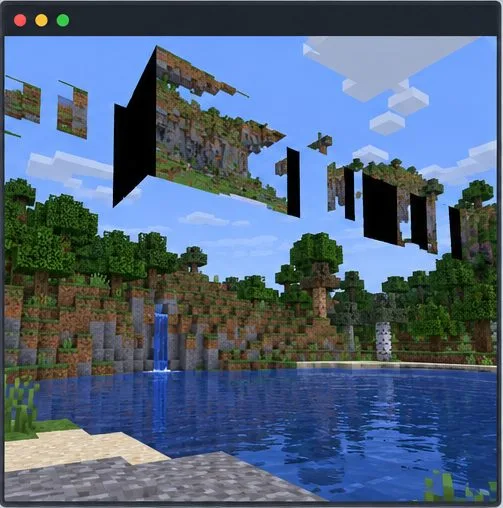
يشير هذا الرقم العشري السالب إلى رمز استثناء في نظام ويندوز 0xC0000409، والذي توثقه مايكروسوفت كاستثناء سريع الفشل. ولا يُثبت هذا بالضرورة أن برنامج تشغيل بطاقة الرسومات هو السبب. راجع تفاصيل العطل وسجلات موثوقية ويندوز أو سجلات الأحداث، ثم أزل التعديلات أو الطبقات أو تغييرات التظليل الأخيرة إذا كان التوقيت يشير إليها. إذا أظهر تقرير العطل أيضًا مشكلة في الرسومات، فاتبع إرشادات استكشاف أخطاء الفيديو والرسومات في ماينكرافت ، وقم بتثبيت برامج التشغيل من الشركة المصنعة للجهاز أو وحدة معالجة الرسومات. يوضح وصف مايكروسوفت للرمز 0xC0000409 سبب عدم اعتبار هذه الحالة وحدها دليلاً قاطعًا على السبب الجذري للمشكلة.
إن خلل العرض هو مجرد مثال توضيحي ولا يشير إلى أن برنامج تشغيل وحدة معالجة الرسومات هو السبب.
6. خطأ نفاد الذاكرة : قم بالتشخيص قبل إضافة ذاكرة الوصول العشوائي (RAM)
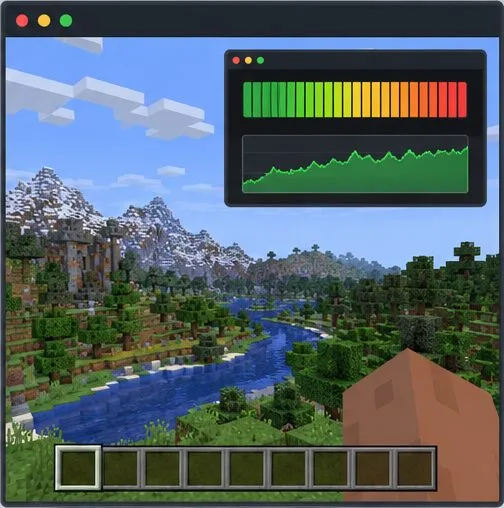
يشير خطأ نفاد الذاكرة في جافا (Java OutOfMemoryError) إلى عدم قدرة آلة جافا الافتراضية (JVM) على تلبية متطلبات تخصيص الذاكرة، ولكن هذا لا يعني بالضرورة أن الكمبيوتر يحتاج إلى المزيد من ذاكرة الوصول العشوائي (RAM). اقرأ التفاصيل التي تظهر بعد الخطأ، فعلى سبيل المثال، يشير استنفاد الذاكرة المخصصة (heap exhaustion) واستنفاد الذاكرة الأصلية (native-membership exhaustion) إلى حدود مختلفة. في إصدار جافا (Java Edition)، راجع وسائط ذاكرة آلة جافا الافتراضية (JVM) الخاصة بالمشغل وقارنها بإجمالي ذاكرة الكمبيوتر ومتطلبات حزمة التعديلات (modpack). يقدم دليل تخصيص الذاكرة الحالي من Mojang نصائح تراعي الإصدار، بما في ذلك تخصيص أقل للأنظمة التي تحتوي على 4 جيجابايت من ذاكرة الوصول العشوائي أو أقل. لا تقم بلصق هذه التعليمات -Xmx4Gفي كل ملف تعريف: -Xmxفهي تحدد الحد الأقصى لذاكرة جافا المخصصة (java heap maximum)، ولا تضمن تحسين الأداء، كما أن النظام يحتاج إلى ذاكرة لنظام التشغيل والرسومات أيضًا.
المقياس مفهومي، وليس قياسًا للعبة ماينكرافت أو ذاكرة الكمبيوتر.
7. فشل الربط بالمنفذ : ابحث عن المستمع الحالي
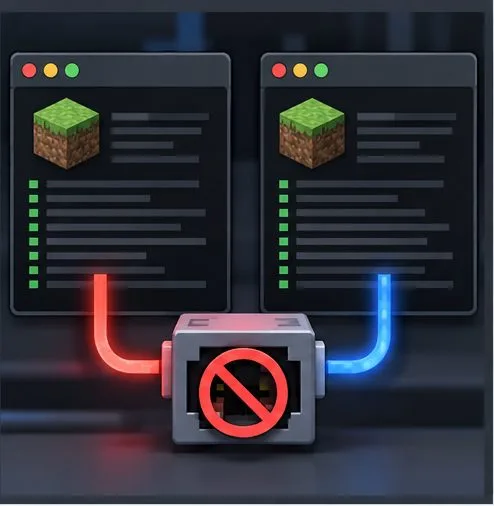
تعني هذه الرسالة عادةً أن الخادم لا يستطيع استخدام منفذ الشبكة المُكوّن، وغالبًا ما يكون ذلك بسبب استخدام عملية خادم أخرى له بالفعل. أوقف العملية المكررة التي تملكها فقط، ثم أعد المحاولة. إذا كنتَ مسؤولًا عن الخادم وتحتاج إلى منفذ مختلف، فحدّث إعدادات منفذ الخادم وتأكد من أن العملاء وأي قاعدة توجيه مطلوبة يستخدمون القيمة نفسها. يُشير دليل خادم Java الخاص بماينكرافت 25565إلى المنفذ الافتراضي؛ ولا يُصبح توجيه المنفذ ضروريًا إلا عندما يحتاج أشخاص من خارج شبكتك المحلية إلى الوصول إلى خادم مُستضاف ذاتيًا. لا تفتح منافذ إضافية أو تنشر عنوان IP منزليًا لمجرد حل خطأ الربط المحلي. راجع دليل إعداد خادم Java الرسمي .
يمكن لعملية خادم مكررة أن تشغل المنفذ الذي يحتاجه مثيل آخر.
8. انقطاع الاتصال: استثناء داخلي : استخدم الرسالة الكاملة
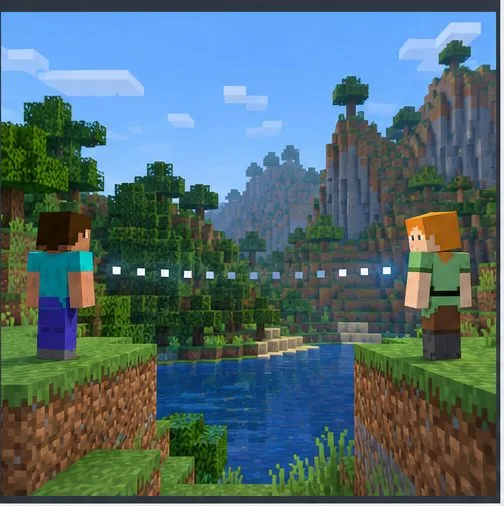
الاستثناء الداخلي هو غلاف، وليس عطلًا محددًا في الشبكة. الاستثناء الذي يلي النقطتين، وسجل العميل، وسجل الخادم هي الأدلة التالية. تأكد من أن كلا اللاعبين يستخدمان نفس الإصدار وإصدارًا متوافقًا من اللعبة؛ ثم تحقق من توفر الخادم أو Realm، وأعد تشغيل اللعبة ومعدات الشبكة إذا كانت المشكلة متقطعة. تجنب تغيير DNS أو إيقاف جدار الحماية دون دليل. بالنسبة للاعبي Bedrock، فإن الرسائل المسماة مثل Creeper لها إرشادات تسجيل دخول واتصال موثقة خاصة بها؛ راجع صفحة استكشاف أخطاء الشبكة في Minecraft ومساعدة خطأ Creeper .
يمثل خط الاتصال المقطوع انقطاعًا في وضع اللعب الجماعي، وليس خطأً محددًا في الشبكة.
9. خطأ في تجميع التظليل : اختبر بدون حزمة التظليل
قد يتعطل أحد برامج التظليل بسبب عدم توافق حزمة التظليل، أو تعديل العرض، أو إصدار ماينكرافت، أو توافق بطاقة الرسومات. عطّل برنامج التظليل لهذا الملف الشخصي المحدد، ثم شغّل اللعبة بدون تعديلات. إذا نجح الأمر، فتحقق من إصدارات حزمة التظليل المدعومة، وإصدار Iris أو OptiFine المتوافق قبل استعادته. انقل حزمة تظليل واحدة من مجلد التظليل الخاص باللعبة بدلاً من حذف المجلد. إذا كانت اللعبة الأصلية تعاني أيضاً من مشاكل في العرض، فابحث في برامج التشغيل ومشكلة الرسومات بشكل منفصل. يوضح مشروع Iris دعمه لبرامج التظليل وحدود التوافق.
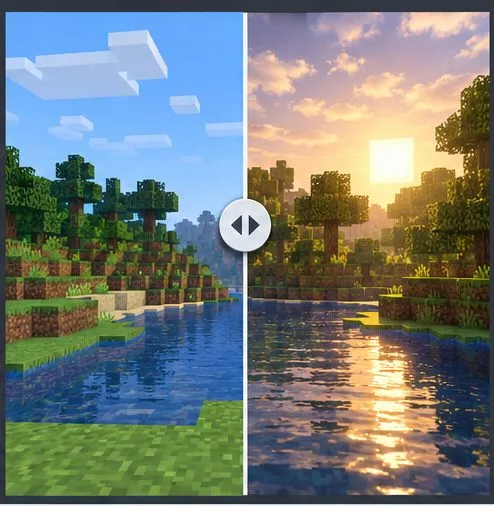
توضح المقارنة تأثير التظليل؛ وتعتمد التوافقية على الحزمة، وبرنامج العرض، والأجهزة.
10. خطأ في تحميل التعديلات : تأكد من تطابق اللعبة، وبرنامج التحميل، والتعديلات.
ترتبط الإضافات عادةً بإصدار Minecraft ومُحمِّل مثل Fabric أو Forge. قد تمنع إضافةٌ لإصدار أو إصدار لعبة أو مُحمِّل أو واجهة برمجة تطبيقات خاطئة بدء التشغيل. راجع قائمة أخطاء المُحمِّل بحثًا عن تبعية مفقودة أو إصدار غير متوافق، ثم أزل آخر إضافة مُضافة واختبر اللعبة مرة أخرى. أضف الإضافات واحدة تلو الأخرى، مع الاحتفاظ بملف تعريف منفصل ونسخة احتياطية من العالم. يُشدد دليل تثبيت Fabric على التحقق من إصدار Minecraft والمُحمِّل والإصدار لكل إضافة؛ ويشرح دليل تقارير الأعطال سبب عدم كون الإضافة الأولى المذكورة في التتبع هي الوحيدة المُتسببة في المشكلة.
تمثل البلاطات غير المتطابقة عدم توافق برنامج التحميل أو الإصدار بين التعديلات.
11. خطأ وقت تشغيل جافا : تحقق من الملف التنفيذي المحدد والوسائط.
يشمل خطأ "وقت تشغيل جافا" عدة رسائل مختلفة. قد يشير تعذر إنشاء آلة جافا الافتراضية إلى وسائط تشغيل غير صالحة أو زائدة؛ وتشير رسالة "إصدار فئة غير مدعوم" إلى أن وقت تشغيل جافا المحدد لا يفي بمتطلبات هذا البرنامج. اقرأ النص الكامل، ثم تحقق من ملف جافا التنفيذي ووسائط JVM في ملف تعريف التثبيت المتأثر. إذا كنت تستخدم المشغل الرسمي، فاستعد اختيار وقت التشغيل الافتراضي قبل تثبيت إصدار جافا منفصل. بالنسبة لمشغل تابع لجهة خارجية أو خادم مستقل، تأكد من مطابقة جافا مع إصدار ماينكرافت المحدد واتبع متطلبات ذلك المشغل أو الخادم. يمكن أن تساعدك صفحة متطلبات إصدار جافا لماينكرافت ومرجع أوامر جافا من أوراكل في فهم إعدادات وقت التشغيل.
يمثل المشهد اختيار وقت التشغيل؛ إنه ليس واجهة مشغل ماينكرافت الحالية.
12. الفساد العالمي : التعافي من نسخة
إذا لم يتم تحميل العالم، فهذه مشكلة في استعادة ملفات الحفظ، وليست رمز خروج. أغلق اللعبة وأنشئ نسخة احتياطية منفصلة من العالم المتأثر قبل تجربة أي شيء آخر. في وضع اللاعب الفردي على إصدار Java، يوفر Minecraft خيار "إنشاء نسخة احتياطية" في شاشة تحرير العالم. تختلف مواقع ملفات Bedrock وأدوات النسخ الاحتياطي باختلاف المنصة، لذا اتبع التعليمات الخاصة بجهازك؛ يغطي دليل استعادة عالم Bedrock الرسمي النسخ الاحتياطية اليدوية وروابط استعادة Realm. استعد إلى نسخة منفصلة كلما أمكن. لا تفترض أن savesمجلد Java ينطبق على Bedrock، ولا تُشغّل أداة إصلاح غير معروفة على ملف الحفظ الوحيد لديك.
قم بعمل نسخة منفصلة قبل محاولة استعادة عالم تالف.
عندما لا يزال الخطأ غير قابل للحل
احتفظ بسجل مختصر لخطوات استكشاف الأخطاء وإصلاحها: نص الخطأ الكامل، والإصدار، وإصدارات اللعبة والمُحمِّل، والتغييرات الأخيرة، وأحدث سجل أو تقرير عطل. اختبر ملف تعريف نظيفًا قبل إعادة تثبيت أي شيء. إذا كنت تشارك سجلًا مع مالك خادم أو مطور تعديل، فاحذف رموز الحساب وعناوين الخوادم الخاصة والمعلومات الشخصية الأخرى أولًا. تجنب حذف .minecraftالمجلد بأكمله إلا إذا كنت قد تحققت من النسخ الاحتياطية؛ إذ يوصي دعم Minecraft بعمل نسخ احتياطية للعوالم قبل إلغاء التثبيت، ويشير إلى أن الملفات المحذوفة قد لا تكون قابلة للاسترداد. راجع إرشادات إلغاء التثبيت قبل إزالة ملفات اللعبة.
الأسئلة الشائعة
هل رمز الخروج 0 يشير إلى عطل في لعبة ماينكرافت؟
ليس بالضرورة. عادةً ما يعني ذلك أن العملية قد انتهت بنجاح. إذا اختفت لعبة ماينكرافت بشكل غير متوقع، فاستخدم مشغل اللعبة وسجل الطوابع الزمنية لمعرفة ما حدث مباشرةً قبل إغلاقها.
هل يشير رمز الخروج 1 إلى ما يجب إصلاحه؟
لا، إنها حالة فشل عامة. عادةً ما يكون الاستثناء الأول في تقرير الأعطال أو سجل النظام أكثر فائدة من الرقم.
هل رموز الخطأ في إصداري Java و Bedrock قابلة للتبديل؟
لا. تختلف حالات تشغيل إصدار Java، مثل رمز الخروج 1 واستثناءات JVM، عن رموز الخطأ المُسماة في Bedrock. استخدم مقالة استكشاف الأخطاء وإصلاحها التي تتوافق مع إصدارك ومنصتك.