دليل الزهور التي تعشق الشمس

شرحٌ لأنواع الزهور التي تحب الشمس، مع خيارات النباتات، وخطوات الزراعة، ونصائح العناية، والأخطاء التي يجب تجنبها، وإجابات الأسئلة الشائعة للحصول على حديقة أكثر صحة.
إذا كان صوت لعبة League of Legends لا يعمل ، فتحقق أولاً من خيارات الصوت داخل اللعبة ومستوى صوت نظام Windows. قد يؤدي كتم صوت اللعبة، أو استخدام جهاز إخراج خاص بالتطبيق، أو إرسال Windows صوت League إلى شاشة أو سماعة رأس غير موصولة، إلى كتم صوت اللعبة حتى مع عمل الأصوات الأخرى. إذا كان الصوت مكتومًا في جميع التطبيقات، فابدأ بفحص إعدادات إخراج Windows والأجهزة قبل تعديل ملفات League.
اتبع هذه الخطوات بالترتيب وأعد الاختبار بعد كل تغيير. يركز هذا الدليل على نظامي التشغيل ويندوز 11 وويندوز 10، مع ملاحظة موجزة لنظام macOS أدناه. تتبع هذه الخطوات إرشادات دعم Riot Games وMicrosoft؛ ولا تفترض أن تغيير برنامج التشغيل أو الطبقة أو ذاكرة التخزين المؤقت سيحل جميع مشاكل الصوت.
| ما تسمعه | ابدأ من هنا |
|---|---|
| تطبيق League والتطبيقات الأخرى صامتة | جهاز إخراج ويندوز، كتم الصوت، وتوصيل سماعة الرأس |
| تعمل التطبيقات الأخرى، لكن تطبيق League صامت. | خيارات الصوت في الدوري، ثم مدخل خلاط مستوى الصوت |
| بعض أصوات اللعبة فقط هي المفقودة | أشرطة التمرير الفردية داخل اللعبة وخيار تعطيل جميع الأصوات |
| يختفي الصوت بعد توصيل سماعة رأس أو شاشة | حدد مخرجات التطبيق والنظام، ثم أعد تشغيل League |
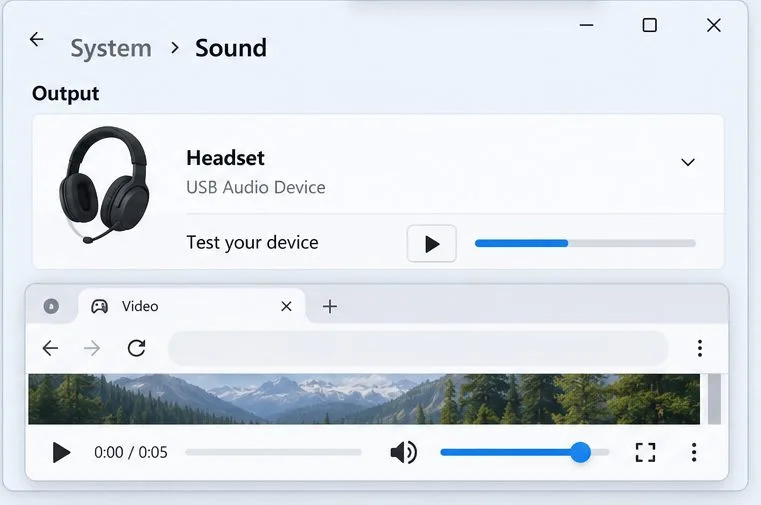
بعد إغلاق تطبيق League، شغّل صوتًا قصيرًا في تطبيق آخر، وتحقق من زر كتم الصوت وعجلة التحكم في مستوى الصوت في سماعة الرأس. إذا كان الصوت صامتًا أيضًا، فمن المحتمل أن تكون المشكلة في إخراج الصوت في نظام Windows أو في الجهاز، لذا انتقل إلى الخطوات من 4 إلى 7. إذا كانت التطبيقات الأخرى تعمل بشكل طبيعي، فركّز على إعدادات League وخلاط الصوت. توصي Microsoft بالتحقق من الإخراج المُختار وكتم صوت الجهاز واتصاله قبل البدء في استكشاف الأخطاء وإصلاحها بشكل أعمق.
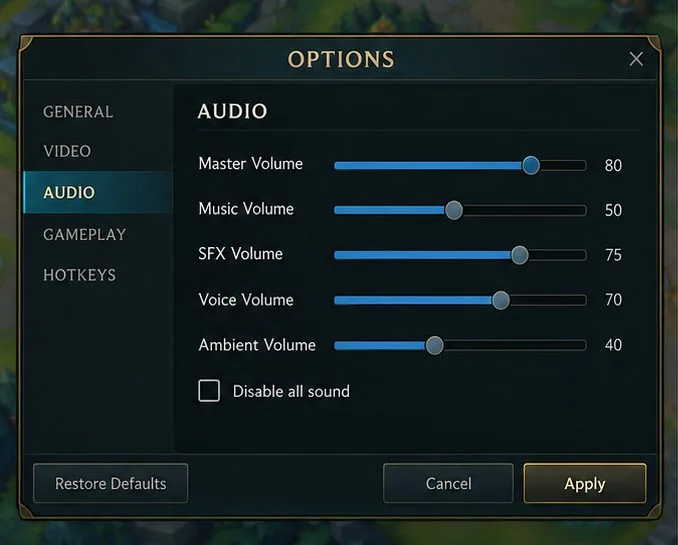
افتح اللعبة، واضغط على زر Esc ، ثم افتح قسم الصوت في الإعدادات. تأكد من عدم تحديد خيار " تعطيل جميع الأصوات" وأنّ أشرطة تمرير الصوت التي تحتاجها ليست مضبوطة على الصفر. إذا كنت تسمع الموسيقى فقط دون المؤثرات الصوتية، فافحص كل فئة على حدة بدلاً من ضبط جميع أشرطة التمرير على 100. طبّق التغيير إذا كان هذا الخيار متاحًا في القائمة، ثم اختبره في وضع التدريب أو في لعبة مخصصة. تُدرج Riot تعطيل الصوت داخل اللعبة وضبط أشرطة تمرير الصوت على الصفر ضمن فحوصات مشاكل الصوت في League of Legends.
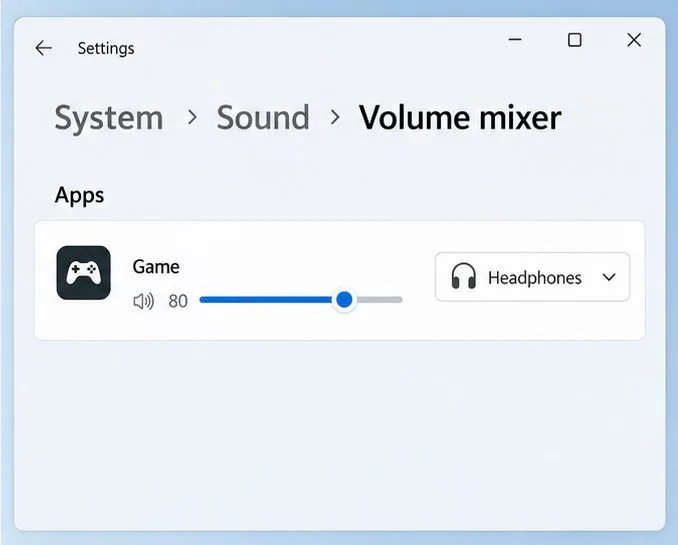
عندما يعمل صوت ويندوز ولكن لا تعمل اللعبة، افتح قائمة ابدأ > الإعدادات > النظام > الصوت > مُخَلِّط الصوت . ضمن التطبيقات، ابحث عن لعبة League of Legends أو اللعبة نفسها، وتأكد من أنها ليست مكتومة، وارفع مستوى صوت التطبيق، وتحقق من جهاز الإخراج المُخصَّص لهذا التطبيق. إذا لم تجد اللعبة، شغِّل League of Legends، وشغِّل الصوت داخل اللعبة، ثم ارجع إلى مُخَلِّط الصوت. يحتفظ ويندوز بإعدادات مستوى الصوت والإخراج لكل تطبيق على حدة، لذا قد يكون مستوى صوت النظام مرتفعًا بينما تبقى إحدى الألعاب مكتومة أو مُوجَّهة إلى جهاز آخر.
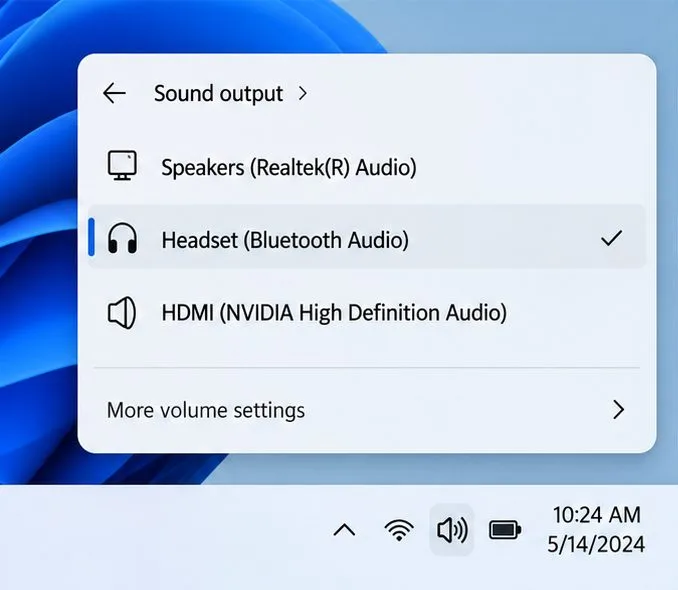
افتح إعدادات مكبر الصوت من شريط المهام، ثم حدد السهم أو قائمة الأجهزة بجوار شريط تمرير مستوى الصوت. اختر سماعات الرأس أو مكبرات الصوت أو سماعة الرأس التي تستخدمها فعليًا. يمكنك أيضًا اختيار صوت HDMI من الشاشة، أو جهاز بلوتوث غير متصل، أو جهاز صوت افتراضي. كما يمكنك اختيار الجهاز من الإعدادات > النظام > الصوت > الإخراج . بعد تغيير الإخراج، أغلق لعبة League تمامًا ثم أعد تشغيلها لكي تتصل بالجهاز المطلوب؛ كما يُنصح بإعادة تشغيل اللعبة بعد تغيير أجهزة الصوت وفقًا لدليل الصوت الخاص بشركة Riot.
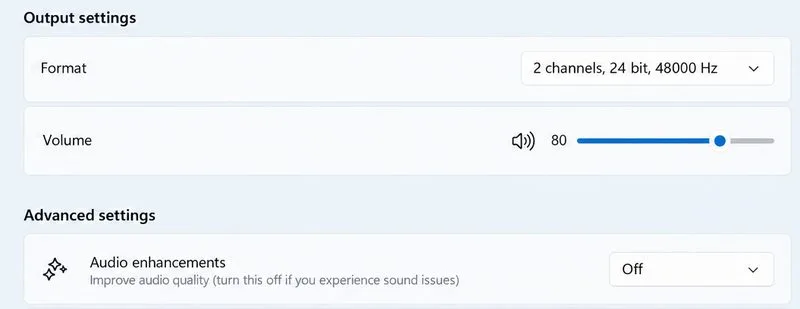
في نظام التشغيل Windows 11، افتح الإعدادات > النظام > الصوت ، وحدد جهاز الإخراج، ثم ضمن الإعدادات المتقدمة، عطّل تحسينات الصوت . اختبر League مرة واحدة. إذا لم يطرأ أي تحسن، فأعد الإعدادات السابقة. تشير Microsoft إلى أن التحسينات قد تتداخل مع الصوت على بعض الأجهزة. في نظام التشغيل Windows 10، قد تجد الخيار المكافئ في لوحة التحكم > الأجهزة والصوت > الصوت > التشغيل > خصائص الجهاز > التحسينات ؛ وقد يكون مربع الاختيار مُسمى "تعطيل جميع التحسينات" أو "تعطيل جميع المؤثرات الصوتية".
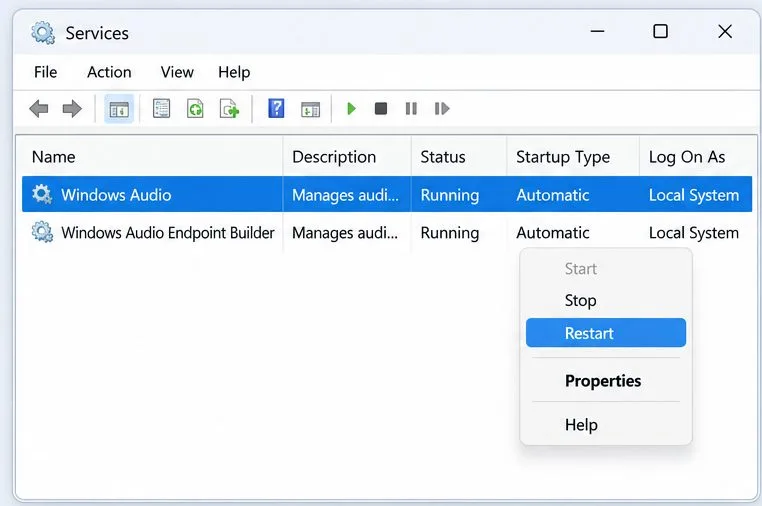
استخدم هذه الخطوة عندما يتعطل الصوت في عدة تطبيقات، وليس فقط في لعبة League. ابحث في نظام Windows عن " الخدمات" ، وافتح التطبيق، وانقر بزر الماوس الأيمن على " Windows Audio" ، ثم اختر "إعادة التشغيل" . كرر هذه الخطوة مع "Windows Audio Endpoint Builder" ، ثم اختبر صوت النظام قبل إعادة فتح لعبة League. سيؤدي هذا إلى انقطاع الصوت مؤقتًا في التطبيقات الأخرى. تُدرج Microsoft إعادة تشغيل هذه الخدمات ضمن إرشاداتها لاستكشاف أخطاء الصوت في التطبيقات وإصلاحها؛ إذا تعذر إعادة تشغيل إحدى الخدمات، فاحفظ عملك وأعد تشغيل الكمبيوتر.
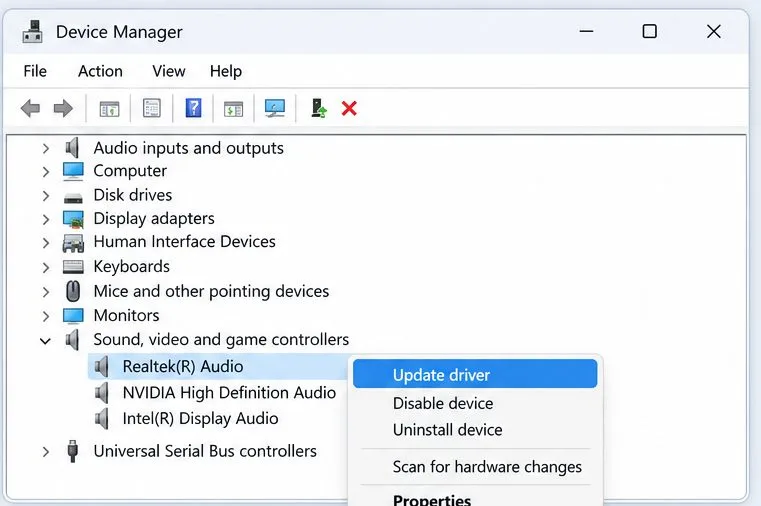
إذا كان جهاز الإخراج مفقودًا أو معطلاً أو لا يزال يفشل في جميع التطبيقات، فابحث عن "إدارة الأجهزة" وافتحها . وسّع قسم "وحدات تحكم الصوت والفيديو والألعاب" ، وانقر بزر الماوس الأيمن على جهاز الصوت، ثم اختر " تحديث برنامج التشغيل". أعد تشغيل نظام Windows إذا كان برنامج التشغيل مثبتًا. إذا أفاد Windows بأن أفضل برنامج تشغيل مثبت بالفعل أو أن الجهاز لا يزال مفقودًا، فراجع صفحة الدعم الخاصة بجهاز الكمبيوتر أو اللوحة الأم أو سماعة الرأس أو بطاقة الصوت، واستخدم برنامج التشغيل المناسب لطرازك وإصدار Windows لديك. تجنب تنزيل برامج تحديث برامج التشغيل من جهات خارجية.
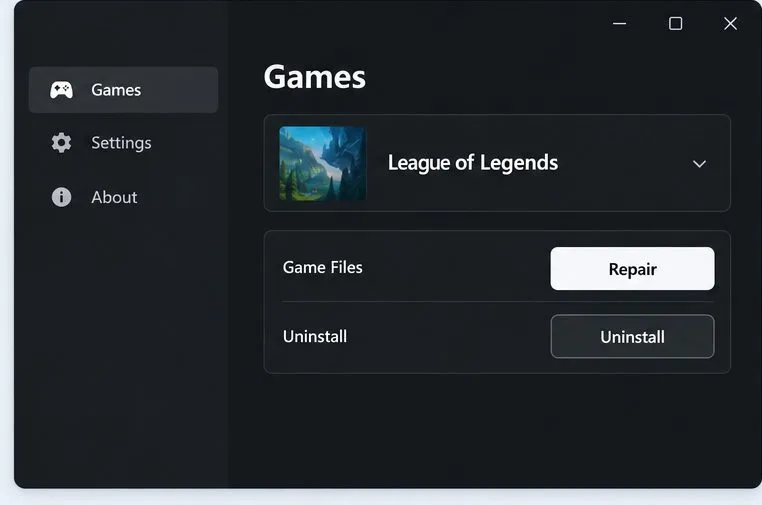
إذا كان صوت ويندوز يعمل في تطبيقات أخرى، ولم تُجدِ الفحوصات المذكورة أعلاه نفعًا في استعادة لعبة League of Legends، فاستخدم خطوات الإصلاح الموضحة في دليل دعم Riot بتاريخ 30 مايو 2026: سجّل الدخول إلى برنامج Riot Client ، وانقر على أيقونة الملف الشخصي في الزاوية العلوية اليمنى، ثم اختر الإعدادات ، وحدد League of Legends ، وانقر على إصلاح . اتبع التعليمات، ثم جرّب اللعبة مرة أخرى. تُشير Riot إلى أن الإصلاح التلقائي يُمكنه معالجة ملفات اللعبة المفقودة أو التالفة؛ وهو خطوة لاحقة لحل مشكلة خاصة بلعبة League of Legends، وليس بديلًا عن فحص مخرجات ويندوز. في حال فشل الإصلاح، راجع صفحة دعم Riot للاطلاع على الخطوات التالية قبل التفكير في إعادة تثبيت اللعبة.
اختر قائمة Apple > إعدادات النظام > الصوت > الإخراج ، ثم حدد سماعات الرأس أو مكبرات الصوت، وتأكد من رفع مستوى صوت الإخراج وإلغاء كتم الصوت، ثم أغلق لعبة League وأعد فتحها. توثق Apple مسار جهاز الإخراج هذا، ويتضمن دليل الصوت الخاص بشركة Riot قسمًا خاصًا بنظام Mac. إذا استمر الجهاز المحدد في التغير عند توصيل شاشة أو سماعة رأس، فتحقق من الجهاز الذي حدده نظام macOS قبل استكشاف أخطاء لعبة League وإصلاحها.
شرحٌ لأنواع الزهور التي تحب الشمس، مع خيارات النباتات، وخطوات الزراعة، ونصائح العناية، والأخطاء التي يجب تجنبها، وإجابات الأسئلة الشائعة للحصول على حديقة أكثر صحة.
لا يوجد في لعبة League of Legends خيار موثق لتفعيل الإشعارات الخاصة بـ Blue Essence فقط. تعرّف على كيفية كتم إشعارات المحتوى الجديد، وتمييز نوافذ مكافآت المهام، وتعديل لافتات نظام التشغيل Windows.
ابدأ بـ 1.0 لحساسية PUBG PC العمودية، ثم تعلم متى يمكن أن تساعد 1.1-1.2 في التحكم في الارتداد وكيفية الحكم على المفاضلة في دقة التصويب.
تعلم كيفية تخصيص عبارات عجلة الدردشة في لعبة Dota 2، واختيار العجلات الأساسية أو الثانوية، والتحقق من مفاتيح الاختصار، وتجنب الخلط بين الدردشة السريعة وخطوط صوت البطل.
افصل عناصر التحكم في القفز والتسلق في لعبة PUBG على الكمبيوتر لتجنب التسلق العرضي. ابحث عن اختصارات لوحة المفاتيح، وخصص مفاتيح مخصصة، واحل التعارضات، واختبر النتيجة.
قارن بين تخطيطات المفاتيح المختصرة الافتراضية والمخصصة البسيطة والمضغوطة للعبة StarCraft: Remastered، مع مدخلات التحديد العملية وتوصيات مجموعات التحكم.
اعثر على أفضل إعداد لنطاق الصوت الديناميكي لسماعات الرأس في لعبة Dota 2، وتعرف على متى يكون الضغط مفيدًا، وقم بضبط الصوت للحصول على إشارات واضحة دون معارك جماعية صاخبة للغاية.
قم بإصلاح الأخطاء الحرجة في لعبة League of Legends عند التشغيل عن طريق فحص الطبقات، وإصلاح ملفات اللعبة، وتحديث برامج التشغيل، واختبار تعارضات التكوين والخدمة.
ابدأ بخط أساسي عملي لسرعة الماوس في لعبة StarCraft: Remastered، ثم اضبط الحساسية لاختيار الوحدات بدقة، والنقر على الخريطة المصغرة، والتمرير.
حل مشكلة توقف لعبة Dota 2 عند الاتصال بمنسق اللعبة. تحقق من وجود مشكلة في الخدمة، وأعد تشغيل Steam، واختبر اتصالك بالشبكة، وتحقق من ملفات اللعبة.




