دليل الزهور التي تعشق الشمس

شرحٌ لأنواع الزهور التي تحب الشمس، مع خيارات النباتات، وخطوات الزراعة، ونصائح العناية، والأخطاء التي يجب تجنبها، وإجابات الأسئلة الشائعة للحصول على حديقة أكثر صحة.
إذا لم يتمكن جهاز PS5 الخاص بك من تشغيل أقراص Blu-ray أو DVD، فتحقق أولاً من أن جهازك مزود بمحرك أقراص متوافق وأن القرص مدعوم. ثم تأكد من إدخال القرص في الاتجاه الصحيح، ونظفه، وجرّب قرصًا آخر. إذا فشلت عدة أقراص سليمة، فقم بتحديث برنامج النظام وجرّب خيارات ذاكرة التخزين المؤقت وقاعدة البيانات في الوضع الآمن قبل التفكير في إعادة تثبيت النظام بالكامل أو إصلاحه.
إجابة سريعة: لا يمكن لجهاز PS5 Digital Edition بدون محرك أقراص تشغيل الوسائط المادية. أما في حال وجود محرك أقراص، فتنصح سوني بالتحقق من اتجاه القرص، وتنظيفه، وتجربة لعبة أو فيلم آخر، وتشغيل الوضع الآمن إذا استمرت المشكلة. اتبع هذه الحلول بالترتيب، واختبر التشغيل مرة أخرى بعد كل خطوة. يغطي دليل سوني لحل مشاكل أقراص PS5 التسلسل الأساسي لهذه الخطوات.
تحقق من الجهاز نفسه قبل محاولة حل مشاكل البرامج. لا يحتوي جهاز PS5 Digital Edition الأصلي (طراز CFI-1000) على محرك أقراص، لذا لا يمكنه تشغيل أفلام Blu-ray أو أقراص DVD أو أقراص الألعاب. تدعم بعض طرازات Digital Edition وPS5 Pro الأحدث محرك أقراص متوافق يُباع بشكل منفصل؛ ويعتمد التوافق على طراز الجهاز المحدد. إذا قمتَ بتوصيل محرك أقراص مؤخرًا، فتأكد من تثبيته بإحكام وإقرانه وفقًا للتعليمات. تشير سوني إلى ضرورة وجود اتصال بالإنترنت عند إقران محرك أقراص إضافي متوافق للإعداد الأولي.
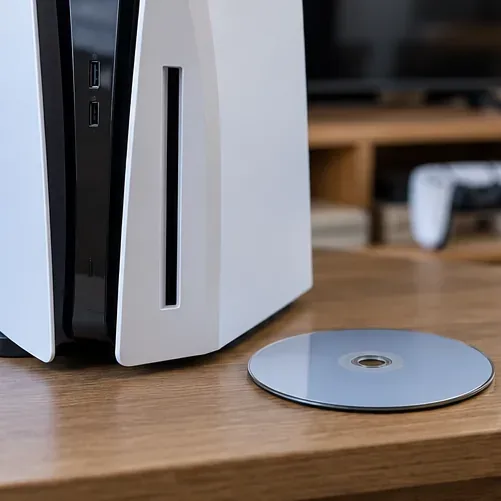
استخدم دليل إعداد محرك الأقراص الخاص بجهاز PlayStation للتأكد من التوافق وخطوات التثبيت الخاصة بجهازك. لا يُعد محرك أقراص Blu-ray خارجي USB بديلاً عن محرك أقراص PS5 المدعوم.
تدعم أجهزة بلاي ستيشن 5 المزودة بمحرك أقراص تقنية Ultra HD Blu-ray وBlu-ray Disc والعديد من تنسيقات DVD. تشمل قائمة التوافق من سوني BD-ROM وBD-R/RE (مع بعض الاستثناءات) وDVD-ROM وDVD-R/RW وDVD+R/RW. لا تدعم هذه الأجهزة أقراص CD أو BD-RE الإصدار 1.0 أو BD-R/RE XL أو أقراص DVD غير المكتملة. تجنب إدخال أقراص بقطر 8 سم، أو أقراص غير دائرية، أو أقراص متشققة أو مُصلحة، أو أقراص عليها ملصقات أو ملصقات ورقية؛ فقد تُلحق هذه الأقراص الضرر بالجهاز.
قد لا تكون جودة الأقراص المسجلة منزليًا ثابتة. تُدرج سوني بعض الصيغ القابلة للتسجيل في دليل الوسائط الخاص بها، بينما تُحذر صفحة استكشاف الأخطاء وإصلاحها من أن الأقراص المنسوخة قد لا تعمل. تؤثر جودة التسجيل والمعالجة النهائية على النتائج، لذا يُنصح باستخدام قرص تجاري للمقارنة. راجع قائمة صيغ أقراص ووسائط بلاي ستيشن الحالية لمزيد من التفاصيل.
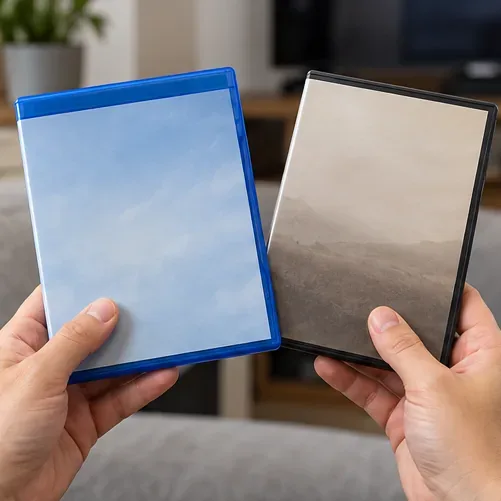
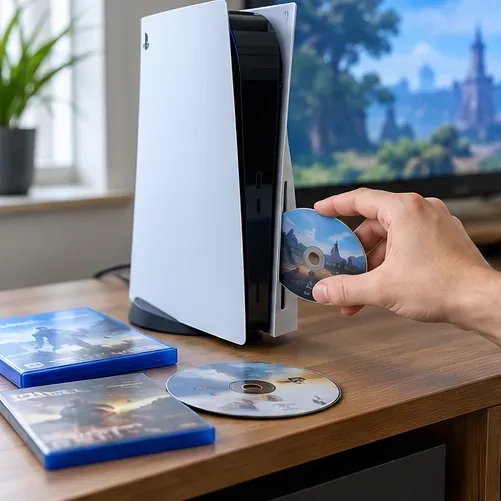
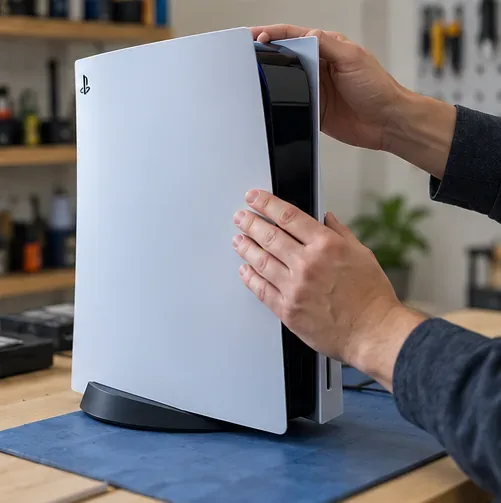
قد يبدو إدخال القرص بالمقلوب وكأنه عطل في محرك الأقراص. ضع جهاز PS5 أفقيًا، ثم أدخل القرص بحيث يكون جانب الملصق متجهًا للأعلى. أما إذا كان الجهاز رأسيًا، فيجب أن يكون جانب الملصق متجهًا لليسار عند النظر إلى مقدمة الجهاز. أخرج القرص قبل المحاولة مرة أخرى، ولا تُدخله بالقوة أبدًا.
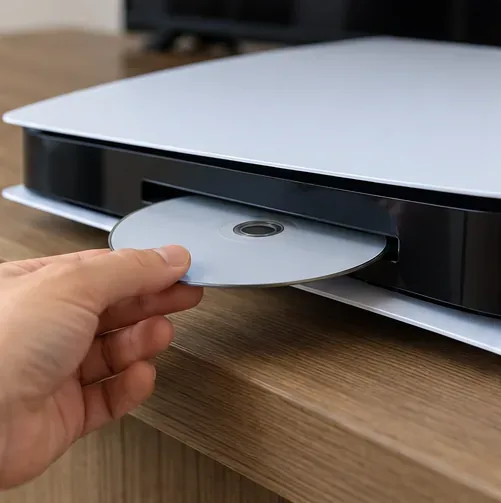
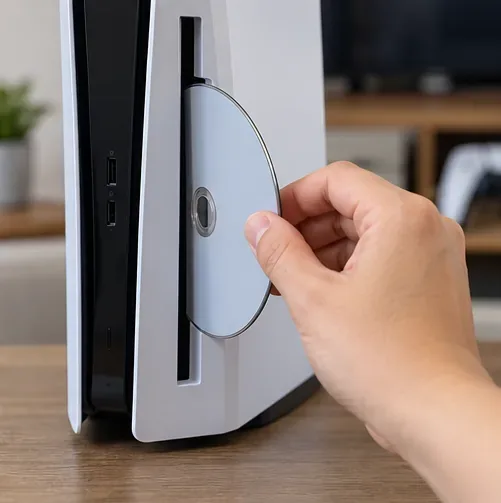
يتم التوجيه الرأسي وفقًا للرسم التوضيحي في دليل استكشاف أخطاء الأقراص من سوني. إذا كان جهازك مزودًا بملحق محرك أقراص متوافق مختلف، فراجع الدليل الخاص بطرازك المحدد.
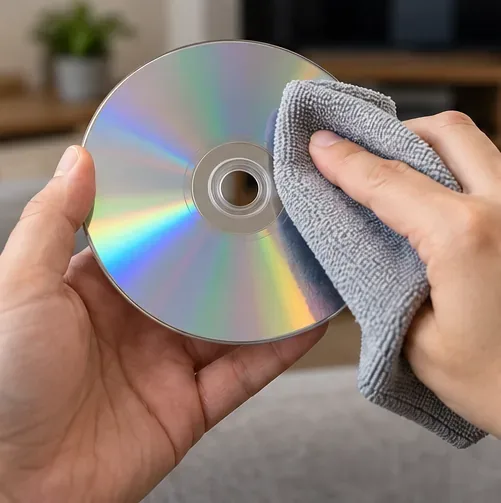
أمسك القرص من حافته وفتحة المنتصف. ابحث عن بصمات الأصابع، والغبار، والخدوش، والشقوق، أو الاعوجاج. لإزالة الأوساخ أو البصمات، استخدم قطعة قماش نظيفة وناعمة وخالية من الوبر مخصصة للأقراص الضوئية، وامسح من المنتصف باتجاه الحافة الخارجية. لا تمسح بحركات دائرية. توصي سوني بتنظيف القرص نفسه؛ لا تفتح الجهاز أو تدفع أي شيء في الفتحة لتنظيف العدسة.
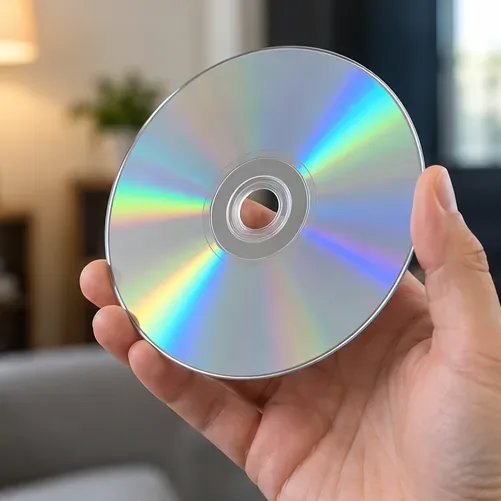
لا تخضع أقراص الألعاب وأقراص الأفلام دائمًا لنفس قواعد المناطق. قد يكون فيلم Blu-ray أو DVD مقيدًا بالمنطقة التي صدر فيها، لذا تحقق من علامة المنطقة على الغلاف والقرص قبل تغيير إعدادات الجهاز. يشير دليل محرك الأقراص من سوني إلى إمكانية تغيير رمز منطقة BD/DVD للجهاز حتى أربع مرات، وأن منطقة DVD تُضبط على منطقة أول قرص DVD تم تشغيله. تجنب تجربة تغيير المناطق؛ فلن يُجدي تحديث البرنامج أو إعادة بناء قاعدة البيانات أو استخدام VPN في جعل قرص فيلم غير متوافق متوافقًا مع المنطقة. إذا أبلغ القرص عن خطأ في المنطقة، فاستخدم إصدارًا متوافقًا مع منطقة جهازك. راجع دليل محرك أقراص PS5 الرسمي لمزيد من التفاصيل حول المناطق.
جرّب قرص لعبة أو فيلم بلو راي أو قرص DVD آخر مدعوم. إذا نجح القرص الثاني، فقد يكون القرص الأول متسخًا أو تالفًا أو غير مكتمل أو غير متوافق. إذا لم يتم التعرف على أي قرص مدعوم، فمن المرجح أن تكون المشكلة متعلقة ببرنامج الجهاز أو محرك الأقراص. قد يساعد اختبار أكثر من صيغة في تضييق نطاق المشكلة، ولكن فشل قرص واحد فقط لا يثبت أن محرك أقراص PS5 معطل.
استخدم خيار "إيقاف تشغيل PS5" من مركز التحكم بدلاً من ترك الجهاز في وضع الراحة. انتظر حتى ينطفئ مؤشر الطاقة تمامًا، ثم أعد تشغيل الجهاز واختبر القرص مرة أخرى. قد يؤدي إعادة التشغيل العادية إلى حل مشكلة مؤقتة في النظام، لكنها لن تُصلح قرصًا مخدوشًا أو تنسيقًا غير مدعوم أو عدم توافق المنطقة.
بعد توصيل الجهاز بالإنترنت، افتح الإعدادات > النظام > برامج النظام > تحديث برامج النظام والإعدادات ، ثم اختر تحديث برامج النظام إذا كان هناك تحديث متاح. أبقِ الجهاز قيد التشغيل أثناء تثبيت التحديث. نزّل ملفات النظام فقط من التعليمات الرسمية لشركة PlayStation. تجد الخطوات وإرشادات التحديث الحالية على صفحة برامج نظام PS5 الخاصة بشركة Sony .
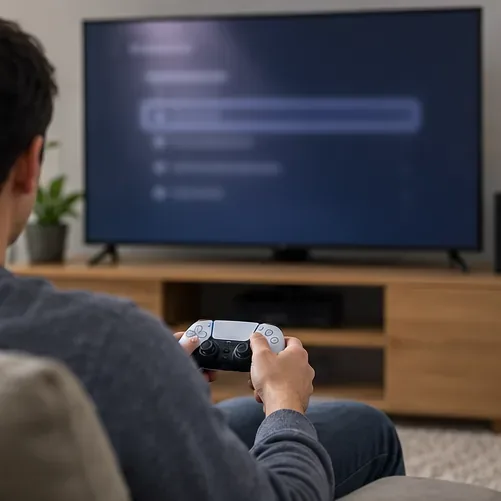
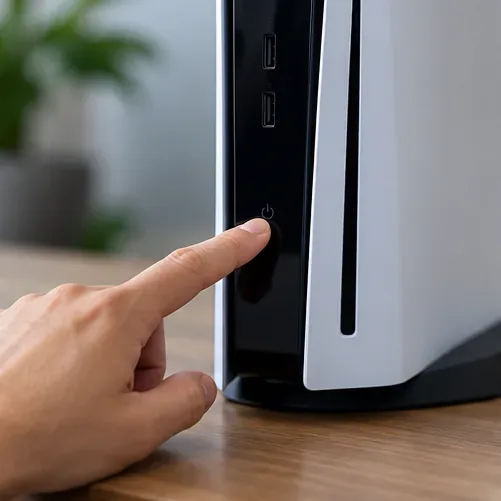
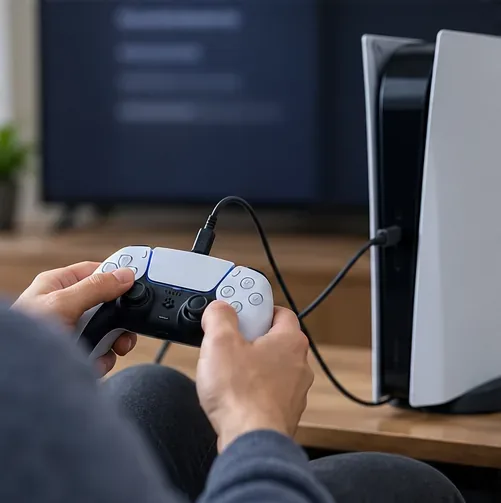
إذا لم تُجدِ الفحوصات الأساسية والتحديث نفعًا، فجرّب خيارات الوضع الآمن التي توصي بها بلايستيشن. أطفئ جهاز PS5. اضغط مع الاستمرار على زر تشغيل الجهاز مرة أخرى، ثم حرره بعد سماع الصفير الثاني (بعد حوالي سبع ثوانٍ من الأول). وصّل وحدة التحكم بكابل USB واضغط على زر PS. اختر " مسح ذاكرة التخزين المؤقت وإعادة بناء قاعدة البيانات" ، ثم اختر " مسح ذاكرة التخزين المؤقت لبرامج النظام" . إذا استمرت مشكلة القرص، فارجع إلى الوضع الآمن واختر " إعادة بناء قاعدة البيانات" . لا تختر خيار "إعادة الضبط" عن طريق الخطأ. اتبع تعليمات الوضع الآمن من سوني إذا كانت القائمة مختلفة على جهازك.
تُدرج سوني خيار إعادة ضبط PS5 (إعادة تثبيت نظام التشغيل) كخيار لاحق لحل المشكلات في حال لم تُجدِ إعادة بناء قاعدة البيانات نفعًا في حل مشكلة القرص. هذا الخيار يُؤدي إلى مسح كامل للبيانات: حيث يحذف جميع بيانات المستخدم ويزيل نظام التشغيل، لذا يُرجى نسخ أي بيانات مهمة احتياطيًا وقراءة تعليمات إعادة التثبيت الرسمية قبل المتابعة. إعادة التثبيت ليست خطوة أولى سريعة، ولا يُمكنها إصلاح عطل ميكانيكي في محرك الأقراص. إذا لم تكن مُرتاحًا لمسح بيانات الجهاز، يُرجى التواصل مع دعم PlayStation.
| ماذا يحدث | ما الذي يجب التحقق منه لاحقًا؟ |
|---|---|
| فشل أحد الأفلام، لكن قرصًا آخر يعمل | تحقق من القرص بحثًا عن أي تلف أو تنسيق غير مدعوم أو إنهاء أو عدم تطابق المنطقة. |
| الألعاب تعمل، لكن قرص الفيلم لا يعمل | تحقق من تنسيق الفيلم والمنطقة؛ فتوافق قرص اللعبة لا يستبعد وجود قيود على الفيلم. |
| لم يتم التعرف على أي أقراص مدعومة | أكمل عمليات فحص البرامج المذكورة أعلاه، ثم استخدم أداة تشخيص الإصلاح الخاصة بجهاز PlayStation. |
| لا يقبل محرك الأقراص القرص أو لا يخرجه، أو يصدر أصوات طحن غير عادية. | توقف عن إدخال الأقراص. لا تحاول إدخالها بالقوة في الفتحة أو فتح الجهاز؛ اطلب خدمة الصيانة. |
إذا فشلت قراءة قرصين أو أكثر من الأقراص النظيفة والمتوافقة بعد فحص البرنامج، أو إذا لم يقبل محرك الأقراص الأقراص أو يُخرجها بشكل طبيعي، فيُرجى طلب خدمة الصيانة من خلال صفحة استكشاف الأخطاء وإصلاحها الرسمية على موقع PlayStation . تجنب فتح الجهاز أو شراء قرص تنظيف العدسة كحل سريع؛ فكلاهما ليسا جزءًا من تسلسل قراءة الأقراص الموصى به من سوني. يُعد تقييم الإصلاح الخطوة التالية الصحيحة عندما تؤثر مشكلة عدم قراءة أقراص PS5 نفسها على جميع الأقراص المتوافقة.
تُشير تعليمات الوسائط الخاصة بـ PlayStation إلى تفعيل الإنترنت لمرة واحدة لجهاز PS4، وليس كخطوة عامة لتشغيل PS5. بالنسبة لجهاز PS5، أدخل قرصًا مدعومًا واختر مشغل الأقراص من قائمة الوسائط الرئيسية. يلزم الاتصال بالإنترنت عند إقران بعض محركات الأقراص الإضافية المتوافقة أثناء الإعداد الأولي، وهي عملية منفصلة.
لا. تُدرج بلايستيشن الأقراص المضغوطة كصيغة أقراص غير مدعومة على جهاز PS5. استخدم بدلاً من ذلك صيغة Blu-ray أو DVD مدعومة.
لا تتضمن تعليمات سوني الحالية لجهاز PS5 تفعيل خيار تشغيل أقراص Blu-ray/DVD منفصل. إذا لم يظهر مشغل الأقراص بعد إدخال قرص مدعوم، فتحقق من محرك الأقراص، ونوع القرص، والمنطقة، وخطوات استكشاف الأخطاء وإصلاحها المذكورة أعلاه.
شرحٌ لأنواع الزهور التي تحب الشمس، مع خيارات النباتات، وخطوات الزراعة، ونصائح العناية، والأخطاء التي يجب تجنبها، وإجابات الأسئلة الشائعة للحصول على حديقة أكثر صحة.
لا يوجد في لعبة League of Legends خيار موثق لتفعيل الإشعارات الخاصة بـ Blue Essence فقط. تعرّف على كيفية كتم إشعارات المحتوى الجديد، وتمييز نوافذ مكافآت المهام، وتعديل لافتات نظام التشغيل Windows.
ابدأ بـ 1.0 لحساسية PUBG PC العمودية، ثم تعلم متى يمكن أن تساعد 1.1-1.2 في التحكم في الارتداد وكيفية الحكم على المفاضلة في دقة التصويب.
تعلم كيفية تخصيص عبارات عجلة الدردشة في لعبة Dota 2، واختيار العجلات الأساسية أو الثانوية، والتحقق من مفاتيح الاختصار، وتجنب الخلط بين الدردشة السريعة وخطوط صوت البطل.
افصل عناصر التحكم في القفز والتسلق في لعبة PUBG على الكمبيوتر لتجنب التسلق العرضي. ابحث عن اختصارات لوحة المفاتيح، وخصص مفاتيح مخصصة، واحل التعارضات، واختبر النتيجة.
قارن بين تخطيطات المفاتيح المختصرة الافتراضية والمخصصة البسيطة والمضغوطة للعبة StarCraft: Remastered، مع مدخلات التحديد العملية وتوصيات مجموعات التحكم.
اعثر على أفضل إعداد لنطاق الصوت الديناميكي لسماعات الرأس في لعبة Dota 2، وتعرف على متى يكون الضغط مفيدًا، وقم بضبط الصوت للحصول على إشارات واضحة دون معارك جماعية صاخبة للغاية.
قم بإصلاح الأخطاء الحرجة في لعبة League of Legends عند التشغيل عن طريق فحص الطبقات، وإصلاح ملفات اللعبة، وتحديث برامج التشغيل، واختبار تعارضات التكوين والخدمة.
ابدأ بخط أساسي عملي لسرعة الماوس في لعبة StarCraft: Remastered، ثم اضبط الحساسية لاختيار الوحدات بدقة، والنقر على الخريطة المصغرة، والتمرير.
حل مشكلة توقف لعبة Dota 2 عند الاتصال بمنسق اللعبة. تحقق من وجود مشكلة في الخدمة، وأعد تشغيل Steam، واختبر اتصالك بالشبكة، وتحقق من ملفات اللعبة.




