دليل الزهور التي تعشق الشمس

شرحٌ لأنواع الزهور التي تحب الشمس، مع خيارات النباتات، وخطوات الزراعة، ونصائح العناية، والأخطاء التي يجب تجنبها، وإجابات الأسئلة الشائعة للحصول على حديقة أكثر صحة.
إذا تعذر تسجيل الدخول إلى حساب جوجل في لعبة ببجي موبايل بعد التحديث ، فتحقق أولاً من عدم ظهور إشعار صيانة في اللعبة، ثم تأكد من اختيارك نفس حساب جوجل المرتبط بشخصيتك في ببجي موبايل. على نظام أندرويد، أوقف اللعبة قسرًا ثم أعد تشغيلها، وثبّت التحديثات المتاحة، وامسح ذاكرة التخزين المؤقت للتطبيقات ذات الصلة فقط. تجنب مسح مساحة تخزين ببجي موبايل، أو التبديل إلى وضع الضيف، أو إعادة تثبيت اللعبة حتى تتأكد من ربط حسابك وإمكانية استعادته.
هذا الدليل مخصص لمستخدمي أندرويد الذين يستخدمون خيار تسجيل الدخول عبر جوجل أو جوجل بلاي. قد يرتبط تسجيل الدخول عبر ملف تعريف جوجل بلاي للألعاب بحساب ببجي موبايل في بعض عمليات تسجيل الدخول، لكنهما ليسا متطابقين: فوجود ملف تعريف جوجل على الهاتف لا يعني بالضرورة أن شخصية ببجي المطلوبة مرتبطة به. تختلف أسماء القوائم باختلاف جهاز أندرويد وإصدار ببجي موبايل.
قد يكون لظهور مؤشر تسجيل الدخول أو نافذة تسجيل الدخول إلى جوجل التي لا تعود إلى اللعبة عدة أسباب. فقد يتزامن تحديث مع صيانة مؤقتة أو طرح تدريجي؛ أو قد يحاول الهاتف استخدام ملف تعريف جوجل مختلف؛ أو قد تحتاج ألعاب جوجل بلاي أو خدمات جوجل بلاي إلى تحديث؛ أو قد يؤدي تصفية الشبكة أو ذاكرة التخزين المؤقت القديمة أو وقت الجهاز غير الصحيح إلى انقطاع عملية تسجيل الدخول. هذه مجرد احتمالات لحل المشكلة، وليست دليلاً قاطعاً على وجود خلل في التحديث.
توصي جوجل بالتحقق من التحديثات ومسح ذاكرة التخزين المؤقت لألعاب جوجل بلاي لحل مشاكل تسجيل الدخول إلى الألعاب. كما توجه اللاعبين إلى مطور اللعبة في حال تأثر لعبة واحدة فقط. الخطوات المذكورة أدناه مستقاة من إرشادات مركز مساعدة جوجل بلاي ومركز مساعدة أندرويد، والتي تم التحقق منها بتاريخ 16 أكتوبر 2026. جرب هذه الخطوات بالترتيب، وأعد تشغيل لعبة ببجي موبايل بعد كل تغيير.
ابحث عن إشعار داخل اللعبة، وراجع صفحة دعم لاعبي PUBG MOBILE الرسمية للاطلاع على إرشادات حل مشكلة تسجيل الدخول الحالية. إذا أبلغت اللعبة عن صيانة أو بدأت المشكلة لدى العديد من اللاعبين في الوقت نفسه، فانتظر عودة الخدمة قبل تغيير إعدادات حسابك. لن يؤدي مسح بيانات هاتفك إلى حل مشكلة انقطاع الخدمة من جانب الخادم.
افتح تطبيق ألعاب Google Play وتحقق من حساب Google النشط. إذا كان جهازك الأندرويد يحتوي على أكثر من حساب Google، فتأكد من أن اللعبة تستخدم الحساب الذي ربطته سابقًا بشخصية PUBG. تُشير Google إلى أن تغيير ملف تعريف Play Games قد يؤدي إلى تحميل تقدم أو إعدادات مختلفة في اللعبة. إذا فتحت PUBG شخصية جديدة أو غير مألوفة، فتوقف عند هذه النقطة وعد إلى ملف التعريف الأصلي؛ لا تستمر في اللعب باستخدام الحساب الخاطئ أو ربط طريقة تسجيل دخول أخرى.
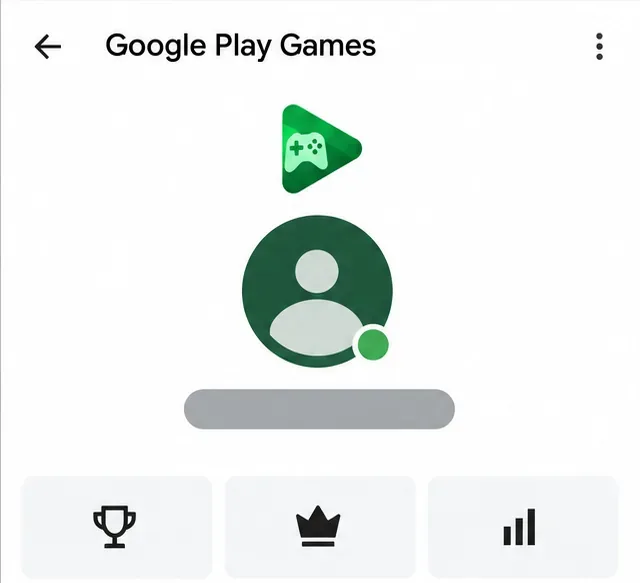
في الأجهزة المدعومة، توفر جوجل خيارًا لاختيار ملف تعريف اللعبة ضمن الإعدادات > جوجل > جميع الخدمات > إعدادات تطبيقات جوجل > ألعاب بلاي > تسجيل الدخول باستخدام الحساب . قد يختلف المسار والخيارات باختلاف الجهاز. اختر فقط الحساب الذي تعرفه كحساب مستخدم بالفعل لهذه اللعبة.
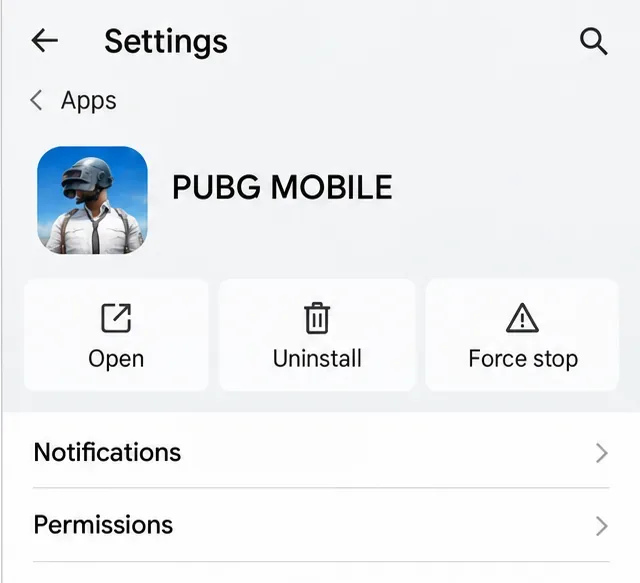
أغلق اللعبة، ثم افتح الإعدادات > التطبيقات > ببجي موبايل ، وانقر على إيقاف إجباري . أعد تشغيل هاتفك، وانتظر حتى يعيد نظام أندرويد الاتصال، ثم شغّل اللعبة مرة واحدة. قد يؤدي إعادة التشغيل إلى إزالة نافذة تسجيل الدخول العالقة مؤقتًا؛ لكنها لا تحذف حساب اللعبة المرتبط.
تأكد أيضاً من تفعيل خاصية التاريخ والوقت التلقائيين في إعدادات نظام أندرويد. قد يؤدي عدم تزامن ساعة الجهاز بشكل كبير إلى عرقلة طلبات تسجيل الدخول الآمن.
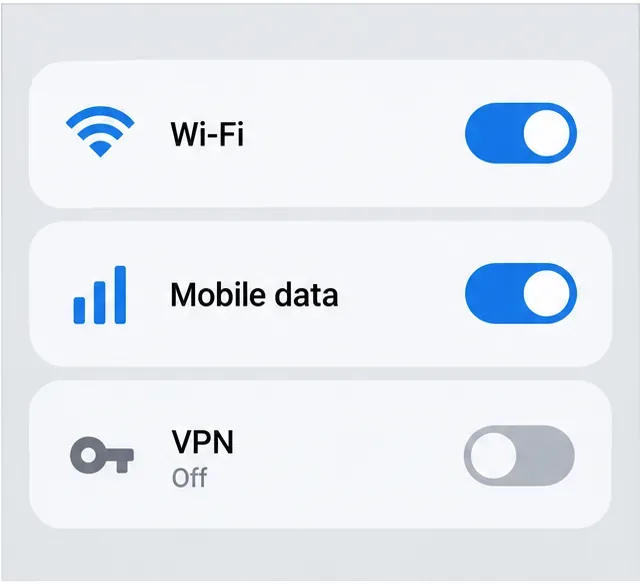
قم بإيقاف تشغيل VPN أو البروكسي أو تطبيق التصفية مؤقتًا، ثم جرّب اتصالًا موثوقًا واحدًا في كل مرة: شبكة Wi-Fi، ثم بيانات الهاتف (أو العكس). إذا نجح تسجيل الدخول باستخدام حساب Google على شبكة واحدة دون الأخرى، فقد تكمن المشكلة في ذلك الاتصال أو في نظام التصفية الخاص به. لا تستخدم VPN للانتقال إلى منطقة لعب أخرى؛ فقد يؤدي ذلك إلى زيادة زمن الاستجابة أو حدوث خلل في الحساب ونظام البحث عن لاعبين بدلًا من إصلاح مصادقة Google.
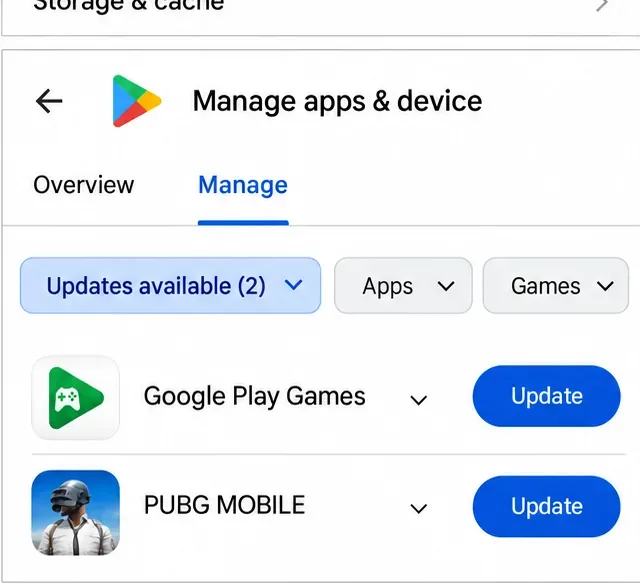
افتح المتجر الرسمي أو قناة التوزيع نفسها التي ثبّت عليها لعبة PUBG MOBILE، وثبّت أي تحديثات متوفرة للعبة. ثمّ حدّث متجر Google Play Games، وتحقّق من وجود تحديثات لخدمات Google Play. خدمات Google Play هي مكوّن منفصل لنظام Android، وليست تطبيق متجر Google Play. بحسب الجهاز، قد يظهر خيار التحكّم في تحديثاتها ضمن الإعدادات > Google > جميع الخدمات > خدمات النظام > خدمات Google Play . ثبّت تحديثات نظام Android عند توفّرها، ثمّ أعد تشغيل الهاتف.
استخدم نفس الإصدار الإقليمي من لعبة PUBG MOBILE ومصدر التوزيع الرسمي المرتبط بحسابك. لا تقم بتثبيت ملف APK عشوائي أو إصدار من منطقة أخرى كحل بديل لتسجيل الدخول.
انتقل إلى الإعدادات > التطبيقات > عرض جميع التطبيقات > ألعاب جوجل بلاي > التخزين والذاكرة المؤقتة ، ثم انقر على مسح الذاكرة المؤقتة . أعد فتح ألعاب جوجل بلاي، وتأكد من الملف الشخصي المطلوب، ثم حاول تشغيل PUBG MOBILE مرة أخرى. تختلف طريقة ترتيب هذه القوائم من مصنّع لآخر، لذا استخدم خاصية البحث في الإعدادات إذا لم يتطابق المسار مع هاتفك.
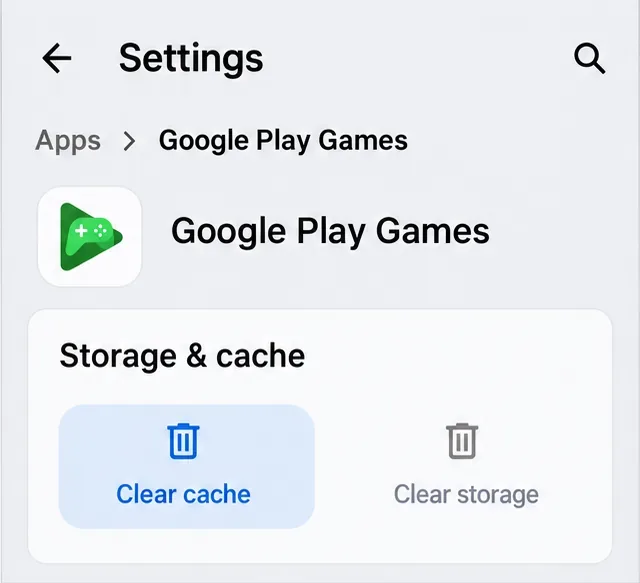
اختر "مسح ذاكرة التخزين المؤقت" ، وليس "مسح التخزين" أو "مسح البيانات". قد يؤدي مسح التخزين إلى إعادة ضبط إعدادات التطبيق المحلية وحالة تسجيل الدخول.
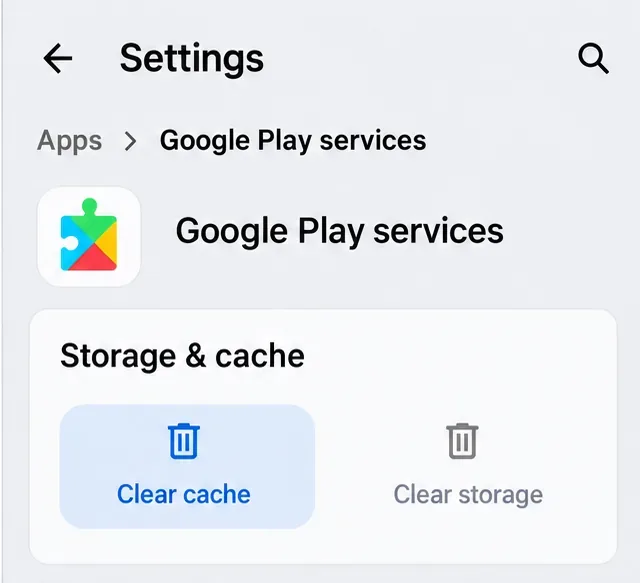
إذا استمرت مشكلة تسجيل الدخول بعد الخطوات السابقة، فافتح صفحة معلومات تطبيق خدمات Google Play في إعدادات Android، وامسح ذاكرة التخزين المؤقت فقط. أعد تشغيل الهاتف وحاول مرة أخرى. تحذر Google من أن مسح بيانات أو مساحة تخزين خدمات Google Play قد يؤدي إلى حذف المعلومات المحفوظة على الجهاز، ويتطلب إعادة المصادقة على حسابات Google أو طرق الدفع. تجنب استخدام هذه الإجراءات إلا إذا قدم لك دعم Google سببًا لاستخدامها.
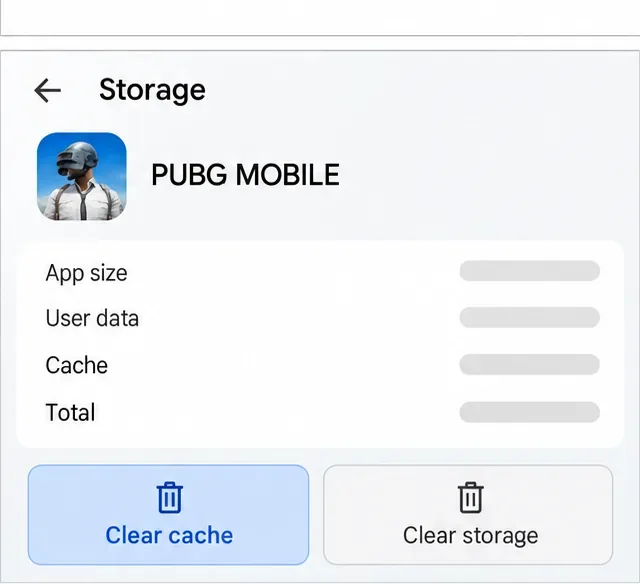
افتح الإعدادات > التطبيقات > ببجي موبايل > التخزين والذاكرة المؤقتة ، ثم انقر على مسح الذاكرة المؤقتة ، ثم أعد فتح اللعبة. سيؤدي هذا إلى إزالة الملفات المؤقتة. لا تنقر على مسح التخزين أو مسح البيانات كحل أولي: يحذر نظام أندرويد من أن مسح تخزين التطبيق سيؤدي إلى حذف بيانات التطبيق، وقد لا يكون بالإمكان استعادة التقدم في لعبة غير مرتبطة أو لعبة ضيف.
لا تقم بإلغاء تثبيت اللعبة وإعادة تثبيتها إلا بعد التأكد من صحة طريقة تسجيل الدخول إلى PUBG وإمكانية الوصول إليها. كما تحذر جوجل من أن إلغاء تثبيت اللعبة قد يؤدي إلى فقدان بياناتها.
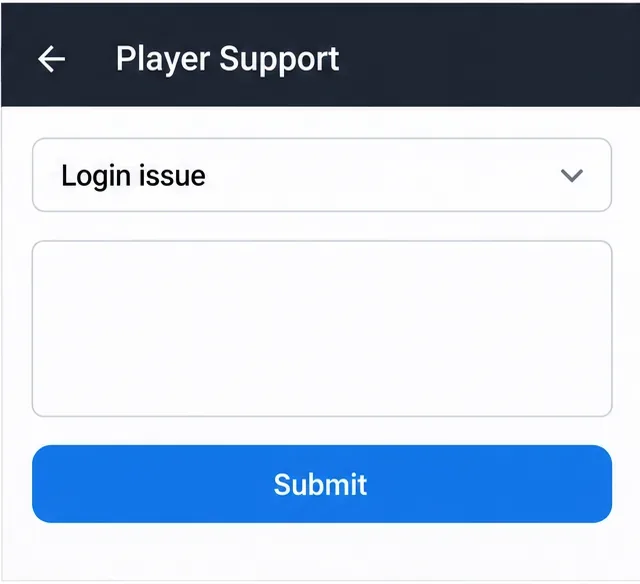
إذا كانت ألعاب Google Play تعمل ولكن لعبة PUBG MOBILE لا تزال عالقة، أو تنتهي مهلة الاتصال، أو ترفض تسجيل الدخول عبر حساب Google، فاستخدم صفحة دعم لاعبي PUBG MOBILE الرسمية أو خيار خدمة العملاء داخل اللعبة إن أمكن الوصول إليه. يرجى تضمين معرّف PUBG الخاص بك (إن كان معروفًا)، واسمك المستعار داخل اللعبة، وبلدك أو منطقتك، ونوع جهازك، وإصدار نظام Android، وإصدار PUBG MOBILE، ونص الخطأ بالتحديد، وتاريخ بدء المشكلة. أرفق لقطة شاشة مع إخفاء الإشعارات الخاصة أو تفاصيل الدفع. لا تُرسل كلمة مرورك أو رمز التحقق من حساب Google أو رمز الاسترداد.
| ما تراه | ماذا تجرب بعد ذلك؟ |
|---|---|
| يستمر تحميل تسجيل الدخول إلى جوجل في لعبة ببجي موبايل | تحقق من ملف تعريف Play Games المحدد، وأعد تشغيل اللعبة، ثم امسح ذاكرة التخزين المؤقت لـ Play Games. |
| فشل تسجيل الدخول في العديد من الألعاب | قم بتحديث ألعاب Google Play وخدمات Google Play، واختبر شبكة أخرى، واتبع خطوات استكشاف أخطاء تسجيل الدخول إلى ألعاب Google Play وإصلاحها. |
| لعبة PUBG MOBILE هي الوحيدة التي تعطلت بعد التحديث | تحقق من تحديث اللعبة الرسمي وإصدار المنطقة، ثم اتصل بدعم لاعبي PUBG MOBILE. |
| تبدو شخصيتك أو تقدمك غير مألوفين. | توقف. عد إلى ملف تعريف جوجل الأصلي المرتبط؛ لا تبدأ بشخصية جديدة، ولا تختار وضع الضيف، ولا تقم بإلغاء ربط الحسابات. |
إذا كنت تلعب على جهاز iPhone أو iPad، فلن تنطبق عليك حلول مشاكل ألعاب Google Play. استخدم مزود تسجيل الدخول المرتبط أصلاً بحساب PUBG MOBILE الخاص بك، واتبع مسار الدعم الرسمي للعبة في منطقتك.
شرحٌ لأنواع الزهور التي تحب الشمس، مع خيارات النباتات، وخطوات الزراعة، ونصائح العناية، والأخطاء التي يجب تجنبها، وإجابات الأسئلة الشائعة للحصول على حديقة أكثر صحة.
لا يوجد في لعبة League of Legends خيار موثق لتفعيل الإشعارات الخاصة بـ Blue Essence فقط. تعرّف على كيفية كتم إشعارات المحتوى الجديد، وتمييز نوافذ مكافآت المهام، وتعديل لافتات نظام التشغيل Windows.
ابدأ بـ 1.0 لحساسية PUBG PC العمودية، ثم تعلم متى يمكن أن تساعد 1.1-1.2 في التحكم في الارتداد وكيفية الحكم على المفاضلة في دقة التصويب.
تعلم كيفية تخصيص عبارات عجلة الدردشة في لعبة Dota 2، واختيار العجلات الأساسية أو الثانوية، والتحقق من مفاتيح الاختصار، وتجنب الخلط بين الدردشة السريعة وخطوط صوت البطل.
افصل عناصر التحكم في القفز والتسلق في لعبة PUBG على الكمبيوتر لتجنب التسلق العرضي. ابحث عن اختصارات لوحة المفاتيح، وخصص مفاتيح مخصصة، واحل التعارضات، واختبر النتيجة.
قارن بين تخطيطات المفاتيح المختصرة الافتراضية والمخصصة البسيطة والمضغوطة للعبة StarCraft: Remastered، مع مدخلات التحديد العملية وتوصيات مجموعات التحكم.
اعثر على أفضل إعداد لنطاق الصوت الديناميكي لسماعات الرأس في لعبة Dota 2، وتعرف على متى يكون الضغط مفيدًا، وقم بضبط الصوت للحصول على إشارات واضحة دون معارك جماعية صاخبة للغاية.
قم بإصلاح الأخطاء الحرجة في لعبة League of Legends عند التشغيل عن طريق فحص الطبقات، وإصلاح ملفات اللعبة، وتحديث برامج التشغيل، واختبار تعارضات التكوين والخدمة.
ابدأ بخط أساسي عملي لسرعة الماوس في لعبة StarCraft: Remastered، ثم اضبط الحساسية لاختيار الوحدات بدقة، والنقر على الخريطة المصغرة، والتمرير.
حل مشكلة توقف لعبة Dota 2 عند الاتصال بمنسق اللعبة. تحقق من وجود مشكلة في الخدمة، وأعد تشغيل Steam، واختبر اتصالك بالشبكة، وتحقق من ملفات اللعبة.




