هل تواجه مشكلة في تسجيل الدخول إلى بلايستيشن بعد التحديث؟ 7 حلول لأجهزة PS5 و PS4
هل تواجه مشكلة في تسجيل الدخول إلى بلايستيشن بعد التحديث؟ 7 حلول لأجهزة PS5 و PS4
إذا تعذر تسجيل دخولك إلى PlayStation بعد التحديث ، فاتبع الخطوات التالية بالترتيب. قد يؤدي تحديث النظام أو انقطاع الشبكة إلى تسجيل خروجك، ولكن هذا لا يعني بالضرورة تلف حسابك. تحقق أولاً من توفر شبكة PlayStation، ثم اختبر حسابك واتصالك قبل استخدام الوضع الآمن.
تغطي هذه الخطوات مشاكل تسجيل الدخول الشائعة على جهاز PS5 بعد التحديث ، بالإضافة إلى أخطاء تسجيل الدخول على جهاز PS4 . قد تختلف مسميات القوائم قليلاً حسب إصدار برنامج النظام. الصور المعروضة هي أمثلة مبسطة؛ تحقق من جهازك لمعرفة الحالة الحالية والتعليمات الدقيقة.
فحص سريع: هل المشكلة في الحساب، أم الجهاز، أم شبكة بلاي ستيشن؟
ما تراه
ما الذي يشير إليه؟
ابدأ بـ
خدمات بلاي ستيشن تُظهر انقطاعًا
مشكلة خدمة مؤقتة
انتظر، ثم أعد المحاولة
يمكنك تسجيل الدخول عبر الإنترنت، ولكن ليس على الجهاز.
اتصال وحدة التحكم أو برنامج النظام
إصلاحات 2 و 5 و 6
لا يمكنك تسجيل الدخول عبر الإنترنت أو على الجهاز
بيانات الاعتماد، أو التحقق، أو الوصول إلى الحساب، أو تعليق الحساب
الإصلاحات 3 و 4
7 حلول لمشاكل تسجيل الدخول إلى بلايستيشن بعد التحديث
1. تحقق من حالة شبكة PlayStation
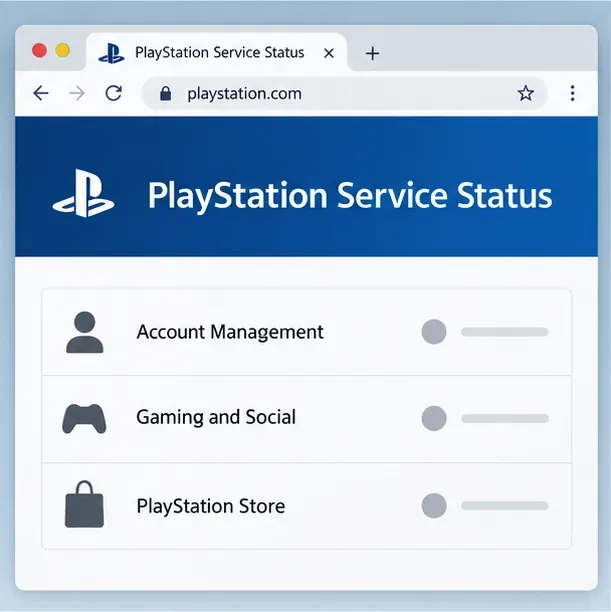
افتح صفحة حالة شبكة PlayStation الرسمية ، واطلع على إدارة الحساب والخدمات التي تحاول استخدامها. إذا أبلغت سوني عن انقطاع في الخدمة أو صيانة، فانتظر حتى تنتهي المشكلة ثم حاول مرة أخرى. تغيير نظام أسماء النطاقات (DNS) أو إعادة ضبط جهاز التوجيه (الراوتر) أو إعادة بناء قاعدة البيانات لن يحل مشكلة انقطاع الخدمة من جانب الخادم.
استخدم صفحة الحالة الرسمية للحصول على معلومات الخدمة المباشرة؛ يوضح هذا الرسم التوضيحي فئات الخدمة التي يجب التحقق منها.
2. أعد تشغيل وحدة التحكم وجهاز التوجيه
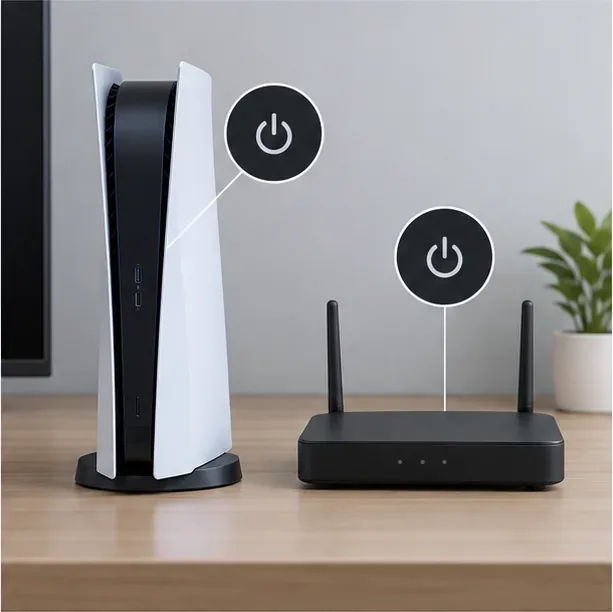
أطفئ جهاز PS5 أو PS4 تمامًا؛ لا تتركه في وضع الراحة. أعد تشغيل المودم والراوتر أيضًا، ثم انتظر حتى تعود الشبكة للعمل قبل تسجيل الدخول مرة أخرى. على سبيل المثال، توصي خطوات سوني لحل خطأ NW-102650-4 في جهاز PS5 بإيقاف تشغيل المودم والراوتر لمدة خمس دقائق على الأقل قبل إعادة تشغيلهما. تجنب فصل كابل الطاقة الخاص بالجهاز أثناء إضاءة مؤشره أو وميضه.
قم بإيقاف تشغيل الجهاز بالكامل وأعد تشغيل جهاز التوجيه قبل محاولة تسجيل الدخول مرة أخرى.
3. تأكد من أن حسابك يعمل عبر الإنترنت
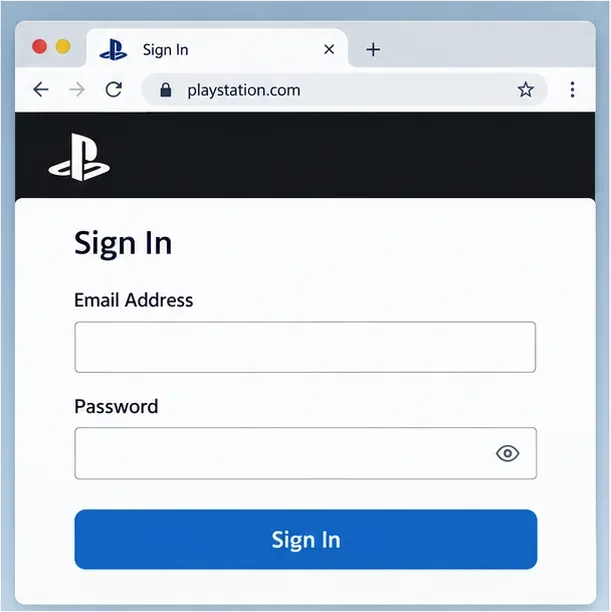
على الهاتف أو الكمبيوتر، افتح إدارة حساب PlayStation وسجّل الدخول باستخدام بريدك الإلكتروني المُسجّل. هذا البريد الإلكتروني هو مُعرّف تسجيل الدخول الخاص بك؛ لا يُمكن استخدام مُعرّفك على الإنترنت أو اسم اللاعب كبديل. إذا نجح تسجيل الدخول عبر الويب، فسيتم قبول بيانات اعتمادك في تلك اللحظة، لذا ركّز بعد ذلك على الجهاز والشبكة.
في حال فشل تسجيل الدخول عبر الإنترنت، تأكد من استخدامك للبريد الإلكتروني الصحيح، وابحث عن رسالة التحقق، واستخدم دليل سوني الرسمي لحل مشاكل تسجيل الدخول لاستعادة الحساب أو إعادة تعيين كلمة المرور. تواصل مع دعم PlayStation إذا تغير البريد الإلكتروني أو أي تفاصيل أخرى للحساب دون إذنك، أو إذا لم تعد تتحكم في عنوان البريد الإلكتروني المرتبط.
استخدم معرف تسجيل الدخول الخاص بك على PlayStation، وهو عنوان البريد الإلكتروني للحساب.
4. أكمل عملية التحقق بخطوتين أو تسجيل الدخول باستخدام رمز المرور
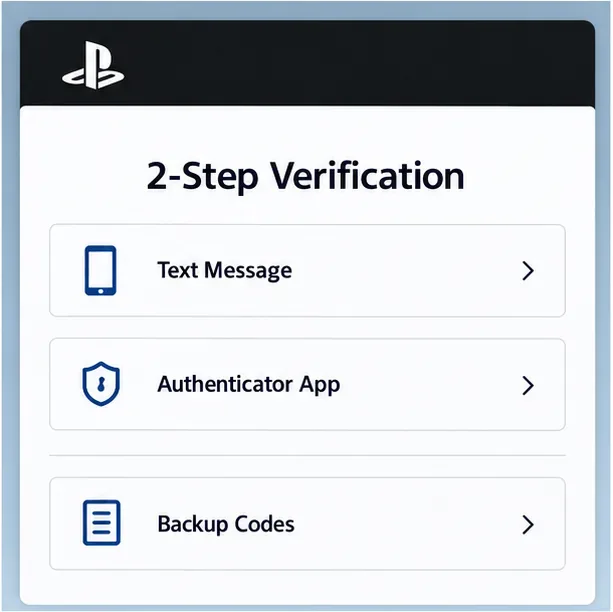
قد يُطلب منك التحقق من هويتك مرة أخرى عند تسجيل الخروج بعد التحديث. إذا كنت تستخدم التحقق بخطوتين، فأدخل رمزًا جديدًا من تطبيق المصادقة المرتبط أو من رسالة نصية. تُشير سوني إلى أن الرمز صالح لمدة 10 دقائق بعد محاولة تسجيل الدخول؛ إذا انتهت صلاحيته أو لم يصلك، فاطلب رمزًا جديدًا واستخدمه. تحقق من إشارة هاتفك وتأكد من إيقاف وضع الطيران.
إذا كنت قد حفظت رموز التحقق بخطوتين، فيمكنك استعادة الوصول عندما يكون هاتفك غير متاح. كل رمز احتياطي صالح للاستخدام مرة واحدة فقط. في حال فقدت هاتفك ورموز التحقق، اتبع تعليمات استعادة التحقق بخطوتين من سوني أو تواصل مع الدعم الفني. لا تُرسل كلمة المرور أو رمز التحقق أو رمز التحقق الاحتياطي لأي شخص يدّعي قدرته على فتح حسابك.
استخدم طريقة التحقق المرتبطة بحسابك بالفعل؛ لا تشارك رمز التحقق مطلقًا.
5. اختبر اتصال الإنترنت من وحدة التحكم
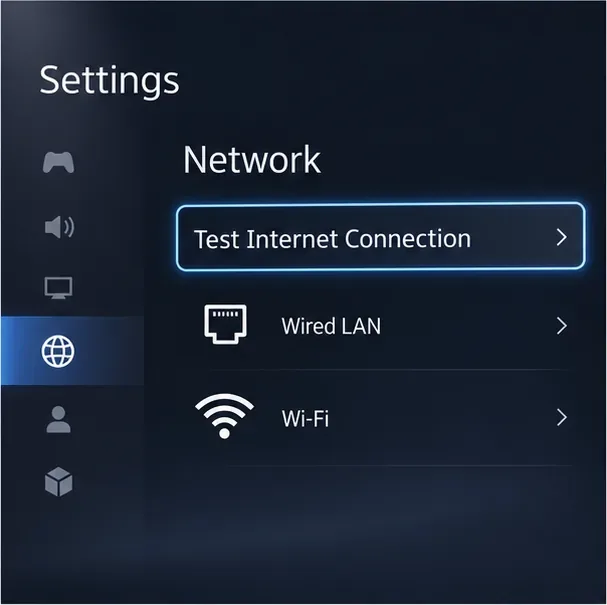
على جهاز PS5 أو PS4، افتح الإعدادات > الشبكة وشغّل اختبار اتصال الإنترنت . إذا كنت تستخدم Wi-Fi، قرّب الجهاز من جهاز التوجيه أو اختبر الاتصال مؤقتًا باستخدام كابل LAN سلكي. إذا أمكن، قارن الاتصال بشبكة أخرى موثوقة. إذا نجح الاتصال على شبكة أخرى، فهذا يشير إلى وجود مشكلة في جهاز التوجيه المنزلي أو مزود خدمة الإنترنت؛ أما إذا فشل الاتصال على أي من الشبكتين، فيُرجى التحقق من حالة PSN، والوصول إلى الحساب، والجهاز نفسه.
لا تبدأ بإعادة توجيه المنافذ أو تغيير نظام أسماء النطاقات (DNS) بشكل دائم. تعتمد هذه الإعدادات على نوع خطأ الاتصال وجهاز التوجيه. إذا أوصت صفحة سوني الخاصة بالرمز المحدد بتغيير نظام أسماء النطاقات أو جهاز التوجيه، فاتبع الإرشادات الخاصة بهذا الطراز، واستعد إعداداتك الأصلية إذا لم يُجدِ الاختبار نفعًا.
يمكن أن يساعد الاتصال السلكي في التمييز بين مشكلة في شبكة الواي فاي أو جهاز التوجيه ومشكلة في الحساب.
6. أكمل أو أعد محاولة تحديث برنامج النظام الرسمي
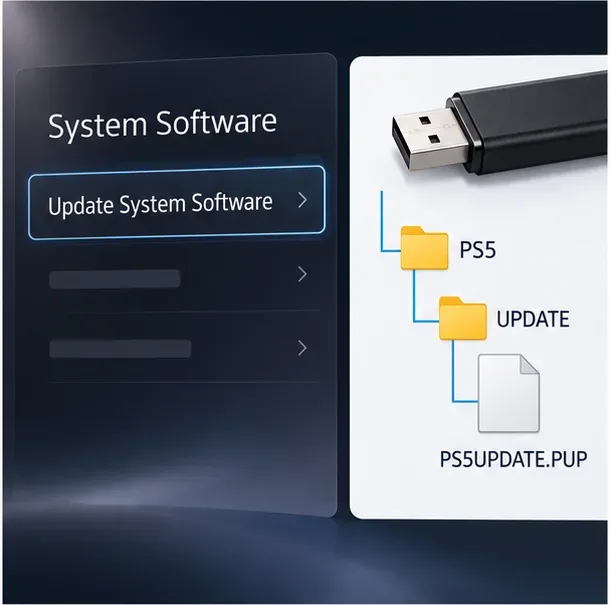
إذا لم يكتمل التحديث، فأعد المحاولة قبل اللجوء إلى الإصلاحات المتقدمة. على جهاز PS5، انتقل إلى الإعدادات > النظام > برامج النظام > تحديث برامج النظام . على جهاز PS4، انتقل إلى الإعدادات > تحديث برامج النظام . إذا توقف التنزيل أو فشل بشكل متكرر، تشرح أدلة سوني كيفية إعادة تشغيله وتثبيت التحديث باستخدام محرك أقراص USB.
استخدم فقط ملف التحديث والتعليمات المنشورة من قِبل سوني لطراز جهازك. بالنسبة لجهاز PS5، يكون مجلد تحديث USB هو PS5/UPDATE/PS5UPDATE.PUP ؛ أما جهاز PS4 فيستخدم مجلدًا وملفًا منفصلين. يختلف ملف التحديث عن ملف إعادة التثبيت: فإعادة تثبيت نظام التشغيل تمحو بيانات الجهاز، لذا لا تختر خيار إعادة التثبيت كحل روتيني لمشكلة تسجيل الدخول.
للحصول على تحديث يدوي، استخدم تعليمات سوني وملف التحديث الخاص بطراز وحدة التحكم المحدد.
7. امسح ذاكرة التخزين المؤقت للنظام أو أعد بناء قاعدة البيانات في الوضع الآمن
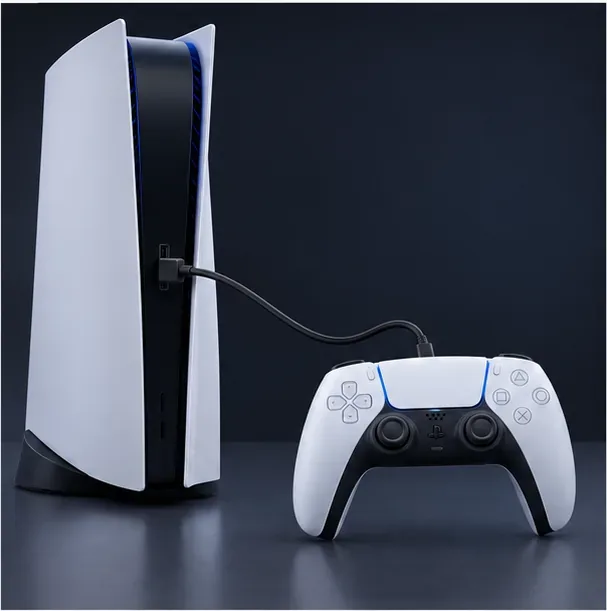
استخدم الوضع الآمن فقط بعد التحقق من الحالة، والوصول إلى الحساب، والشبكة، والتحديث. أطفئ الجهاز. اضغط مع الاستمرار على زر التشغيل ثم حرره بعد سماع الصفارة الثانية؛ ثم قم بتوصيل وحدة التحكم بكابل USB واضغط على زر PS.
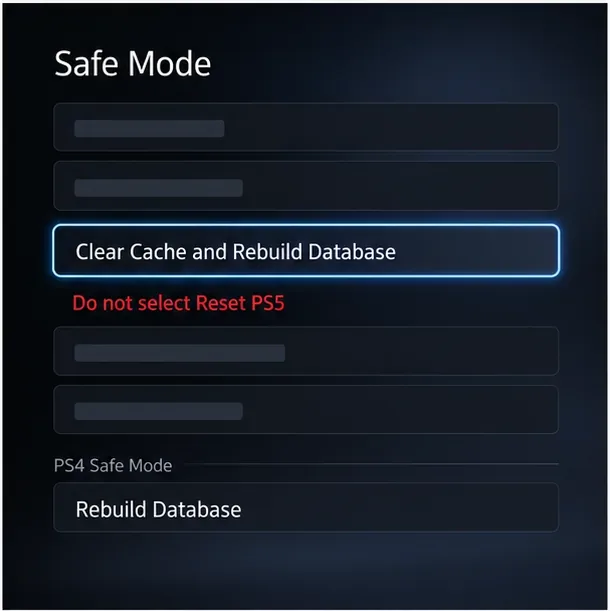
على جهاز PS5، اختر " مسح ذاكرة التخزين المؤقت وإعادة بناء قاعدة البيانات" ، ثم جرّب مسح ذاكرة التخزين المؤقت لبرامج النظام أولاً. إذا استمرت مشكلة تسجيل الدخول، فارجع إلى الوضع الآمن وجرّب إعادة بناء قاعدة البيانات . على جهاز PS4، اختر "إعادة بناء قاعدة البيانات" . حدد الخيار باسمه بدلاً من الاعتماد على موقعه في القائمة.
يبدأ الوضع الآمن بالضغط باستمرار على زر تشغيل الجهاز حتى سماع صوت الصفير الثاني، ثم توصيل وحدة تحكم USB.حدد خيار ذاكرة التخزين المؤقت أو قاعدة البيانات المناسب لجهازك؛ إعادة ضبط PS5 وتهيئة PS4 لمسح بيانات المستخدم.
لا تقم بتحديد خياري "إعادة ضبط PS5" أو "تهيئة PS4" لهذا الفحص، حيث يؤدي ذلك إلى مسح بيانات المستخدم. وتشير سوني إلى أن بعض خيارات الوضع الآمن قد تتسبب في فقدان البيانات، لذا يُرجى عمل نسخة احتياطية من ملفات الحفظ المهمة قبل أي عملية إعادة ضبط أو إعادة تثبيت.
إذا كنت لا تزال غير قادر على تسجيل الدخول
تواصل مع دعم PlayStation إذا رفضت إدارة الحساب بيانات اعتمادك، أو ظهر حسابك معلقًا، أو كانت طريقة التحقق غير متاحة، أو استمر تعطل الجهاز بعد التحقق من الخطوات المذكورة أعلاه. جهّز رمز الخطأ الدقيق، وطراز الجهاز، وإصدار برنامج النظام، ونتائج اختبار الإنترنت. تساعد هذه المعلومات في التمييز بين استعادة الحساب وعطل في الجهاز أو الشبكة.