دليل الزهور التي تعشق الشمس

شرحٌ لأنواع الزهور التي تحب الشمس، مع خيارات النباتات، وخطوات الزراعة، ونصائح العناية، والأخطاء التي يجب تجنبها، وإجابات الأسئلة الشائعة للحصول على حديقة أكثر صحة.
هل تواجه مشكلة في اكتشاف جهاز PS5 لمحرك أقراص خارجي؟ ابدأ بتوصيل كابل USB مباشرةً بمنفذ SuperSpeed، ثم تأكد من أن محرك الأقراص يفي بمتطلبات توافق PlayStation. هذه الفحوصات غير مُتلفة للبيانات؛ لذا يُنصح بتأجيل عملية التهيئة والتشغيل في الوضع الآمن، خاصةً إذا كان محرك الأقراص يحتوي على ألعاب ترغب في الاحتفاظ بها.
أولاً، تأكد من أنك تقصد قرصًا مُهيأً كوحدة تخزين USB خارجية للألعاب. أما استخدام قرص USB لملفات الوسائط أو النسخ الاحتياطي فهو استخدام مختلف. لتخزين ألعاب PS5، يتطلب PlayStation منفذ USB فائق السرعة بسرعة 5 جيجابت في الثانية أو أسرع، وسعة تخزين تتراوح من 250 جيجابايت إلى 8 تيرابايت. لا يدعم الجهاز الأقراص المتصلة عبر موزع USB، ولا يمكن تفعيل سوى قرص تخزين USB خارجي واحد في الوقت نفسه. ولا يُضمن عمل جميع الأجهزة.
كما يمكن تخزين ألعاب PS5 على قرص تخزين خارجي، ولكن لا يمكنك تشغيلها مباشرةً منه. لذا، انسخ لعبة PS5 إلى وحدة تخزين الجهاز أو إلى قرص SSD من نوع M.2 قبل تشغيلها؛ أما ألعاب PS4 المتوافقة فيمكن تشغيلها من وحدة تخزين خارجية عبر منفذ USB. راجع متطلبات وإرشادات استخدام وحدة التخزين الخارجية عبر منفذ USB من PlayStation .
| ما تراه | ابدأ بـ |
|---|---|
| لا يظهر محرك الأقراص في أي مكان في الإعدادات > التخزين | الاتصال، منفذ USB، الطاقة، والتوافق |
| يكتشف الجهاز ذلك ولكنه يطلب تهيئته | توقف إذا كنت بحاجة إلى أي شيء على القرص؛ لأن عملية التهيئة تمحو محتوياته. |
| يظهر محرك الأقراص، لكن لعبة PS5 لن تعمل. | انسخ اللعبة مرة أخرى إلى وحدة التحكم أو وحدة تخزين M.2 SSD |
استخدم قائمة الطاقة في مركز التحكم واختر " إيقاف تشغيل PS5" . انتظر حتى ينطفئ مؤشر الطاقة في الجهاز تمامًا؛ فوضع الراحة ليس هو نفسه إيقاف التشغيل. افصل محرك الأقراص، وانتظر قليلًا، ثم أعد توصيله، وشغّل الجهاز مرة أخرى. إذا كان الجهاز متجمدًا، فاتبع إرشادات إيقاف التشغيل من PlayStation بدلًا من فصل الطاقة أو كابل USB بشكل متكرر.
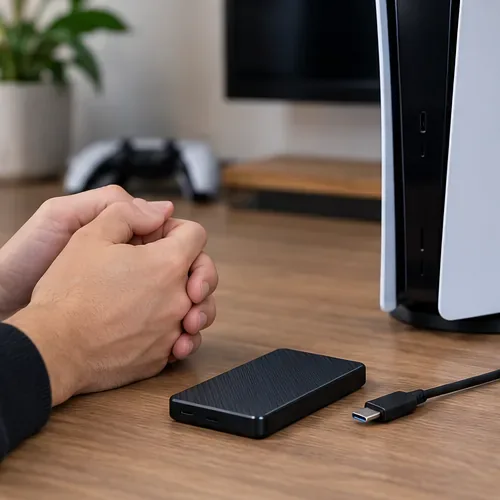
افصل كابل USB وأعد توصيل طرفيه بإحكام. تأكد من عدم وجود موصل غير محكم، أو قابس مثني، أو تلف في الكابل، أو كابل يدعم الشحن فقط. إن أمكن، استخدم كابل البيانات المرفق مع وحدة التخزين أو كابل بيانات SuperSpeed آخر سليم. وصّل وحدة التخزين مباشرةً بجهاز PlayStation - تنصح PlayStation تحديدًا بإزالة موزع USB عندما لا يتم التعرف على جهاز التخزين.
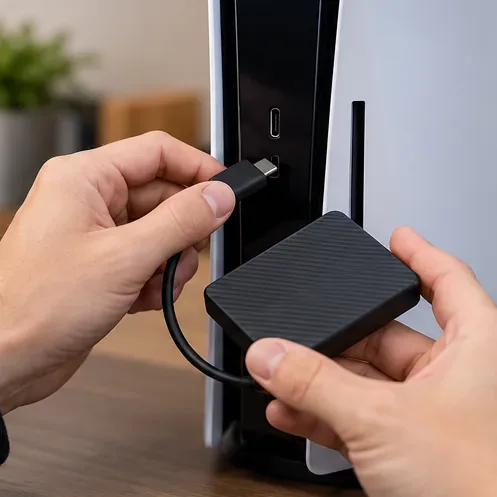
لا تتمتع جميع منافذ PS5 بنفس السرعة. يجب استخدام منفذ USB فائق السرعة لتوصيل وحدات التخزين الخارجية ؛ أما منفذ عالي السرعة المخصص لملحقات أخرى فقد يُشغّل الجهاز دون أن يجعله مناسبًا لوحدات التخزين الخارجية. راجع دليل المنافذ الخاص بجهازك، ثم جرّب منفذًا متوافقًا آخر. يُدرج دليل PlayStation الحالي أنواع منافذ USB لمختلف فئات الأجهزة.
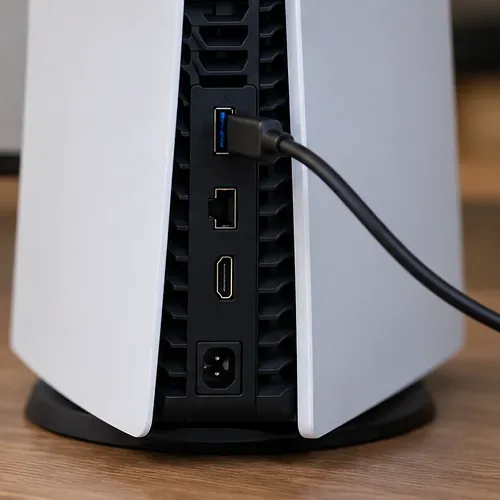
راجع دليل منافذ USB الرسمي لجهاز PS5 قبل افتراض أن كل منفذ أمامي يدعم التخزين الموسع.
تأكد من أن محرك الأقراص يدعم تقنية SuperSpeed USB بسرعة 5 جيجابت في الثانية أو أسرع، وأن سعته تتراوح بين 250 جيجابايت و8 تيرابايت. قم بإزالة محركات أقراص التخزين الخارجية الأخرى المتصلة عبر USB أثناء استكشاف الأخطاء وإصلاحها؛ إذ يمكن توصيل عدة أجهزة USB بالجهاز، ولكن لا يمكن استخدام سوى محرك أقراص تخزين خارجي واحد في كل مرة. قد لا يفي محرك أقراص USB المحمول أو غلافه أو محرك الأقراص القديم بالمتطلبات حتى لو كان مضاءً أو يظهر على شاشة الكمبيوتر.
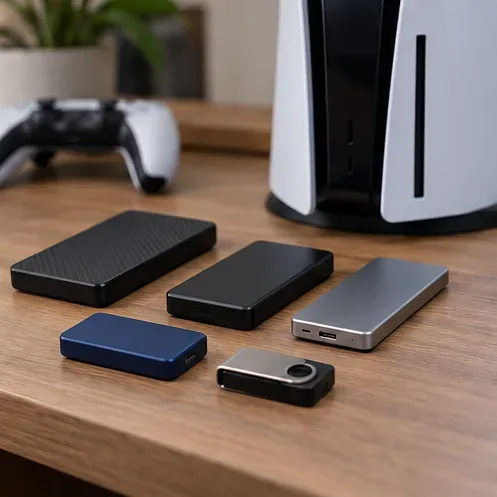
إذا كان القرص الصلب الخارجي مزودًا بمحول طاقة خاص به، فتأكد من توصيل المحول بالقرص وبمأخذ كهربائي يعمل، وأن مفتاح الطاقة الخاص بالعلبة في وضع التشغيل. قد يكون القرص الذي يدور ويتوقف بشكل متكرر، أو يصدر صوت طقطقة غير معتاد، أو ينقطع اتصاله بالأجهزة الأخرى، معطلاً. تجنب محاولات التهيئة المتكررة إذا كانت البيانات مهمة؛ اختبر القرص بعناية، واتصل بالشركة المصنعة إذا استمرت الأعراض.
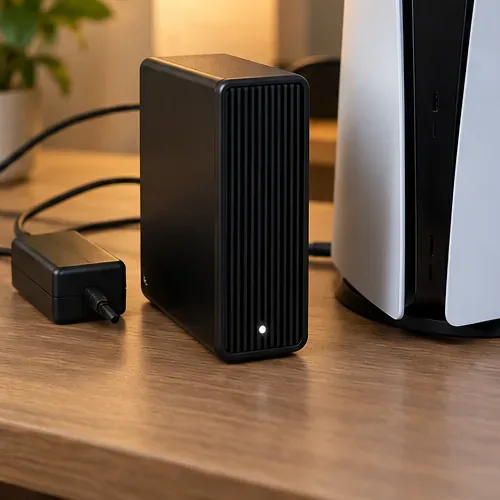
يجب تهيئة محرك الأقراص الجديد المخصص للألعاب بواسطة الجهاز كوحدة تخزين USB خارجية. قم بتوصيله بمنفذ SuperSpeed متوافق، ثم انتقل إلى الإعدادات > التخزين > وحدة تخزين USB خارجية > تهيئة كوحدة تخزين USB خارجية . ستؤدي عملية التهيئة إلى مسح جميع البيانات الموجودة على محرك الأقراص. لذا، قم بعمل نسخة احتياطية من أي ملفات تحتاجها أولاً، ولا تفصل محرك الأقراص أو تُطفئ الجهاز أثناء عملية التهيئة.
لا تقم بإعادة تهيئة القرص على جهاز الكمبيوتر كحل أولي. تُشير بلايستيشن إلى أنه يُمكن توصيل القرص الذي سبق استخدامه كوحدة تخزين خارجية عبر منفذ USB على جهاز PS4 أو PS5 آخر دون الحاجة إلى إعادة تهيئته. إذا طلب منك الجهاز تهيئة قرص يحتوي بالفعل على ألعاب، فتوقف وتحقق من محتوياته قبل المتابعة.
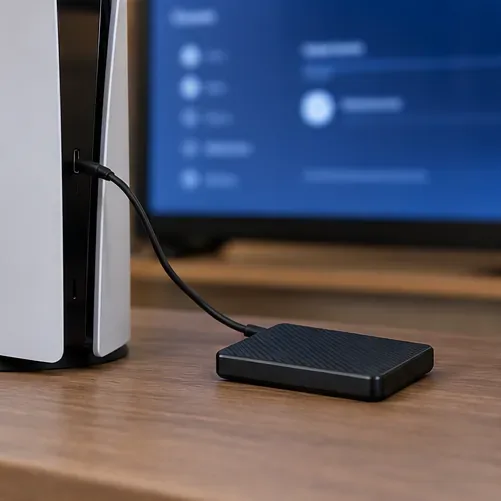
انتقل إلى الإعدادات > النظام > برامج النظام > تحديث برامج النظام والإعدادات ، ثم تحقق من وجود تحديث. أعد تشغيل الجهاز بعد التثبيت، ثم تحقق من الإعدادات > التخزين مرة أخرى. لا تفترض أن كل مشكلة في الكشف تتطلب تحديثًا لبرنامج تشغيل القرص؛ استخدم أداة تحديث البرامج الثابتة الخاصة بالشركة المصنعة فقط إذا أوصت بها الشركة المصنعة للقرص لطرازك المحدد.
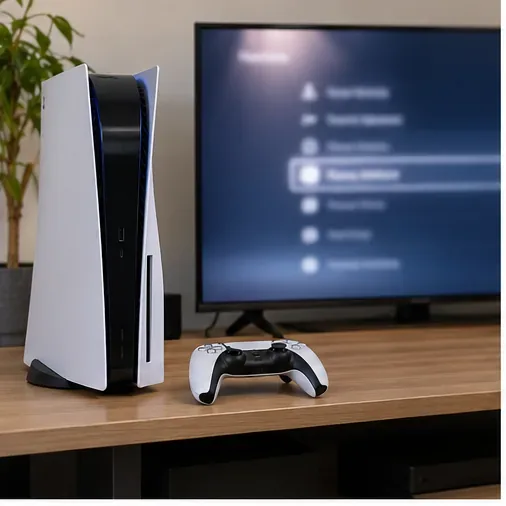
اتبع خطوات تحديث نظام PS5 الحالية من PlayStation .
جرّب هذه الخطوات فقط بعد التأكد من الاتصال ومتطلبات محرك الأقراص. أطفئ جهاز PS5 بالضغط مع الاستمرار على زر التشغيل لمدة ثلاث ثوانٍ. بعد إطفائه، اضغط مع الاستمرار على زر التشغيل مرة أخرى، ثم حرره بعد سماع الصفير الثاني، أي بعد حوالي سبع ثوانٍ من الصفير الأول. وصّل وحدة التحكم بكابل USB واضغط على زر PS. اختر " مسح ذاكرة التخزين المؤقت وإعادة بناء قاعدة البيانات" > "مسح ذاكرة التخزين المؤقت لبرامج النظام" ، ثم أعد تشغيل الجهاز واختبر محرك الأقراص.
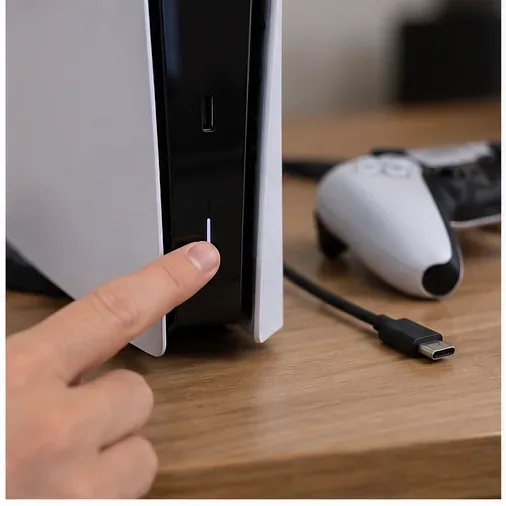
ارجع إلى الوضع الآمن واختر مسح ذاكرة التخزين المؤقت وإعادة بناء قاعدة البيانات > إعادة بناء قاعدة البيانات . تُعرّف بلايستيشن هذا الخيار بأنه فحص القرص وإنشاء قاعدة بيانات جديدة للمحتوى على النظام. قد يُساعد هذا في حل مشاكل ميزات النظام أو عرض المحتوى، ولكنه لا يُصلح كابلًا تالفًا أو منفذ USB أو قرصًا خارجيًا معطلًا. لا تختر إعادة ضبط PS5 أو إعادة ضبط PS5 (إعادة تثبيت برنامج النظام) كحل روتيني لمشاكل التخزين؛ فهذه الخيارات تحذف بيانات المستخدم.
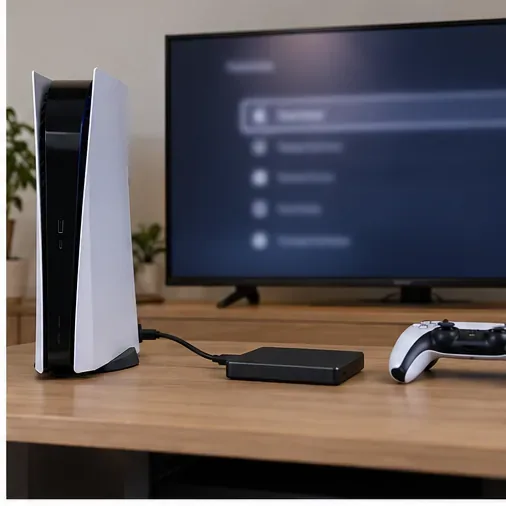
راجع خيارات الوضع الآمن الرسمية وتأثيراتها قبل اختيار أحدها.
جرّب القرص والكابل على جهاز PS5 أو كمبيوتر آخر متوافق. إذا طلب الكمبيوتر تهيئة القرص أو تهيئته، فألغِ هذه الرسالة إذا كنت ترغب في الاحتفاظ بمحتوياته. جرّب أيضًا جهاز تخزين USB آخر سليمًا على جهاز PS5. إذا عمل قرص آخر على نفس المنفذ، فمن المرجح أن يكون العطل في القرص أو الكابل الأصلي؛ أما إذا فشلت عدة أقراص سليمة على الجهاز، فاتصل بدعم PlayStation بخصوص الجهاز.
إذا ظهر لك الخطأ CE-109737-7 ، فإن إرشادات PlayStation هي إعادة توصيل الكابل، وإزالة أي موزع USB، وتجربة منفذ آخر، والتحقق مما إذا كان الجهاز يتعرف على وحدة تخزين USB أخرى. إذا لم يعمل الجهاز على عدة أنظمة، فاتصل بالشركة المصنعة لوحدة التخزين. يرجى ذكر رمز الخطأ، وطراز الجهاز، وطراز وحدة التخزين، والفحوصات التي أجريتها بالفعل.
راجع تعليمات استكشاف الأخطاء وإصلاحها الخاصة بـ PlayStation CE-109737-7 .
إذا ظهر محرك الأقراص في وحدة التخزين ولكن لم يتم تشغيل لعبة PS5، فهذا أمر طبيعي: انسخ لعبة PS5 إلى وحدة تخزين الجهاز أو إلى قرص SSD من نوع M.2. يمكن تشغيل ألعاب PS4 المتوافقة من وحدة تخزين خارجية عبر منفذ USB. إذا كان ملف تثبيت اللعبة مفقودًا، فتحقق من جهاز التخزين ومكتبة الألعاب قبل تهيئة أي شيء أو حذفه. تتم إدارة البيانات المحفوظة بشكل منفصل عن عمليات تثبيت الألعاب الخارجية؛ تحقق من إعدادات النسخ الاحتياطي لجهازك أو التخزين السحابي إذا كنت قلقًا بشأن ملفات الحفظ.
لفصل وحدة التخزين الخارجية USB أثناء تشغيل جهاز PS5، انتقل إلى الإعدادات > التخزين > وحدة التخزين الخارجية USB > إزالة آمنة من PS5 ، ثم افصلها. إذا كان الجهاز مطفأً، انتظر حتى ينطفئ مؤشر الطاقة تمامًا. قد يؤدي الفصل غير الصحيح إلى فقدان البيانات أو تلفها.
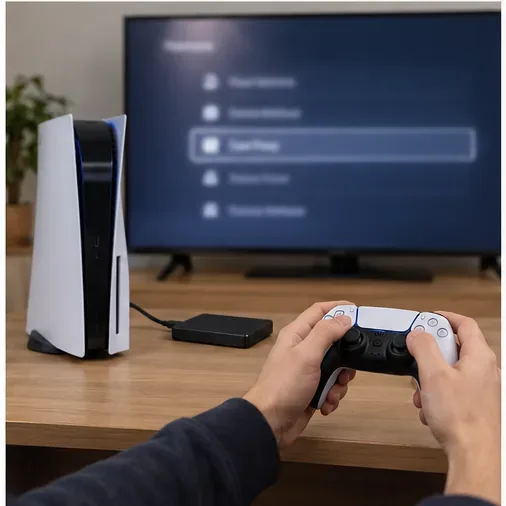
كما تشرح بلايستيشن كيفية إدارة مساحة تخزين جهاز PS5 ونقل بيانات الألعاب وكيفية نسخ بيانات جهاز PS5 احتياطيًا واستعادتها .
شرحٌ لأنواع الزهور التي تحب الشمس، مع خيارات النباتات، وخطوات الزراعة، ونصائح العناية، والأخطاء التي يجب تجنبها، وإجابات الأسئلة الشائعة للحصول على حديقة أكثر صحة.
لا يوجد في لعبة League of Legends خيار موثق لتفعيل الإشعارات الخاصة بـ Blue Essence فقط. تعرّف على كيفية كتم إشعارات المحتوى الجديد، وتمييز نوافذ مكافآت المهام، وتعديل لافتات نظام التشغيل Windows.
ابدأ بـ 1.0 لحساسية PUBG PC العمودية، ثم تعلم متى يمكن أن تساعد 1.1-1.2 في التحكم في الارتداد وكيفية الحكم على المفاضلة في دقة التصويب.
تعلم كيفية تخصيص عبارات عجلة الدردشة في لعبة Dota 2، واختيار العجلات الأساسية أو الثانوية، والتحقق من مفاتيح الاختصار، وتجنب الخلط بين الدردشة السريعة وخطوط صوت البطل.
افصل عناصر التحكم في القفز والتسلق في لعبة PUBG على الكمبيوتر لتجنب التسلق العرضي. ابحث عن اختصارات لوحة المفاتيح، وخصص مفاتيح مخصصة، واحل التعارضات، واختبر النتيجة.
قارن بين تخطيطات المفاتيح المختصرة الافتراضية والمخصصة البسيطة والمضغوطة للعبة StarCraft: Remastered، مع مدخلات التحديد العملية وتوصيات مجموعات التحكم.
اعثر على أفضل إعداد لنطاق الصوت الديناميكي لسماعات الرأس في لعبة Dota 2، وتعرف على متى يكون الضغط مفيدًا، وقم بضبط الصوت للحصول على إشارات واضحة دون معارك جماعية صاخبة للغاية.
قم بإصلاح الأخطاء الحرجة في لعبة League of Legends عند التشغيل عن طريق فحص الطبقات، وإصلاح ملفات اللعبة، وتحديث برامج التشغيل، واختبار تعارضات التكوين والخدمة.
ابدأ بخط أساسي عملي لسرعة الماوس في لعبة StarCraft: Remastered، ثم اضبط الحساسية لاختيار الوحدات بدقة، والنقر على الخريطة المصغرة، والتمرير.
حل مشكلة توقف لعبة Dota 2 عند الاتصال بمنسق اللعبة. تحقق من وجود مشكلة في الخدمة، وأعد تشغيل Steam، واختبر اتصالك بالشبكة، وتحقق من ملفات اللعبة.




