الرئيسية
» 🎮 الرياضات الإلكترونية
»
🚨 حل مشكلة رمز الخطأ 0 في لعبة فورتنايت: دليل استكشاف أخطاء التعطل الصامت وإصلاحها (2026)
🚨 حل مشكلة رمز الخطأ 0 في لعبة فورتنايت: دليل استكشاف أخطاء التعطل الصامت وإصلاحها (2026)
إذا أغلقت لعبة Fortnite على سطح المكتب، أو اختفت أثناء التشغيل، أو خرجت دون عرض أي رسالة، فابدأ بفحص حالة الخدمة واتباع خطوات استكشاف أخطاء الكمبيوتر الرسمية. البحث عن رمز الخطأ 0 في Fortnite لا يُشير إلى سبب مؤكد واحد: فإرشادات Epic الحالية بشأن أعطال الكمبيوتر تُعامل العطل الذي لا يظهر فيه أي خطأ كعرضٍ يجب تشخيصه، وليس كرمز عام له حل مضمون. اتبع الخطوات التالية بالترتيب، واختبر اللعبة بعد كل تغيير.
يبدأ هذا الدليل بنظام ويندوز على أجهزة الكمبيوتر الشخصية لأن شركة Epic Games تنشر تسلسلًا تفصيليًا لحالات تعطل اللعبة بدون ظهور رسالة على هذه المنصة، ثم يتناول أنظمة PlayStation وXbox وNintendo Switch بشكل منفصل. الصور المعروضة هي رسومات تخطيطية للواجهات الشائعة، وليست لقطات شاشة مباشرة من برنامج Epic Games Launcher؛ وقد تختلف أسماء الأزرار وتخطيطاتها باختلاف الإصدار.
ابدأ بهذه الفحوصات
1. تحقق من حالة خدمة Epic والمشاكل المعروفة
المؤشرات الملونة توضيحية فقط؛ تحقق من صفحة الحالة المباشرة لـ Epic لمعرفة حالة الخدمة الحالية.
افتح صفحة حالة Epic Games العامة وصفحة مشاكل وأخطاء Fortnite المباشرة . إذا واجهت مشاكل في خدمات Fortnite أو تحديث حديث، فقد لا تُجدي خطوات إعادة التثبيت المحلية نفعًا؛ انتظر تحديث Epic أو اتبع الحل البديل المذكور.
2. أعد تشغيل الجهاز مرة واحدة، وقم بتثبيت التحديثات، وتأكد من أن جهاز الكمبيوتر الخاص بك يفي بالمتطلبات.
أعد تشغيل الكمبيوتر وتحقق من وجود تحديثات معلقة للعبة أو نظام التشغيل قبل تغيير الإعدادات المتقدمة.
أغلق برنامج Fortnite وبرنامج Epic Games Launcher تمامًا، ثم أعد تشغيل نظام Windows، واترك برنامج Launcher يُكمل أي تحديثات لـ Fortnite. تحقق أيضًا من تحديثات Windows. إذا لم تظهر أي رسالة خطأ، تنصح Epic بالتحقق من متطلبات تشغيل Fortnite على الكمبيوتر الشخصي . قد تتغير المتطلبات، لذا استخدم جدول Epic المباشر بدلًا من الاعتماد على المواصفات القديمة المنسوخة من منشورات المنتديات.
حلول لمشكلة رمز الخطأ 0 في لعبة فورتنايت على الكمبيوتر الشخصي
3. تحقق من ملفات لعبة Fortnite المثبتة
هذا رسم تخطيطي لخطوة التحقق من الملف، وليس لقطة شاشة لبرنامج Epic Games Launcher.
في برنامج Epic Games Launcher، افتح المكتبة ، وابحث عن Fortnite، ثم انقر على قائمة النقاط الثلاث، واختر إدارة ، ثم حدد التحقق . انتظر حتى يكتمل التحقق قبل إعادة تشغيل اللعبة. تُشير Epic إلى أن عملية التحقق تتحقق من وجود ملفات تالفة أو معطوبة وتُصلح الاختلافات دون التأثير على البيانات المحفوظة. راجع تعليمات Epic للتحقق من الملفات .
4. امسح ذاكرة التخزين المؤقت لبرنامج Epic Games Launcher
أغلق برنامج التشغيل أولاً، ثم قم بإزالة مجلدات ذاكرة التخزين المؤقت للويب فقط التي تدرجها Epic في دليل ذاكرة التخزين المؤقت الخاص بها.
أغلق برنامج التشغيل من أيقونته في شريط النظام حتى يتوقف عن العمل. اضغط على مفتاحي Windows + R ، ثم أدخل الأمر %localappdata%، وافتح الملف EpicGamesLauncher\Saved. احذف مجلدات ذاكرة التخزين المؤقت المسماة فقط webcache، webcache_4147أو ، أو webcache_4430إذا كانت موجودة، ثم أعد فتح برنامج التشغيل. لا تحذف FortniteGameالمجلد المنفصل في هذه الخطوة. اتبع تعليمات Epic المتعلقة بذاكرة التخزين المؤقت إذا كان إصدار برنامج التشغيل لديك مختلفًا.
5. قم بتحديث برنامج تشغيل بطاقة الرسومات من موقع الشركة المصنعة.
قم بتنزيل برنامج التشغيل من صفحة الدعم الرسمية للشركة المصنعة لبطاقة الرسومات الخاصة بك.
قم بتثبيت أحدث تعريف لبطاقة الرسومات الخاصة بك من NVIDIA أو AMD أو Intel من موقع الدعم الرسمي للشركة المصنعة، ثم أعد تشغيل نظام Windows. إذا لم تكن متأكدًا من نوع وحدة معالجة الرسومات المثبتة، يشرح دليل تعريفات الفيديو للعبة Fortnite من Epic كيفية تحديدها باستخدام DxDiag، ويتضمن روابط لمواقع الشركات المصنعة. تجنب تنزيل برامج تحديث التعريفات من جهات خارجية.
6. اختبر المشغل بصلاحيات المسؤول
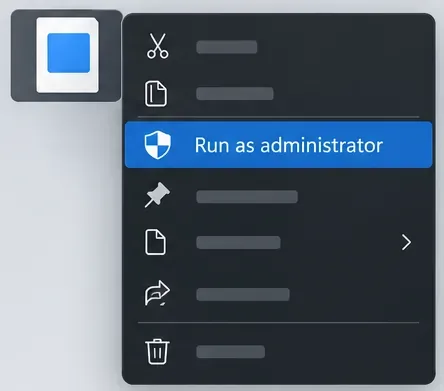
استخدم هذا الخيار في اختصار Epic Games Launcher عند التحقق من وجود مشكلة في الأذونات.
انقر بزر الفأرة الأيمن على اختصار Epic Games Launcher واختر "تشغيل كمسؤول" ، ثم شغّل Fortnite. تشير Epic إلى أن هذه الخطوة قد تساعد في حل مشاكل التشغيل المتعلقة بالأذونات. إذا لم يُجدِ ذلك نفعًا، فأغلق المشغل وأعد تشغيل اللعبة كالمعتاد؛ لا تُغيّر إعدادات التوافق أو تُعطّل حماية Windows كمحاولة عشوائية. راجع خطوات Epic للتشغيل كمسؤول .
7. قم بإصلاح برنامج Easy Anti-Cheat فقط عندما تتطابق الأعراض.
إذا ظلت لعبة Fortnite مُعلّمة بأنها قيد التشغيل دون أن تفتح، فاتبع تعليمات إصلاح برنامج مكافحة الغش السهل من Epic.
استخدم هذا الخيار إذا كان برنامج Epic Games Launcher يُشير إلى أن لعبة Fortnite قيد التشغيل ولكن لا تظهر نافذة اللعبة، أو إذا أُغلقت اللعبة فورًا عند بدء التشغيل. تنص مقالة Epic على ضرورة التحقق من الملفات، وإصلاح برنامج Easy Anti-Cheat باتباع تعليمات خدمة Windows، ثم النظر في استثناء مجلد Fortnite بشكل محدود إذا كان نظام أمان Windows يمنع التثبيت. لا تُعطّل الحماية من الفيروسات بشكل عام. اتبع خطوات استكشاف الأخطاء وإصلاحها الخاصة بـ Epic لحل مشكلة "تشغيل اللعبة ولكن عدم فتحها" .
8. تحقق من وجود تعارض بين التطبيقات التي تعمل في الخلفية
أغلق النوافذ غير الضرورية أو أدوات التسجيل لإجراء اختبار؛ واحرص على إبقاء حماية أمان نظام التشغيل Windows مفعلة.
أغلق مؤقتًا التطبيقات غير الضرورية التي تعمل في الخلفية، وأدوات التسجيل/البث، وتطبيقات بدء التشغيل الأخرى، ثم اختبر لعبة Fortnite. إذا كنت بحاجة إلى اختبار أكثر دقة، تنصح Epic بتشغيل نظام Windows في وضع التشغيل النظيف باتباع تعليمات Microsoft. أعد تفعيل العناصر بعد ذلك لتحديد ما إذا كان أحد التطبيقات هو سبب تعطل Fortnite المفاجئ . أبقِ برامج الحماية مُفعّلة؛ لا تعتبر تعطيل الحماية حلاً روتينيًا. اقرأ إرشادات Epic بشأن تطبيقات الخلفية .
9. إذا بدأ العطل بعد التحديث، فأعد ضبط الإعدادات المحلية للعبة فورتنايت.
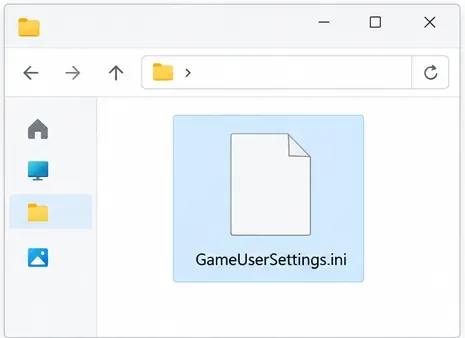
تقوم تعليمات Epic المتعلقة بإصلاح الأعطال بعد التحديث بإعادة ضبط ملف الإعدادات هذا؛ احفظ لقطة شاشة لتفضيلاتك أولاً.
أولًا، التقط صورة للشاشة لإعدادات الرسومات واللعب. أغلق لعبة Fortnite وبرنامج التشغيل، ثم اضغط على مفتاحي Windows + R ، ثم Enter %localappdata%، ثم افتح الملف FortniteGame\Saved\Config\WindowsClient. تنص تعليمات Epic لما بعد التحديث على حذف الملف GameUserSettings.iniوإعادة تشغيل اللعبة. ستعيد Fortnite إنشاء الملف؛ وقد تعود بعض الإعدادات إلى الوضع الافتراضي. استخدم هذه الطريقة فقط عندما يكون الوقت مناسبًا، واتبع تعليمات Epic لحل مشكلة تعطل اللعبة بعد التحديث .
10. أعد تثبيت لعبة فورتنايت كحل أخير
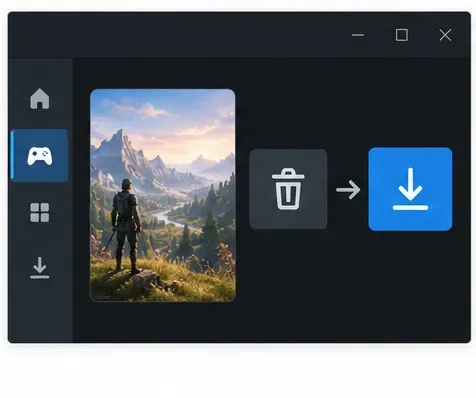
أعد تثبيت لعبة Fortnite فقط بعد فشل عمليات التحقق الأقل إزعاجًا.
في برنامج Epic Games Launcher، انتقل إلى المكتبة ، وافتح قائمة النقاط الثلاث الخاصة بلعبة Fortnite، واختر "إلغاء التثبيت" ، ثم أعد تثبيت اللعبة. تُشير Epic إلى أن تقدمك في Fortnite وعناصرها تُحفظ مع حسابك على Epic، ولكن قد تُعاد تهيئة الإعدادات المحلية. تجنب حذف المجلدات يدويًا إلا إذا نصت التعليمات الرسمية على ذلك. إذا أعدت تثبيت برنامج Launcher أيضًا، فلاحظ أن عملية Epic ستزيل الألعاب المُثبتة، لذا ضع ذلك في اعتبارك عند تنزيلها. راجع خطوات إعادة تثبيت Fortnite ودليل إعادة تثبيت برنامج Launcher .
11. قم بتحديث اللعبة وجهاز الألعاب، ثم امسح ذاكرة التخزين المؤقت باتباع الخطوات الخاصة بمنصتك.
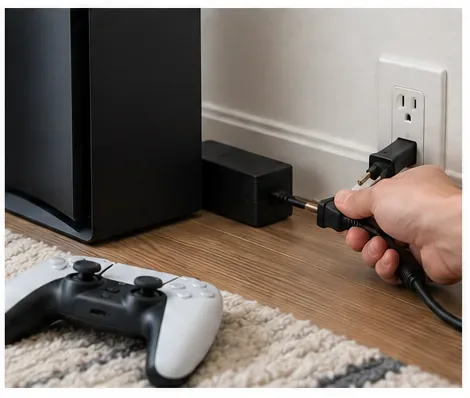
هذا يمثل إجراء التخزين المؤقت لجهاز Xbox Series X|S الخاص بشركة Epic؛ بينما يستخدم كل من PlayStation و Switch تعليمات مختلفة.
لا تُشغّل أوامر ويندوز أو تحذف مجلدات الكمبيوتر على جهاز الألعاب. يُوصي دليل استكشاف أخطاء تعطل أجهزة الألعاب من Epic بالتحقق من تحديثات Fortnite وتحديثات نظام جهاز الألعاب، ومسح ذاكرة التخزين المؤقت للمنصة، وإعادة تشغيل الجهاز، وإعادة تثبيت Fortnite إذا لزم الأمر. بالنسبة لجهاز Xbox Series X|S، تتضمن إجراءات Epic لمسح ذاكرة التخزين المؤقت إيقاف تشغيل الجهاز وفصله عن الكهرباء وملحقاته، والانتظار لمدة دقيقتين، ثم الضغط على زر تشغيل الجهاز أثناء فصله عن الكهرباء، ثم إعادة توصيله واختباره. يستخدم PlayStation خيارات ذاكرة التخزين المؤقت في الوضع الآمن؛ بينما يحتوي Switch على دليل منفصل لإعادة ضبط ذاكرة التخزين المؤقت. استخدم التعليمات الخاصة بطراز جهازك تحديدًا بدلًا من نسخ خطوات Xbox إلى جهاز آخر.
هل ما زال التطبيق يتعطل؟ سجّل البيانات قبل الاتصال بالدعم الفني.
12. احفظ تفاصيل العطل وأرسلها إلى Epic
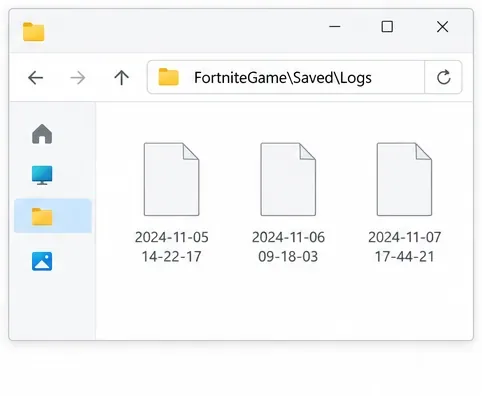
تختلف أسماء ملفات السجل وتواريخها. أرفق الملفات من خلال تذكرة دعم رسمية لدى Epic.
على نظام ويندوز، اجمع سجلات النظام فور حدوث العطل: اضغط على مفتاحي Windows + R ، ثم أدخل الأمر المناسب %localappdata%\FortniteGame\Saved\Logs، وحدد موقع الملفات التي حددتها Epic للدعم، مثل FortniteGameملفي .dxDiag و .dxDiag FortniteLauncher. كما توصي Epic بإرفاق تقرير DxDiag عند طلبه. لا تقم بإعادة تسمية السجلات أو تعديلها، ولا تنشرها علنًا؛ بل أرفقها بتذكرة دعم رسمية. يشرح دليل جمع سجلات Fortnite الملفات التي يجب إرسالها، وينصح بعدم ضغطها باستخدام ZIP أو RAR.
عند التواصل مع الدعم الفني، يرجى ذكر نظام التشغيل لديك، سواء كان ويندوز أو إصدار جهاز الألعاب، ونوع وحدة معالجة الرسومات (GPU) إن وجد، ووقت بدء العطل، والحلول التي جربتها بالفعل، وما إذا كانت لعبة فورتنايت تُغلق عند التشغيل، أو أثناء البحث عن مباراة، أو أثناء المباراة نفسها. هذا يُسهّل تحديد سبب عطل فورتنايت بدلاً من مجرد الإبلاغ عن "الرمز 0".
الأسئلة الشائعة
هل يؤدي التحقق من حسابي في لعبة فورتنايت إلى حذف تقدمي؟
لا. تقول شركة Epic إن عملية التحقق الخاصة بها تقوم بإصلاح الملفات المحلية التالفة أو المتغيرة ولا تؤثر على البيانات المحفوظة.
هل يجب عليّ مسح ذاكرة التخزين المؤقت لنظام أسماء النطاقات (DNS) لإصلاح عطل صامت؟
ليس كخطوة أولى. يهدف استكشاف أخطاء نظام أسماء النطاقات (DNS) إلى معالجة أعراض الاتصال أو حلّ أسماء النطاقات؛ أما اللعبة التي تُغلق تلقائيًا فتحتاج إلى فحوصات الأعطال المذكورة أعلاه. إذا ظهرت لك رسالة خطأ منفصلة تتعلق بتسجيل الدخول أو الشبكة، فاستخدم إرشادات استكشاف أخطاء الاتصال من Epic الخاصة بتلك الرسالة.
ماذا لو بدأت المشكلة بعد تحديث لعبة فورتنايت؟
تحقق أولاً من صفحة المشكلات المباشرة على موقع Epic. إذا كانت الخدمة تعمل بشكل سليم، فتحقق من الملفات واستخدم GameUserSettings.iniإعادة الضبط المخصصة فقط في حال بدأ العطل بعد التحديث. إذا استمرت المشكلة، فاجمع سجلات جديدة وتواصل مع دعم Epic بدلاً من إعادة التثبيت بشكل متكرر.