دليل الزهور التي تعشق الشمس

شرحٌ لأنواع الزهور التي تحب الشمس، مع خيارات النباتات، وخطوات الزراعة، ونصائح العناية، والأخطاء التي يجب تجنبها، وإجابات الأسئلة الشائعة للحصول على حديقة أكثر صحة.
إذا توقفت لعبة GTA V مع ظهور رسالة "فشل تهيئة مُشغّل Rockstar Games" ، فابدأ بالتحقق من حالة خدمة Rockstar، ثم أعد تثبيت المُشغّل الحالي من صفحة التنزيل الرسمية لـ Rockstar. تشير مقالة دعم Rockstar الخاصة بهذا الخطأ تحديدًا إلى ضرورة تثبيت المُشغّل وتسجيل الدخول باستخدام حساب Rockstar Games الذي يمتلك اللعبة. تتضمن الخطوات التالية فحصًا سريعًا ثم إعادة تثبيت كاملة، مع الحفاظ على ملفات لعبة GTA V الخاصة بك بعيدًا عن عملية تنظيف المُشغّل.
الحل السريع: تحقق من توفر الخدمة، وأعد تشغيل برنامج التشغيل المتوقف، ثم ثبّت أحدث إصدار رسمي من برنامج التشغيل، وبعد ذلك تحقق من ملفات GTA V من خلال المتجر الذي ثبّت اللعبة منه إذا كان برنامج التشغيل يفتح ولكن اللعبة لا تزال لا تعمل. احتفظ بإعادة التثبيت الكاملة للنهاية.
تُعدّ الصياغة الدقيقة مهمة. إذا لم يفتح برنامج التشغيل مطلقًا أو أبلغ عن تثبيت غير مكتمل، فاتبع الخطوات التالية المتعلقة به. إذا فتح برنامج التشغيل ولكن تعذّر تسجيل الدخول، أو ظهرت رسالة تفيد بعدم الاتصال أو رسالة مصادقة، أو فشل بعد الضغط على زر "تشغيل"، فتحقق من خطوات الخدمة والشبكة. إذا تمكنت من فتح برنامج التشغيل ولكن تعطلت لعبة GTA V بعد ذلك، فتحقق من ملفات اللعبة من خلال متجر التطبيقات.
| ما تراه | أفضل خطوة تالية |
|---|---|
| لا يفتح برنامج التشغيل أو تظهر رسالة خطأ تفيد بفشل التهيئة | أعد تشغيل العملية، ثم ثبّت برنامج تشغيل ألعاب روكستار الحالي |
| يفتح المشغل لكن لا يمكن تسجيل الدخول أو يظهر خطأً | تحقق من حالة خدمة Rockstar واتصال الشبكة |
| يتم فتح مشغل اللعبة، لكن لعبة GTA V تفشل بعد الضغط على زر التشغيل. | تحقق من ملفات اللعبة في Rockstar Games Launcher أو Steam أو Epic Games Launcher |
| لا يزال الخطأ نفسه قائماً بعد تحديث برنامج التثبيت. | اتبع تعليمات إعادة التثبيت النظيفة من Rockstar بدقة |
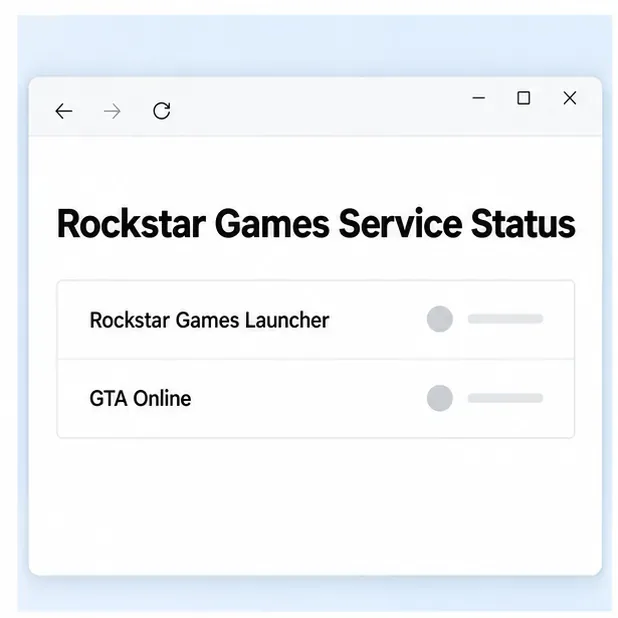
قبل تغيير إعدادات ويندوز، افتح صفحة حالة خدمة Rockstar Games . تحقق من كلٍّ من Rockstar Games Launcher وGTA Online. إذا أبلغت Rockstar عن انقطاع الخدمة أو الصيانة، انتظر وحاول مجددًا بعد عودة الخدمة؛ لن يؤدي إعادة تثبيت الملفات على جهاز الكمبيوتر الخاص بك إلى إصلاح انقطاع الخدمة من جانب الخادم. إذا كانت الخدمات متاحة، فتابع عمليات الفحص المحلية.
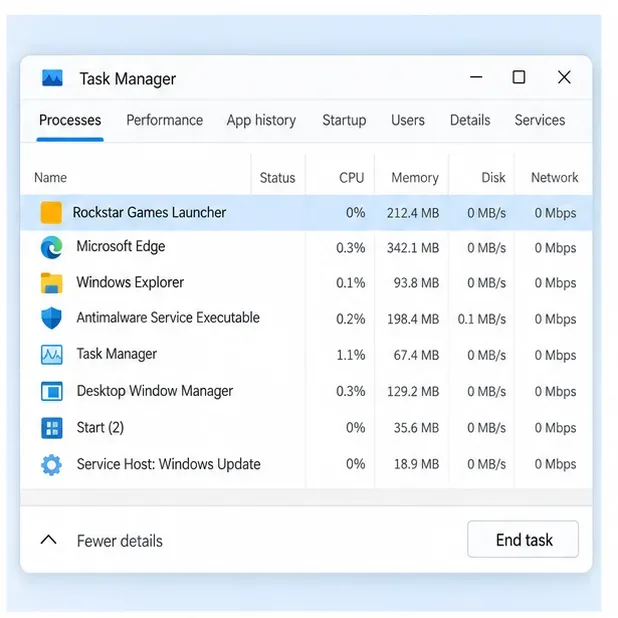
يمكن إغلاق نافذة المشغل بينما تبقى عملية تعمل في الخلفية. أغلق لعبة GTA V والمشغل، ثم اضغط على زرّي Ctrl+ Shift+ Escلفتح إدارة المهام، وحدد Rockstar Games Launcher ضمن العمليات. اختر "إنهاء المهمة" ، ثم أعد فتح المشغل من قائمة ابدأ. إذا كانت لعبة GTA V لا تزال مدرجة بعد إغلاق المشغل، فأنهِ عملية اللعبة أيضًا. لا تُنهِ عمليات Windows الأخرى غير ذات الصلة.
إذا استمر فشل برنامج التشغيل في التهيئة، فأعد تشغيل الكمبيوتر مرة واحدة وحاول مجدداً. سيؤدي ذلك إلى حل مشكلة تعليق جلسة التحديث أو التثبيت دون حذف ملفات اللعبة.
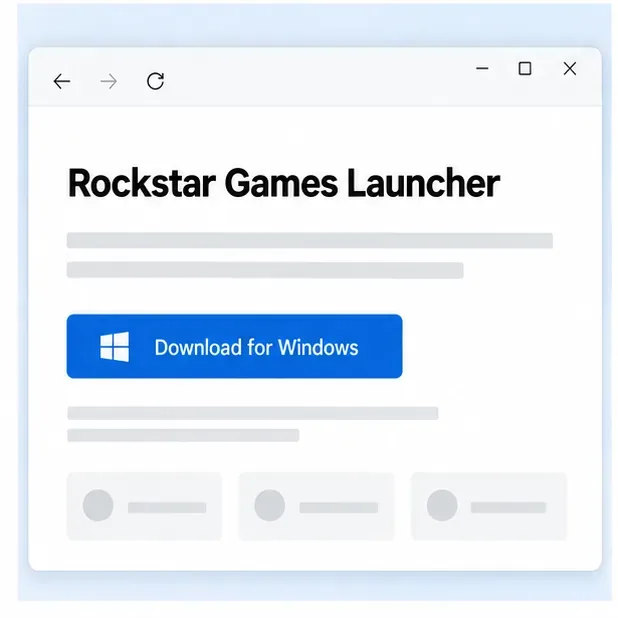
للحصول على إرشادات دعم Rockstar لحل مشكلة "فشل التهيئة"، يُرجى تنزيل وتثبيت برنامج التشغيل، ثم تسجيل الدخول باستخدام حساب Rockstar Games الصحيح. يمكنك الحصول على برنامج التثبيت من صفحة Rockstar Games الرسمية لبرنامج التشغيل . أغلق لعبة GTA V وأي نوافذ Rockstar مفتوحة، ثم شغّل برنامج التثبيت الذي تم تنزيله، واتركه حتى يكتمل قبل إعادة تشغيل اللعبة.
سجّل الدخول إلى الحساب الذي يمتلك نسختك من لعبة GTA V. إذا طلبت اللعبة رمز تفعيل رغم امتلاكك لها، فتأكد من استخدام الحساب الصحيح وتحقق من منصة الشراء قبل إدخال أي بيانات. تُشير روكستار إلى أن رموز التفعيل تُستخدم لمرة واحدة فقط وتُربط بشكل دائم بالحساب المُسجّل دخوله أثناء التفعيل؛ لذا لا تُدخل رمزًا مُستخدمًا أكثر من مرة.
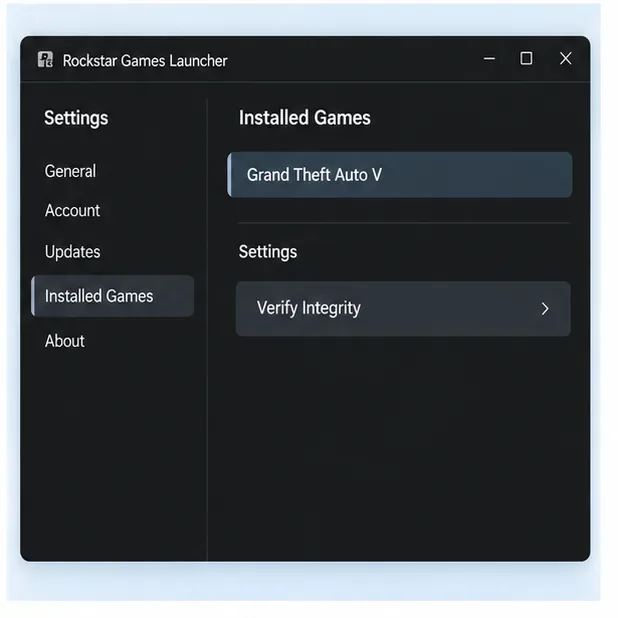
اتبع هذه الخطوة إذا تم فتح برنامج التشغيل الآن ولكن لا تزال لعبة GTA V تفشل أثناء عملية التسليم أو بدء التشغيل. في برنامج تشغيل Rockstar Games، سجّل الدخول، وافتح الإعدادات ، واختر Grand Theft Auto V ضمن ألعابي المثبتة ، ثم حدد التحقق من سلامة الملفات . انتظر حتى يكتمل الفحص قبل الضغط على "تشغيل". تشير Rockstar إلى أن التحقق من الملفات يمكن أن يُصلح المشاكل الناتجة عن ملفات اللعبة التالفة أو المفقودة، ويضمن تحديث الملفات الداعمة.
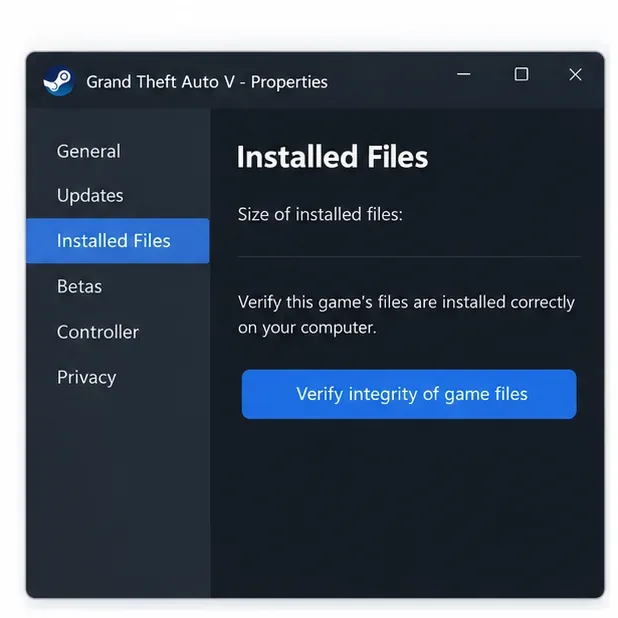
تُفيد خاصية فحص ملفات اللعبة في Steam عند تشغيل GTA V عبر Steam وفتح Rockstar Launcher، ولكن اللعبة تتعطل بعد ذلك. في Steam، افتح المكتبة ، وانقر بزر الماوس الأيمن على Grand Theft Auto V، واختر "خصائص" ، ثم "الملفات المثبتة " ، ثم حدد "التحقق من سلامة ملفات اللعبة" . انتظر حتى ينتهي Steam من الفحص. يتحقق هذا الإجراء من تثبيت اللعبة عبر Steam، ولا يُغني عن إعادة تثبيت Rockstar Launcher في حال تعذر تشغيله.
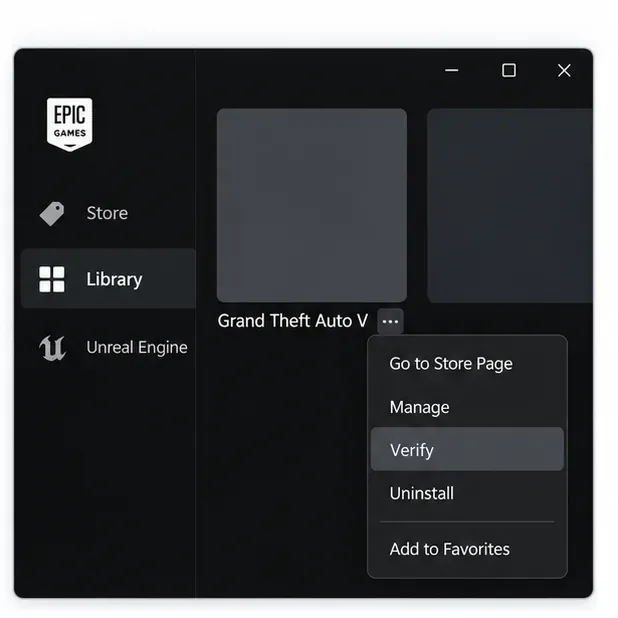
للحصول على نسخة من متجر Epic Games، افتح برنامج Epic Games Launcher وابحث عن GTA V في مكتبتك. انقر على قائمة النقاط الثلاث في صف اللعبة، ثم اختر "إدارة" ، ثم " تحقق" . انتظر حتى يكتمل التحقق. تشير Epic إلى أن بعض الألعاب التي تتطلب برنامج تشغيل آخر يجب تحديثها أو التحقق منها في برنامج التشغيل الأصلي الخاص بها؛ إذا لم يوفر Epic خيار التحقق لتثبيتك، فاستخدم طريقة Rockstar Launcher عند توفرها.
إذا فتح المشغل ولكن لم يتمكن من تسجيل الدخول، أو فشل في جلب أحد الأصول الأساسية، أو أبلغ عن خطأ في الاتصال، فتأكد من اتصالك بالإنترنت وأعد التحقق من حالة خدمة Rockstar. ينصح دليل اتصال Rockstar باختبار اتصال سلكي إذا كان اتصال Wi-Fi غير مستقر. إذا كنت تستخدم VPN أو خادم وكيل، فافصله مؤقتًا لإجراء اختبار واحد؛ إذ تُشير Rockstar إلى أن اتصال VPN أو خادم الوكيل قد يكون سببًا محتملاً لأخطاء اتصال المشغل ذات الصلة.
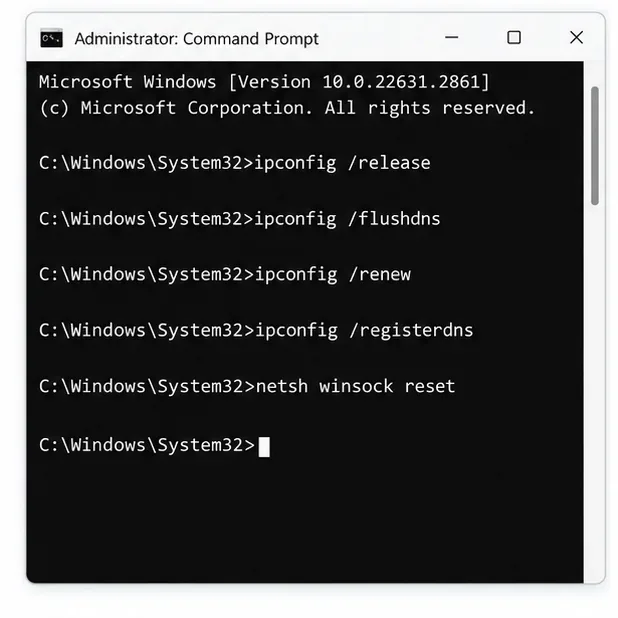
لحل مشكلة مصادقة Rockstar ذات الصلة، مثل رمز الخطأ 3000.108، تُقدّم Rockstar أوامر إعادة ضبط الشبكة التالية لنظام Windows. شغّل موجه الأوامر كمسؤول، وأدخل الأوامر واحدًا تلو الآخر بالترتيب، ثم أعد تشغيل الكمبيوتر.
ipconfig /release
ipconfig /flushdns
ipconfig /renew
ipconfig /registerdns
netsh winsock reset
تستهدف هذه الأوامر شبكة ويندوز. وهي ليست الحل الأول لمشكلة تثبيت برنامج التشغيل التي لا تظهر أعراض انقطاع الاتصال. كما تتضمن صفحة استكشاف أخطاء الاتصال الخاصة بشركة روكستار معلومات حول منافذ الشبكة وخيارات نظام أسماء النطاقات (DNS) للحالات المتقدمة؛ لذا، يُرجى تغيير إعدادات جهاز التوجيه أو جدار الحماية فقط عندما تكون على دراية بالشبكة التي تديرها.
إذا لم يحل التثبيت الجديد والفحوصات ذات الصلة مشكلة مشغل GTA Online ، فاتبع تعليمات التثبيت النظيف من Rockstar بعناية:
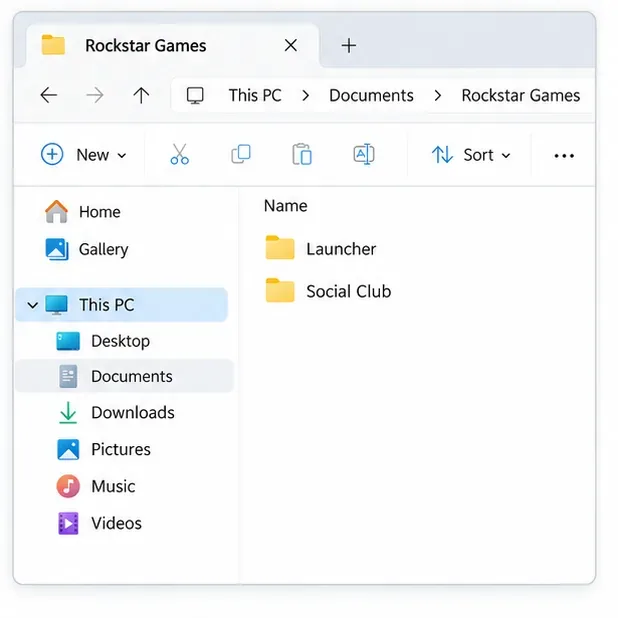
C:\Program Files\Rockstar Games\Launcher.uninstall.exeبرنامج Rockstar Games Launcher وإلغاء تثبيته. إذا طُلب منك تحديد بيانات اللعبة، فاترك خيار "إلغاء تثبيت بيانات اللعبة" غير مُفعّل.%USERPROFILE%\Documents\Rockstar Games\Social Club، %USERPROFILE%\Documents\Rockstar Games\Launcher، C:\Program Files\Rockstar Games\Launcher، C:\Program Files\Rockstar Games\Social Club، و C:\Program Files (x86)\Rockstar Games\Social Club.لا تحذف مجلدات Rockstar الأخرى أو مجلد تثبيت لعبة Grand Theft Auto V. تحذر Rockstar من أن حذف الملفات غير المدرجة قد يؤدي إلى فقدان بيانات اللعبة.
سجّل نص الخطأ أو رمزه بدقة، وإصدار نظام التشغيل ويندوز لديك، وما إذا كانت نسختك من روكستار أو ستيم أو إيبك. كما يمكنك الرجوع إلى مقالة روكستار لحل مشاكل الكمبيوتر Documents\Rockstar Games\GTAV\launcher.logللحصول على تفاصيل التشخيص عند توفرها. أرسل هذه التفاصيل إلى دعم روكستار بدلاً من حذف مجلدات إضافية أو إعادة تثبيت لعبة GTA V بالكامل كحل أولي.
شرحٌ لأنواع الزهور التي تحب الشمس، مع خيارات النباتات، وخطوات الزراعة، ونصائح العناية، والأخطاء التي يجب تجنبها، وإجابات الأسئلة الشائعة للحصول على حديقة أكثر صحة.
لا يوجد في لعبة League of Legends خيار موثق لتفعيل الإشعارات الخاصة بـ Blue Essence فقط. تعرّف على كيفية كتم إشعارات المحتوى الجديد، وتمييز نوافذ مكافآت المهام، وتعديل لافتات نظام التشغيل Windows.
ابدأ بـ 1.0 لحساسية PUBG PC العمودية، ثم تعلم متى يمكن أن تساعد 1.1-1.2 في التحكم في الارتداد وكيفية الحكم على المفاضلة في دقة التصويب.
تعلم كيفية تخصيص عبارات عجلة الدردشة في لعبة Dota 2، واختيار العجلات الأساسية أو الثانوية، والتحقق من مفاتيح الاختصار، وتجنب الخلط بين الدردشة السريعة وخطوط صوت البطل.
افصل عناصر التحكم في القفز والتسلق في لعبة PUBG على الكمبيوتر لتجنب التسلق العرضي. ابحث عن اختصارات لوحة المفاتيح، وخصص مفاتيح مخصصة، واحل التعارضات، واختبر النتيجة.
قارن بين تخطيطات المفاتيح المختصرة الافتراضية والمخصصة البسيطة والمضغوطة للعبة StarCraft: Remastered، مع مدخلات التحديد العملية وتوصيات مجموعات التحكم.
اعثر على أفضل إعداد لنطاق الصوت الديناميكي لسماعات الرأس في لعبة Dota 2، وتعرف على متى يكون الضغط مفيدًا، وقم بضبط الصوت للحصول على إشارات واضحة دون معارك جماعية صاخبة للغاية.
قم بإصلاح الأخطاء الحرجة في لعبة League of Legends عند التشغيل عن طريق فحص الطبقات، وإصلاح ملفات اللعبة، وتحديث برامج التشغيل، واختبار تعارضات التكوين والخدمة.
ابدأ بخط أساسي عملي لسرعة الماوس في لعبة StarCraft: Remastered، ثم اضبط الحساسية لاختيار الوحدات بدقة، والنقر على الخريطة المصغرة، والتمرير.
حل مشكلة توقف لعبة Dota 2 عند الاتصال بمنسق اللعبة. تحقق من وجود مشكلة في الخدمة، وأعد تشغيل Steam، واختبر اتصالك بالشبكة، وتحقق من ملفات اللعبة.




