خطأ ربط حساب ماينكرافت مسبقًا: حلول آمنة لأجهزة الكمبيوتر الشخصية وأجهزة الألعاب
خطأ ربط حساب ماينكرافت مسبقًا: حلول آمنة لأجهزة الكمبيوتر الشخصية وأجهزة الألعاب
عادةً ما تعني رسالة الخطأ " حساب ماينكرافت مرتبط بالفعل" أن ملف تعريف المنصة مرتبطٌ بالفعل بحساب مايكروسوفت، أو أن ماينكرافت تُسجّل الدخول باستخدام حساب مايكروسوفت مختلف عن الحساب الذي كنت تنوي استخدامه. ابدأ بتحديد المنصة والحساب الذي استخدمته سابقًا. ثم أعد تسجيل الدخول أو استخدم خيار إلغاء الربط الرسمي للمنصة إن وُجد. لا تحذف ملفات اللعبة أو تُجرّب صفحة ترحيل قديمة من موجانغ كحلٍّ أولي.
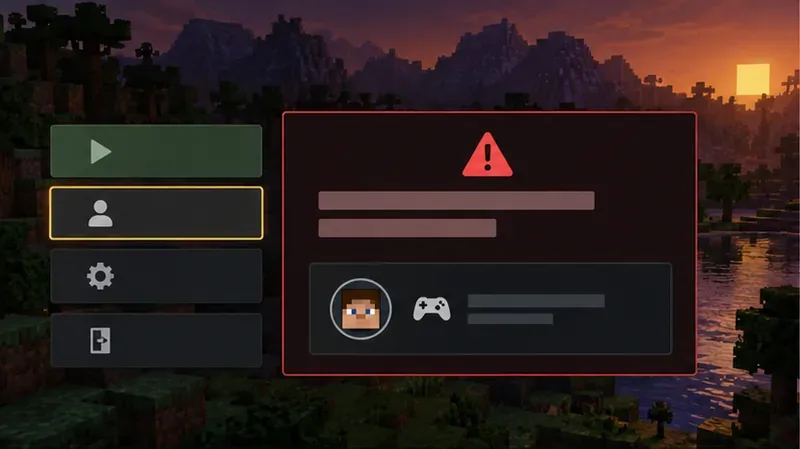
توضيح: لاحظ ملف تعريف المنصة والخطأ المحدد قبل تغيير روابط الحساب.
تختلف الخطوات باختلاف المنصة. لدى بلايستيشن طريقة موثقة لفصل الحساب داخل اللعبة؛ بينما يستخدم نينتندو سويتش إعدادات حساب ماينكرافت ورمز تسجيل دخول الجهاز؛ أما أجهزة الكمبيوتر الشخصية وإكس بوكس فتحتاج بشكل أساسي إلى ملف تعريف مايكروسوفت/إكس بوكس الصحيح. توضح الرسوم التوضيحية للواجهة أدناه المسارات الموثقة؛ وقد تختلف تسميات الشاشة باختلاف الإصدار.
قبل تغيير الرابط
اكتب الجهاز والإصدار: إصدار جافا، أو إصدار Bedrock على نظام ويندوز، أو إكس بوكس، أو بلاي ستيشن، أو سويتش، أو الهاتف المحمول.
انسخ نص الخطأ بدقة ولاحظ أي ملف تعريف لاعب أو اسم مستخدم نشط.
لا تشارك كلمة مرورك أو رمز التحقق أو رمز ربط الجهاز لمرة واحدة في منشور عام أو لقطة شاشة للدعم.
قم بعمل نسخة احتياطية من عوالمك المحلية قبل إعادة تثبيت ماينكرافت أو إعادة ضبط بيانات التطبيق. يختلف تسجيل الخروج عن حذف ملف الحفظ، لكن خيارات التخزين والنسخ الاحتياطي تختلف باختلاف الجهاز.
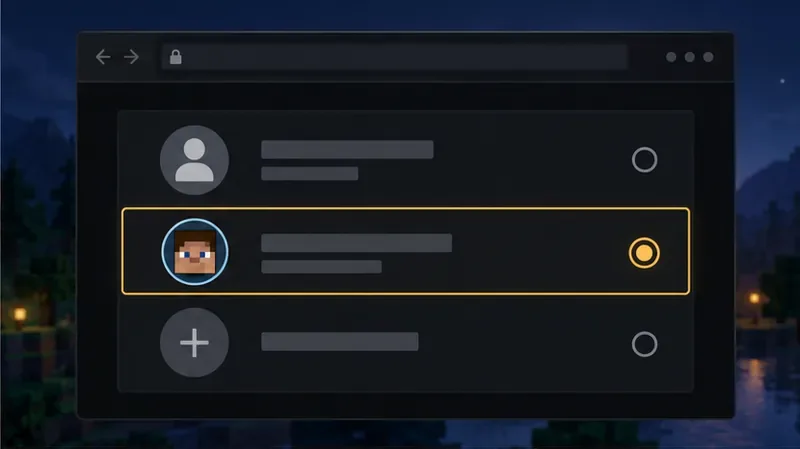
اختر حساب مايكروسوفت الذي استخدمته بالفعل مع هذه المنصة أو الذي يمتلك لعبتك.
كيفية إصلاح خطأ "الحساب مرتبط بالفعل" في ماينكرافت
الخطوة 1: تأكد من الحساب الذي يشير إليه الخطأ
تحقق من ملف تعريف الجهاز النشط، أو حساب شبكة PlayStation، أو ملف تعريف Nintendo، أو اسم اللاعب على Xbox، ثم قارنه بحساب Microsoft الذي تنوي استخدامه. قد تمتلك العائلة الواحدة عدة حسابات Microsoft بعناوين بريد إلكتروني متشابهة، وقد لا يكون الشخص الذي اشترى اللعبة هو نفسه الشخص المسجل دخوله حاليًا.
الخطوة الثانية: قم بتحديث صفحة تسجيل الدخول إلى ماينكرافت على الكمبيوتر الشخصي أو إكس بوكس
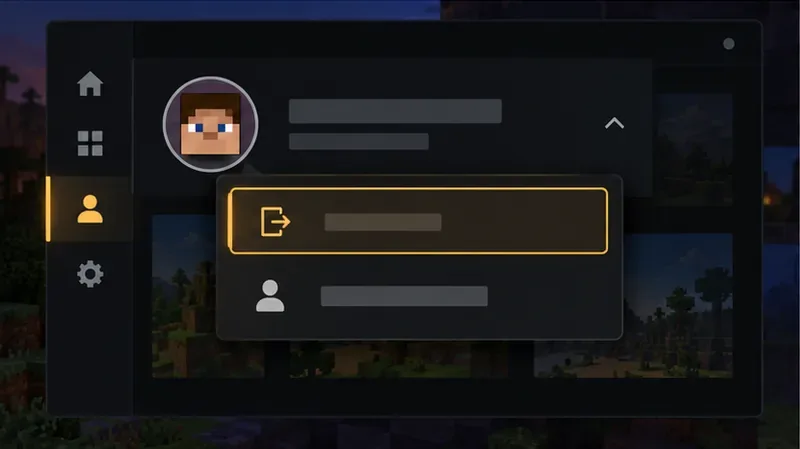
في مشغل ماينكرافت، افتح قائمة الملف الشخصي، واختر "تسجيل الخروج" ، ثم حدد "تسجيل دخول مايكروسوفت" وسجّل الدخول باستخدام الحساب الذي أكدته للتو. إذا ظهر حساب خاطئ تلقائيًا، فاختر خيار استخدام حساب آخر. لا تحذف أي ملفات من المجلد .minecraftلتغيير ربط الحساب.
على جهاز الكمبيوتر، يمكن أن يؤدي تسجيل الخروج واختيار حساب Microsoft المقصود إلى مسح جلسة المشغل القديمة.
على جهاز Xbox، أغلق Minecraft أولاً. افتح دليل Xbox، وانتقل إلى "الملف الشخصي والنظام" ، وحدد الملف الشخصي الذي سجلت الدخول إليه، ثم سجّل الخروج. سجّل الدخول مرة أخرى إلى ملف Xbox الشخصي الذي يمتلك اللعبة أو الاشتراك، ثم أعد فتح Minecraft. تشرح تعليمات إعادة تعيين تسجيل الدخول الرسمية في Minecraft عملية التشغيل على كلٍ من المشغل وXbox.
الخطوة 3: افصل الجهاز وأعد ربطه على جهاز PlayStation فقط عند الحاجة
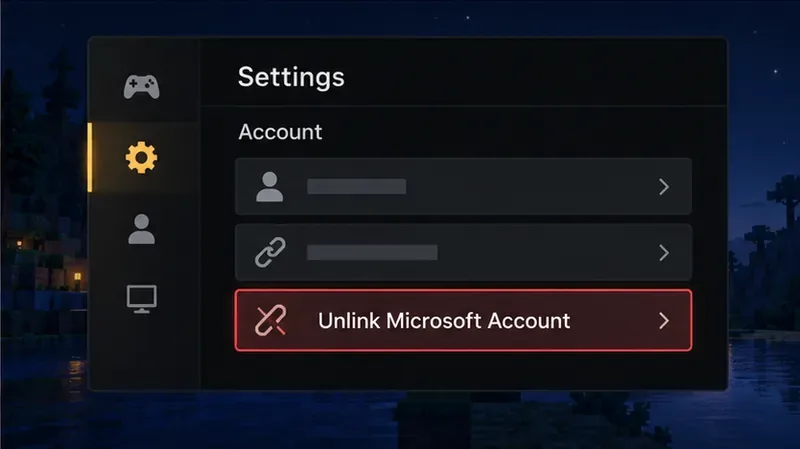
إذا ظهر الخطأ على جهاز PlayStation بعد اختيار حساب Microsoft مختلف، فاستخدم عناصر التحكم داخل اللعبة بدلاً من البحث عن صفحة إلغاء الارتباط العامة على الويب:
قم بتشغيل لعبة ماينكرافت على جهاز بلاي ستيشن وافتح الإعدادات .
اختر علامة تبويب الحساب .
حدد "إلغاء ربط حساب Microsoft" ، وراجع التأكيد، وقم بالتأكيد فقط إذا كنت تريد إزالة هذا الاتصال.
ارجع إلى شاشة العنوان وقم بتسجيل الدخول باستخدام حساب Microsoft الذي تنوي استخدامه.
يحتوي جهاز PlayStation على خيار إلغاء الربط داخل اللعبة؛ راجع التغييرات في الوصول قبل التأكيد.
قد يؤدي فصل الحساب إلى فقدان الوصول إلى اللعب عبر المنصات، وعوالم Realms، ومحتوى Marketplace من المنصات الأخرى حتى تقوم بتسجيل الدخول مرة أخرى. تبقى المشتريات والرموز غير المنفقة التي تمت على PlayStation على حساب PlayStation الخاص بك. اقرأ تعليمات فصل حساب PlayStation الحالية الخاصة بلعبة Minecraft قبل التأكيد. يشرح دليل ربط حساب PlayStation عملية تسجيل الدخول ورمز الربط.
الخطوة الرابعة: قم بتسجيل الخروج ثم أعد الاتصال على جهاز نينتندو سويتش
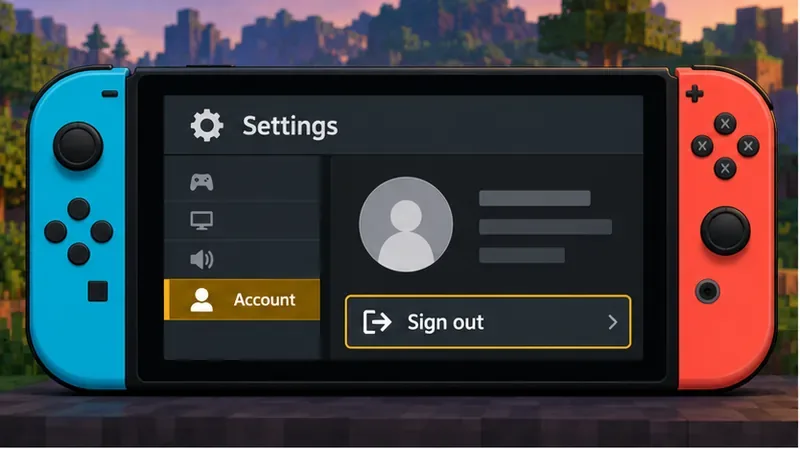
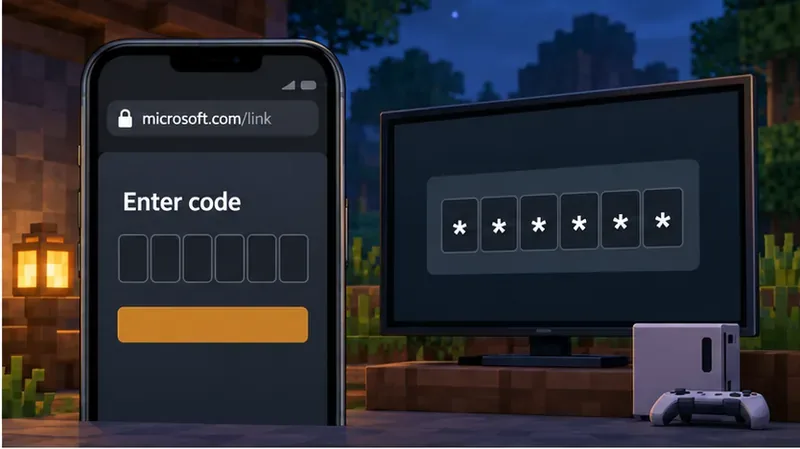
على جهاز نينتندو سويتش، شغّل لعبة ماينكرافت باستخدام حساب نينتندو الذي ترغب باستخدامه. افتح الإعدادات > الحساب، ثم اختر تسجيل الخروج من حساب مايكروسوفت الخاص بك . أغلق ماينكرافت وأعد فتحها، وابدأ عملية تسجيل الدخول إلى حساب مايكروسوفت، واستخدم الحساب الذي قمت بتأكيده في الخطوة 1. عندما تعرض اللعبة رمزًا، أدخله فقط في صفحة ربط مايكروسوفت التي تظهر داخل ماينكرافت أو على الموقع الإلكتروني microsoft.com/link .
على جهاز Switch، قم بتسجيل الخروج من علامة تبويب الحساب في Minecraft قبل بدء عملية تسجيل دخول جديدة.أدخل الرمز الذي يظهر في لعبتك فقط على صفحة الرابط الرسمية لشركة مايكروسوفت.
الخطوة 5: احمِ العوالم المحلية قبل إعادة التثبيت أو إعادة الضبط
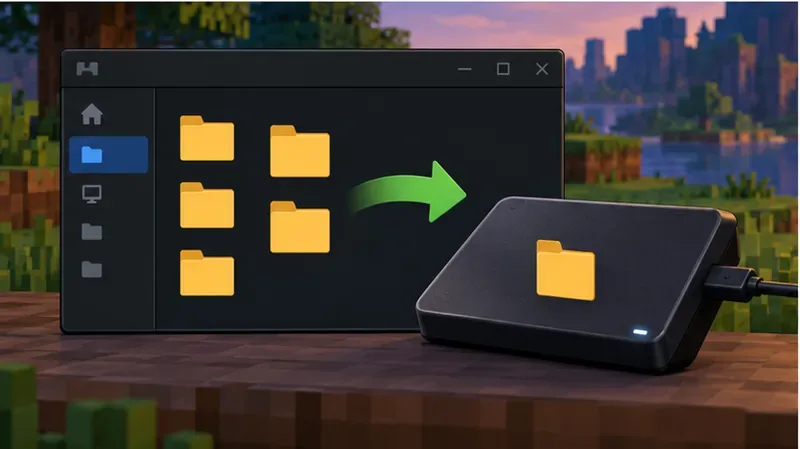
إعادة تثبيت اللعبة، أو مسح بيانات التطبيق، أو إعادة ضبط الجهاز ليست طريقة لفصل الحساب، وقد تؤثر على البيانات المخزنة محليًا. لذا، يُنصح بعمل نسخة احتياطية من عوالم اللعبة باستخدام خيارات الحفظ أو التصدير المدعومة من المنصة قبل تجربة هذه الإجراءات. تجنب حذف .minecraftملفات تعريف المشغل أو مجلدات البيانات المحفوظة كحل عام لمشكلة الحساب.
قم بعمل نسخة احتياطية من العوالم المحلية قبل إعادة تثبيت ماينكرافت أو إعادة ضبط بيانات التطبيق.
الخطوة 6: تصعيد نزاع حقيقي متعلق بربط الحساب
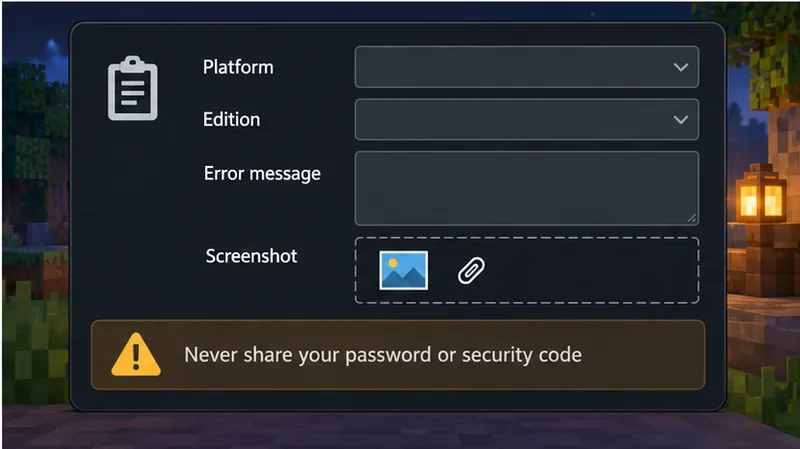
إذا تم تأكيد الحساب الصحيح، ولا تزال عملية تسجيل الخروج أو إلغاء الربط المدعومة من المنصة تُظهر نفس الخطأ، فيُرجى التواصل مع دعم ماينكرافت عبر مركز مساعدة ماينكرافت الرسمي . يرجى تضمين معلومات الجهاز والإصدار، ونص الخطأ كاملاً، واسم اللاعب أو اسم ملف تعريف المنصة، ولقطة شاشة مع إخفاء رموز الأمان. استخدم عنوان البريد الإلكتروني المرتبط بالحساب فقط في نموذج الدعم الرسمي؛ ولا تُرسل كلمة مرور أو رمز تحقق نشط. لا تعتمد على وقت الرد المُحدد.
قدّم الدعم عبر المنصة والرسالة المحددة؛ وحافظ على سرية كلمات المرور ورموز الأمان النشطة.
هام: اكتملت عملية نقل حسابات Mojang
إذا كانت هذه مشكلة في تسجيل الدخول إلى إصدار Java على جهاز الكمبيوتر، فاستخدم حساب Microsoft الذي تم تثبيت اللعبة عليه أثناء عملية النقل. انتهت عملية نقل البيانات من Mojang إلى Microsoft في 18 ديسمبر 2023 ؛ وتُفيد Minecraft بأن فترة النقل قد انتهت وأن الدعم لم يعد يُعالج الطلبات المتعلقة بالنقل. لا يُمكن نقل حساب Mojang غير المُرحّل عبر صفحة النقل حاليًا. قد تظل عوالم Java المحلية مُخزّنة على جهاز الكمبيوتر، ولكن الحساب يحتاج إلى ترخيص Java Edition ساري المفعول للعبها. راجع معلومات نقل البيانات الحالية من Mojang إلى Microsoft على Minecraft .
الأسئلة الشائعة
هل يمكنني استخدام حساب مايكروسوفت مختلف على بلاي ستيشن؟
تُقدّم تعليمات ماينكرافت الحالية على بلايستيشن آليةً لفصل الحساب داخل اللعبة. راجع التأثيرات أولاً، ثم سجّل الدخول باستخدام حساب مايكروسوفت الذي ترغب باستخدامه. يُذكر أن ملف تعريف بلايستيشن وحساب مايكروسوفت هما هويتان منفصلتان، لذا فإن التبديل بينهما لا يدمج المشتريات أو التقدم المُحرز بين الحسابين.
هل سيؤدي فصل الروابط إلى حذف عوالم ماينكرافت الخاصة بي؟
إلغاء الربط إجراء خاص بالحساب، وليس حذفًا للعوالم. مع ذلك، يختلف سلوك الحفظ المحلي باختلاف النظام الأساسي. لذا، يُنصح بعمل نسخة احتياطية من العوالم قبل إعادة تثبيت اللعبة، أو إعادة ضبط مساحة التخزين، أو حذف بيانات التطبيق.
هل لا يزال بإمكاني نقل حساب Mojang قديم؟
لا. لقد انقضى الموعد النهائي للهجرة في 18 ديسمبر 2023. استخدم حساب Microsoft الذي أكمل عملية الهجرة، أو اتصل بدعم Minecraft لحل مشكلة حساب حالي أو عملية شراء منفصلة؛ فريق الدعم لا يعيد فتح عملية الهجرة المتوقفة.
قائمة تحقق سريعة
تأكد من ملف تعريف النظام الأساسي وحساب مايكروسوفت الذي تحتاجه بالفعل.
قم بتحديث برنامج التشغيل أو تسجيل الدخول إلى Xbox قبل تغيير روابط الحساب.
استخدم خاصية إلغاء الربط داخل اللعبة في بلايستيشن فقط إذا كنت تنوي تغيير هذا الاتصال.
على جهاز Switch، قم بتسجيل الخروج من إعدادات حساب Minecraft وأعد الاتصال بالحساب المقصود.
قم بعمل نسخة احتياطية من العوالم المحلية قبل إعادة الضبط أو إعادة التثبيت.
استخدم الدعم الرسمي لماينكرافت أو مايكروسوفت لحل مشاكل ملكية الحساب أو تسجيل الدخول التي لم يتم حلها.