الرئيسية
» 🎮 الرياضات الإلكترونية
»
حل مشكلات تسجيل الدخول إلى تطبيق Xbox وحل مشكلة حلقات تسجيل الدخول اللانهائية على نظام التشغيل Windows
حل مشكلات تسجيل الدخول إلى تطبيق Xbox وحل مشكلة حلقات تسجيل الدخول اللانهائية على نظام التشغيل Windows
إصلاح أخطاء تسجيل الدخول إلى تطبيق Xbox وحلقة تسجيل الدخول اللانهائية على نظام التشغيل Windows
إذا استمر تطبيق Xbox في العودة إلى شاشة تسجيل الدخول، فتحقق أولاً من توفر خدمات Xbox وتأكد من عمل حساب Microsoft الخاص بك في المتصفح. ثم أعد تشغيل الكمبيوتر، وقم بتحديث Windows وMicrosoft Store، وأصلح تطبيق Xbox قبل تجربة خطوات أخرى أكثر تعقيدًا. تستهدف هذه الخطوات مشاكل تسجيل الدخول الشائعة في تطبيق Xbox دون حذف حساب Microsoft الخاص بك أو تشغيل أوامر PowerShell غير الموثوقة.
اتبع الخطوات بالترتيب واختبر تطبيق Xbox بعد كل خطوة. إذا كان Xbox يعاني من مشكلة في الخدمة، فانتظر حتى تقوم مايكروسوفت بإصلاحها؛ لن يؤدي تغيير إعدادات ويندوز إلى حل مشكلة انقطاع الخدمة من جانب الخادم. توضح الرسوم التوضيحية للواجهة أدناه مكان البحث ولا تُشير إلى توفر الخدمة بشكل مباشر.
فحص سريع لمشكلة تكرار تسجيل الدخول إلى Xbox
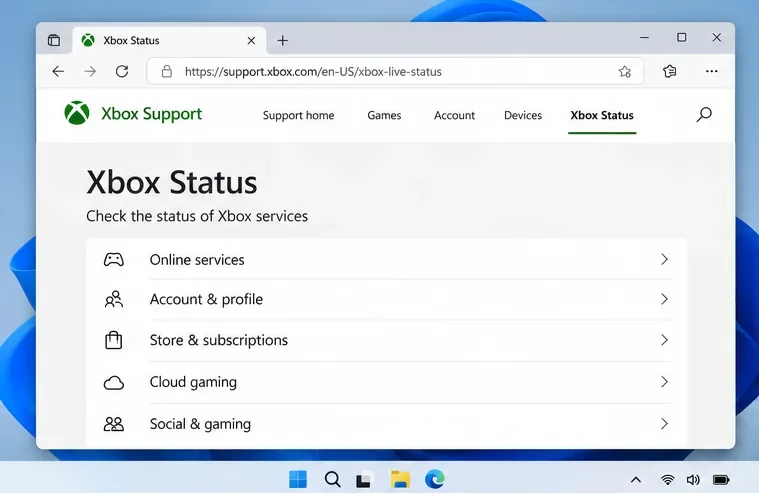
حالة خدمة Xbox: تحقق من صفحة الحالة الرسمية لمعرفة مشاكل الحساب والملف الشخصي والخدمة عبر الإنترنت.
حساب مايكروسوفت: سجّل الدخول إلى موقع حساب مايكروسوفت عبر متصفح. إذا لم ينجح ذلك أيضًا، فقم بحل مشكلة الحساب أو كلمة المرور هناك قبل محاولة حل مشاكل التطبيق.
الملف الشخصي الصحيح: في تطبيق Xbox، تأكد من اختيار حساب Microsoft واسم اللاعب الذي تنوي استخدامه. تجنب حذف حساب Windows الخاص بك لحل مشكلة استمرار عمل التطبيق فقط.
حلول خطوة بخطوة لأخطاء تسجيل الدخول إلى تطبيق Xbox
1. تحقق من حالة خدمة Xbox
افتح صفحة حالة Xbox الرسمية . راجع الخدمات عبر الإنترنت وعناصر الحساب/الملف الشخصي. إذا أشارت الصفحة إلى وجود مشكلة، انتظر وحاول مرة أخرى لاحقًا. بالنسبة للخطأ 0x87DD0006 ، تبدأ إرشادات Xbox أيضًا بالتحقق من حالة الخدمة وإعادة تشغيل الكمبيوتر؛ فالرمز وحده لا يثبت أن حسابك مُقفل.
افتح صفحة حالة Xbox الحالية وتفقد فئات الحساب والخدمة عبر الإنترنت.
2. أعد تشغيل التطبيق وسجّل الدخول إلى الحساب الصحيح
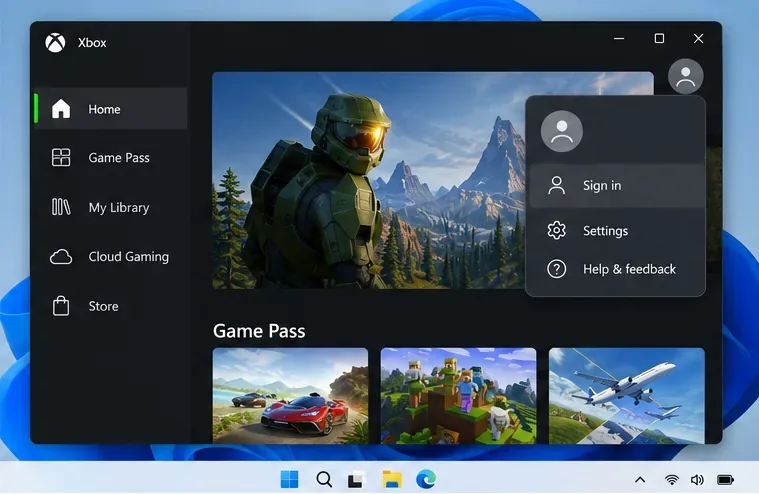
أغلق تطبيق Xbox تمامًا، ثم أعد فتحه، واختر "تسجيل الدخول" من قائمة الملف الشخصي. إذا كان التطبيق مسجلاً دخولك بالفعل، فسجّل الخروج منه ثم سجّل الدخول مرة أخرى. تأكد من أن تطبيق Xbox يستخدم حساب Microsoft واسم اللاعب المقصودين. إذا كانت المشكلة تؤثر أيضًا على تثبيت الألعاب أو الوصول إلى الاشتراك، فتأكد من تسجيل الدخول إلى متجر Microsoft باستخدام الحساب الذي يملك هذا التطبيق أو الاشتراك؛ إذ يستخدم بعض الأشخاص حسابات منفصلة عمدًا. إذا استمرت نافذة تسجيل الدخول في إعادة الفتح، فأعد تشغيل Windows مرة واحدة ثم اختبر مرة أخرى.
استخدم قائمة الملف الشخصي لتسجيل الدخول إلى حساب Microsoft المرتبط بملف تعريف Xbox الخاص بك.
3. تحديث نظام التشغيل Windows ومتجر Microsoft
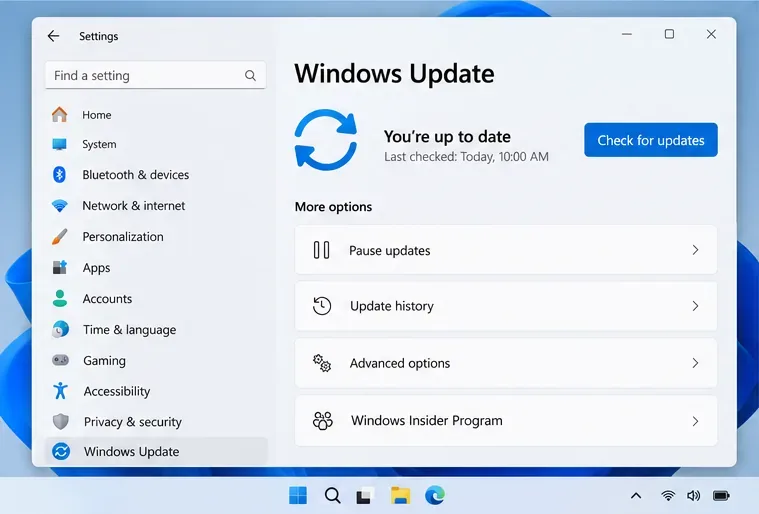
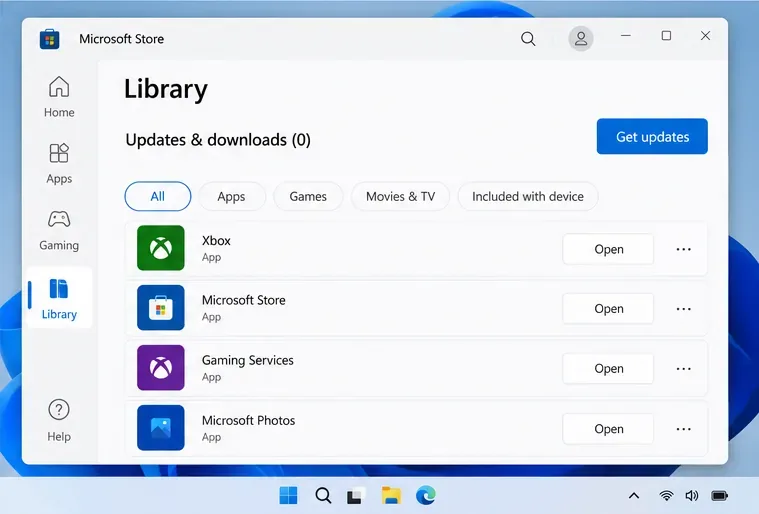
في نظام التشغيل Windows 11، افتح الإعدادات > تحديث Windows ، ثم اختر التحقق من وجود تحديثات ، وقم بتثبيت التحديثات المتاحة. بعد ذلك، افتح متجر Microsoft، وحدد المكتبة > الحصول على التحديثات ، ودعه يُحدّث تطبيق Xbox ومكونات المتجر ذات الصلة إذا كانت هناك تحديثات متاحة. أعد تشغيل الجهاز إذا طُلب منك ذلك، ثم حاول تسجيل الدخول مرة أخرى.
قم بتثبيت تحديثات ويندوز المتاحة، ثم أعد تشغيل الجهاز إذا طلب منك ويندوز ذلك.استخدم المكتبة > الحصول على التحديثات لتحديث تطبيقات المتجر، بما في ذلك Xbox عند توفر تحديث.
4. تحقق من التاريخ والوقت والمنطقة والشبكة
افتح الإعدادات > الوقت واللغة > التاريخ والوقت ، وتأكد من تفعيل الوقت التلقائي ومزامنة الساعة. تحقق من ضبط منطقة ويندوز على منطقتك الفعلية؛ إذ قد يؤثر تغييرها بشكل عشوائي على محتوى المتجر وإعدادات حسابك. إذا كنت تستخدم شبكة افتراضية خاصة (VPN) أو خادم وكيل (Proxy) أو شبكة مُدارة، فاختبر اتصالاً موثوقاً به مؤقتاً بدونها فقط عندما تسمح قواعد شبكتك بذلك. لا تُعطّل حماية ويندوز الأمنية بشكل عام.
5. قم بإصلاح تطبيق Xbox، ثم أعد ضبطه فقط إذا لزم الأمر.
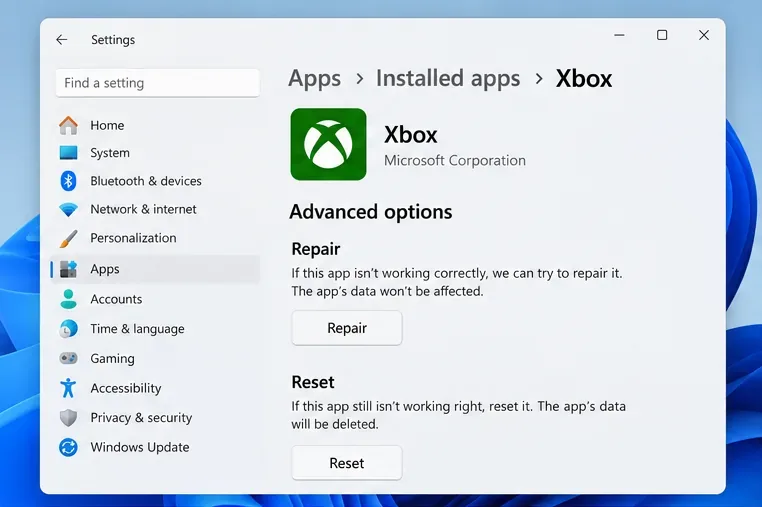
في نظام التشغيل Windows 11، انتقل إلى الإعدادات > التطبيقات > التطبيقات المثبتة ، وابحث عن Xbox، وافتح قائمته، ثم اختر خيارات متقدمة . حدد "إصلاح" أولاً، ثم أعد فتح التطبيق. إذا استمرت مشكلة تسجيل الدخول، فارجع إلى الصفحة نفسها وحدد "إعادة تعيين" . ستؤدي إعادة التعيين إلى مسح بيانات تطبيق Xbox المحلية، لذا قد تحتاج إلى تسجيل الدخول مرة أخرى؛ ولن تؤدي إلى حذف حساب Microsoft الخاص بك أو تغييره. قد تختلف مسميات التطبيقات قليلاً باختلاف إصدار Windows.
جرّب الإصلاح أولاً. إعادة الضبط هي الخطوة التالية، وهي تمسح البيانات المحلية للتطبيق.
6. إعادة ضبط ذاكرة التخزين المؤقت لمتجر مايكروسوفت
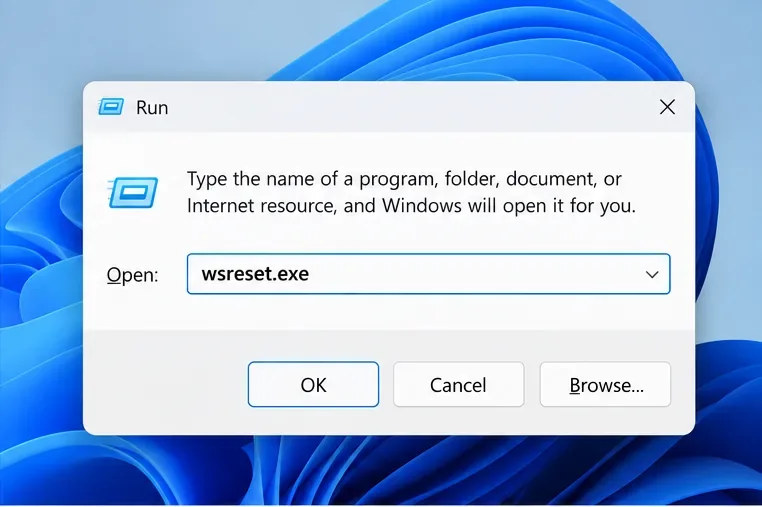
إذا تعثّرت تنزيلات المتجر أو تحديثات تطبيق Xbox، فاضغط على مفتاح Windows + R ، ثم اضغط على Enter wsreset.exe، ثم انقر على موافق. قد تظهر نافذة موجه الأوامر فارغة لفترة وجيزة؛ انتظر حتى تُغلق ويتم فتح متجر Microsoft. يُعيد هذا الأمر ضبط ذاكرة التخزين المؤقت لمتجر Microsoft ، وليس بيانات تطبيق Xbox. حاول استخدام تطبيق Xbox مرة أخرى بعد اكتمال فتح المتجر.
قم بتشغيل wsreset.exe لمسح ذاكرة التخزين المؤقت لمتجر Microsoft؛ من المفترض أن يفتح المتجر بعد ذلك.
7. قم بتشغيل أداة إصلاح خدمات الألعاب من Xbox
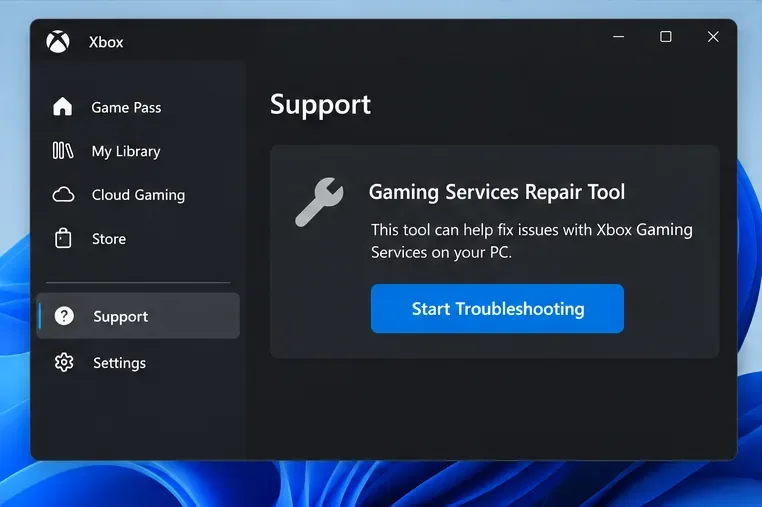
افتح تطبيق Xbox واختر صورة ملفك الشخصي، ثم انتقل إلى الدعم > أداة إصلاح خدمات الألعاب > بدء استكشاف الأخطاء وإصلاحها . اتبع التعليمات وأعد تشغيل الجهاز إذا طُلب منك ذلك. تتحقق هذه الأداة الرسمية من مكونات خدمات الألعاب التي يستخدمها Xbox على الكمبيوتر؛ وهي خطوة منطقية عند تعطل تطبيق Xbox أو خدمات الألعاب، ولكنها لا تُعيد تعيين كلمة مرور الحساب.
افتح قسم الدعم في تطبيق Xbox وقم بتشغيل أداة إصلاح خدمات الألعاب الرسمية.
8. أعد تثبيت تطبيق Xbox كحل أخير
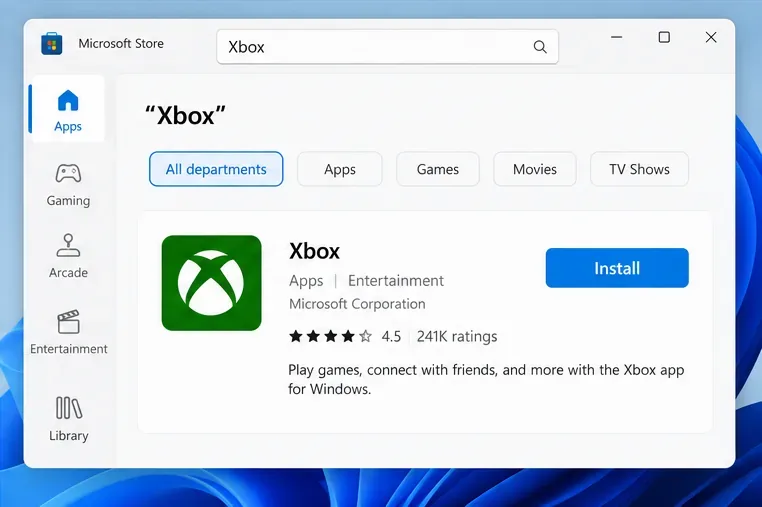
إذا استمر التطبيق في التكرار بعد الإصلاح وإعادة الضبط واستخدام أداة الإصلاح، فقم بإلغاء تثبيت تطبيق Xbox من الإعدادات > التطبيقات > التطبيقات المثبتة . أعد تشغيل نظام Windows، وافتح متجر Microsoft، وابحث عن Xbox، ثم ثبّته مرة أخرى. يُرجى ملاحظة أن إعادة تثبيت التطبيق تختلف عن إزالة حساب Microsoft الخاص بك أو حذف بيانات اللعبة؛ لذا تجنب إلغاء تثبيت مكونات Xbox الأخرى إلا إذا طلب منك دعم Xbox ذلك تحديدًا.
أعد تثبيت تطبيق Xbox فقط من متجر Microsoft إذا فشلت الإصلاحات السابقة.
عندما لا تتوقف حلقة تسجيل الدخول
استخدم صفحة دعم Xbox للحصول على رمز الخطأ الدقيق بدلاً من تطبيق حلول عامة على كل رسالة. أدرج الرمز، وإصدار Windows لديك، وما إذا كان تسجيل الدخول إلى حساب Microsoft يعمل في المتصفح، والخطوات التي جربتها بالفعل. إذا أظهرت حالة Xbox وجود عطل، فانتظر حتى تستعيد الخدمة عافيتها قبل إعادة ضبط الجهاز محليًا.
إذا كنت لا تزال تستخدم نظام التشغيل Windows 10، فستجد أن بعض مسميات الإعدادات تختلف. فقد أنهت مايكروسوفت الدعم القياسي لنظام Windows 10 في 14 أكتوبر 2025، لذا قد تختلف التحديثات المتاحة وخيارات الدعم عن تلك الموجودة في نظام Windows 11.