دليل الزهور التي تعشق الشمس

شرحٌ لأنواع الزهور التي تحب الشمس، مع خيارات النباتات، وخطوات الزراعة، ونصائح العناية، والأخطاء التي يجب تجنبها، وإجابات الأسئلة الشائعة للحصول على حديقة أكثر صحة.
إجابة سريعة: قد تظهر رسالة " فشل تسجيل الدخول إلى تطبيق PlayStation" نتيجةً لانقطاع خدمة PSN، أو مشكلة في الهاتف أو الشبكة، أو طريقة تسجيل الدخول إلى الحساب مثل كلمة المرور أو رمز المرور أو التحقق بخطوتين. تحقق أولاً من حالة PlayStation Network، ثم اتبع الخطوات التالية بالترتيب. إذا تمكنت من تسجيل الدخول إلى إدارة الحساب عبر المتصفح ولكن ليس عبر التطبيق، فركز على خطوات التطبيق والهاتف. إذا فشل تسجيل الدخول عبر المتصفح أيضًا، فاستعد حسابك قبل إعادة تثبيت التطبيق.
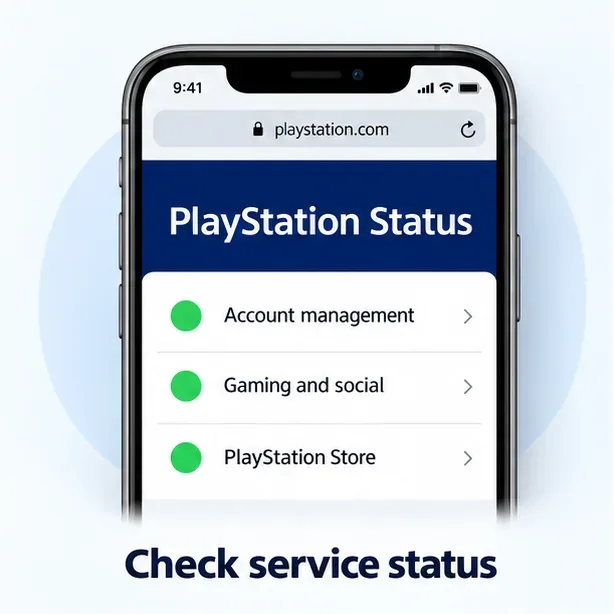
افتح صفحة حالة شبكة PlayStation الرسمية وابحث عن أي عطل يؤثر على إدارة الحساب أو الخدمات ذات الصلة. إذا أبلغت سوني عن مشكلة في الخدمة، انتظر حتى يتم حلها ثم حاول مرة أخرى لاحقًا. لا يمكن إصلاح انقطاع الخدمة من جانب PlayStation عن طريق إعادة ضبط الهاتف أو تغيير كلمة المرور أو إعادة تثبيت النظام.
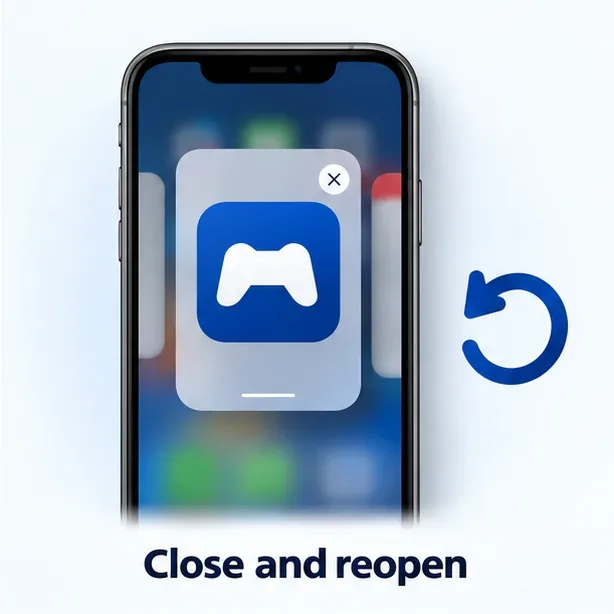
أغلق تطبيق PlayStation قسرًا من قائمة التطبيقات على هاتفك، ثم أعد فتحه وحاول تسجيل الدخول. إذا ظهرت نفس الرسالة، فأعد تشغيل الهاتف وحاول مرة أخرى. سيؤدي هذا إلى إغلاق جلسة التطبيق المتوقفة دون تغيير حسابك. تختلف طريقة إغلاق التطبيق باختلاف طراز الهاتف وإصدار نظام التشغيل.
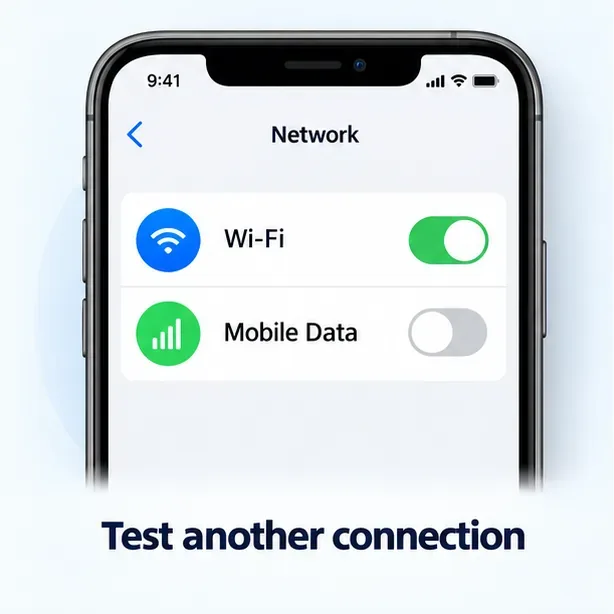
بدّل بين شبكة Wi-Fi المعتادة وبيانات الجوال، ثم حاول تسجيل الدخول مرة أخرى. إذا كنت تستخدم VPN أو خادم وكيل أو نظام أسماء نطاقات مخصص أو فلتر شبكة، فأوقفه مؤقتًا كإجراء تشخيصي ثم أعد تشغيله. تجنب إدخال كلمة مرور PlayStation على الشبكات العامة أو غير المألوفة. لا يمكن لنتيجة اختبار السرعة أو حد معين من سرعة الميغابت في الثانية تأكيد عمل مصادقة PSN؛ فالمعيار المفيد هو ما إذا كان التطبيق يسجل الدخول عبر اتصال منفصل وموثوق.
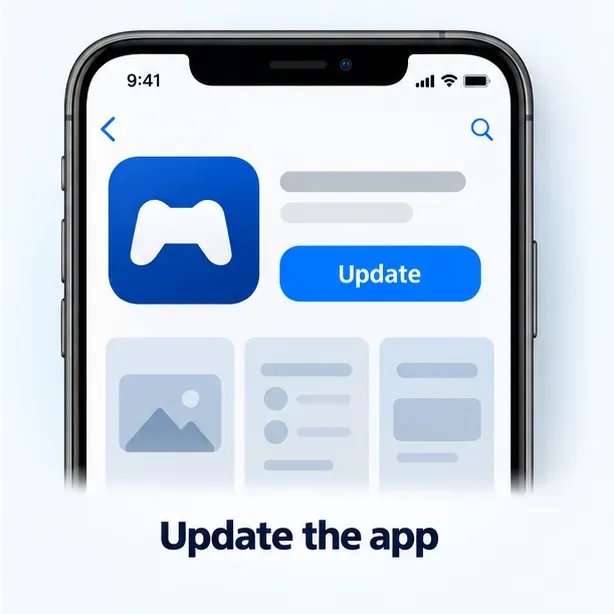
تحقق من متجر التطبيقات أو جوجل بلاي بحثًا عن تحديث لتطبيق PlayStation. على نظام أندرويد، ستجد شاشة تحديث التطبيقات في جوجل بلاي ضمن ملفك الشخصي، ثم إدارة التطبيقات والأجهزة . أما على أجهزة آيفون أو آيباد، فافتح ملفك الشخصي في متجر التطبيقات وتحقق من التحديثات المتاحة. إذا كان التطبيق مُحدّثًا، فقم بتثبيت أي تحديثات معلقة لنظام iOS أو أندرويد، ثم أعد المحاولة. قد تختلف مسميات المتاجر قليلاً بين الأجهزة.
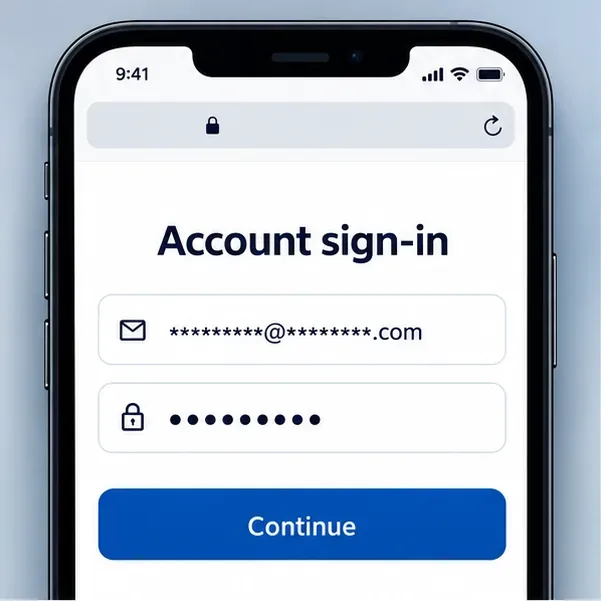
افتح صفحة استكشاف أخطاء تسجيل الدخول إلى PlayStation الرسمية من سوني ، واتبع رابط إدارة الحساب، وحاول تسجيل الدخول بالطريقة المعتادة. تأكد من استخدام عنوان البريد الإلكتروني المُسجل كمعرّف تسجيل الدخول، وليس فقط معرّفك على الإنترنت. كما توصي سوني بالتحقق من صحة أي بريد إلكتروني غير مُفعّل لتسجيل الدخول؛ ابحث في بريدك الوارد عن "PlayStation verify". إذا لم تتمكن من تسجيل الدخول عبر الويب أيضًا، فاستخدم الدليل نفسه لاستعادة الوصول أو التحقق من قيود الحساب. إذا نجح تسجيل الدخول عبر المتصفح، فمن المرجح أن بيانات اعتماد حسابك صحيحة، ويمكنك حينها التركيز على التحقق من التطبيق أو الجهاز أو الاتصال.
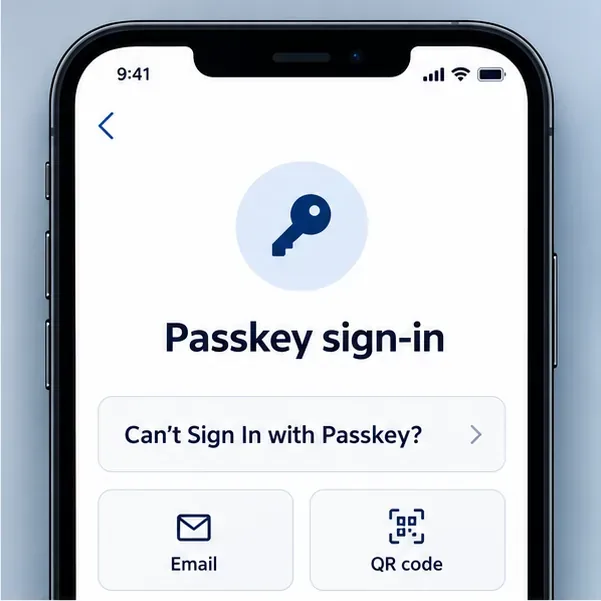
في شاشة تسجيل الدخول إلى PlayStation، اختر " لا يمكنني تسجيل الدخول باستخدام رمز المرور؟" واتبع خيار البريد الإلكتروني أو رمز الاستجابة السريعة المتاح. تُشير سوني إلى أن استخدام متصفح قديم وبعض تركيبات رموز المرور من نظامي Android وWindows قد يُسبب مشاكل. حدّث المتصفح وحاول مرة أخرى من جهاز لديه إمكانية الوصول إلى رمز المرور الخاص بك. إذا كنت لا تزال قادرًا على الوصول إلى إدارة الحساب ولكنك ترغب في تغيير طريقة تسجيل الدخول، يُوضح دليل رموز المرور الرسمي من سوني كيفية إيقاف تسجيل الدخول باستخدام رمز المرور وإنشاء كلمة مرور. لا تُزِل طريقة تسجيل الدخول التي تعمل لديك حتى تجد طريقة أخرى للوصول إلى الحساب.
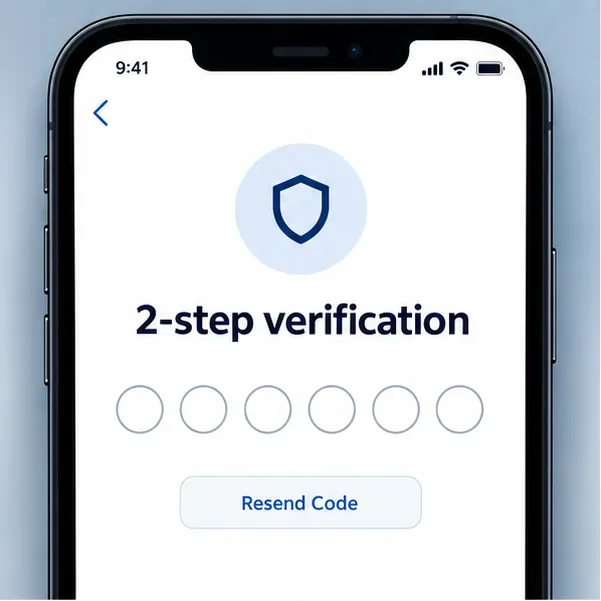
إذا طلب حسابك رمز تحقق، فاستخدم أحدث رمز من تطبيق المصادقة أو رسالة نصية. تُشير بلايستيشن إلى أن الرمز صالح لمدة 10 دقائق بعد محاولة تسجيل الدخول؛ إذا انتهت صلاحيته، فاطلب رمزًا جديدًا. يمكنك أيضًا استخدام رمز احتياطي محفوظ. حافظ على سرية الرموز الاحتياطية، ولا تُرسلها أبدًا لأي شخص يدّعي قدرته على إصلاح حسابك. إذا فقدت رقم الهاتف المُسجّل ولم يكن لديك رمز احتياطي، فاستخدم ميزة التحقق بخطوتين من بلايستيشن أو تواصل مع الدعم لاستعادة الوصول بدلًا من تخمين الرموز مرارًا وتكرارًا.
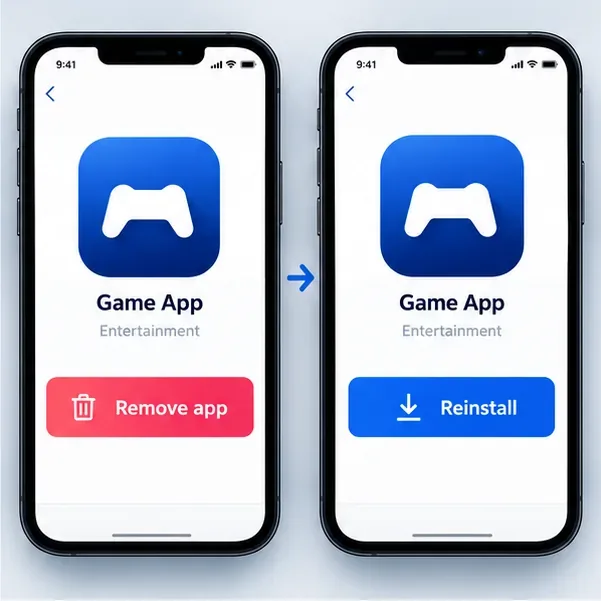
على نظام أندرويد، افتح الإعدادات، ثم ابحث عن التطبيقات، وحدد تطبيق PlayStation، ثم التخزين، واختر مسح ذاكرة التخزين المؤقت إذا كان هذا الخيار متاحًا. تختلف أسماء القوائم باختلاف الشركة المصنعة. جرب هذه الخطوة قبل مسح بيانات التخزين أو التطبيق، لأن ذلك قد يؤدي إلى إعادة ضبط معلومات التطبيق المحلية ويتطلب منك تسجيل الدخول مرة أخرى. لا يوفر نظام iOS نفس التحكم في ذاكرة التخزين المؤقت لكل تطبيق على حدة: إذا فشلت الخطوات السابقة، فاحذف التطبيق، ثم أعد تنزيله من متجر التطبيقات، وسجل الدخول. إعادة التثبيت لا تحذف حساب PlayStation الخاص بك، ولكن حذف التطبيق قد يؤدي إلى إزالة البيانات المخزنة محليًا على الهاتف. يشرح دليل استكشاف أخطاء تطبيقات أندرويد من جوجل ودليل تطبيقات آيفون وآيباد من آبل هذه الخطوات على مستوى الجهاز.
استخدم دليل استعادة حساب PlayStation أو تواصل مع دعم PlayStation الرسمي إذا لم تتمكن من الوصول إلى حسابك عبر الإنترنت، أو لم تعد تتحكم في بريدك الإلكتروني أو طريقة التحقق منه، أو لاحظت تغيير بيانات حسابك دون إذنك. عند طلب المساعدة، يرجى ذكر طراز هاتفك، وإصدار نظام التشغيل iOS أو Android، وإصدار تطبيق PlayStation، والرسالة كاملةً، وتاريخ ووقت حدوث المشكلة. لا تُدرج كلمة مرورك، أو رمز التحقق بخطوتين، أو رمز النسخ الاحتياطي في لقطة الشاشة أو منشور الدعم.
لا يُشير خطأ تسجيل الدخول العام لتطبيق PS إلى سببٍ واحدٍ مُحدد، لذا تجنّب استخدام حلول رموز الأخطاء في وحدة التحكم إلا إذا كان التطبيق يعرض هذا الرمز بالفعل. سيُساعدك التحقق من حالة الخدمة وتسجيل الدخول عبر المتصفح أولًا على تحديد ما إذا كان عليك التركيز على مشكلة تسجيل الدخول إلى PSN ، أو استعادة الحساب، أو تطبيق الهاتف.
شرحٌ لأنواع الزهور التي تحب الشمس، مع خيارات النباتات، وخطوات الزراعة، ونصائح العناية، والأخطاء التي يجب تجنبها، وإجابات الأسئلة الشائعة للحصول على حديقة أكثر صحة.
لا يوجد في لعبة League of Legends خيار موثق لتفعيل الإشعارات الخاصة بـ Blue Essence فقط. تعرّف على كيفية كتم إشعارات المحتوى الجديد، وتمييز نوافذ مكافآت المهام، وتعديل لافتات نظام التشغيل Windows.
ابدأ بـ 1.0 لحساسية PUBG PC العمودية، ثم تعلم متى يمكن أن تساعد 1.1-1.2 في التحكم في الارتداد وكيفية الحكم على المفاضلة في دقة التصويب.
تعلم كيفية تخصيص عبارات عجلة الدردشة في لعبة Dota 2، واختيار العجلات الأساسية أو الثانوية، والتحقق من مفاتيح الاختصار، وتجنب الخلط بين الدردشة السريعة وخطوط صوت البطل.
افصل عناصر التحكم في القفز والتسلق في لعبة PUBG على الكمبيوتر لتجنب التسلق العرضي. ابحث عن اختصارات لوحة المفاتيح، وخصص مفاتيح مخصصة، واحل التعارضات، واختبر النتيجة.
قارن بين تخطيطات المفاتيح المختصرة الافتراضية والمخصصة البسيطة والمضغوطة للعبة StarCraft: Remastered، مع مدخلات التحديد العملية وتوصيات مجموعات التحكم.
اعثر على أفضل إعداد لنطاق الصوت الديناميكي لسماعات الرأس في لعبة Dota 2، وتعرف على متى يكون الضغط مفيدًا، وقم بضبط الصوت للحصول على إشارات واضحة دون معارك جماعية صاخبة للغاية.
قم بإصلاح الأخطاء الحرجة في لعبة League of Legends عند التشغيل عن طريق فحص الطبقات، وإصلاح ملفات اللعبة، وتحديث برامج التشغيل، واختبار تعارضات التكوين والخدمة.
ابدأ بخط أساسي عملي لسرعة الماوس في لعبة StarCraft: Remastered، ثم اضبط الحساسية لاختيار الوحدات بدقة، والنقر على الخريطة المصغرة، والتمرير.
حل مشكلة توقف لعبة Dota 2 عند الاتصال بمنسق اللعبة. تحقق من وجود مشكلة في الخدمة، وأعد تشغيل Steam، واختبر اتصالك بالشبكة، وتحقق من ملفات اللعبة.




