دليل الزهور التي تعشق الشمس

شرحٌ لأنواع الزهور التي تحب الشمس، مع خيارات النباتات، وخطوات الزراعة، ونصائح العناية، والأخطاء التي يجب تجنبها، وإجابات الأسئلة الشائعة للحصول على حديقة أكثر صحة.
إذا توقفت لعبة League of Legends عند عبارة "جارٍ تهيئة Vanguard" أو أُغلقت مع ظهور رسالة بدء تشغيل Vanguard، فابدأ بإعادة تشغيل جهاز الكمبيوتر بالكامل. هذا هو خطأ تهيئة Vanguard في League of Legends الذي يتناوله هذا الدليل. إذا تضمنت الرسالة رمز خطأ VAN ، فابحث عن هذا الرمز تحديدًا أولًا: تُحدد Riot أسبابًا وحلولًا مختلفة لأخطاء VAN المختلفة. بالنسبة لخطأ VAN 57 ، تُشير Riot إلى أن Vanguard لا يعمل أو لم يتمكن من البدء بشكل صحيح؛ والتسلسل المُوصى به هو التحقق من خدمة vgc ، وإعادة التشغيل، وإعادة تثبيت Vanguard، ثم اختبار وجود تعارضات برمجية.
يشرح هذا الدليل كيفية استخدام اللعبة على أجهزة الكمبيوتر التي تعمل بنظام ويندوز. وهو يتبع إرشادات الدعم الحالية من شركة Riot، وينتقل من إجراء فحوصات سريعة وقابلة للعكس إلى إعادة تثبيت اللعبة أو التواصل مع دعم اللاعبين. الصور المعروضة هي صور توضيحية فقط؛ قد تختلف قوائم ويندوز قليلاً على جهازك.
| ما تراه | ما الخطوة التالية؟ |
|---|---|
| "تهيئة فانجارد" بدون كتابة أي كود | أعد تشغيل نظام التشغيل Windows، ثم تحقق من إعدادات بدء تشغيل vgc أدناه. |
| فان 57 | اتبع خطوات بدء التشغيل وإعادة التثبيت بالترتيب؛ يتعرف Riot على هذا الرمز عندما لا يعمل Vanguard أو يفشل في البدء. |
| رمز VAN مختلف | استخدم دليل رموز أخطاء Vanguard الخاص بشركة Riot واتبع المقالة للحصول على الرمز الخاص بك بالضبط. |
لا تتعامل مع جميع رسائل VAN على أنها نفس المشكلة. قد يشير رمز مثل VAN 9002 أو رسالة VAN: RESTRICTION إلى متطلب أمني محدد في نظام ويندوز، لذا استخدم تعليمات Riot المطابقة بدلاً من تغيير إعدادات BIOS أو الإعدادات الأمنية بشكل عشوائي.
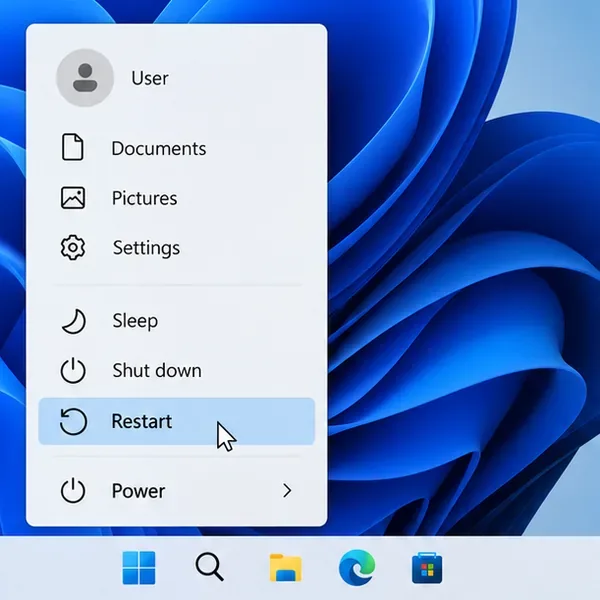
أغلق لعبة League of Legends وبرنامج Riot Client، ثم اختر ابدأ > الطاقة > إعادة التشغيل . بعد إعادة تشغيل نظام Windows، افتح برنامج Riot Client وشغّل لعبة League of Legends. يُعد Vanguard مكونًا يعمل عند بدء التشغيل، لذا قد تُزيل إعادة التشغيل أي خطأ مؤقت في التهيئة. إذا ظهرت الرسالة نفسها، فانتقل إلى فحص الخدمة بدلًا من إعادة فتح اللعبة مرارًا وتكرارًا.
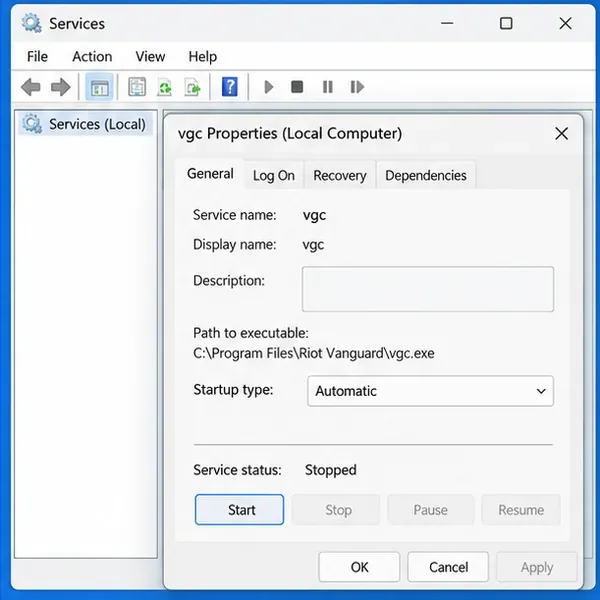
إذا لم تقم بتفعيل خاصية الفحص المسبق الاختياري لبرنامج Vanguard من Riot، فستبدأ خدمة vgc تلقائيًا مع نظام Windows وفقًا لـ Riot. للتحقق من ذلك:
services.msc، ثم اضغط على زر الإدخال.إذا تم تفعيل خاصية الفحص المسبق لـ Vanguard، فسيتم تشغيل Vanguard تلقائيًا عند بدء تشغيل أي لعبة من ألعاب Riot، لذا قد لا ينطبق إعداد التشغيل التلقائي العادي. لا تقم بتغيير الخدمة إلى الوضع التلقائي لمجرد تجاوز الفحص المسبق. راجع تعليمات التشغيل التلقائي لـ Vanguard من Riot لمعرفة الفرق.
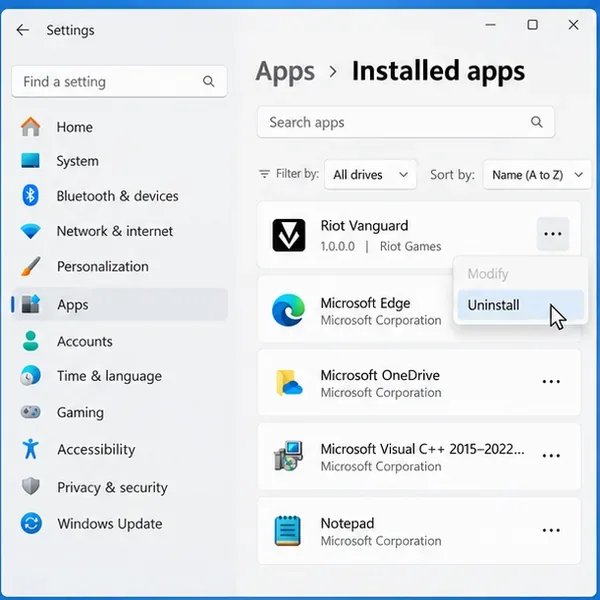
قد يؤدي تثبيت برنامج Vanguard بشكل تالف أو غير مكتمل إلى منع برنامج League من إكمال عملية التشغيل. أغلق جميع ألعاب Riot وبرنامج Riot، ثم قم بإزالة Vanguard من خلال نظام Windows.
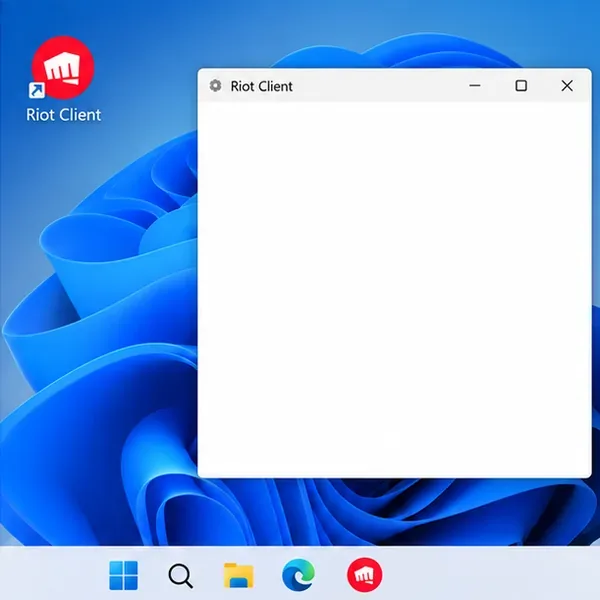
ثم افتح برنامج Riot Client وشغّل لعبة League of Legends. تشير Riot إلى أن تشغيل أي لعبة تعتمد على Vanguard يُعيد تثبيت Vanguard تلقائيًا بعد إزالته؛ راجع دليل Riot لإزالة Vanguard وإعادة تثبيته للاطلاع على العملية الكاملة. أعد تشغيل البرنامج إذا طلب منك ذلك. إذا كنت تلعب VALORANT أيضًا، فتذكر أنها تتطلب Vanguard أيضًا؛ ستحتاج إلى تثبيت Vanguard قبل تشغيل أي من اللعبتين.
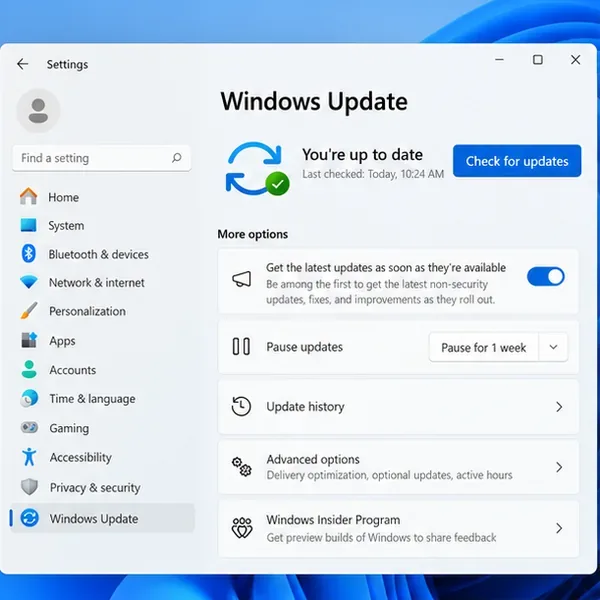
توصي الأسئلة الشائعة حول لعبة Vanguard من Riot بتثبيت تحديثات Windows المطلوبة عندما لا تُحل المشكلة من خلال استكشاف أخطاء بدء التشغيل وإصلاحها. افتح الإعدادات > تحديث Windows ، وتحقق من وجود تحديثات، وثبّت التحديثات المتاحة، وأعد تشغيل الجهاز إذا طلب Windows ذلك. اختبر لعبة League مرة واحدة بعد التحديث. ركّز في هذه الخطوة: تحديث برنامج تشغيل بطاقة الرسومات ليس الحل الأولي لخدمة Vanguard التي لا تعمل، لذا قم بذلك فقط إذا أشارت إرشادات Riot الخاصة بالخطأ أو مشكلة أخرى في الرسومات إلى ذلك.
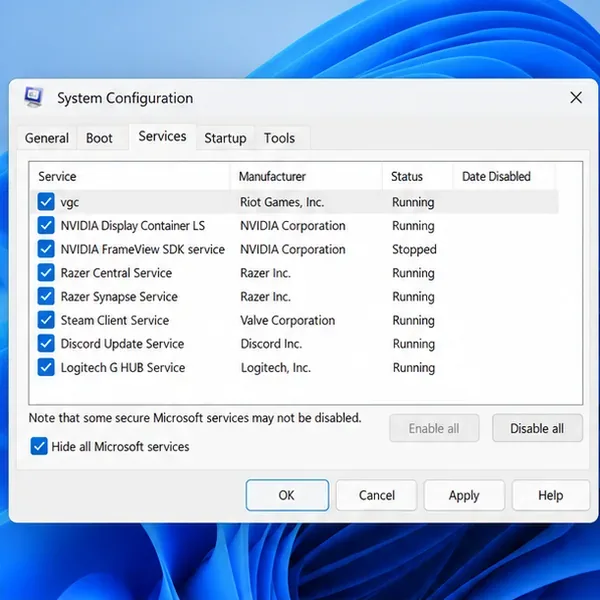
إذا استمر فشل برنامج Vanguard في التهيئة، فقد يكون هناك برنامج أو خدمة تعمل في الخلفية تتداخل معه. تحافظ عملية التشغيل النظيف من Riot على خدمات Microsoft مخفية، وتعيد تحديدًا تفعيل vgc.
msconfig، ثم اضغط على زر الإدخال.لا تُعطّل خدمات مايكروسوفت. إذا ظلّ برنامج مكافحة فيروسات غير تابع لمايكروسوفت مُفعّلاً أو تغيّر الخطأ، فاتبع تعليمات التشغيل النظيف المفصّلة من Riot وصفحة الدعم الخاصة بالخطأ الذي يظهر لك.
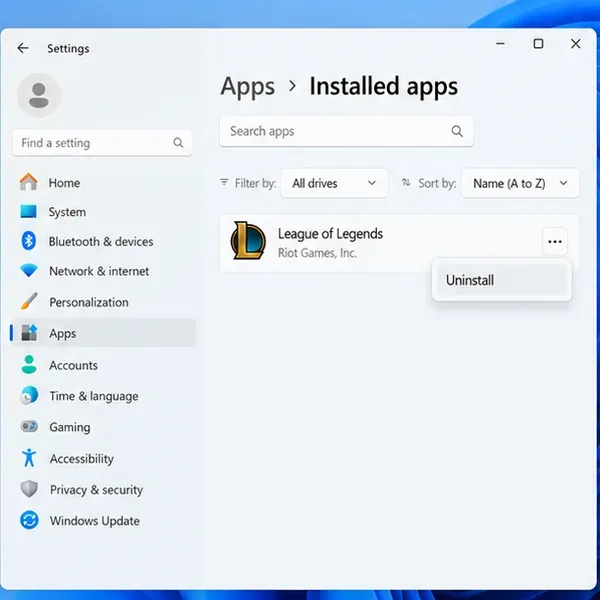
إذا لم تُجدِ إعادة التشغيل، أو إصلاح برنامج Vanguard، أو تحديث نظام Windows، أو تجربة التشغيل النظيف نفعًا، فأعد تثبيت لعبة League of Legends من خلال إعدادات Windows > التطبيقات > التطبيقات المثبتة . أغلق برنامج Riot Client أولًا. نزّل برنامج التثبيت من موقع Riot الرسمي، ثم أعد تثبيت اللعبة. يشرح دليل Riot لإلغاء تثبيت اللعبة وإعادة تثبيتها أيضًا كيفية حذف مجلدات ذاكرة التخزين المؤقت للبرنامج؛ استخدم هذه الخطوات الإضافية فقط في حال فشل إعادة التثبيت العادية، واتبع التعليمات الحالية بدقة. قبل حذف مجلد League of Legends في مجلد المستندات، انسخ أي ملفات إعادة تشغيل ترغب في الاحتفاظ بها، لأن هذا المجلد قد يحتوي على ملفات إعادة تشغيل.
إعادة تثبيت اللعبة خطوةٌ أكبر وقد تستغرق وقتًا للتنزيل. تجنّب حذف مجلدات Riot يدويًا أو تشغيل برامج تنظيف سجل النظام كحلٍّ أولي لخطأ تهيئة Vanguard.
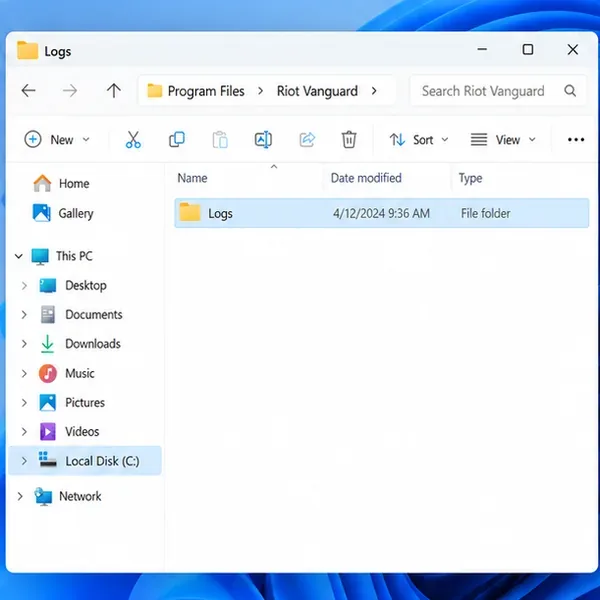
إذا تكرر الخطأ نفسه بعد اتباع هذه الخطوات، فتوقف عن إجراء تغييرات واسعة النطاق على إعدادات الأمان أو BIOS، وافتح تذكرة دعم فني. أدرج رمز أو رسالة VAN بالتحديد، ووقت ظهورها، وإصدار نظام التشغيل Windows لديك، والخطوات التي جربتها بالفعل. يشرح دليل سجلات Windows من Riot كيفية جمع سجلات Vanguard: افتح ملف السجلات C:\Program Files\Riot Vanguard، وانسخ مجلد السجلات إلى سطح المكتب، واضغط النسخة في ملف ZIP، وأرفقه بالتذكرة. كما يمكن لأداة Riot Repair Tool جمع ملفات التشخيص.
استخدم نموذج طلب دعم اللاعبين الخاص بشركة Riot . قد تحتوي السجلات على تفاصيل النظام، لذا أرسلها عبر قناة دعم Riot بدلاً من نشرها علنًا.
للحصول على أدق حل، قارن رسالتك بقائمة أخطاء VAN الحالية من Riot. بالنسبة لخطأ VAN 57 تحديدًا، تشمل خطوات استكشاف أخطاء VAN 57 من Riot بدء التشغيل، وإعادة التثبيت، والتشغيل النظيف، وإعادة تثبيت اللعبة.
شرحٌ لأنواع الزهور التي تحب الشمس، مع خيارات النباتات، وخطوات الزراعة، ونصائح العناية، والأخطاء التي يجب تجنبها، وإجابات الأسئلة الشائعة للحصول على حديقة أكثر صحة.
لا يوجد في لعبة League of Legends خيار موثق لتفعيل الإشعارات الخاصة بـ Blue Essence فقط. تعرّف على كيفية كتم إشعارات المحتوى الجديد، وتمييز نوافذ مكافآت المهام، وتعديل لافتات نظام التشغيل Windows.
ابدأ بـ 1.0 لحساسية PUBG PC العمودية، ثم تعلم متى يمكن أن تساعد 1.1-1.2 في التحكم في الارتداد وكيفية الحكم على المفاضلة في دقة التصويب.
تعلم كيفية تخصيص عبارات عجلة الدردشة في لعبة Dota 2، واختيار العجلات الأساسية أو الثانوية، والتحقق من مفاتيح الاختصار، وتجنب الخلط بين الدردشة السريعة وخطوط صوت البطل.
افصل عناصر التحكم في القفز والتسلق في لعبة PUBG على الكمبيوتر لتجنب التسلق العرضي. ابحث عن اختصارات لوحة المفاتيح، وخصص مفاتيح مخصصة، واحل التعارضات، واختبر النتيجة.
قارن بين تخطيطات المفاتيح المختصرة الافتراضية والمخصصة البسيطة والمضغوطة للعبة StarCraft: Remastered، مع مدخلات التحديد العملية وتوصيات مجموعات التحكم.
اعثر على أفضل إعداد لنطاق الصوت الديناميكي لسماعات الرأس في لعبة Dota 2، وتعرف على متى يكون الضغط مفيدًا، وقم بضبط الصوت للحصول على إشارات واضحة دون معارك جماعية صاخبة للغاية.
قم بإصلاح الأخطاء الحرجة في لعبة League of Legends عند التشغيل عن طريق فحص الطبقات، وإصلاح ملفات اللعبة، وتحديث برامج التشغيل، واختبار تعارضات التكوين والخدمة.
ابدأ بخط أساسي عملي لسرعة الماوس في لعبة StarCraft: Remastered، ثم اضبط الحساسية لاختيار الوحدات بدقة، والنقر على الخريطة المصغرة، والتمرير.
حل مشكلة توقف لعبة Dota 2 عند الاتصال بمنسق اللعبة. تحقق من وجود مشكلة في الخدمة، وأعد تشغيل Steam، واختبر اتصالك بالشبكة، وتحقق من ملفات اللعبة.




