الرئيسية
» 🎮 الرياضات الإلكترونية
»
إعادة ضبط جهاز Xbox One إلى إعدادات المصنع باستخدام محرك أقراص USB: الخطوات الآمنة والصحيحة
إعادة ضبط جهاز Xbox One إلى إعدادات المصنع باستخدام محرك أقراص USB: الخطوات الآمنة والصحيحة
إجابة سريعة: لا يقوم محرك أقراص USB بإعادة ضبط المصنع لجهاز Xbox One مباشرةً. يُستخدم لتحديث النظام دون اتصال بالإنترنت (OSU1) من مايكروسوفت ، والذي يُمكنه إصلاح أو تحديث برامج النظام عندما يتعذر على الجهاز التحديث بشكل طبيعي. لمسح بيانات الجهاز، استخدم خيار إعادة الضبط في الإعدادات أو أداة استكشاف أخطاء بدء تشغيل Xbox وإصلاحها. إذا استمر تشغيل جهاز Xbox، يُمكنك إعادة ضبطه بدون محرك أقراص USB.
بالنسبة لتحديث النظام دون اتصال بالإنترنت، يحدد دعم Xbox محرك أقراص فلاش USB مهيأ بنظام NTFS بسعة 4 جيجابايت على الأقل.
ما يمكن أن يفعله إعادة ضبط المصنع عبر منفذ USB وما لا يمكنه فعله
يلجأ الكثيرون إلى البحث عن إعادة ضبط المصنع لجهاز Xbox One باستخدام منفذ USB لأن أجهزتهم تتعطل أثناء التشغيل أو التحديث. تتضمن العملية الصحيحة خطوتين منفصلتين:
تحديث النظام دون اتصال بالإنترنت: يقوم بتثبيت برامج النظام من ذاكرة فلاش USB. استخدم هذه الخاصية عندما يفشل التحديث عبر الإنترنت أو عندما يتعذر تشغيل الجهاز بشكل طبيعي.
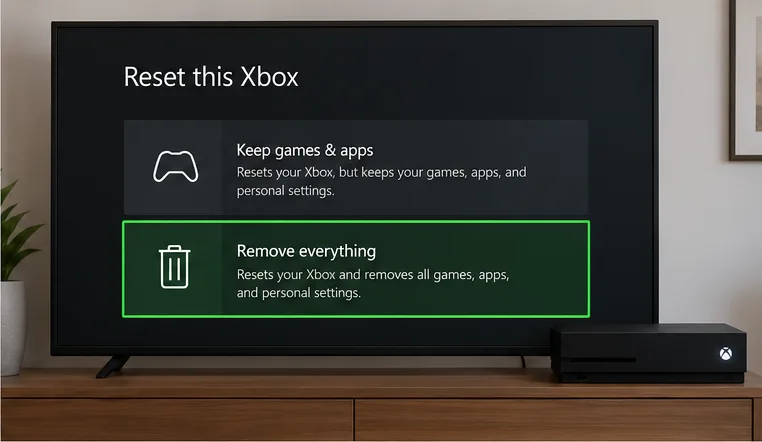
إعادة ضبط المصنع: تزيل حسابات الجهاز وإعداداته، وإذا اخترت "إعادة الضبط وإزالة كل شيء" ، فستزيل الألعاب والتطبيقات المثبتة. يمكنك تشغيلها من الإعدادات أو من أداة استكشاف أخطاء بدء التشغيل وإصلاحها.
التحديث ليس نسخة احتياطية ولا يضمن تحسين الأداء. قد تساعد إعادة الضبط في حل مشاكل البرامج، لكنها لا تُصلح القرص الصلب المعطل أو أي عطل آخر في الأجهزة. إذا كان جهاز Xbox يعمل وكنت تُحاول حل المشكلة، فجرّب إعادة الضبط مع الاحتفاظ بالألعاب والتطبيقات أولًا؛ اختر المسح الكامل فقط عند الحاجة أو عند تجهيز الجهاز لشخص آخر.
احفظ ملفات الحفظ الخاصة بك قبل إعادة التعيين
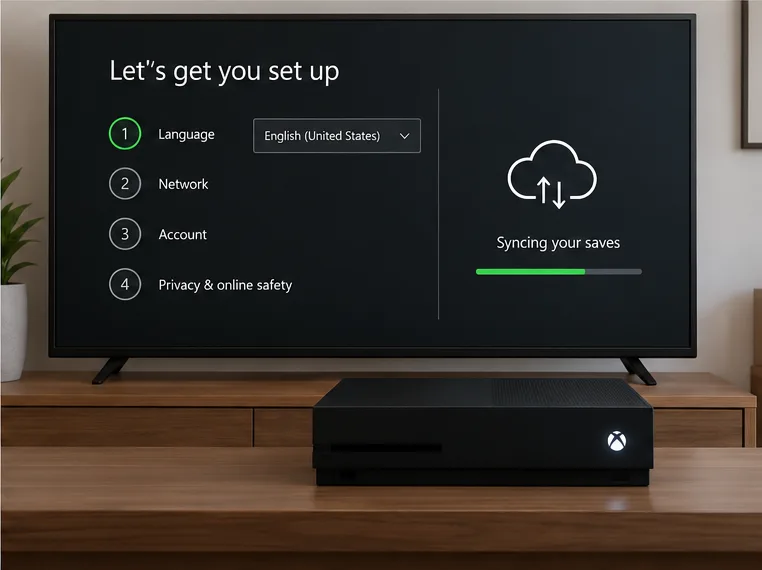
لن يقوم محرك أقراص USB الخاص بتحديث اللعبة بنسخ ملفات حفظ ألعاب Xbox. عند توصيل الجهاز بشبكة Xbox، تُخزَّن الألعاب المحفوظة تلقائيًا في السحابة. قبل إعادة ضبط الجهاز، أعد توصيله بالإنترنت واترك ألعابك تُزامَن إن أمكن. بعد ذلك، سجّل الدخول باستخدام حساب Microsoft نفسه، وامنح الجهاز وقتًا لتنزيل ملفات الحفظ السحابية. قد تفقد أي تقدم أحرزته على الجهاز فقط لأنه كان غير متصل بالإنترنت إذا حذفته قبل المزامنة.
يمكنك عادةً إعادة تنزيل الألعاب والتطبيقات من مكتبتك. إذا كنت تستخدم قرص ألعاب خارجيًا مهيأً لجهاز Xbox، فاحتفظ به منفصلاً عن ذاكرة الفلاش الصغيرة OSU1 وافصله قبل إعادة التشغيل. يُحدد Xbox متطلبات مختلفة لتخزين الألعاب والتطبيقات - منفذ USB 3.0 وسعة لا تقل عن 128 جيجابايت - لذا يجب عدم الخلط بين هذه المواصفات والحد الأدنى البالغ 4 جيجابايت لذاكرة فلاش التحديث.
قم بإعداد محرك أقراص USB لتحديث جهاز Xbox One
1. قم بتهيئة محرك أقراص فلاش متوافق بنظام NTFS
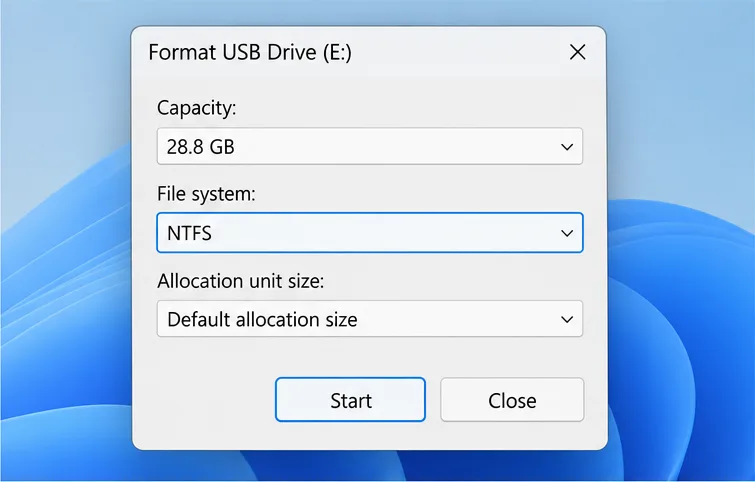
استخدم ذاكرة فلاش USB بسعة 4 جيجابايت على الأقل. سيؤدي تهيئة الذاكرة إلى مسح جميع البيانات الموجودة عليها، لذا انسخ أي ملفات شخصية إلى مكان آخر أولاً. على جهاز كمبيوتر يعمل بنظام ويندوز، افتح مستكشف الملفات، وانقر بزر الماوس الأيمن على ذاكرة USB، واختر " تهيئة " ، ثم حدد نظام الملفات NTFS ، وابدأ عملية التهيئة. لا تستخدم هذه الذاكرة كنسخة احتياطية وحيدة لملفاتك المهمة.
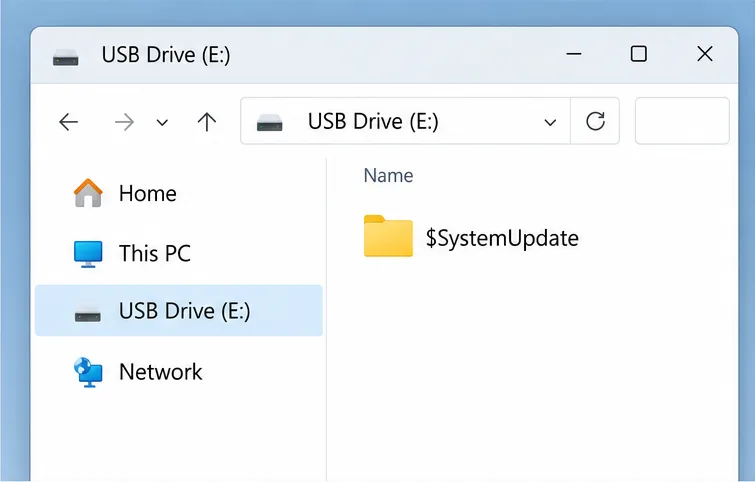
ضع مجلد $SystemUpdate المستخرج في المستوى الأعلى لمحرك أقراص USB.
قم بتشغيل تحديث النظام دون اتصال بالإنترنت إذا كانت وحدة التحكم بحاجة إلى إصلاح
تخطَّ هذا القسم إذا كان جهاز Xbox الخاص بك يعمل بشكل طبيعي وتريد فقط إعادة ضبطه. أما إذا كان عالقًا عند بدء التشغيل أو عند خطأ في التحديث، فاستخدم محرك أقراص USB لإجراء التحديث دون اتصال بالإنترنت قبل محاولة إعادة الضبط مرة أخرى.
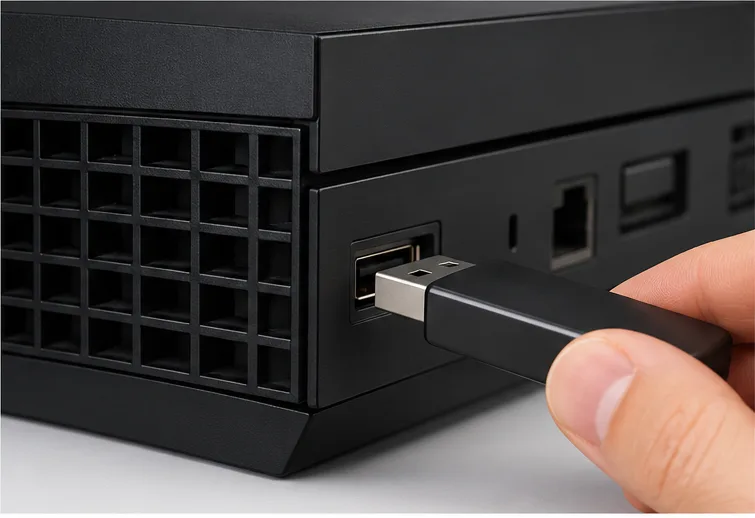
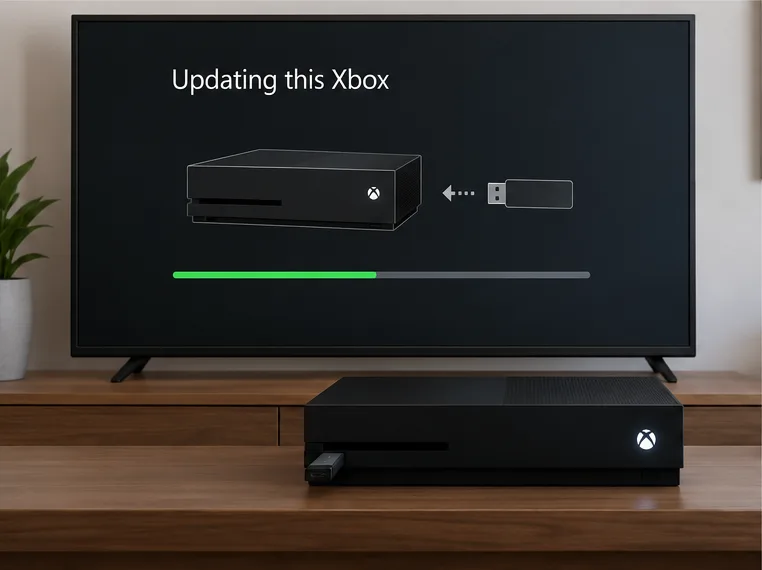
بعد إيقاف تشغيل الجهاز، أدخل محرك أقراص USB المحمول المُجهز في منفذ USB على جهاز Xbox One.
أطفئ الجهاز تماماً. افصله عن الكهرباء لمدة 30 ثانية تقريباً، ثم أعد توصيله.
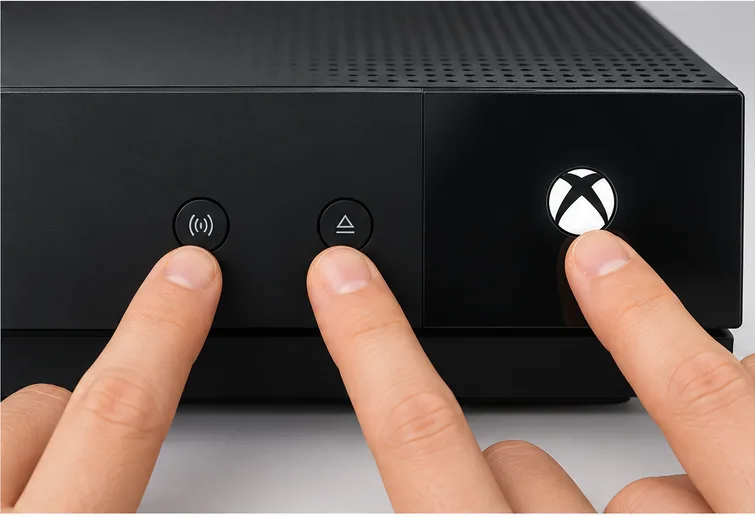
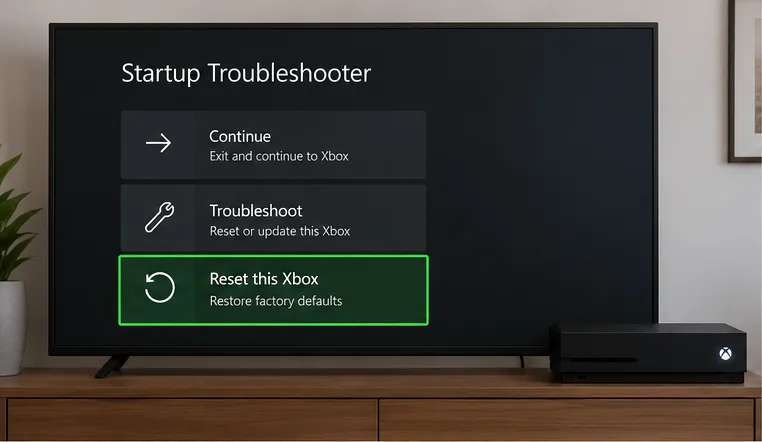
افتح مُستكشف أخطاء بدء التشغيل. في أجهزة Xbox One المزودة بزر إخراج، اضغط باستمرار على زري الاقتران والإخراج ، ثم اضغط على زر تشغيل Xbox. استمر بالضغط على الزرين حتى سماع نغمة بدء التشغيل الثانية، ثم حررهما. في جهاز Xbox One S All-Digital Edition، الذي لا يحتوي على زر إخراج، اضغط باستمرار على زر الاقتران أثناء الضغط على زر تشغيل Xbox. استمر بالضغط على زر الاقتران حتى سماع نغمة بدء التشغيل الثانية، ثم حرره. اتبع إرشادات دعم Xbox الخاصة بجهازك إذا لم تظهر القائمة.
في قائمة الاستعادة، اختر " تحديث النظام دون اتصال" واترك العملية تكتمل. لا تفصل ذاكرة الفلاش أو كابل الطاقة أثناء تشغيل التحديث. ستتم إعادة تشغيل الجهاز تلقائيًا عند الانتهاء.
أدخل محرك أقراص التحديث المحمول في منفذ USB الخاص بجهاز التحكم قبل فتح أداة استكشاف أخطاء بدء التشغيل وإصلاحها.تستخدم معظم طرازات Xbox One المزودة بمحرك أقراص خياري "الاقتران" و"الإخراج" لفتح أداة استكشاف أخطاء بدء التشغيل وإصلاحها.عرض مبسط لقائمة الاسترداد؛ قد تختلف الخيارات وترتيبها حسب الطراز أو إصدار النظام.اترك الجهاز موصولاً بمصدر الطاقة أثناء اكتمال التحديث دون اتصال بالإنترنت.
إذا لم يتم اكتشاف محرك أقراص USB، فتأكد من أنه مهيأ بنظام NTFS وأنه $SystemUpdateموجود في جذره. استخدم دليل استكشاف أخطاء بدء تشغيل Xbox الرسمي إذا استمرت قائمة الاسترداد أو التحديث في الفشل.
إعادة ضبط المصنع لجهاز Xbox One
إذا تم تشغيل الجهاز إلى لوحة التحكم
اضغط على زر Xbox وافتح الملف الشخصي والنظام > الإعدادات > النظام > معلومات الجهاز .
اختر إعادة ضبط وحدة التحكم .
اختر "إعادة الضبط مع الاحتفاظ بالألعاب والتطبيقات" لإعادة ضبط أقل ضررًا، أو "إعادة الضبط مع حذف كل شيء" لإعادة ضبط المصنع بالكامل. اقرأ الخيارات بعناية؛ فإعادة الضبط الكاملة تحذف الحسابات المحلية والإعدادات والألعاب والتطبيقات.
إذا لم يتم تشغيل الجهاز
افتح أداة استكشاف أخطاء بدء التشغيل باستخدام تسلسل الأزرار الخاص بجهاز Xbox One، ثم حدد " إعادة ضبط هذا الجهاز" . اختر "إزالة كل شيء" لإجراء مسح كامل. لا يلزم وجود محرك أقراص USB في هذه الخطوة؛ فهو مطلوب فقط في حال تشغيل تحديث النظام دون اتصال بالإنترنت.
اختر "إزالة كل شيء" فقط عندما تنوي مسح المحتوى والإعدادات المحلية للجهاز.
تستند أسماء القوائم هذه إلى تعليمات إعادة ضبط المصنع المنشورة من قِبل Xbox . قد يُعاد تشغيل الجهاز أكثر من مرة. أبقِ الجهاز موصولاً بالكهرباء ولا تُقاطع عملية إعادة الضبط.
قم بإعداد وحدة التحكم واستعادة الوصول
أكمل عملية الإعداد الأولية، وقم بالاتصال بالإنترنت، وقم بتسجيل الدخول باستخدام حساب Microsoft الذي يمتلك ألعابك وملفات الحفظ المتزامنة.
اسمح بمزامنة ملفات الحفظ السحابية قبل تشغيل اللعبة. إذا طلبت منك اللعبة تحديد ملف الحفظ الذي تريد استخدامه، فتجنب اختيار ملف حفظ محلي أحدث إلا إذا كنت متأكدًا من أنه يحتوي على آخر تقدم أحرزته.
أعد تثبيت الألعاب والتطبيقات الرقمية من مكتبتك، أو أعد توصيل محرك أقراص الألعاب المنفصل المهيأ لجهاز Xbox. لا تزال ألعاب الأقراص تتطلب وجود القرص لتشغيلها.
قم بتثبيت أي تحديثات متاحة للنظام، ثم اختبر الجهاز قبل إضافة الملحقات أو تغيير العديد من الإعدادات.
أعد الاتصال بالشبكة وقم بتسجيل الدخول باستخدام نفس الحساب حتى تتمكن عمليات الحفظ السحابية من المزامنة.
الأسئلة الشائعة
هل يؤدي إعادة ضبط المصنع لجهاز Xbox One من خلال منفذ USB إلى مسح كل شيء؟
يُعدّ تحديث النظام عبر منفذ USB دون اتصال بالإنترنت وإعادة ضبط المصنع إجراءين منفصلين. يقوم التحديث بتثبيت برامج النظام؛ ويؤدي اختيار "إعادة الضبط وإزالة كل شيء" أو "إزالة كل شيء" إلى مسح البيانات بالكامل.
هل يمكنني استخدام نظام الملفات exFAT أو قرص ألعاب بسعة 256 جيجابايت للعبة OSU1؟
يُوصي دعم Xbox باستخدام نظام ملفات NTFS لمحرك أقراص التحديث. لستَ بحاجة إلى محرك أقراص بسعة 256 جيجابايت للعبة OSU1؛ استخدم الحد الأدنى الرسمي واحتفظ بوسائط التحديث منفصلة عن وحدة تخزين اللعبة. تختلف متطلبات Xbox لمحرك الأقراص الخارجي المستخدم لتخزين الألعاب والتطبيقات.
هل ستؤدي إعادة تشغيل الجهاز إلى تسريعه؟
قد يحل ذلك مشكلة برمجية، لكن لا يوجد ضمان لزيادة السرعة. إذا عادت نفس الأعطال أو التباطؤ أو أخطاء بدء التشغيل بعد إعادة الضبط والتحديث، يُرجى مراجعة قسم استكشاف أخطاء Xbox أو دعم الخدمة بدلاً من مسح الجهاز بشكل متكرر.