الرئيسية
» 🎮 الرياضات الإلكترونية
»
🚀 إصلاح أخطاء تسجيل الدخول إلى حساب مايكروسوفت في ماينكرافت: إعادة تعيين سريعة لتسجيل الدخول
🚀 إصلاح أخطاء تسجيل الدخول إلى حساب مايكروسوفت في ماينكرافت: إعادة تعيين سريعة لتسجيل الدخول
🚀 إصلاح أخطاء تسجيل الدخول إلى حساب مايكروسوفت في ماينكرافت: إعادة تعيين سريعة لتسجيل الدخول
إذا واجهت مشكلة في تسجيل الدخول إلى ماينكرافت، أو ظهرت لك رسالة خطأ في المصادقة، أو استمر فقدان حساب مايكروسوفت الخاص بك، فابدأ بالتأكد من أن حساب مايكروسوفت يعمل بشكل صحيح وأنه يملك نسخة ماينكرافت التي تحاول فتحها. ثم أعد ضبط تسجيل الدخول إلى اللعبة من قائمة الحساب الخاصة بها. على نظام ويندوز، يُعد تسجيل الدخول إلى تطبيق إكس بوكس باستخدام نفس الحساب وإصلاح برنامج التشغيل الخطوات الآمنة التالية. يستهدف هذا الترتيب الأسباب الشائعة لمشكلة تسجيل الدخول إلى حساب مايكروسوفت في ماينكرافت دون حذف العوالم أو تعطيل برامج الحماية.
حدد مكان فشل عملية تسجيل الدخول.
افتح حساب مايكروسوفت الخاص بك في متصفح أولاً. إذا لم تتمكن من تسجيل الدخول، فلن يتمكن ماينكرافت من إصلاح كلمة المرور أو الحساب المقفل أو مشكلة التحقق؛ استخدم آلية استعادة حساب مايكروسوفت. إذا كان المتصفح يعمل ولكن ماينكرافت لا تعمل، فركز على جلسة تسجيل الدخول المحفوظة للعبة أو على عدم تطابق الحسابات المستخدمة من قِبل المشغل وتطبيق إكس بوكس ومتجر مايكروسوفت.
تأكد من أن حساب مايكروسوفت يعمل في المتصفح قبل تغيير إعدادات ماينكرافت.
يستخدم إصدار Java على أنظمة Windows و macOS و Linux حساب Microsoft. تختلف متطلبات حساب Bedrock باختلاف النظام الأساسي والميزة: تسمح بعض الأنظمة الأساسية باللعب المحلي دون تسجيل الدخول، بينما يتطلب اللعب عبر الأنظمة الأساسية، و Realms، وعمليات الشراء من Marketplace، وغيرها من الميزات عبر الإنترنت حساب Microsoft. اتبع الخطوات الخاصة بالجهاز الذي يظهر عليه الخطأ.
تشخيص سريع لمشاكل تسجيل الدخول إلى حساب مايكروسوفت في ماينكرافت
ما تراه
الاتجاه المحتمل
ابدأ من هنا
فشل تسجيل الدخول إلى حساب مايكروسوفت في المتصفح
مشكلة في كلمة مرور الحساب، أو التحقق الأمني، أو الوصول إلى الحساب
استخدم مساعدة تسجيل الدخول أو عملية الاسترداد من مايكروسوفت
تسجيل الدخول عبر المتصفح يعمل، لكن ماينكرافت تعود إلى شاشة تسجيل الدخول.
جلسة لعب قديمة أو تم اختيار حساب مختلف
قم بتسجيل الخروج من ماينكرافت، ثم استخدم تسجيل الدخول إلى مايكروسوفت مرة أخرى.
يعرض المشغل خيار "اشتر الآن" بدلاً من "العب".
قد لا يمتلك الحساب المسجل الدخول تلك النسخة
تحقق من حساب الشراء وسجل الطلبات
كما أن أكثر من خدمة واحدة من خدمات Xbox أو Microsoft تفشل
قد يكون هناك مشكلة أوسع في الخدمة أو الشبكة.
انتظر وحاول مرة أخرى لاحقًا قبل تغيير الملفات المحلية
ست خطوات لإصلاح خطأ تسجيل الدخول إلى حساب مايكروسوفت في ماينكرافت
1. تأكد من إمكانية تسجيل الدخول إلى حساب Microsoft
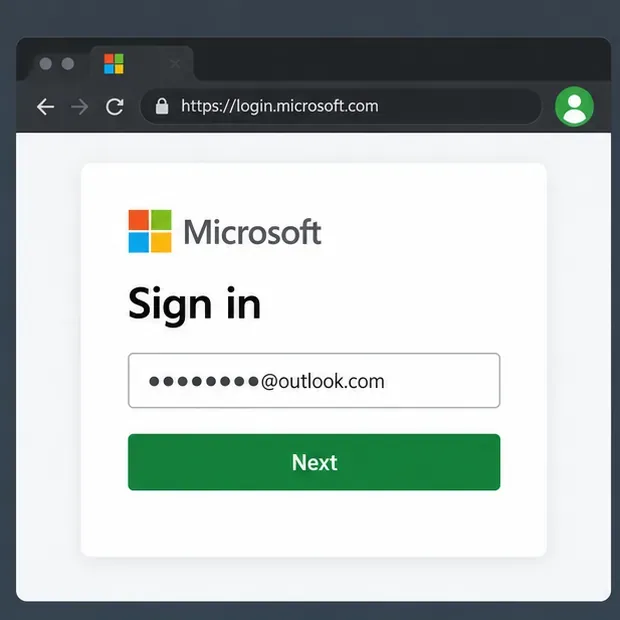
انتقل إلى حساب مايكروسوفت وسجّل الدخول باستخدام عنوان البريد الإلكتروني الذي تستخدمه في ماينكرافت. تأكد من صحة كتابة العنوان والحساب الظاهر في ملفك الشخصي. إذا قمت بتغيير كلمة مرورك مؤخرًا، فاستخدم كلمة المرور الجديدة في نافذة تسجيل الدخول إلى اللعبة. إذا طلبت منك مايكروسوفت التحقق من هويتك، فأكمل هذه العملية الرسمية قبل العودة إلى ماينكرافت.
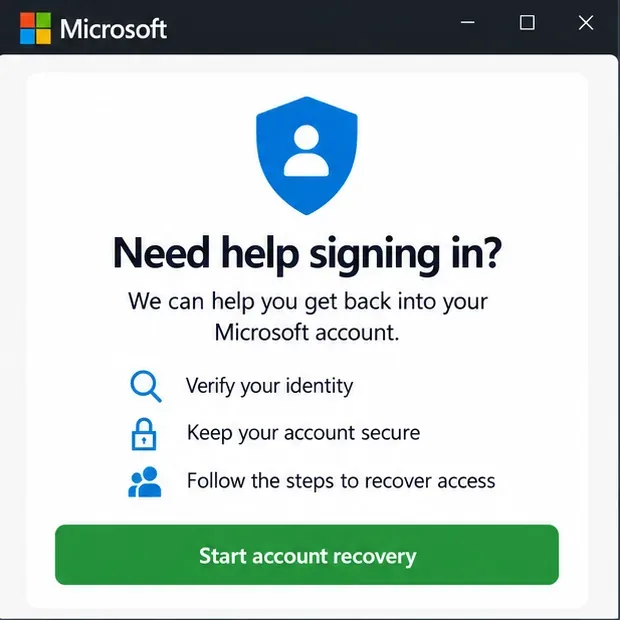
إذا رفضت صفحة الحساب بيانات الاعتماد أو أشارت إلى أن الحساب مغلق، فاستخدم مساعدة تسجيل الدخول من مايكروسوفت . تجنب تخمين كلمة المرور بشكل متكرر، ولا تشارك كلمة مرورك أو رمز التحقق لمرة واحدة مع أي شخص آخر.
٢. تأكد من أن هذا هو الحساب الذي يمتلك اللعبة
لا يُثبت تسجيل الدخول الناجح إلى حساب Microsoft أن الملف الشخصي المُسجّل دخوله يمتلك الإصدار الذي تحاول تشغيله. راجع رسالة تأكيد الشراء الإلكترونية أو سجل طلبات Microsoft، ثم قارن هذا الحساب بالبريد الإلكتروني واسم اللاعب (Gamertag) الظاهرين في تطبيق المُشغّل أو تطبيق Xbox. يُشير قسم مساعدة Minecraft إلى أن زر "تشغيل" قد يختفي عند تسجيل الدخول إلى المُشغّل باستخدام حساب لا يمتلك Minecraft. تعرّف على كيفية التحقق من إصدارات الكمبيوتر الشخصي التي يمتلكها حسابك .
3. إعادة ضبط بيانات تسجيل الدخول المحفوظة في ماينكرافت
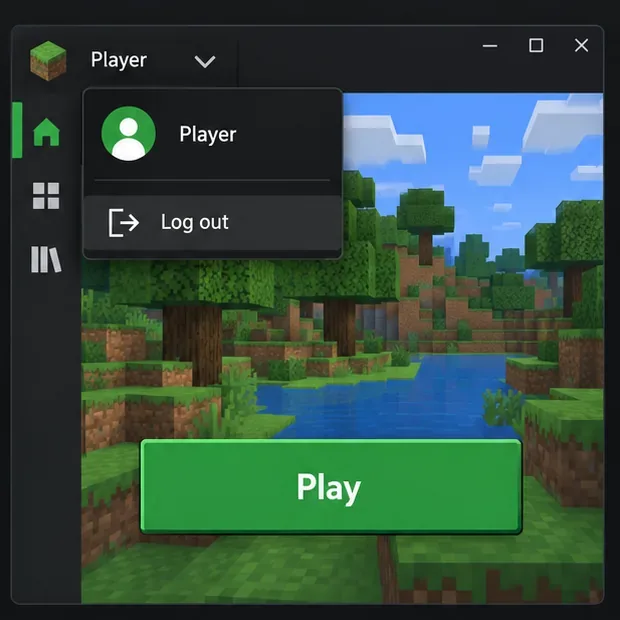
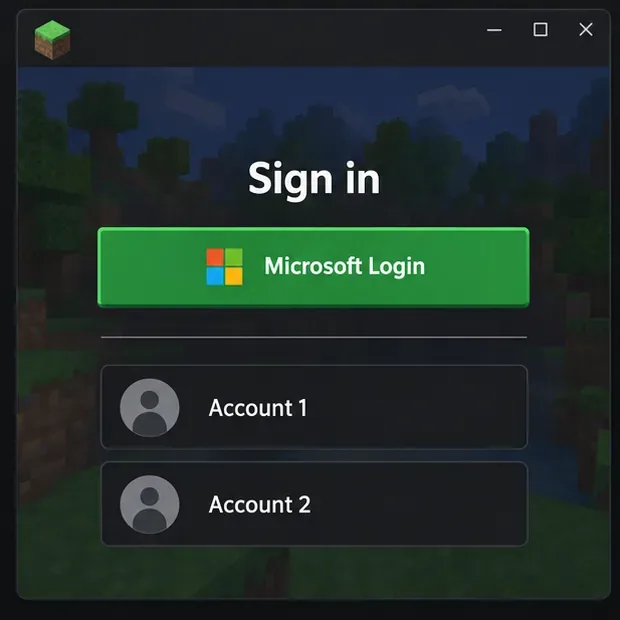
في مشغل اللعبة على الكمبيوتر، افتح قائمة الملفات الشخصية المنسدلة في الزاوية العلوية اليسرى، واختر "تسجيل الخروج" ، ثم حدد "تسجيل دخول مايكروسوفت" . سجّل الدخول باستخدام الحساب الذي يملك اللعبة. إذا عرض المشغل عدة حسابات، فاختر الحساب الصحيح؛ ثم اختر "لنبدأ" للمتابعة أو "سجّل الدخول باستخدام حساب آخر" للتبديل. توثّق ماينكرافت هذه الطريقة لإعادة ضبط الاتصال بخدمات المصادقة الخاصة بها.
على جهاز الكمبيوتر، افتح القائمة المنسدلة لملف تعريف المشغل واختر تسجيل الخروج؛ قد يختلف مكان الاختيار حسب الإصدار.اختر تسجيل الدخول إلى مايكروسوفت، ثم تابع باستخدام الحساب الذي يمتلك الإصدار الذي تريد تشغيله.
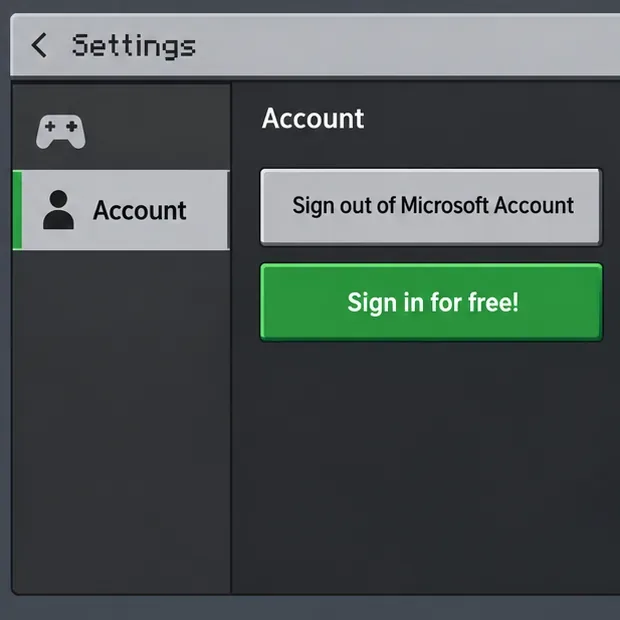
على جهاز Xbox، أغلق Minecraft أولاً، ثم افتح الدليل، وانتقل إلى الملف الشخصي والنظام ، وسجّل الخروج من الملف الشخصي، ثم سجّل الدخول مرة أخرى. على أجهزة PlayStation وNintendo Switch والهواتف المحمولة، افتح إعدادات Minecraft > الحساب ، واختر تسجيل الخروج من حساب Microsoft ، ثم حدد تسجيل الدخول مجاناً! إذا أعطتك اللعبة رمزاً، فأدخله فقط على صفحة aka.ms/remoteconnect الرسمية . لا تُرسل هذا الرمز إلى أي شخص.
على أجهزة الألعاب المنزلية والهواتف المحمولة، توجد عناصر التحكم في حساب ماينكرافت ضمن الإعدادات > الحساب.
4. على نظام ويندوز، قم بتسجيل الدخول إلى تطبيق Xbox باستخدام نفس الحساب
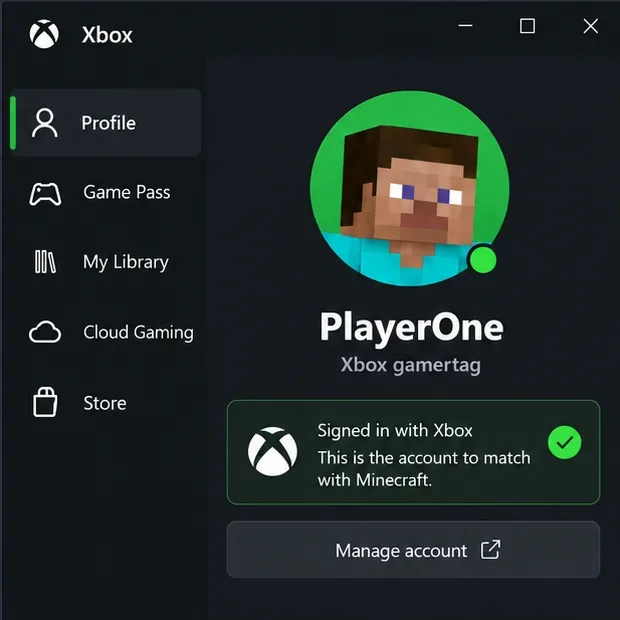
افتح تطبيق Xbox وتحقق من بريدك الإلكتروني واسم اللاعب الخاصين بك على Microsoft والموجودين في ملفك الشخصي. إذا لم يتطابقا مع الحساب الذي يملك Minecraft، فقم بتغيير الحساب في تطبيق Xbox. ثم افتح مشغل Minecraft وحاول مرة أخرى. يُنصح حاليًا بتسجيل الدخول إلى Minecraft عن طريق تسجيل الدخول إلى تطبيق Xbox قبل إعادة محاولة تشغيل Minecraft عندما تتأكد من صحة الحساب. احتفظ بمشغل Minecraft وتطبيق Xbox ومتجر Microsoft على نفس الحساب الذي اشتريت اللعبة من خلاله.
على نظام ويندوز، قم بتسجيل الدخول إلى تطبيق Xbox باستخدام حساب Microsoft نفسه المستخدم في Minecraft.
5. قم بتحديث برنامج التشغيل، ثم استخدم أداة الإصلاح في نظام التشغيل ويندوز
أغلق لعبة ماينكرافت وبرنامج التشغيل، وأعد تشغيل الكمبيوتر، ثم ثبّت أي تحديث متوفر لبرنامج التشغيل من متجر مايكروسوفت أو من صفحة تنزيل وتثبيت برنامج تشغيل ماينكرافت الرسمية . أعد فتح برنامج التشغيل وحاول تسجيل الدخول مرة أخرى.
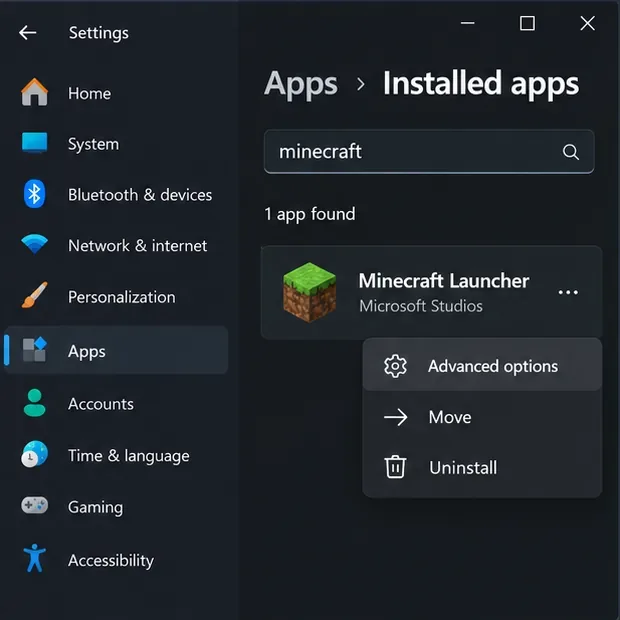
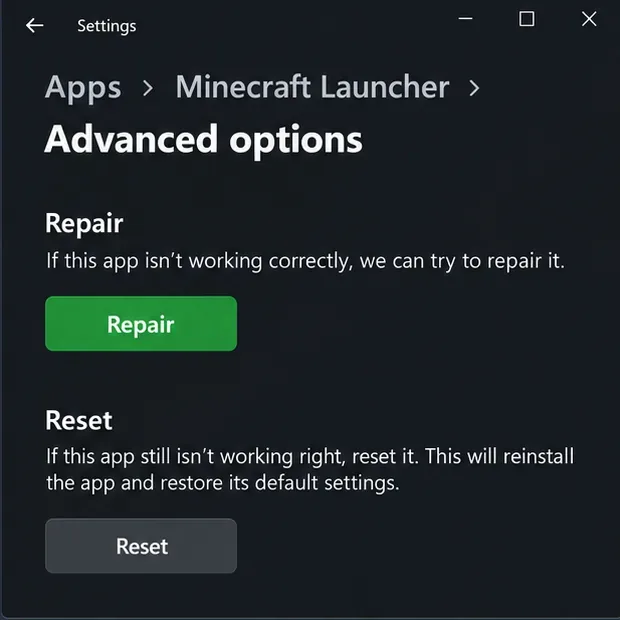
إذا استمر الخطأ، يمكن لمستخدمي ويندوز 11 فتح الإعدادات > التطبيقات > التطبيقات المثبتة ، ثم تحديد قائمة النقاط الثلاث بجوار مشغل ماينكرافت، واختيار خيارات متقدمة ، ثم تحديد خيار الإصلاح إذا كان متاحًا. تشير مايكروسوفت إلى أن بعض التطبيقات لا توفر خيار الإصلاح أو الخيارات المتقدمة. أعد تشغيل المشغل بعد الإصلاح، ثم اختبره مرة أخرى.
هذا هو مسار ويندوز إلى إعدادات التطبيق؛ قد لا يظهر خيار الخيارات المتقدمة في كل عملية تثبيت.اختر خيار الإصلاح أولاً. قد يؤدي خيار إعادة الضبط إلى حذف بيانات التطبيق المحلية، لذا قم بعمل نسخة احتياطية من عوالمك قبل التفكير في هذا الخيار.
استخدم إعادة الضبط كخطوة لاحقة فقط. قد تؤدي إعادة الضبط إلى حذف البيانات المحلية للتطبيق، وقد تكون عوالم ماينكرافت مخزنة على الجهاز. لذا، قم بعمل نسخة احتياطية من عوالمك قبل إعادة الضبط أو إعادة التثبيت، ولا تحذف المجلد بأكمله .minecraftأو بيانات تطبيق Bedrock كخطوة أولى لحل المشكلة. يشرح دليل إصلاح تطبيقات ويندوز من مايكروسوفت الفرق بين الإصلاح وإعادة الضبط.
6. استخدم خاصية استعادة الحساب أو دعم ماينكرافت لحل المشاكل المتعلقة بالحساب.
إذا لم تتمكن من الوصول إلى حساب مايكروسوفت بعد تجربة خطوات الاسترداد الرسمية، فاستمر في التواصل مع مايكروسوفت بدلاً من إعادة تثبيت ماينكرافت. إذا تمكنت من تسجيل الدخول ولكن عملية شراء اللعبة مفقودة، فتحقق من جميع حسابات مايكروسوفت التي ربما استخدمتها وقارن سجل الطلبات أو الإيصال الأصلي. بالنسبة لحساب طفل، اطلب من مسؤول العائلة التحقق من صلاحيات الحساب على الإنترنت واللعب الجماعي.
أحد الحلول القديمة التي يجب تجنبها: نافذة نقل حسابات Mojang غير المُرحّلة مغلقة، لذا لا توجد حاليًا خطوة "نقل الحساب على account.mojang.com". يُفيد دعم Minecraft بأنه لم يعد يُعالج الطلبات المتعلقة بنقل الحسابات. اقرأ معلومات نقل حسابات Mojang الحالية قبل اتخاذ أي قرار بشأن حسابك القديم.
إذا فشل تسجيل الدخول إلى حساب مايكروسوفت خارج لعبة ماينكرافت، فاتبع خطوات استعادة الحساب الرسمية من مايكروسوفت.
ما لا يجب فعله عندما يستمر ماينكرافت في تسجيل خروجك
لا تقم بحذف launcher_profiles.jsonمجلد بيانات اللعبة بالكامل لحل مشكلة تسجيل الدخول إلى حساب مايكروسوفت. ابدأ باتباع خطوات تسجيل الخروج وتسجيل الدخول المعتمدة.
لا تقم بإيقاف جدار الحماية بشكل دائم أو تغيير إعدادات IPv6 بناءً على خطأ تسجيل دخول عام. إذا نجحت شبكة بديلة موثوقة، فقم باستكشاف أخطاء الشبكة وإصلاحها مع إبقاء أمان الجهاز مُفعّلاً.
لا تستخدم برامج التشغيل غير الرسمية، أو خطوات نسخ الرموز المميزة، أو مواقع الطرف الثالث التي تطلب كلمة مرور Microsoft الخاصة بك أو رمز تسجيل الدخول.
لا تقم بإعادة التثبيت قبل التحقق من الحساب وإصلاح التطبيق؛ فإعادة التثبيت لا يمكنها استعادة الوصول إلى الحساب الخاطئ أو الحساب الذي لا يمكنك تسجيل الدخول إليه.
متى يجب الاتصال بالدعم؟
إذا نجح تسجيل الدخول باستخدام حساب مايكروسوفت، وظهر نفس الحساب المرخص في تطبيق Xbox وبرنامج التشغيل، ولم تُجدِ خطوات إعادة التعيين والإصلاح نفعًا، فاحفظ نص الخطأ كاملًا، ودوّن منصتك وإصدار اللعبة. تواصل مع صفحة دعم تسجيل الدخول في Minecraft مع تزويدهم بهذه المعلومات. لا تُدرج كلمة مرورك أو رمز الاسترداد أو رمز تسجيل الدخول لمرة واحدة في أي طلب دعم.
بالنسبة لمعظم أخطاء تسجيل الدخول المتكررة في ماينكرافت ، فإن أسرع وأسلم طريقة هي التحقق من حساب مايكروسوفت الصحيح، وإعادة ضبط جلسة اللعبة، وإصلاح برنامج التشغيل فقط عند الحاجة. هذا يضمن تركيز الحل على المصادقة مع حماية العوالم المحلية وأمان الحساب.