دليل الزهور التي تعشق الشمس

شرحٌ لأنواع الزهور التي تحب الشمس، مع خيارات النباتات، وخطوات الزراعة، ونصائح العناية، والأخطاء التي يجب تجنبها، وإجابات الأسئلة الشائعة للحصول على حديقة أكثر صحة.
تعتمد أفضل الأجهزة البديلة لخاصية اللعب عن بُعد على بلايستيشن على المكان الذي ترغب باللعب فيه: يُعدّ الهاتف المزود بوحدة تحكم الخيار الأسهل والأكثر سهولةً للتنقل، بينما يوفر لك الجهاز اللوحي شاشةً أكبر، ويعمل جهاز ويندوز المحمول كجهاز كمبيوتر صغير، أما أجهزة أندرويد تي في المدعومة فتتيح لك اللعب في غرفة أخرى. كما يُمكن لجهاز ستيم ديك بث ألعاب PS5 وPS4، ولكنه يحتاج إلى تطبيق من مجتمع المستخدمين بدلاً من تطبيق سوني الرسمي.
جميع الخيارات تبث من جهاز PS5 أو PS4 متصل بالإنترنت؛ ولا يقوم الجهاز المحمول أو الهاتف أو الجهاز اللوحي بتشغيل لعبة المنصة نفسها. هذا يعني أن دعم الشبكة ووحدة التحكم أهم من معدل تحديث الشاشة المعلن عنه. إليك مقارنة بين الخيارات الرئيسية، بما في ذلك الخيارات الرسمية والخيارات التي تتطلب إعدادات إضافية.
ابدأ بالجهاز الذي تملكه بالفعل. يدعم تطبيق PS Remote Play المجاني من سوني أجهزة iPhone و iPad المتوافقة، وهواتف وأجهزة Android اللوحية، وأجهزة الكمبيوتر التي تعمل بنظام Windows، وأجهزة Mac، وبعض أجهزة Android TV أو Google TV. ستحتاج إلى جهاز PS5 أو PS4، وحساب PlayStation نفسه على الجهاز والتطبيق، ولعبة متوافقة، واتصال بالإنترنت. تُشير سوني إلى أن الحد الأدنى لسرعة التحميل والتنزيل هو 5 ميجابت في الثانية، وتوصي بسرعة 15 ميجابت في الثانية لتجربة أفضل. هذه الأرقام هي متطلبات الاتصال، وليست ضمانًا لوقت استجابة محدد.
تحقق أيضًا من كيفية التحكم في الألعاب. على الهاتف أو الجهاز اللوحي، يمكنك استخدام عناصر التحكم على الشاشة، أو إقران وحدة تحكم PlayStation متوافقة، أو توصيل مقبض وحدة تحكم للهواتف المحمولة. أما على أجهزة الكمبيوتر الشخصية وأجهزة Mac، فتتطلب تعليمات الإعداد من سوني وحدة تحكم PlayStation متوافقة متصلة عبر منفذ USB. تختلف بعض ميزات وحدة التحكم، بما في ذلك الاهتزازات اللمسية والمحفزات التكيفية، باختلاف الجهاز ونظام التشغيل.
هذا الخيار هو الأنسب من حيث الحجم، وغالبًا ما يكون الأفضل قيمةً إذا كنت تملك هاتفًا متوافقًا. ثبّت تطبيق PS Remote Play الرسمي، ثم استخدم عناصر التحكم باللمس، وقم بإقران وحدة تحكم DualSense أو DUALSHOCK 4 (إن كانت مدعومة)، أو وصّل وحدة تحكم بحجم الهاتف مثل Backbone One أو Razer Kishi المتوافقة مع جهازك. مقبض وحدة التحكم ملحق إضافي؛ هاتفك هو الذي يُشغّل التطبيق ويعرض البث.
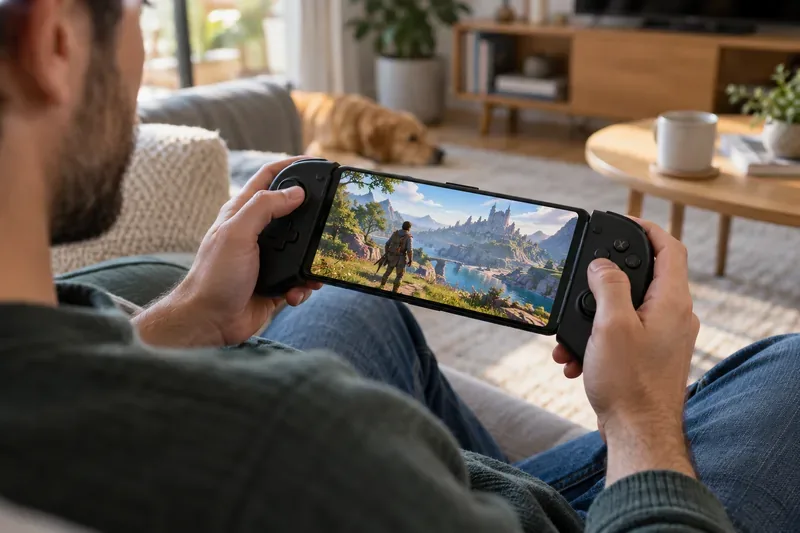
قبل شراء وحدة تحكم إضافية، تأكد من نوع الموصل، وأبعاد الهاتف، ومساحة غطاء الحماية، وتوافق طراز وحدة التحكم مع نظام تشغيل هاتفك. تُشير سوني إلى توافق Backbone One PlayStation Edition مع طرازات iPhone المدعومة التي تعمل بنظام iOS 15 أو أحدث، وهواتف Android التي تعمل بنظام Android 10 أو أحدث. تُعد وحدة التحكم القياسية أكثر مرونة إذا كنت ترغب أيضًا في اللعب على جهاز لوحي أو كمبيوتر.
يُسهّل الجهاز اللوحي رؤية نصوص وقوائم الألعاب مقارنةً بالهاتف، مع كونه أخف وزنًا وأسهل حملًا من الكمبيوتر المحمول. ضعه على مكتب أو حامل مخصص للأجهزة اللوحية، ثم قم بتوصيل وحدة تحكم متوافقة. تُشير صفحة التوافق الخاصة بسوني إلى دعم DualSense على أجهزة iPhone وiPad التي تعمل بنظام iOS 14.5 أو أحدث، وعلى هواتف وأجهزة Android اللوحية التي تعمل بنظام Android 12 أو أحدث؛ مع العلم أن الدعم قد يختلف باختلاف الجهاز.
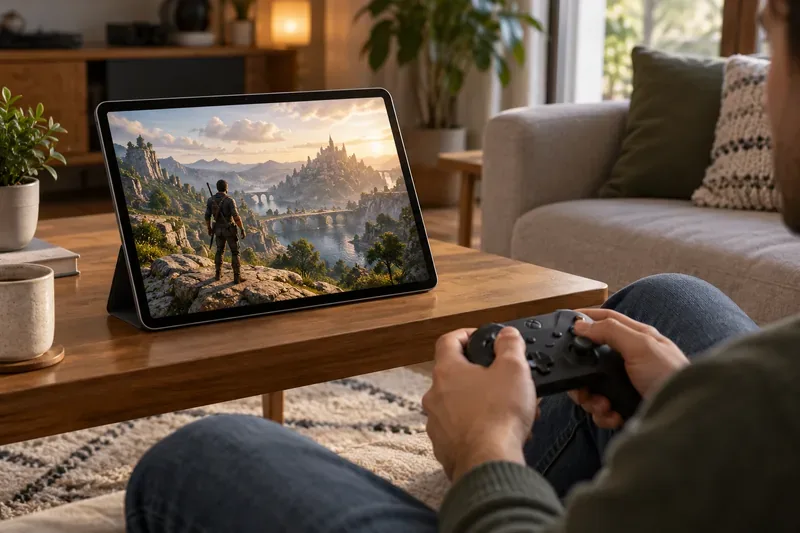
يُعدّ هذا الإعداد عمليًا للغاية في المنزل عندما يستخدم شخص آخر التلفاز. لكنّ عيبه واضح: ستحتاج إلى حمل جهاز تحكم منفصل، كما أنّ الجهاز اللوحي وجهاز التحكم يشغلان مساحة أكبر من حامل الهاتف. لذا، يُنصح باستخدام حامل وشحن جهاز التحكم لضمان جلسات لعب أطول.
إذا كنت ترغب في استخدام تطبيق عميل مدعوم رسميًا ولديك جهاز كمبيوتر بالفعل، فقم بتثبيت تطبيق PS Remote Play من سوني على نظامي التشغيل ويندوز أو ماك. يوفر الكمبيوتر المحمول شاشة أكبر ويسهل توصيله بشبكة سلكية؛ بينما يُعد الكمبيوتر المكتبي خيارًا مناسبًا للعب في غرفة ثابتة. تدعم تعليمات سوني لأجهزة الكمبيوتر الشخصية وأجهزة ماك وحدات تحكم DualSense وDualSense Edge وDUALSHOCK 4 عبر منفذ USB، وتتيح لك ضبط إعدادات الفيديو مثل الدقة ومعدل الإطارات داخل التطبيق.
يُعد هذا خيارًا موثوقًا للاعبين الذين يُفضلون الإعدادات المألوفة على سهولة الحمل. فالكمبيوتر هو مجرد برنامج بث، لذا لا يُشترط أن يُضاهي أداء جهاز PS5 في الألعاب. تأكد من أن نظام التشغيل يُلبي متطلبات سوني الحالية وأن وحدة التحكم متوافقة مع جهاز الكمبيوتر الخاص بك قبل الاعتماد على الاقتران اللاسلكي.
تجمع أجهزة الألعاب المحمولة التي تعمل بنظام ويندوز بين شاشة مدمجة وأزرار تحكم، مع إمكانية الوصول إلى نسخة ويندوز من تطبيق Remote Play. ومن أمثلة هذه الفئة أجهزة مثل ROG Ally وLenovo Legion Go، ولكن جودة البث لا تعتمد على شاشاتها ومعدلات تحديثها. توفر سوني توثيقًا لتطبيقها لأجهزة الكمبيوتر التي تعمل بنظام ويندوز، وتُدرج وحدات تحكم بلاي ستيشن المتصلة عبر منفذ USB. مع ذلك، لا تضمن سوني أن تعمل أزرار التحكم المدمجة في جميع الأجهزة المحمولة تلقائيًا مع التطبيق الرسمي.
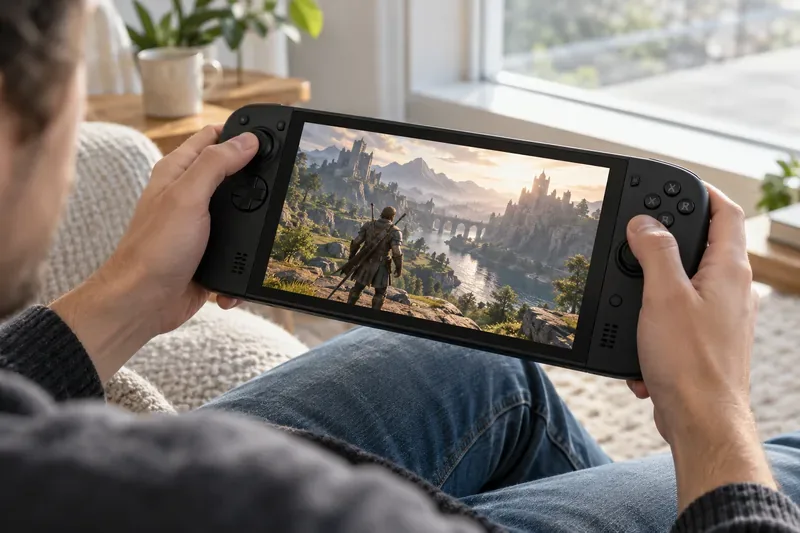
إذا كنت تملك جهازًا بالفعل، فجرّب التطبيق الرسمي وأدوات التحكم قبل شراء أي شيء آخر. قد تحتاج إلى وحدة تحكم DualSense منفصلة أو إعدادات إضافية لأزرار الجهاز المدمجة. هذا الخيار مناسب للاعبين الذين يستخدمون الجهاز أيضًا لألعاب الكمبيوتر؛ أما إذا كنت ترغب فقط في بث ألعاب PlayStation، فهو عادةً ما يكون مبالغًا فيه.
جهاز Steam Deck جهاز محمول ذو إمكانيات جيدة مزود بأزرار تحكم مدمجة، ولكنه يعمل بنظام SteamOS بدلاً من Windows، ولا يحتوي على تطبيق PS Remote Play الرسمي من سوني. يُعدّ Chiaki-ng خيارًا شائعًا ، وهو تطبيق مفتوح المصدر من تطوير المجتمع لتفعيل ميزة اللعب عن بُعد على PS4 وPS5. يصفه القائمون عليه بأنه مشروع مستقل، ويؤكدون أن سوني لا تُؤيده أو تُصادق عليه.
اختر هذا الخيار إذا كنت تملك بالفعل جهاز Steam Deck وتجيد اتباع تعليمات الإعداد من المستخدمين. قد يؤثر تسجيل الحساب وتحديثات البرنامج وتغييرات البرامج الثابتة للجهاز على الإعداد، لذا قد تحتاج إلى بعض المساعدة لحل المشكلات. إذا كنت ترغب في استخدام تطبيق سوني المدعوم وتوصيل أولي سهل، فاختر هاتفًا أو جهازًا لوحيًا أو كمبيوتر يعمل بنظام Windows أو Mac.
لإعداد غرفة المعيشة أو غرفة إضافية، تدعم سوني ميزة PS Remote Play على أجهزة Android TV التي تعمل بنظام Android TV OS 12 أو أحدث، بما في ذلك بعض أجهزة Chromecast المزودة بتقنية Google TV. قم بتوصيل وحدة تحكم DualSense أو DUALSHOCK 4 واستخدم التلفزيون كشاشة عرض. يُعد هذا مفيدًا عندما يكون التلفزيون الرئيسي مشغولًا، ولكنه ليس بديلاً متنقلًا.
تحقق من توافق جهاز التلفزيون أو جهاز البث مع متجر التطبيقات قبل التخطيط لاستخدامه: فوجود عبارة "Android TV" على العلبة لا يضمن الدعم. كما تشير سوني إلى أن بعض ميزات DualSense، مثل الاهتزازات اللمسية والمحفزات التكيفية، غير مدعومة في ميزة Remote Play على أجهزة Android TV.
| إعداد | مسار التشغيل عن بُعد | الأفضل لـ | مقايضة |
|---|---|---|---|
| مقبض الهاتف ووحدة التحكم | تطبيق الهاتف المحمول الرسمي | لعبة محمولة خفيفة الوزن | شاشة صغيرة؛ تأكد من ملاءمة الهاتف ووحدة التحكم |
| الجهاز اللوحي بالإضافة إلى وحدة التحكم DualSense أو DUALSHOCK 4 | تطبيق الهاتف المحمول الرسمي | شاشة أكبر في المنزل أو أثناء السفر | يؤدي وجود وحدة تحكم وحامل منفصلين إلى زيادة الحجم. |
| كمبيوتر محمول يعمل بنظام ويندوز أو ماك | تطبيق سطح المكتب الرسمي | إعداد مدعوم باستخدام جهاز كمبيوتر تملكه | أقل ملاءمة للحمل؛ إعداد وحدة التحكم مهم |
| كمبيوتر محمول يعمل بنظام ويندوز | تطبيق ويندوز الرسمي، مع بعض التحذيرات المتعلقة بوحدة التحكم | جهاز واحد لألعاب الكمبيوتر والبث المباشر | قد تحتاج عناصر التحكم المدمجة إلى تهيئة |
| سطح السفينة البخاري | عميل مجتمع Chiaki-ng | يشعر المالكون بالراحة مع الإعدادات الإضافية | ليس عميلًا مدعومًا من سوني |
| تلفزيون أندرويد أو تلفزيون جوجل | التطبيق الرسمي على الأجهزة المدعومة | اللعب في غرفة أخرى | إمكانية نقل محدودة وبعض ميزات وحدة التحكم |
للحصول على تفاصيل الإعداد، يُرجى مراجعة صفحة توافق ومتطلبات PS Remote Play على موقع PlayStation ، ودليل إعداد الأجهزة المحمولة ، ودليل إعداد أجهزة الكمبيوتر الشخصية وأجهزة Mac . يمكن لمالكي Steam Deck مراجعة وثائق Chiaki-ng قبل تثبيت عميل المجتمع.
بالنسبة لمعظم المستخدمين، يُعدّ الهاتف أو الجهاز اللوحي المتوافق مع جهازهم الحالي، مع وحدة تحكم تناسب أسلوب لعبهم، الخيار الأمثل. اختر جهاز كمبيوتر يعمل بنظام Windows أو Mac لتطبيق سطح المكتب الرسمي من سوني، أو جهازًا محمولًا يعمل بنظام Windows إذا كنت ترغب أيضًا في ممارسة ألعاب الكمبيوتر، أو تلفزيونًا يعمل بنظام Android إذا كنت ترغب في اللعب في غرفة أخرى. اختر Steam Deck إذا كنت تُقدّر ميزات التحكم المحمولة فيه وترغب في استخدام برنامج تشغيل غير رسمي. البديل الأمثل هو الذي يتوافق مع جهازك الحالي، ويدعم وحدة التحكم الخاصة بك، ويتمتع باتصال مستقر بجهاز الألعاب الخاص بك.
شرحٌ لأنواع الزهور التي تحب الشمس، مع خيارات النباتات، وخطوات الزراعة، ونصائح العناية، والأخطاء التي يجب تجنبها، وإجابات الأسئلة الشائعة للحصول على حديقة أكثر صحة.
لا يوجد في لعبة League of Legends خيار موثق لتفعيل الإشعارات الخاصة بـ Blue Essence فقط. تعرّف على كيفية كتم إشعارات المحتوى الجديد، وتمييز نوافذ مكافآت المهام، وتعديل لافتات نظام التشغيل Windows.
ابدأ بـ 1.0 لحساسية PUBG PC العمودية، ثم تعلم متى يمكن أن تساعد 1.1-1.2 في التحكم في الارتداد وكيفية الحكم على المفاضلة في دقة التصويب.
تعلم كيفية تخصيص عبارات عجلة الدردشة في لعبة Dota 2، واختيار العجلات الأساسية أو الثانوية، والتحقق من مفاتيح الاختصار، وتجنب الخلط بين الدردشة السريعة وخطوط صوت البطل.
افصل عناصر التحكم في القفز والتسلق في لعبة PUBG على الكمبيوتر لتجنب التسلق العرضي. ابحث عن اختصارات لوحة المفاتيح، وخصص مفاتيح مخصصة، واحل التعارضات، واختبر النتيجة.
قارن بين تخطيطات المفاتيح المختصرة الافتراضية والمخصصة البسيطة والمضغوطة للعبة StarCraft: Remastered، مع مدخلات التحديد العملية وتوصيات مجموعات التحكم.
اعثر على أفضل إعداد لنطاق الصوت الديناميكي لسماعات الرأس في لعبة Dota 2، وتعرف على متى يكون الضغط مفيدًا، وقم بضبط الصوت للحصول على إشارات واضحة دون معارك جماعية صاخبة للغاية.
قم بإصلاح الأخطاء الحرجة في لعبة League of Legends عند التشغيل عن طريق فحص الطبقات، وإصلاح ملفات اللعبة، وتحديث برامج التشغيل، واختبار تعارضات التكوين والخدمة.
ابدأ بخط أساسي عملي لسرعة الماوس في لعبة StarCraft: Remastered، ثم اضبط الحساسية لاختيار الوحدات بدقة، والنقر على الخريطة المصغرة، والتمرير.
حل مشكلة توقف لعبة Dota 2 عند الاتصال بمنسق اللعبة. تحقق من وجود مشكلة في الخدمة، وأعد تشغيل Steam، واختبر اتصالك بالشبكة، وتحقق من ملفات اللعبة.




