دليل الزهور التي تعشق الشمس

شرحٌ لأنواع الزهور التي تحب الشمس، مع خيارات النباتات، وخطوات الزراعة، ونصائح العناية، والأخطاء التي يجب تجنبها، وإجابات الأسئلة الشائعة للحصول على حديقة أكثر صحة.
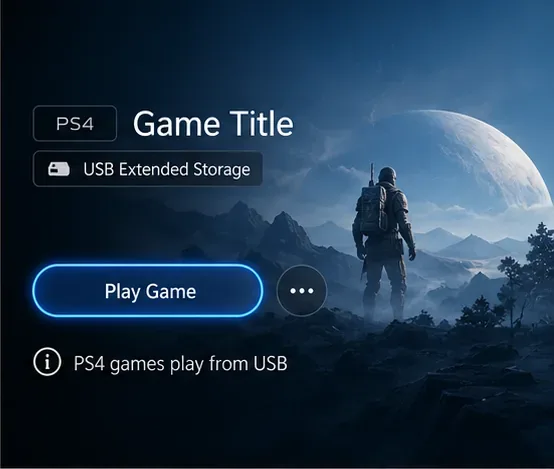
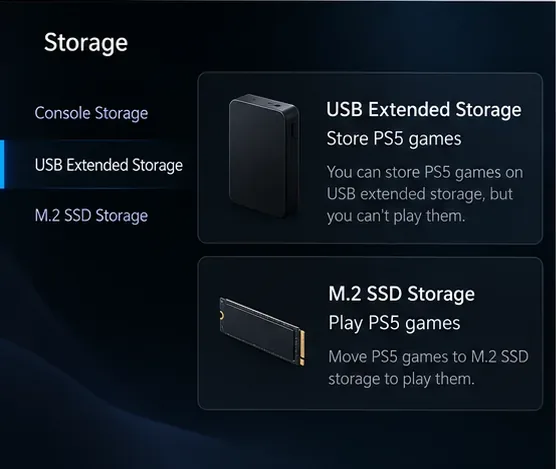
لنقل ألعاب PS5 بين وحدة التخزين الداخلية والخارجية ، افتح مكتبة الألعاب، وحدد اللعبة المثبتة، ثم اضغط على زر الخيارات، واختر " نقل الألعاب والتطبيقات" ، وحدد بيانات اللعبة، ثم اختر "نقل" . لاستعادة لعبة PS5 من محرك أقراص USB، ابحث عنها في علامة التبويب "مثبتة" واختر "نسخ" . هناك قيد هام: لا يمكن تشغيل ألعاب PS5 المخزنة على وحدة تخزين USB خارجية من هذا المحرك، بينما يمكن تشغيل ألعاب PS4 من خلاله.
يشرح هذا الدليل خطوات التخزين الحالية لجهاز PS5، والفرق بين وحدة التخزين الخارجية USB ووحدة تخزين SSD الداخلية من نوع M.2، وما يجب التحقق منه قبل تهيئة القرص أو فصله. نقل تثبيت اللعبة يحرر مساحة على الجهاز، لكنه لا يُسرّع تشغيلها.
| موقع التخزين | ما يمكن أن يحتويه | هل يمكنك اللعب منه؟ |
|---|---|---|
| وحدة تخزين وحدة التحكم | تم تثبيت بيانات ألعاب PS5 و PS4 | نعم، لكلا الجيلين |
| وحدة تخزين USB خارجية | بيانات ألعاب PS5 و PS4 | ألعاب PS4: نعم. ألعاب PS5: لا؛ انسخها أولاً. |
| محرك أقراص صلبة M.2 متوافق | بيانات ألعاب PS5 و PS4 | نعم، بعد تثبيت محرك الأقراص ذي الحالة الصلبة (SSD) وتهيئته في وحدة التحكم. |
محرك أقراص USB مهيأ بنظام exFAT أو FAT لملفات الوسائط ليس وحدة تخزين USB خارجية. لتخزين ونقل ملفات الألعاب، يجب تهيئة محرك الأقراص بواسطة جهاز PS5 كوحدة تخزين خارجية. أما محرك أقراص SSD من نوع M.2 المتوافق فهو وحدة توسعة داخلية ويمكنه تشغيل ألعاب PS5 مباشرةً.
تُدرج سوني هذه المتطلبات لمحرك تخزين خارجي USB لجهاز PS5:
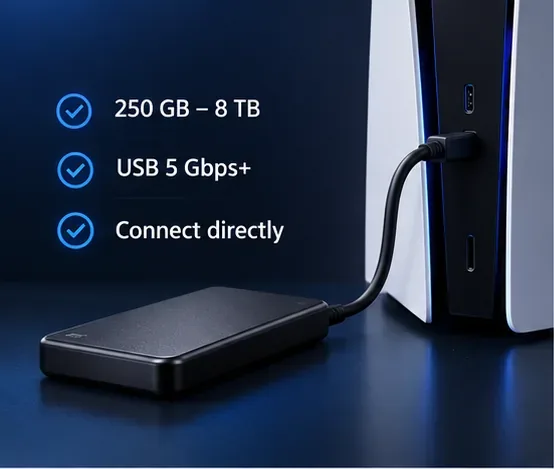
قم بعمل نسخة احتياطية من أي بيانات مهمة على القرص قبل تهيئته. تهيئة القرص كوحدة تخزين خارجية عبر منفذ USB ستمحو جميع البيانات الموجودة عليه. إذا كان القرص مهيأً مسبقاً كوحدة تخزين خارجية لجهاز PS5 أو PS4 آخر، فبإمكانك توصيله بجهاز PS5 دون الحاجة إلى تهيئته مرة أخرى، وفقاً لشركة سوني.
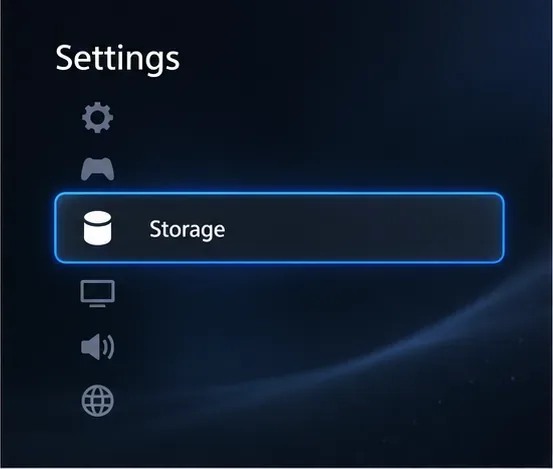
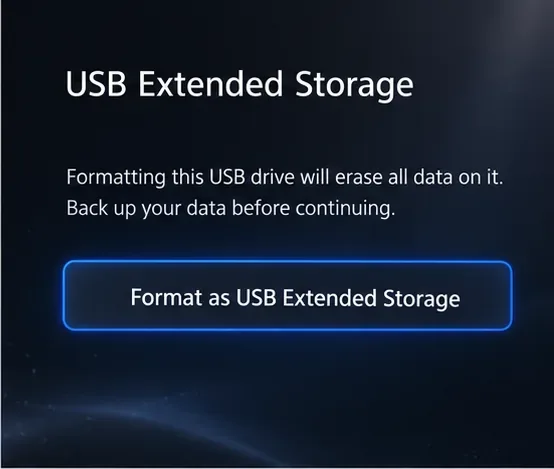
للاطلاع على متطلبات سوني الكاملة وتعليمات التنسيق، راجع دليل التخزين الموسع لجهاز PS5 USB .
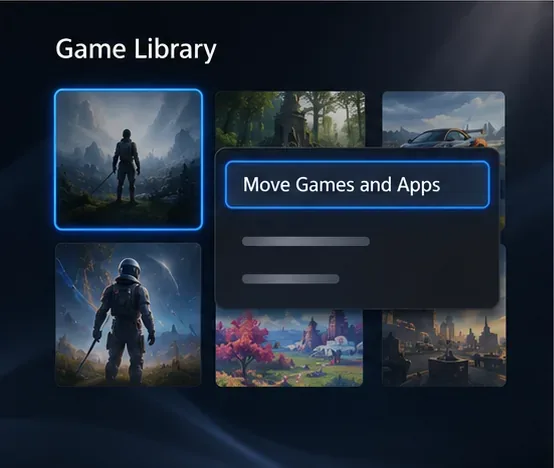
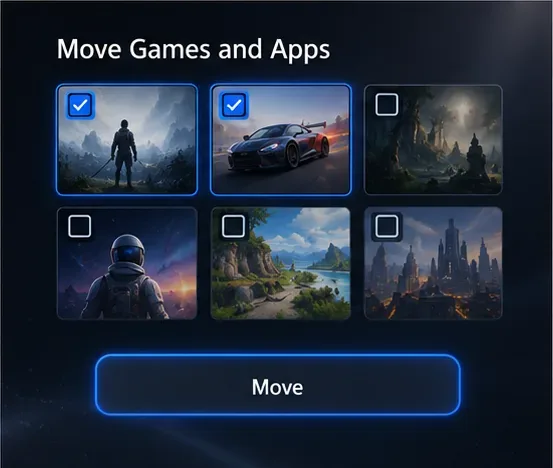
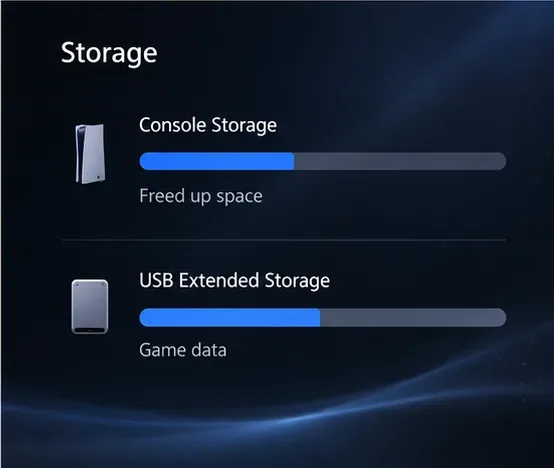
يعتمد الوقت اللازم على حجم اللعبة، وسعة القرص، وسرعة اتصال USB، لذا لا يوجد وقت ثابت وموثوق لكل 100 جيجابايت. هذه الخطوة توفر مساحة في وحدة تخزين الجهاز، لكنها لا تُحسّن الأداء أو تُقلّل أوقات تحميل الألعاب الأخرى.
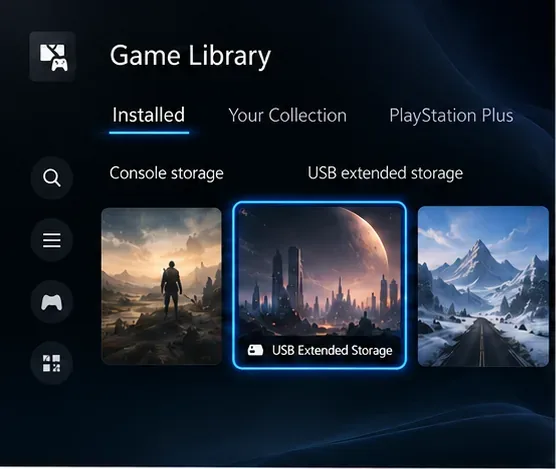
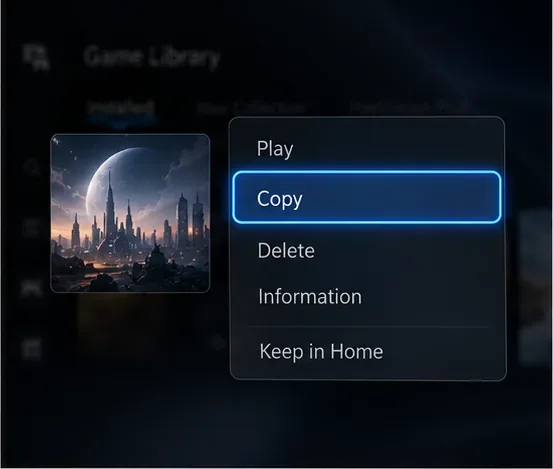
لنقل لعبة PS5 مخزنة على USB، استخدم علامة التبويب "مثبتة" وخيار "نسخ " أعلاه. إذا كنت تنقل لعبة بين وحدة تخزين الجهاز وقرص SSD من نوع M.2 مثبت، فاستخدم " نقل الألعاب والتطبيقات" وحدد الوجهة المعروضة على جهازك.
نعم. يمكن تشغيل ألعاب PS4 المثبتة على وحدة تخزين خارجية USB مباشرةً من تلك الوحدة. كما يمكنك تعيين وحدة التخزين الخارجية USB كموقع تثبيت لألعاب PS4: افتح الإعدادات واختر موقع التثبيت . أما ألعاب PS5، فيجب نسخها إلى وحدة تخزين الجهاز أو وحدة تخزين SSD متوافقة من نوع M.2 قبل تشغيلها من ذلك الموقع.
نقل تثبيت اللعبة يختلف عن نقل بياناتها المحفوظة. تُدار بيانات حفظ PS5 بشكل منفصل عن وحدة التخزين الخارجية USB؛ ويمكن لمشتركي PlayStation Plus استخدام التخزين السحابي لحفظ البيانات. راجع الإعدادات ← بيانات الحفظ وإعدادات اللعبة/التطبيق إذا كنت ترغب في إدارة بيانات الحفظ. تجنب تهيئة أو حذف بيانات الحفظ أثناء محاولتك توفير مساحة عن طريق نقل تثبيتات الألعاب. يشرح دليل إدارة التخزين لجهاز PS5 من سوني فئات التخزين المختلفة.
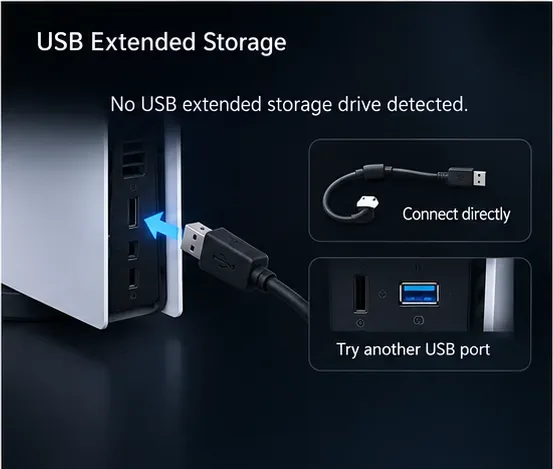
للاطلاع على خطوات رمز الخطأ الرسمي للجهاز، راجع صفحة استكشاف أخطاء التخزين الخارجي CE-100006-7 الخاصة بشركة سوني .
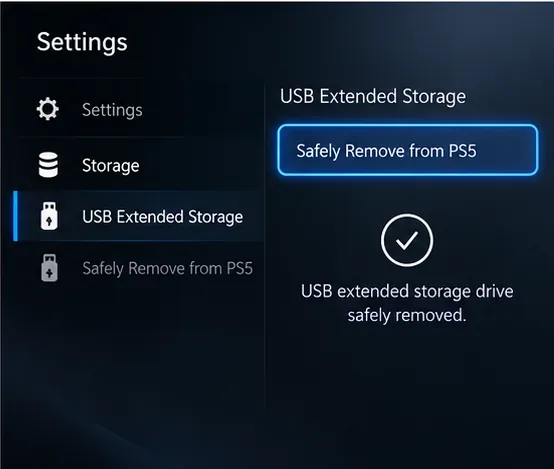
إذا كان جهاز PS5 قيد التشغيل، فانتقل إلى الإعدادات ← التخزين ← وحدة التخزين الخارجية USB ← إزالة آمنة من PS5 . انتظر حتى يؤكد الجهاز أن وحدة التخزين آمنة للإزالة، ثم افصلها. إذا كنت ستطفئ جهاز PS5 أولاً، فانتظر حتى ينطفئ مؤشر الطاقة تمامًا قبل فصل وحدة التخزين.
القاعدة العملية بسيطة: استخدم وحدة تخزين USB خارجية لأرشفة ألعاب PS5 وتشغيل ألعاب PS4 مباشرة؛ انسخ لعبة PS5 مرة أخرى إلى وحدة تخزين الجهاز أو إلى قرص SSD متوافق من نوع M.2 عندما تريد تشغيلها.
شرحٌ لأنواع الزهور التي تحب الشمس، مع خيارات النباتات، وخطوات الزراعة، ونصائح العناية، والأخطاء التي يجب تجنبها، وإجابات الأسئلة الشائعة للحصول على حديقة أكثر صحة.
لا يوجد في لعبة League of Legends خيار موثق لتفعيل الإشعارات الخاصة بـ Blue Essence فقط. تعرّف على كيفية كتم إشعارات المحتوى الجديد، وتمييز نوافذ مكافآت المهام، وتعديل لافتات نظام التشغيل Windows.
ابدأ بـ 1.0 لحساسية PUBG PC العمودية، ثم تعلم متى يمكن أن تساعد 1.1-1.2 في التحكم في الارتداد وكيفية الحكم على المفاضلة في دقة التصويب.
تعلم كيفية تخصيص عبارات عجلة الدردشة في لعبة Dota 2، واختيار العجلات الأساسية أو الثانوية، والتحقق من مفاتيح الاختصار، وتجنب الخلط بين الدردشة السريعة وخطوط صوت البطل.
افصل عناصر التحكم في القفز والتسلق في لعبة PUBG على الكمبيوتر لتجنب التسلق العرضي. ابحث عن اختصارات لوحة المفاتيح، وخصص مفاتيح مخصصة، واحل التعارضات، واختبر النتيجة.
قارن بين تخطيطات المفاتيح المختصرة الافتراضية والمخصصة البسيطة والمضغوطة للعبة StarCraft: Remastered، مع مدخلات التحديد العملية وتوصيات مجموعات التحكم.
اعثر على أفضل إعداد لنطاق الصوت الديناميكي لسماعات الرأس في لعبة Dota 2، وتعرف على متى يكون الضغط مفيدًا، وقم بضبط الصوت للحصول على إشارات واضحة دون معارك جماعية صاخبة للغاية.
قم بإصلاح الأخطاء الحرجة في لعبة League of Legends عند التشغيل عن طريق فحص الطبقات، وإصلاح ملفات اللعبة، وتحديث برامج التشغيل، واختبار تعارضات التكوين والخدمة.
ابدأ بخط أساسي عملي لسرعة الماوس في لعبة StarCraft: Remastered، ثم اضبط الحساسية لاختيار الوحدات بدقة، والنقر على الخريطة المصغرة، والتمرير.
حل مشكلة توقف لعبة Dota 2 عند الاتصال بمنسق اللعبة. تحقق من وجود مشكلة في الخدمة، وأعد تشغيل Steam، واختبر اتصالك بالشبكة، وتحقق من ملفات اللعبة.




