دليل الزهور التي تعشق الشمس

شرحٌ لأنواع الزهور التي تحب الشمس، مع خيارات النباتات، وخطوات الزراعة، ونصائح العناية، والأخطاء التي يجب تجنبها، وإجابات الأسئلة الشائعة للحصول على حديقة أكثر صحة.
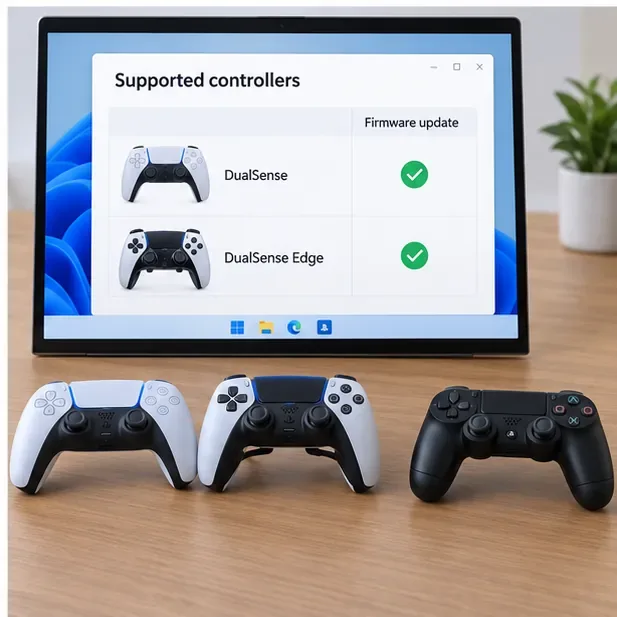
يمكنك تحديث وحدة تحكم PlayStation المتوافقة من جهاز كمبيوتر يعمل بنظام Windows باستخدام تطبيق PlayStation Accessories الرسمي من سوني. قم بتوصيل وحدة تحكم DualSense أو DualSense Edge ، وافتح لوحة البرامج الثابتة الخاصة بها، ثم حدد "تحديث" إذا أصدرت سوني إصدارًا أحدث. لا تحتاج إلى جهاز PS5 لتشغيل التحديث على الكمبيوتر. ملاحظة هامة: لا يُدرج تطبيق سوني الحالي لنظام Windows وحدة تحكم DUALSHOCK 4 ضمن وحدات التحكم المدعومة، لذا فإن النصيحة القديمة بتحديث وحدة تحكم PS4 باستخدام نفس أداة الكمبيوتر غير صحيحة.
تستخدم الخطوات التالية اتصال USB سلكيًا لسهولة تحديد المشاكل وإصلاحها. كما توضح وثائق تطبيق سوني اتصالات البلوتوث. يختلف وقت التحديث باختلاف التطبيق والاتصال والبرنامج الثابت المُستخدم؛ ولا تضمن سوني مدة محددة بالدقائق، لذا اترك وحدة التحكم متصلة حتى ينتهي التطبيق من التحديث.
| وحدة تحكم | تحديث البرامج الثابتة في ملحقات بلاي ستيشن لنظام التشغيل ويندوز | ماذا تفعل |
|---|---|---|
| وحدة تحكم لاسلكية DualSense | مدعوم | اتبع هذا الدليل |
| وحدة تحكم لاسلكية DualSense Edge | مدعوم | اتبع هذا الدليل؛ يدعم التطبيق أيضًا إعدادات وملفات تعريف Edge. |
| وحدة تحكم لاسلكية DUALSHOCK 4 | غير مدرج ضمن قائمة البرامج المدعومة | استخدم معلومات دعم DUALSHOCK 4 الخاصة بجهاز PlayStation؛ لا تستخدم تعليمات DualSense الخاصة بالكمبيوتر الشخصي. |
توفر صفحة دعم وحدات التحكم من سوني روابط لتعليمات تحديث أجهزة DualSense وDualSense Edge على الكمبيوتر. وتذكر قائمة وحدات التحكم المدعومة في التطبيق هذين الطرازين فقط. راجع صفحة دعم وحدات التحكم من سوني ودليل تطبيق ملحقات PlayStation وصفحة التنزيل .
أظهرت صفحة ملحقات بلاي ستيشن الخاصة بشركة سوني إصدار التطبيق 2.2.1 عند التحقق منها في 16 أكتوبر 2026. تتغير إصدارات التطبيقات، لذا استخدم صفحة التنزيل للحصول على أحدث برنامج تثبيت وملاحظات التحديث بدلاً من برنامج تثبيت محفوظ من موقع غير رسمي.
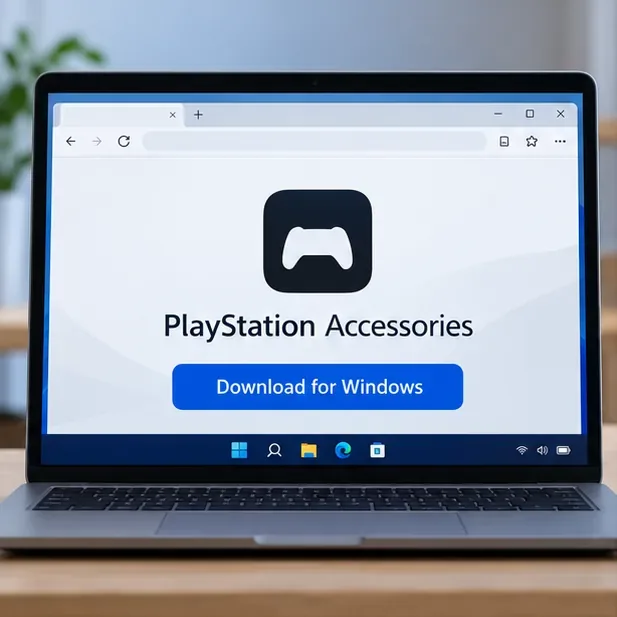
افتح صفحة ملحقات PlayStation الرسمية واختر تنزيلها لنظام Windows. ثبّت التطبيق باتباع التعليمات التي تظهر على الشاشة. لا تقم بتنزيل ملف تحديث منفصل من موقع طرف ثالث؛ فالتطبيق الرسمي يتحقق من وحدة التحكم المتصلة ويُقدّم تحديثًا عند توفره.
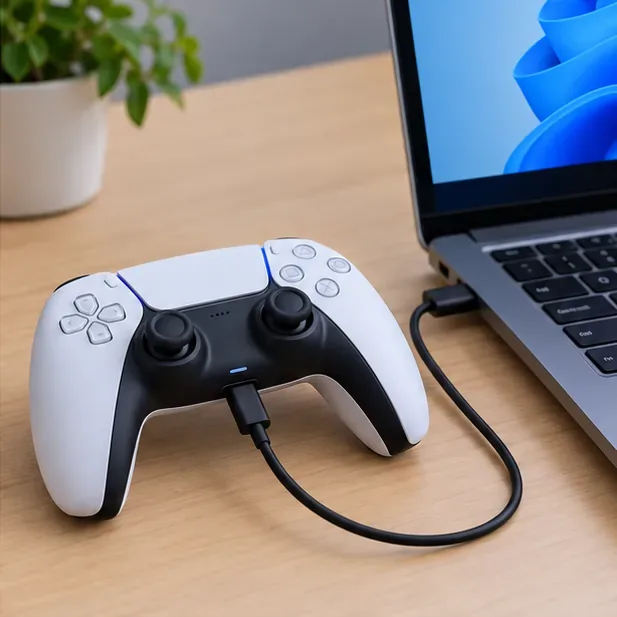
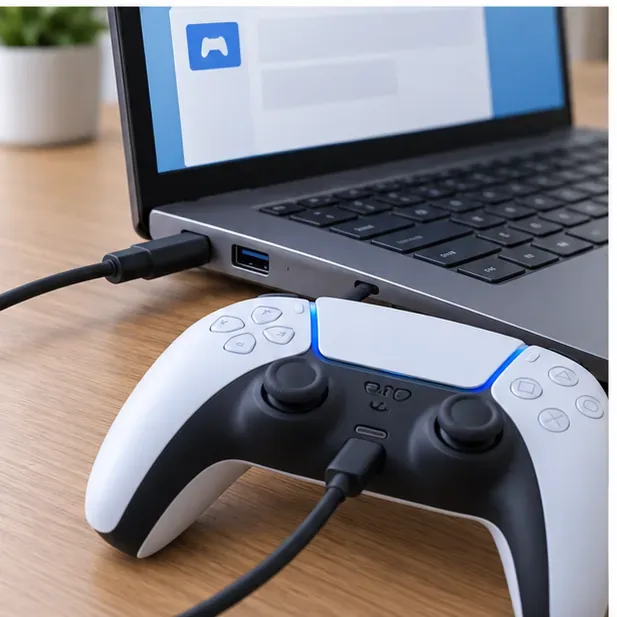
شغّل جهاز الكمبيوتر الذي يعمل بنظام ويندوز، وقم بتوصيل وحدة التحكم DualSense أو DualSense Edge مباشرةً بمنفذ USB باستخدام كابل USB-C. إذا كنت تستخدم موزعًا أو قاعدة توصيل ولم يتم اكتشاف وحدة التحكم، فقم بتوصيلها مباشرةً بالكمبيوتر. يدعم تطبيق سوني أيضًا تقنية البلوتوث، ولكن استخدام الكابل يُسهّل استبعاد مشاكل الاقتران. إذا كانت أكثر من وحدة تحكم بحاجة إلى تحديث، فقم بتوصيلها وتحديثها واحدة تلو الأخرى.
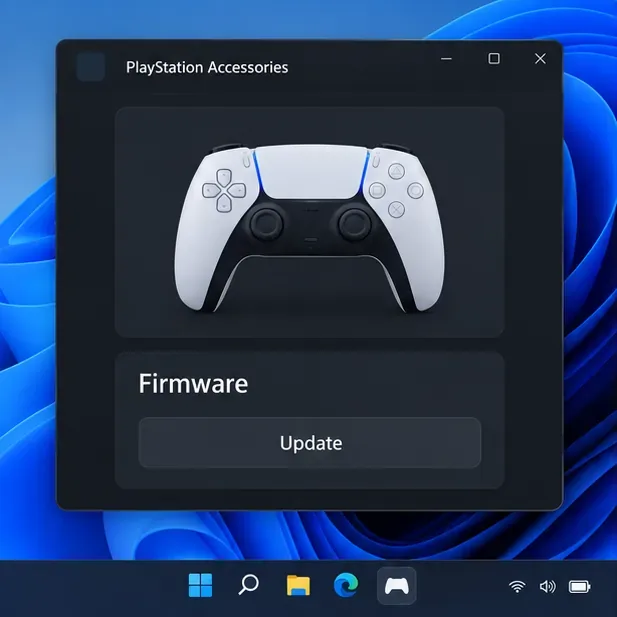
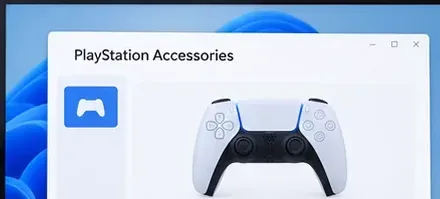
شغّل تطبيق PlayStation Accessories واستخدم الماوس أو لوحة المفاتيح لتشغيله. عند توصيل وحدة التحكم، سيعرض التطبيق شاشة وحدة التحكم، بما في ذلك معلومات البطارية وقسم البرامج الثابتة . تأكد من أن التطبيق يعرض وحدة التحكم التي تريد تحديثها. إذا لم تظهر، فانتقل إلى قائمة التحقق من استكشاف الأخطاء وإصلاحها أدناه قبل المتابعة.
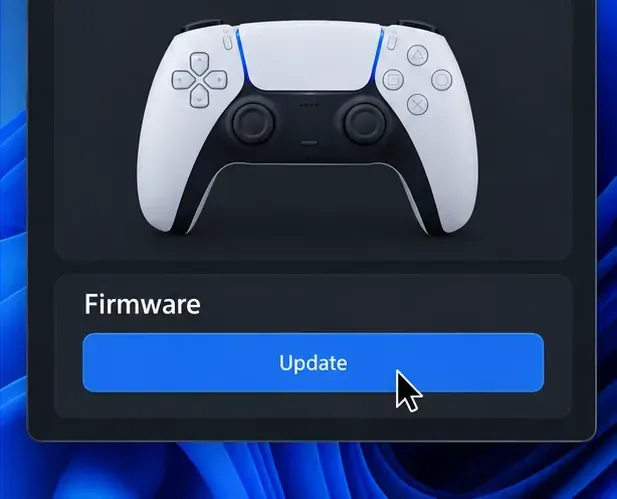
يعرض قسم البرامج الثابتة معلومات البرامج الثابتة الحالية. تشير سوني إلى أن خيار التحديث يظهر عند توفر إصدار جديد من وحدة التحكم. حدد هذا الخيار واتبع تعليمات التطبيق. إذا لم يظهر خيار التحديث بعد التعرف على وحدة التحكم، فهذا يعني أن التطبيق لا يقدم إصدارًا أحدث لها في ذلك الوقت؛ فلا داعي لفرض التحديث باستخدام ملف تم تنزيله.
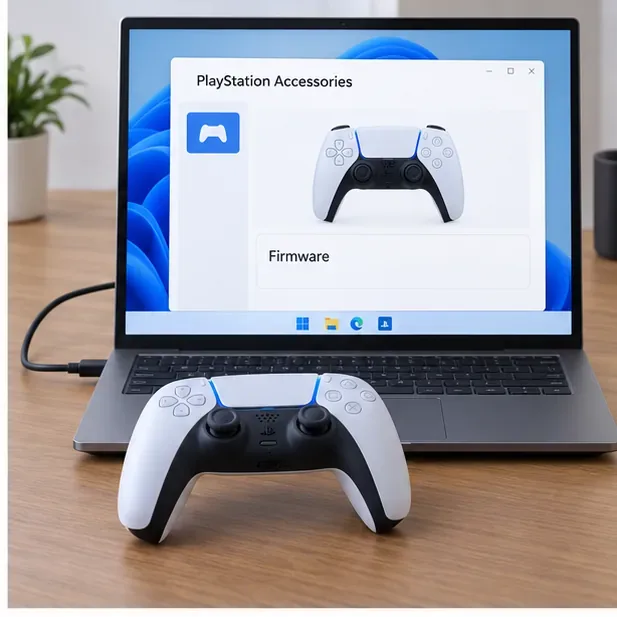
دع التطبيق يُكمل عملية التحديث. لا تُطفئ جهاز الكمبيوتر الذي يعمل بنظام ويندوز أو تفصل وحدة التحكم أثناء تحديث البرنامج الثابت. إذا كنت تُحدّث عدة وحدات تحكم، فأكمل تحديث واحدة قبل توصيل التالية. تجنّب بدء التحديث عندما قد تحتاج إلى تحريك الكمبيوتر أو فصل وحدة التحكم.
بعد انتهاء التطبيق، ارجع إلى لوحة تحديث البرامج الثابتة في وحدة التحكم وراجع المعلومات المعروضة. يشرح دليل سوني أن اللوحة تعرض إصدار البرنامج الثابت الحالي، وأن خيار التحديث يظهر عند توفر إصدار أحدث. إذا لم تستجب وحدة التحكم كما هو متوقع، فأغلق التطبيق، وأطفئ وحدة التحكم، ثم أعد توصيلها، وافتح التطبيق مرة أخرى.
| ما تراه | ماذا تجرب |
|---|---|
| وحدة التحكم مفقودة من التطبيق | تأكد من تثبيت الكابل بإحكام من كلا الطرفين. جرّب منفذ USB آخر وكابل USB-C معروف بقدرته على نقل البيانات. أغلق تطبيق PlayStation Accessories ثم أعد فتحه، ثم أعد توصيل وحدة التحكم. |
| لا يظهر خيار التحديث | تأكد من أن وحدة التحكم المتصلة هي DualSense أو DualSense Edge وأن التطبيق يتعرف عليها. تعرض سوني خيار "تحديث" فقط عند توفر إصدار أحدث؛ وحدة التحكم DUALSHOCK 4 غير مدرجة في قائمة وحدات التحكم المدعومة في التطبيق. |
| يتوقف التحديث أو يتصرف جهاز التحكم بشكل غريب بعد ذلك. | لا تفصل الجهاز أثناء التحديث. بعد توقف تحديث التطبيق، أغلقه، وأطفئ وحدة التحكم، ثم أعد توصيلها، وأعد فتح التطبيق. في حال استمرار مشاكل DualSense، اتبع خطوات استكشاف الأخطاء وإصلاحها وإعادة ضبط DualSense الرسمية من سوني . |
| يبقى انحراف العصا | لا يضمن تحديث البرامج الثابتة حل مشكلة انحراف عصا التحكم. إذا استمرت المشكلة، فاستخدم خيارات استكشاف الأخطاء وإصلاحها من سوني بدلاً من تكرار التحديث. |
بالنسبة لوحدة التحكم DUALSHOCK 4، استخدم مركز دعم وحدات التحكم الرسمي من سوني للاطلاع على خطوات التوصيل وحل المشكلات الخاصة بهذا الطراز. لا يتضمن دليل ملحقات PlayStation الحالي لأجهزة الكمبيوتر إجراءً لتحديث البرامج الثابتة لوحدة التحكم DUALSHOCK 4.
نعم. توثق سوني طريقة لتثبيت تحديث البرامج الثابتة من جهاز كمبيوتر يعمل بنظام ويندوز باستخدام ملحقات بلاي ستيشن، لذا لا يلزم وجود جهاز بلاي ستيشن 5 لتثبيت تحديث البرامج الثابتة من جهاز كمبيوتر.
لا. يشرح دليل تطبيق سوني كلاً من التوصيل السلكي عبر منفذ USB والبلوتوث. يستخدم هذا الدليل منفذ USB لأنه الخيار الأول الأسهل عند استكشاف أخطاء اكتشاف الجهاز وإصلاحها. استخدم تعليمات الاتصال الخاصة بالتطبيق للاقتران عبر البلوتوث إذا كنت تفضل الاتصال اللاسلكي.
لا تتضمن قائمة توافق ملحقات بلاي ستيشن الحالية من سوني وحدة التحكم DUALSHOCK 4. تنطبق خطوات تحديث الكمبيوتر الشخصي المذكورة هنا على DualSense وDualSense Edge فقط.
لا تعتمد على ضمان حدوث تغيير في انحراف عصا التحكم، أو عمر البطارية، أو تجربة اللعب. قم بتثبيت التحديث عندما تُصدره سوني، ثم استكشف أي مشكلة متبقية باستخدام إرشادات الدعم الخاصة بطراز سوني لحلها.
شرحٌ لأنواع الزهور التي تحب الشمس، مع خيارات النباتات، وخطوات الزراعة، ونصائح العناية، والأخطاء التي يجب تجنبها، وإجابات الأسئلة الشائعة للحصول على حديقة أكثر صحة.
لا يوجد في لعبة League of Legends خيار موثق لتفعيل الإشعارات الخاصة بـ Blue Essence فقط. تعرّف على كيفية كتم إشعارات المحتوى الجديد، وتمييز نوافذ مكافآت المهام، وتعديل لافتات نظام التشغيل Windows.
ابدأ بـ 1.0 لحساسية PUBG PC العمودية، ثم تعلم متى يمكن أن تساعد 1.1-1.2 في التحكم في الارتداد وكيفية الحكم على المفاضلة في دقة التصويب.
تعلم كيفية تخصيص عبارات عجلة الدردشة في لعبة Dota 2، واختيار العجلات الأساسية أو الثانوية، والتحقق من مفاتيح الاختصار، وتجنب الخلط بين الدردشة السريعة وخطوط صوت البطل.
افصل عناصر التحكم في القفز والتسلق في لعبة PUBG على الكمبيوتر لتجنب التسلق العرضي. ابحث عن اختصارات لوحة المفاتيح، وخصص مفاتيح مخصصة، واحل التعارضات، واختبر النتيجة.
قارن بين تخطيطات المفاتيح المختصرة الافتراضية والمخصصة البسيطة والمضغوطة للعبة StarCraft: Remastered، مع مدخلات التحديد العملية وتوصيات مجموعات التحكم.
اعثر على أفضل إعداد لنطاق الصوت الديناميكي لسماعات الرأس في لعبة Dota 2، وتعرف على متى يكون الضغط مفيدًا، وقم بضبط الصوت للحصول على إشارات واضحة دون معارك جماعية صاخبة للغاية.
قم بإصلاح الأخطاء الحرجة في لعبة League of Legends عند التشغيل عن طريق فحص الطبقات، وإصلاح ملفات اللعبة، وتحديث برامج التشغيل، واختبار تعارضات التكوين والخدمة.
ابدأ بخط أساسي عملي لسرعة الماوس في لعبة StarCraft: Remastered، ثم اضبط الحساسية لاختيار الوحدات بدقة، والنقر على الخريطة المصغرة، والتمرير.
حل مشكلة توقف لعبة Dota 2 عند الاتصال بمنسق اللعبة. تحقق من وجود مشكلة في الخدمة، وأعد تشغيل Steam، واختبر اتصالك بالشبكة، وتحقق من ملفات اللعبة.




