كيفية استخدام وحدة تحكم بلاي ستيشن على ستيم (DualSense و DUALSHOCK 4)
كيفية استخدام وحدة تحكم بلاي ستيشن على ستيم
نعم، يمكنك استخدام وحدة تحكم بلاي ستيشن على ستيم عبر اتصال سلكي USB أو بلوتوث. الخطوات الرئيسية هي توصيل وحدة التحكم DualSense أو DUALSHOCK 4 بنظام ويندوز، والتأكد من أن ستيم يتعرف عليها، واختيار إعدادات إدخال ستيم المناسبة لكل لعبة. يعتمد دعم وحدة التحكم والميزات المتقدمة على اللعبة.
إعداد سريع: وصّل وحدة التحكم، ثم افتح Steam > الإعدادات > وحدة التحكم ، وتأكد من ظهورها. إذا لم تستجب اللعبة، فافتح خصائص مكتبة Steam الخاصة بها وعدّل إعدادات وحدة التحكم. لا تحتاج إلى تفعيل وضع Big Picture لتوصيل وحدة التحكم، مع أن هذا الوضع مفيد إذا كنت ترغب في تصفح Steam وأنت مسترخٍ على الأريكة.
ما هي أجهزة تحكم بلاي ستيشن التي تعمل مع ستيم؟
وحدة تحكم
اتصال سلكي
أزرار اقتران البلوتوث
ما يجب معرفته
DualSense (PS5)
كابل بيانات USB-C
إنشاء + PS
يعمل إدخال وحدة التحكم في الألعاب المتوافقة. أما خاصية اللمس والتحفيز التكيفي فتعتمد على اللعبة؛ ويتطلب استخدام خاصية اللمس في أجهزة الكمبيوتر منفذ USB في الألعاب المدعومة.
DUALSHOCK 4 (PS4)
كابل بيانات Micro-USB
مشاركة + PS
يمكن لبرنامج Steam Input إعادة تعيين عناصر التحكم الخاصة به. وتحدد كل لعبة على حدة ميزات وحدة التحكم التي تستخدمها.
إذا كان الكابل يشحن وحدة التحكم فقط، فلن يستقبل نظام ويندوز مدخلاتها. استخدم كابل USB يدعم نقل البيانات. أما بالنسبة لتقنية البلوتوث، فيجب أن يحتوي جهاز الكمبيوتر الخاص بك على تقنية بلوتوث مدمجة أو محول بلوتوث متوافق.
الخطوة 1: قم بتوصيل وحدة التحكم بجهاز الكمبيوتر الخاص بك
استخدم كابل USB
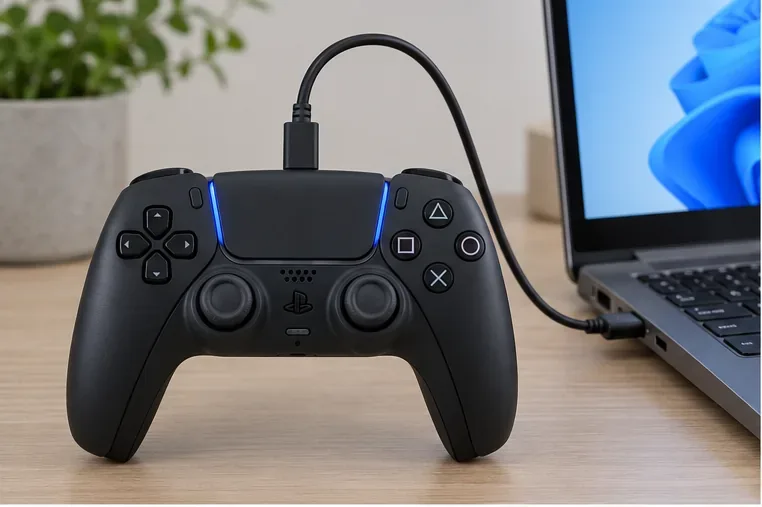
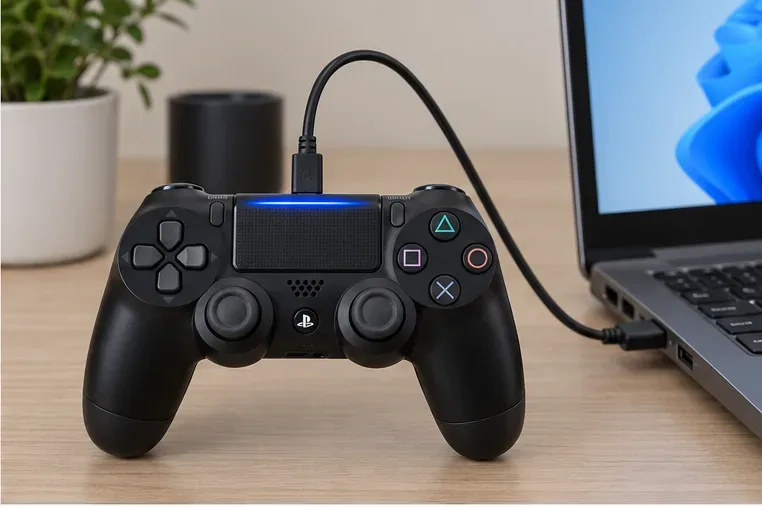
قم بتشغيل جهاز الكمبيوتر الذي يعمل بنظام ويندوز وقم بتوصيل وحدة التحكم مباشرة بمنفذ USB باستخدام كابل قادر على نقل البيانات.
استخدم منفذ USB-C لجهاز DualSense أو منفذ micro-USB لجهاز DUALSHOCK 4.
امنح نظام ويندوز لحظة للتعرف على وحدة التحكم، ثم افتح برنامج ستيم.
يوفر كابل بيانات USB-C اتصالاً سلكياً بسيطاً لوحدة تحكم DualSense.يستخدم جهاز DUALSHOCK 4 كابل micro-USB متوافق للعب السلكي.
الاقتران عبر البلوتوث
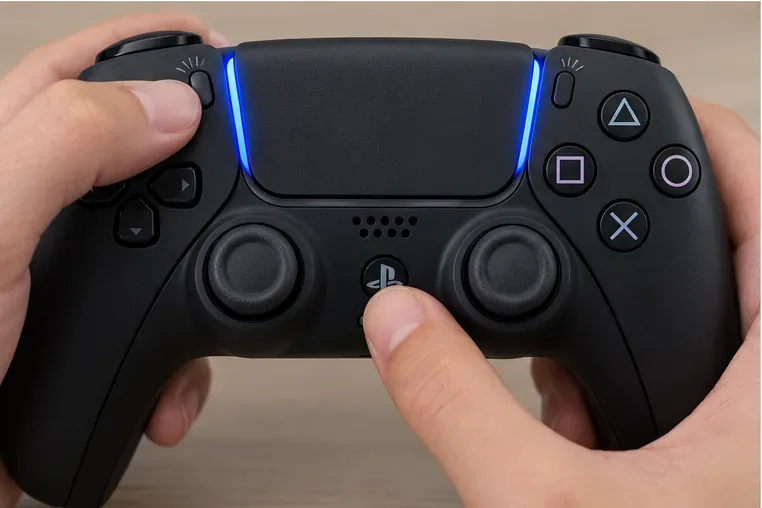
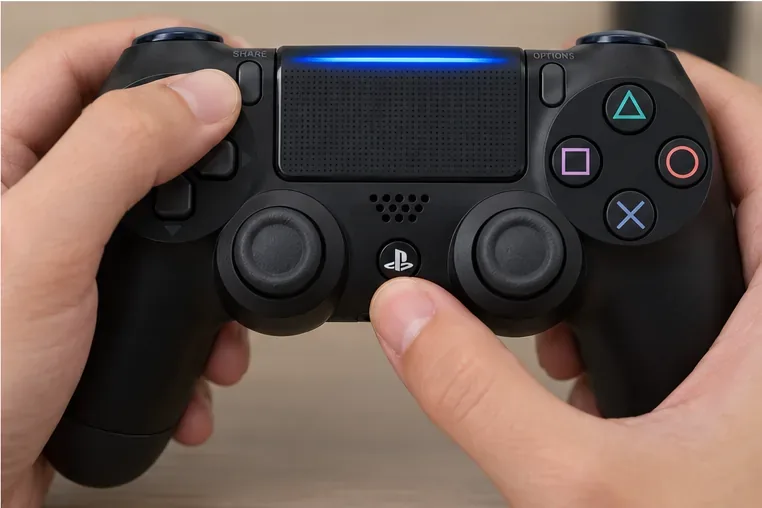
أولاً، تأكد من إيقاف تشغيل وحدة التحكم. إذا كان مؤشر اللاعب مضاءً، فاضغط باستمرار على زر PS حتى ينطفئ، ثم افصل أي كابل USB. بعد ذلك، ادخل وضع الاقتران.
DualSense: اضغط باستمرار على زر Create، ثم اضغط باستمرار على زر PS حتى يومض شريط الإضاءة.
DUALSHOCK 4: اضغط باستمرار على زر المشاركة، ثم اضغط باستمرار على زر PS حتى يومض شريط الإضاءة.
اضغط باستمرار على زري Create و PS معًا حتى يومض شريط إضاءة DualSense.اضغط باستمرار على زري المشاركة و PS معًا حتى يومض شريط الإضاءة الخاص بجهاز DUALSHOCK 4.
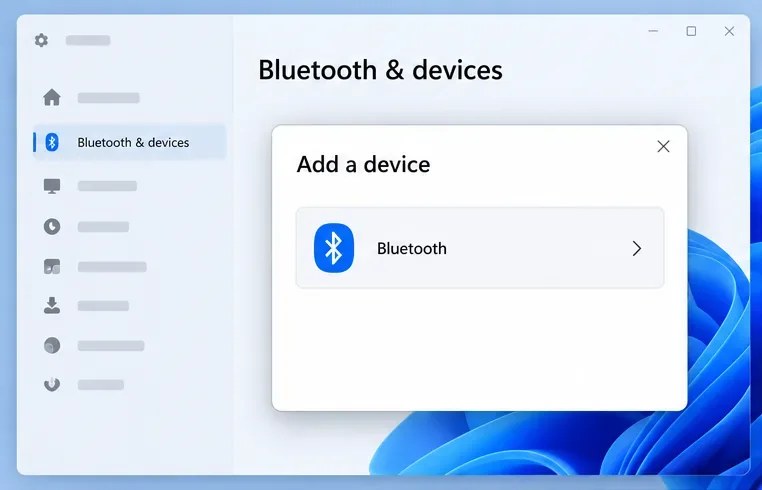
في نظام التشغيل ويندوز 11، افتح الإعدادات > البلوتوث والأجهزة > إضافة جهاز > البلوتوث . في نظام التشغيل ويندوز 10، انتقل إلى الإعدادات > الأجهزة > البلوتوث والأجهزة الأخرى > إضافة جهاز بلوتوث أو جهاز آخر > البلوتوث . حدد وحدة التحكم الظاهرة في قائمة الأجهزة وانتظر حتى ينتهي ويندوز من عملية الاقتران. قد يختلف الاسم المعروض.
اختر Bluetooth من مربع حوار "إضافة جهاز" في نظام Windows للعثور على وحدة التحكم.
يمكن لجهاز التحكم إعادة الاتصال بجهاز مقترن مسبقًا عند تشغيله، ولكن قد يتطلب التبديل بين جهاز الألعاب والكمبيوتر الشخصي تحديد الكمبيوتر أو إقرانه مرة أخرى. تأكد من شحن جهاز التحكم قبل محاولة حل مشكلة انقطاع الاتصال اللاسلكي.
الخطوة الثانية: تحقق من وحدة التحكم في Steam
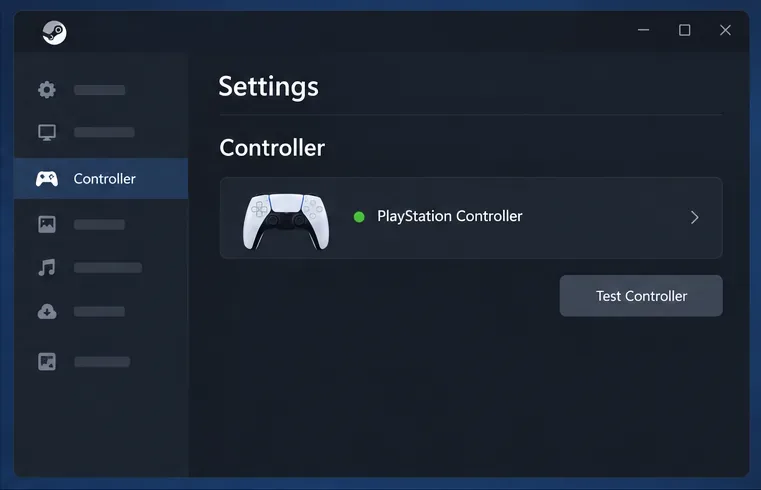
افتح برنامج Steam واختر Steam > الإعدادات > وحدة التحكم . ستجد في دليل إعداد اللاعب على Steam شرحًا لإعدادات وحدة التحكم في تطبيق سطح المكتب ووضع Big Picture. ابحث عن وحدة تحكم PlayStation المتصلة في قائمة وحدات التحكم. قد تختلف مسميات عناصر التحكم المدعومة المتاحة باختلاف إصدار التطبيق والجهاز.
إذا لم يظهر جهاز التحكم في Steam، فتأكد من أن نظام Windows يُشير إلى اتصاله، ثم أعد توصيله عبر منفذ USB أو Bluetooth، وأعد تشغيل Steam. أغلق برامج إعادة تعيين أزرار جهاز التحكم الأخرى أثناء التحقق؛ فقد يتسبب برنامج إعادة تعيين إضافي في أن يتعرف Steam على جهاز تحكم افتراضي بدلاً من جهاز تحكم PlayStation الفعلي.
اللوحات الموضحة أدناه في Steam وWindows هي رسومات توضيحية مبسطة للواجهة. قد يختلف تخطيط الشاشة وتسميات عناصر التحكم باختلاف إصدار البرنامج.
استخدم إعدادات وحدة التحكم في Steam للتحقق مما إذا كان البرنامج يتعرف على لوحة الألعاب.
الخطوة 3: اضبط إعدادات Steam Input للعبة
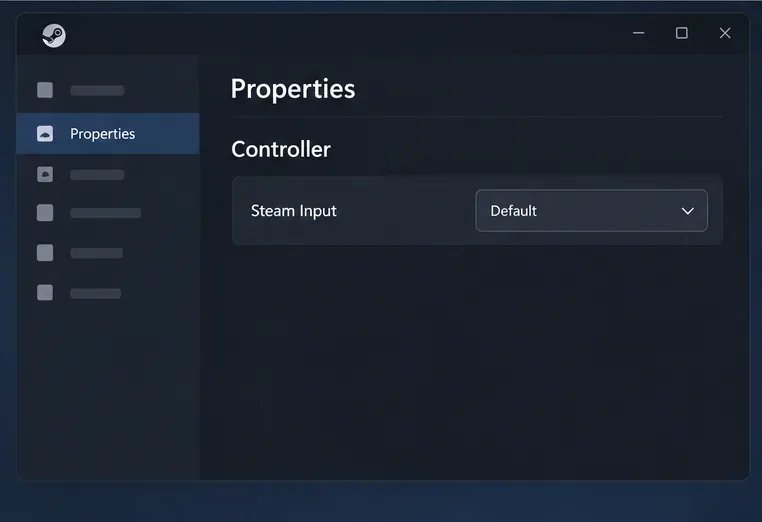
قد يعمل جهاز التحكم في لعبة على منصة Steam ولا يعمل في أخرى، لأن كل لعبة تتعامل مع أجهزة التحكم بشكل مختلف. في مكتبتك، انقر بزر الماوس الأيمن على اللعبة، ثم اختر " خصائص" ، وافتح "جهاز التحكم" . إذا كان هناك خيار لتجاوز الإعدادات الافتراضية، فابدأ بها. غيّرها لتلك اللعبة فقط إذا لزم الأمر.
استخدم الإعدادات الافتراضية: دع Steam واللعبة يستخدمان سلوك وحدة التحكم العادي.
تفعيل إدخال Steam: استخدم طبقة الترجمة والتخطيط الخاصة بـ Steam عندما تحتاج اللعبة إلى مساعدة في التعرف على وحدة التحكم أو عندما تريد تخطيطًا مخصصًا.
تعطيل إدخال Steam: دع لعبة تدعم إدخال PlayStation تتعامل مع وحدة التحكم مباشرةً. قد يُفيد هذا في حال تسبب إدخال Steam في ضغطات متكررة أو منع ميزات وحدة التحكم الأصلية للعبة من العمل.
أعد تشغيل اللعبة بعد تغيير الإعدادات. إذا بدت القوائم مختلفة، فابحث عن إعدادات وحدة التحكم أو إدخال Steam في خصائص اللعبة؛ إذ قد تُغيّر تحديثات Steam الصياغة.
تتيح لك صفحة وحدة التحكم الخاصة بكل لعبة في Steam الاحتفاظ بخيار إدخال مختلف لكل عنوان.
الخطوة الرابعة: تخصيص تخطيط وحدة التحكم الخاصة بك
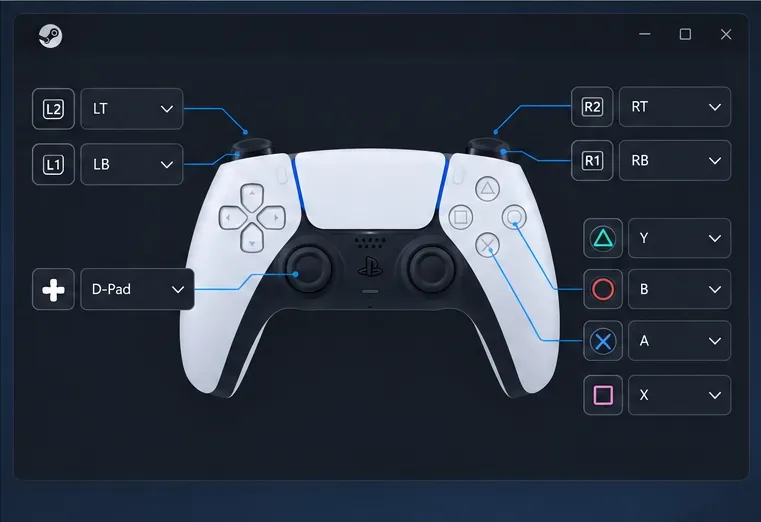
عند تفعيل ميزة Steam Input للعبة، افتح شاشة تخطيط وحدة التحكم أو إعداداتها. ابدأ بقالب لوحة الألعاب، ثم أعد تعيين الأزرار أو اضبط سلوك عصا التحكم بما يناسب اللعبة. إذا كانت هناك تخطيطات متاحة من قِبل المستخدمين، فاستعرض أحدها قبل تطبيقه. اختبر النتيجة في اللعبة، وغيّر فقط عناصر التحكم التي لا تناسبك؛ لن يؤثر تخطيط خاص بكل لعبة على جميع الألعاب في مكتبتك.
يمكن لخاصية Steam Input ربط أزرار وحدة التحكم الفعلية بالمدخلات التي تتوقعها لعبة معينة.
يمكن لخاصية Steam Input أيضًا ترجمة مدخلات وحدة التحكم إلى أوامر لوحة المفاتيح أو الفأرة في حال دعم تخطيط لوحة المفاتيح لهذه الاختصارات. يُعدّ هذا مفيدًا للألعاب المصممة خصيصًا للوحة المفاتيح، ولكنه لا يُتيح دعم اللعب بوحدة التحكم إذا لم تكن اللعبة تحتوي على أي إجراءات قابلة للاستخدام لوحدة التحكم أو المدخلات.
ما يمكن توقعه من ميزات DualSense على الكمبيوتر الشخصي
تُعدّ مدخلات وحدة التحكم الأساسية منفصلة عن تأثيرات الأجهزة المتقدمة. وتوضح سوني أن المحفزات التكيفية تعمل فقط عندما تدعمها اللعبة، وأن خاصية ردود الفعل اللمسية في DualSense على أجهزة الكمبيوتر تتطلب اتصال USB في الألعاب المدعومة. لذا، لا يضمن اتصال Bluetooth تفعيل ردود الفعل اللمسية أو تأثيرات المحفزات. يُرجى مراجعة صفحة اللعبة على متجر Steam وملاحظات المطور للتأكد من دعم وحدة التحكم قبل تغيير الإعدادات بحثًا عن ميزة غير متوفرة في اللعبة.
إذا عرضت لعبة ما أيقونات أزرار Xbox بينما يعمل جهاز تحكم PlayStation، فعادةً ما يكون ذلك بسبب اختلاف نمط عرض الأوامر أو وضع الإدخال، وليس بسبب فشل الاقتران. تعرض بعض ألعاب الكمبيوتر الشخصي أوامر Xbox لإدخال وحدة التحكم. قد يُغيّر وضع إدخال PlayStation الأصلي أو إعدادات إدخال Steam المختلفة هذه الأوامر، لكن اللعبة هي التي تُحدد الأيقونات التي تُعرض.
حل مشاكل وحدة تحكم بلاي ستيشن الشائعة على ستيم
مشكلة
ماذا تجرب
لا يتعرف نظام التشغيل Windows على وحدة التحكم السلكية
جرّب كابلًا آخر يدعم نقل البيانات ومنفذ USB مختلفًا. لن ينقل كابل الشحن فقط بيانات وحدة التحكم.
فشل اقتران البلوتوث
قم بإيقاف تشغيل وحدة التحكم، وافصل كابل USB، وكرر مجموعة الأزرار الصحيحة، ثم قم بإزالة إدخال وحدة التحكم القديمة في نظام التشغيل Windows وقم بإقرانها مرة أخرى.
لا يتعرف Steam على وحدة التحكم
تحقق من اتصال ويندوز، وأعد توصيل وحدة التحكم، وأعد تشغيل ستيم، وأغلق أدوات إعادة تعيين الأزرار الأخرى أثناء الاختبار.
لعبة واحدة فقط تتجاهل المدخلات
تحقق من علامة دعم وحدة التحكم في متجر Steam الخاص باللعبة، وحاول تفعيل Steam Input في خصائصها. أعد تشغيل اللعبة بعد تغيير الإعداد.
يتم تشغيل الأزرار مرتين
استخدم طبقة إعادة تعيين واحدة فقط في كل مرة. أغلق برنامج DS4Windows أو أي برنامج آخر لإعادة التعيين، أو غيّر إعدادات إدخال Steam الخاصة باللعبة، ثم أعد الاختبار.
خاصية الاهتزاز، أو اللمس، أو المحفزات التكيفية غير متوفرة
تأكد من أن اللعبة تدعم هذه الميزة. بالنسبة لخاصية اللمس في جهاز DualSense على الكمبيوتر، قم بالتوصيل عبر منفذ USB وتحقق من إعدادات وحدة التحكم الخاصة باللعبة.