دليل الزهور التي تعشق الشمس

شرحٌ لأنواع الزهور التي تحب الشمس، مع خيارات النباتات، وخطوات الزراعة، ونصائح العناية، والأخطاء التي يجب تجنبها، وإجابات الأسئلة الشائعة للحصول على حديقة أكثر صحة.
للحصول على أفضل إعدادات Wi-Fi لجهاز PlayStation Portal في المنزل، قم بتوصيل الجهاز بشبكة Wi-Fi بتردد 5 جيجاهرتز الخاصة بجهاز التوجيه (الراوتر)، وقم بتوصيل جهاز PS5 بالراوتر عبر كابل إيثرنت إن أمكن، وضع الراوتر في مكان يصل فيه الإشارة إلى منطقة اللعب. توصي PlayStation باتصال إنترنت عالي السرعة لا يقل عن 15 ميجابت في الثانية لتجربة لعب أفضل. لن تُحل مشكلة ضعف إشارة Wi-Fi أو التداخل أو انقطاع اتصال PS5 اللاسلكي بمجرد زيادة سرعة الإنترنت.
هناك قيد هام: مواصفات الاتصال اللاسلكي المنشورة لجهاز Portal تدعم معيار 802.11 a/b/g/n/ac. يدعم هذا المعيار شبكات 2.4 جيجاهرتز و5 جيجاهرتز الشائعة، ولكنه لا يدعم 6 جيجاهرتز. مع ذلك، يمكن لجهاز توجيه Wi-Fi 6E أو Wi-Fi 7 أن يخدم جهاز Portal على شبكة 5 جيجاهرتز متوافقة؛ أما اختيار شبكة 6 جيجاهرتز فقط فلن يُجدي نفعًا. الإعدادات الموضحة أدناه تتبع إعدادات الشبكة الموصى بها حاليًا من PlayStation لجهاز PS Portal .
| الإعداد | الخيار الموصى به | لماذا يفيد |
|---|---|---|
| نطاق واي فاي للبوابة | 5 جيجاهرتز، عند توفرها | توصي بلاي ستيشن تحديداً بتردد 5 جيجاهرتز للعبة بورتال. |
| اتصال PS5 | إيثرنت إلى جهاز التوجيه | يقلل من ازدحام الشبكة اللاسلكية على جانب وحدة التحكم. |
| توجيه النطاق | قم بتعطيل هذه الميزة للبوابة إذا كان جهاز التوجيه يدعمها وكان تبديل النطاق يسبب مشاكل. | يمنع هذا النظام نقل البوابة بين نطاقي التردد 2.4 جيجاهرتز و 5 جيجاهرتز. |
| سرعة الإنترنت | يوصى بسرعة لا تقل عن 15 ميجابت في الثانية | توصية بلاي ستيشن: لا يزال الاستقرار وزمن الاستجابة مهمين. |
| واي فاي 6 جيجاهرتز | لا تستهدفها للبوابة | يذكر معيار Portal معيار 802.11ac، وليس 6 جيجاهرتز واي فاي. |
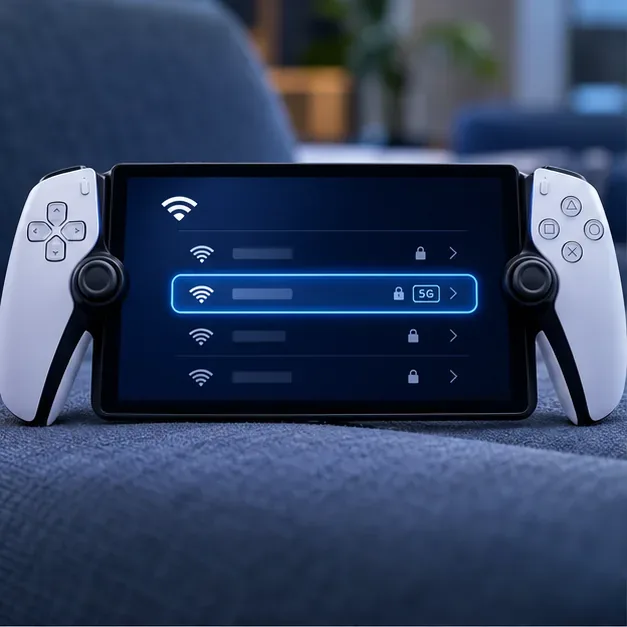
افتح إعدادات البوابة > الشبكة ، ثم اختر شبكة Wi-Fi المنزلية، واتصل بشبكة 5 جيجاهرتز إذا كان جهاز التوجيه الخاص بك يدعم أسماء شبكات منفصلة (SSIDs). تستخدم ماركات أجهزة التوجيه أسماءً مختلفة لهذا الخيار؛ فقد ترى تسميات منفصلة مثل "Home" و"Home-5G". يختار مالك جهاز التوجيه اسم SSID، لذا فإن التسمية وحدها لا تُثبت النطاق الذي يستخدمه.
إذا كان جهاز التوجيه الخاص بك يجمع النطاقات تحت اسم شبكة واحد، فابحث عن إعداد يُسمى "توجيه النطاق" أو "الاتصال الذكي" أو مصطلح مشابه. تنصح بلايستيشن بتعطيل التبديل التلقائي بين نطاقي 2.4 جيجاهرتز و5 جيجاهرتز لجهاز بورتال إن أمكن. جرّب هذا فقط إذا كان جهاز بورتال مُوجّهًا إلى نطاق 2.4 جيجاهرتز أو إذا كان الاتصال يتغير باستمرار؛ احفظ تغيير إعدادات جهاز التوجيه، وأعد توصيل جهاز بورتال، وجرّب تشغيل لعبة قبل إجراء أي تعديلات أخرى.
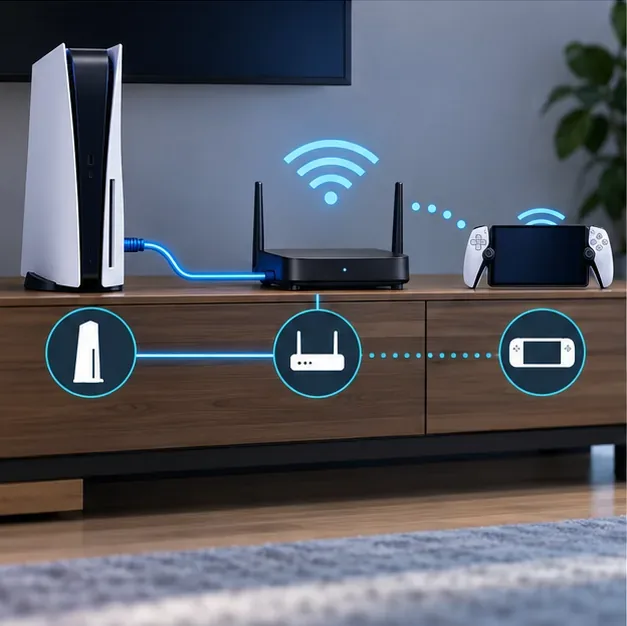
لتفعيل خاصية اللعب عن بُعد في المنزل، قم بتوصيل جهاز PS5 بجهاز التوجيه (الراوتر) باستخدام كابل إيثرنت. أبقِ جهاز Portal متصلاً بشبكة Wi-Fi. إذا لم يكن استخدام الإيثرنت عمليًا، تنصح PlayStation بوضع جهازي PS5 وPortal على نفس شبكة Wi-Fi المنزلية. تجنب استخدام شبكات الضيوف أو شبكات VLAN منفصلة لهذا الإعداد الأساسي لأنها قد تمنع الأجهزة من التواصل فيما بينها.
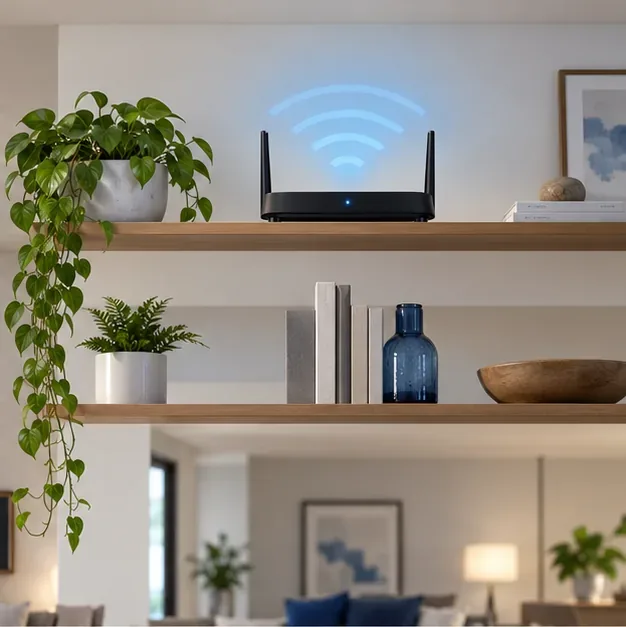
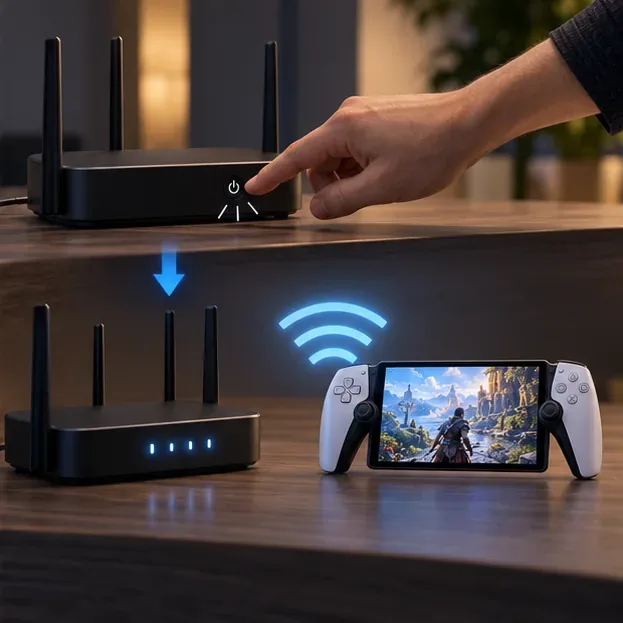
ضع جهاز التوجيه في مكان مفتوح، مركزي، ومرتفع بدلاً من وضعه داخل خزانة، أو خلف التلفاز، أو على الأرض. قلل عدد الجدران بين جهاز التوجيه وجهاز Portal، وأبعد جهاز التوجيه عن الأجسام المعدنية الكبيرة والأجهزة الإلكترونية التي قد تُسبب تداخلاً. إشارة 5 جيجاهرتز قادرة على نقل بيانات أكثر، ولكنها عمومًا أقل موثوقية في اختراق الجدران مقارنةً بإشارة 2.4 جيجاهرتز، لذا اختبرها من الكرسي أو الغرفة التي تلعب فيها فعليًا.
في المنازل الكبيرة، يُمكن أن تُساعد نقطة وصول شبكية بالقرب من منطقة اللعب. إذا كان نظام الشبكة يدعم الاتصال عبر الإيثرنت، فإن توصيل نقاط الوصول السلكية يُمكن أن يُقلل من حركة البيانات اللاسلكية بينها. تجنّب وضع نقطة وصول شبكية في منطقة لا تصلها إشارة الشبكة؛ فهي تحتاج إلى اتصال فعّال مع جهاز التوجيه الرئيسي.
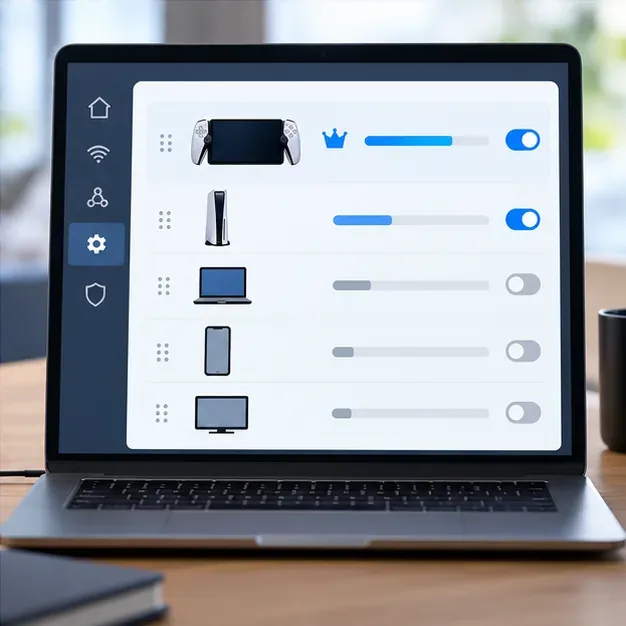
توفر بعض أجهزة التوجيه ميزات جودة الخدمة (QoS) وأولوية الأجهزة وأولوية الألعاب. إذا تسببت تنزيلات أو مكالمات فيديو من أشخاص آخرين في انقطاع ميزة اللعب عن بُعد، فحاول منح أولوية أعلى لجهاز PS5 وجهاز Portal في قائمة الأجهزة على جهاز التوجيه. تختلف المسميات وعناصر التحكم باختلاف الشركة المصنعة، وقد لا توفر بعض أجهزة التوجيه إعدادًا مفيدًا. قارن أداء اللعبة قبل التغيير وبعده؛ إذا أدى ذلك إلى انخفاض استقرار حركة البيانات الأخرى أو البث، فأعد ضبط الإعدادات السابقة.
لا تحتاج إلى تفعيل UPnP، أو تعيين عنوان IP ثابت، أو تغيير توجيه المنافذ لمجرد تحسين استقرار إشارة Wi-Fi المنزلية. فهذه الخيارات تعالج مشاكل اتصال مختلفة، وقد تُضيف تعقيدًا غير ضروري.
ابدأ باختيار القناة تلقائيًا من جهاز التوجيه. إذا استمرت انقطاعات الاتصال في مبنى سكني مزدحم، فاستخدم خاصية مسح شبكة Wi-Fi أو تحليل القنوات المدمجة في جهاز التوجيه، إن وجدت، وجرّب قناة أقل ازدحامًا. تختلف القنوات المتاحة وأسماؤها باختلاف البلد، لذا تجنّب نسخ رقم قناة ثابت من دليل عام. غيّر إعدادًا واحدًا في كل مرة، ودوّن ملاحظاتك لتتمكن من التراجع عن أي تغيير يُؤدي إلى تدهور الاتصال.
قم بتثبيت أحدث إصدار من برنامج تشغيل جهاز التوجيه، وحافظ على تحديث برامج نظامي Portal وPS5. بعد تغيير النطاق أو القناة أو نقطة الوصول، أعد توصيل الجهازين وأعد الاختبار. إعادة التشغيل حل سريع ومناسب لجهاز التوجيه غير المستقر، لكنها لن تُصلح ضعف التغطية أو انقطاع خدمة الإنترنت المستمر.
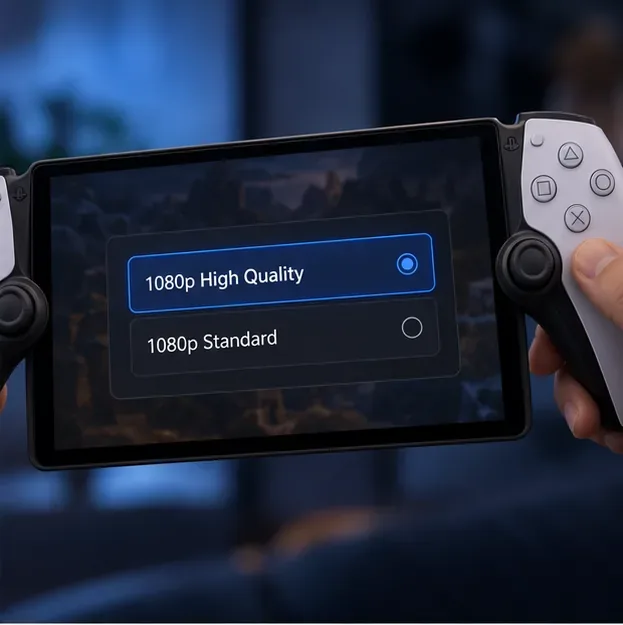
أثناء التشغيل عن بُعد، افتح القائمة السريعة في البوابة الإلكترونية واستخدم خيار "أقصى دقة" لاختيار جودة 1080p عالية أو جودة 1080p قياسية. يتم ضبط جودة الفيديو تلقائيًا وفقًا لسرعة الاتصال، ويتحكم هذا الإعداد في أعلى جودة يمكن ضبطها. ابدأ بجودة عالية على شبكة مستقرة. إذا لاحظت انقطاعات متكررة أو تشويشًا في الصورة، جرّب الجودة القياسية وقارن بينهما. لا يوجد إعداد منفصل في البوابة الإلكترونية يضمن معدل إطارات ثابتًا أو يزيل تأخير الشبكة.
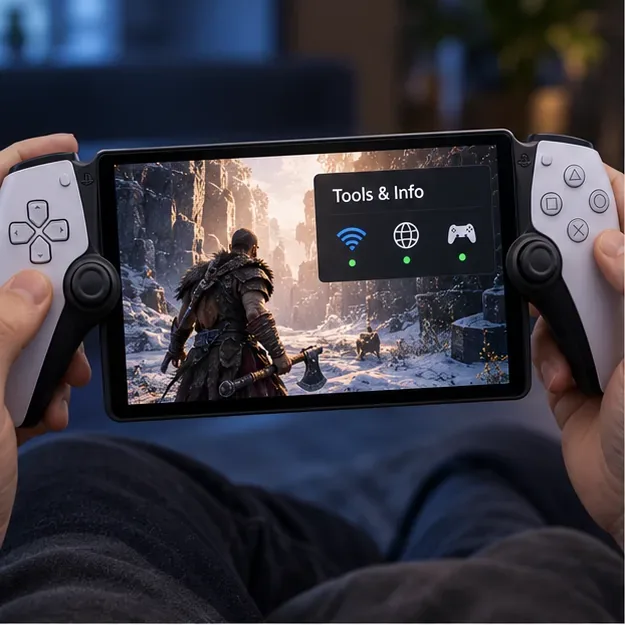
أثناء اللعب، افتح "الأدوات والمعلومات" من القائمة السريعة للتحقق من حالة الشبكة والاطلاع على إرشادات استكشاف الأخطاء وإصلاحها. يصف دليل بلايستيشن اتصالاً تكيفياً بدلاً من هدف زمن استجابة موحد، لذا قيّم الإعداد أثناء جلسة لعب فعلية بدلاً من الاعتماد فقط على نتيجة اختبار السرعة.
| ما تلاحظه | ما الذي يجب تجربته أولاً؟ |
|---|---|
| تبدو عناصر التحكم متأخرة | اقترب من جهاز التوجيه، وحدد تردد 5 جيجاهرتز، وأوقف التنزيلات الكبيرة مؤقتًا، وقم بتوصيل جهاز PS5 سلكيًا إن أمكن. |
| يصبح الفيديو ضبابيًا أو يتقطع | تحقق من حالة شبكة البوابة، وخفض الحد الأقصى للدقة إلى الوضع القياسي، وتحقق مما إذا كان هناك جهاز آخر يستهلك كامل سعة الاتصال. |
| انقطاع اتصال البوابة | أعد الاتصال بشبكة SSID الصحيحة، واختبر خاصية توجيه النطاق إذا كانت متاحة، وقم بتحديث البرامج الثابتة لجهاز التوجيه، وأعد تشغيل جهاز التوجيه والبوابة. |
| لن يبدأ التشغيل عن بُعد من خارج المنزل | تحقق أولاً من اتصال البوابة أثناء وجودك بالقرب من جهاز PS5. تأكد من تفعيل خاصية اللعب عن بعد وأن جهاز PS5 قادر على الاتصال بالإنترنت. |
للحصول على تشخيص دقيق، اختبر الاتصال مرة واحدة بالقرب من جهاز التوجيه مع إيقاف التنزيلات الثقيلة الأخرى مؤقتًا. إذا تحسنت الجلسة، فمن المرجح أن تكون بيئة شبكة Wi-Fi المحلية جزءًا من المشكلة. إذا استمرت المشكلة، قارن سرعة اتصال الإنترنت بجهاز PS5، وأعد تشغيل الأجهزة، وتحقق من وجود مشكلة لدى مزود خدمة الإنترنت أو جهاز التوجيه. يمكن أن يساعد اختبار سرعة النطاق العريض في تحديد اتصال الإنترنت البطيء، ولكنه لا يقيس جميع العوامل التي تؤثر على اتصال Wi-Fi المحلي لجهاز Portal.
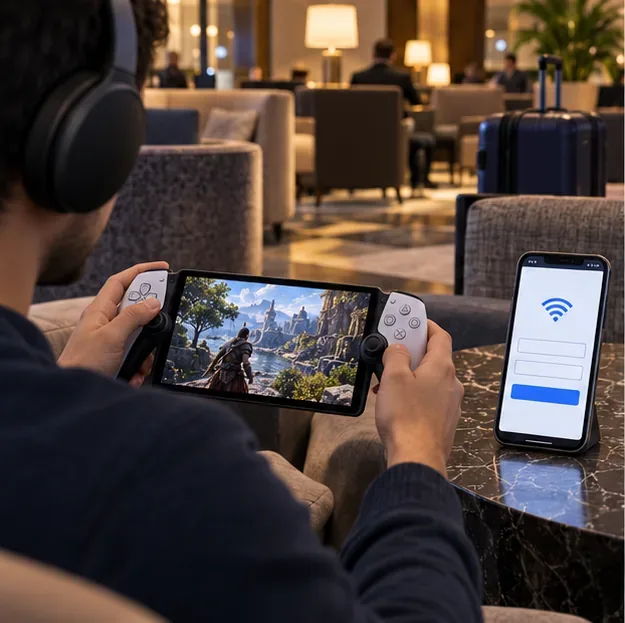
في الفنادق والمقاهي والمطارات، قد يتطلب الاتصال بالشبكة تسجيل دخول باستخدام الهاتف أو الكمبيوتر، وقد لا تدعم بعض الشبكات العامة اتصالات Portal، بما في ذلك بعض شبكات 5 جيجاهرتز. أكمل الإعداد الأولي لـ Portal قبل السفر، وتأكد من عمل ميزة اللعب عن بُعد في المنزل أولًا. تُشير PlayStation إلى أن جودة شبكة Wi-Fi العامة خارجة عن سيطرتك، لذا حتى وجود إشارة قوية لا يضمن جلسة لعب سلسة.
يمكن استخدام نقطة اتصال الهاتف كحل بديل، ولكن اختبرها قبل الاعتماد عليها. فتغطية الشبكة، وازدحامها، وحدود البيانات، وإعدادات مزود الخدمة، كلها عوامل تؤثر على اللعب. عندما تكون خارج المنزل، لا يمكنك ضبط إعدادات جهاز التوجيه العام، لذا فإن اختيار شبكة مستقرة وإعداد جهاز PS5 للعب عن بُعد أهم من تغيير قناة جهاز التوجيه المنزلي.
بالنسبة لمعظم المنازل، تتحقق أكبر المكاسب من خلال اتصال مستقر بتردد 5 جيجاهرتز، وجهاز بلاي ستيشن 5 موصول سلكيًا، وموقع أفضل لجهاز التوجيه، وتقليل عدد التنزيلات المتنافسة. جرّب هذه التغييرات واحدًا تلو الآخر؛ إذ لا يمكن لأي إعداد لجهاز التوجيه أن يضمن انعدام التأخير على جميع الشبكات.
شرحٌ لأنواع الزهور التي تحب الشمس، مع خيارات النباتات، وخطوات الزراعة، ونصائح العناية، والأخطاء التي يجب تجنبها، وإجابات الأسئلة الشائعة للحصول على حديقة أكثر صحة.
لا يوجد في لعبة League of Legends خيار موثق لتفعيل الإشعارات الخاصة بـ Blue Essence فقط. تعرّف على كيفية كتم إشعارات المحتوى الجديد، وتمييز نوافذ مكافآت المهام، وتعديل لافتات نظام التشغيل Windows.
ابدأ بـ 1.0 لحساسية PUBG PC العمودية، ثم تعلم متى يمكن أن تساعد 1.1-1.2 في التحكم في الارتداد وكيفية الحكم على المفاضلة في دقة التصويب.
تعلم كيفية تخصيص عبارات عجلة الدردشة في لعبة Dota 2، واختيار العجلات الأساسية أو الثانوية، والتحقق من مفاتيح الاختصار، وتجنب الخلط بين الدردشة السريعة وخطوط صوت البطل.
افصل عناصر التحكم في القفز والتسلق في لعبة PUBG على الكمبيوتر لتجنب التسلق العرضي. ابحث عن اختصارات لوحة المفاتيح، وخصص مفاتيح مخصصة، واحل التعارضات، واختبر النتيجة.
قارن بين تخطيطات المفاتيح المختصرة الافتراضية والمخصصة البسيطة والمضغوطة للعبة StarCraft: Remastered، مع مدخلات التحديد العملية وتوصيات مجموعات التحكم.
اعثر على أفضل إعداد لنطاق الصوت الديناميكي لسماعات الرأس في لعبة Dota 2، وتعرف على متى يكون الضغط مفيدًا، وقم بضبط الصوت للحصول على إشارات واضحة دون معارك جماعية صاخبة للغاية.
قم بإصلاح الأخطاء الحرجة في لعبة League of Legends عند التشغيل عن طريق فحص الطبقات، وإصلاح ملفات اللعبة، وتحديث برامج التشغيل، واختبار تعارضات التكوين والخدمة.
ابدأ بخط أساسي عملي لسرعة الماوس في لعبة StarCraft: Remastered، ثم اضبط الحساسية لاختيار الوحدات بدقة، والنقر على الخريطة المصغرة، والتمرير.
حل مشكلة توقف لعبة Dota 2 عند الاتصال بمنسق اللعبة. تحقق من وجود مشكلة في الخدمة، وأعد تشغيل Steam، واختبر اتصالك بالشبكة، وتحقق من ملفات اللعبة.




