دليل الزهور التي تعشق الشمس

شرحٌ لأنواع الزهور التي تحب الشمس، مع خيارات النباتات، وخطوات الزراعة، ونصائح العناية، والأخطاء التي يجب تجنبها، وإجابات الأسئلة الشائعة للحصول على حديقة أكثر صحة.
نعم، يمكنك استخدام وحدة تحكم Xbox كفأرة على نظام ويندوز ، لكن وحدة تحكم Xbox القياسية لا تُحرّك مؤشر ويندوز تلقائيًا. يجب على تطبيق إعادة تعيين الأزرار ترجمة حركة عصا التحكم إلى حركة المؤشر وتعيين الأزرار لنقرات الفأرة. بالنسبة لمعظم مستخدمي Steam، يُعد Steam Input الخيار الأسهل للبدء. يُعد AntiMicroX بديلاً مجانيًا، بينما يُقدّم reWASD خيارًا تجاريًا أكثر قابلية للتخصيص.
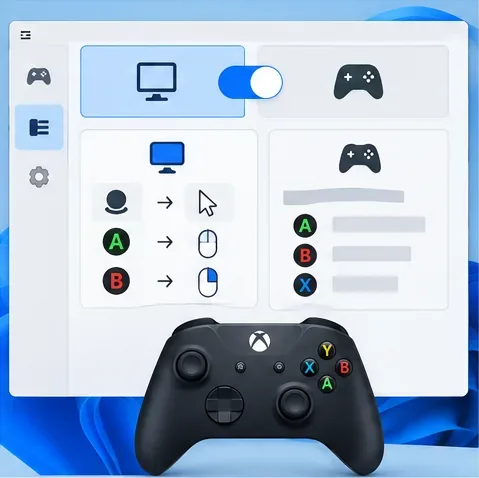
يغطي هذا الدليل عملية الاقتران، وتخطيطات سطح المكتب، وضبط المؤشر، والإصلاحات الشائعة في نظامي التشغيل Windows 10 وWindows 11. صور الواجهة هي أدلة مفاهيمية؛ قد تختلف التسميات الدقيقة عبر إصدارات Windows والتطبيقات.
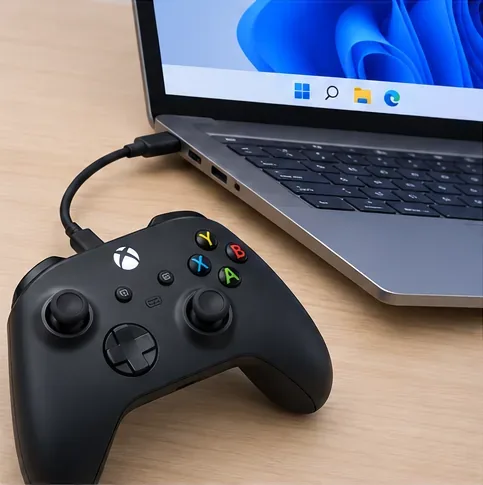
تستخدم العديد من وحدات تحكم Xbox الحالية منفذ USB-C، بينما قد تستخدم الطرازات الأقدم منفذ Micro-USB. استخدم كابلًا يدعم نقل البيانات، وليس الشحن فقط. تتوفر تقنية Bluetooth في طرازات وحدات التحكم المدعومة؛ بينما تتطلب بعض وحدات تحكم Xbox One القديمة محول Xbox اللاسلكي. تُدرج معلومات وحدة تحكم Xbox اللاسلكية من Microsoft خيارات الاتصال المدعومة. يُعد برنامج Xbox Accessories اختياريًا لهذه المهمة: فهو يُمكنه التعامل مع مهام تهيئة وحدة التحكم المدعومة وتحديث البرامج الثابتة، ولكنه لا يُحوّل عصا التحكم إلى مؤشر فأرة Windows.
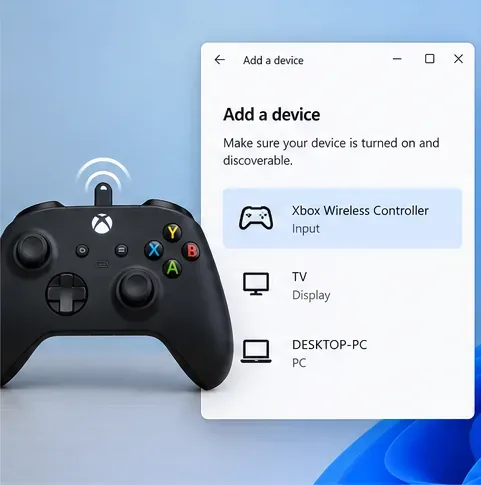
لإقران الجهاز عبر البلوتوث، شغّل وحدة التحكم، واضغط باستمرار على زر الإقران حتى يومض ضوء Xbox، ثم افتح الإعدادات > البلوتوث والأجهزة > إضافة جهاز > البلوتوث في نظام التشغيل Windows 11، وحدد وحدة التحكم عند ظهورها. اتبع تعليمات مايكروسوفت لإقران البلوتوث في نظام Windows إذا كانت مسميات الإعدادات لديك مختلفة. بالنسبة لإعدادات عام 2026، يُرجى ملاحظة أن مايكروسوفت أنهت الدعم القياسي لنظام Windows 10 في 14 أكتوبر 2025؛ راجع إشعار دورة حياة Windows 10 .
| أداة | الأنسب | ضع في اعتبارك |
|---|---|---|
| مدخل ستيم | التنقل السريع على سطح المكتب في حال تثبيت Steam مسبقًا | يجب تشغيل برنامج Steam حتى يتمكن تخطيط سطح المكتب الخاص به من التحكم في المؤشر. |
| أنتي مايكرو إكس | تخصيص مجاني لوظائف الماوس ولوحة المفاتيح خارج منصة Steam | يُشير التقرير الحالي إلى وجود دعم محدود للمشروع بينما يبحث عن مسؤول صيانة جديد. |
| reWASD | ملفات تعريف أكثر تفصيلاً وعناصر تحكم في سلوك الماوس | إنه برنامج تجاري؛ تحقق من تفاصيل الترخيص والميزات الحالية قبل الشراء. |
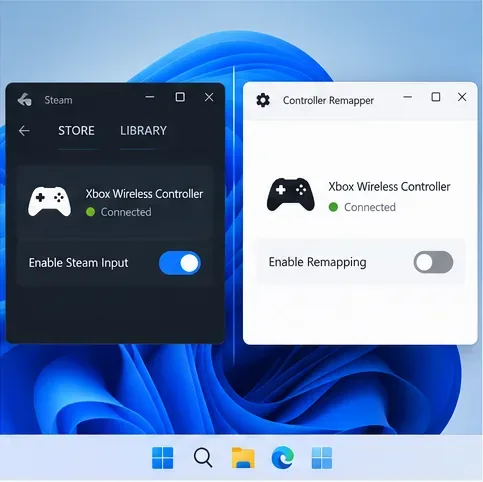
يُعدّ Steam Input الخيار الأمثل للبدء بإعداد وحدة تحكم Xbox باستخدام الماوس إذا كنت تستخدم Steam بالفعل. توفر Valve إعدادات وحدة التحكم في تطبيق سطح المكتب وفي إعدادات سطح المكتب المنفصلة. ضع في اعتبارك أن هذا سيؤثر على طريقة عمل وحدة التحكم أثناء تصفحك لنظام Windows؛ حيث يمكن للعبة استخدام تخطيط وحدة التحكم الخاص بها.
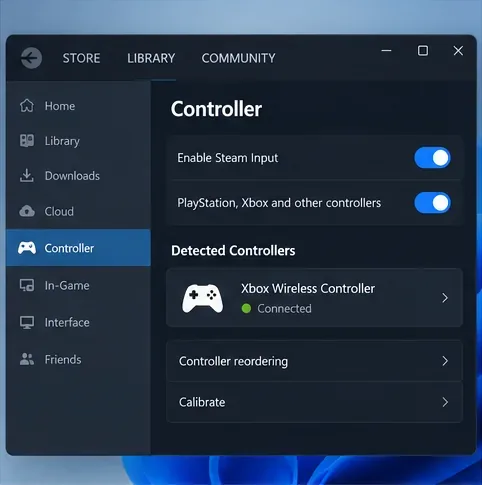
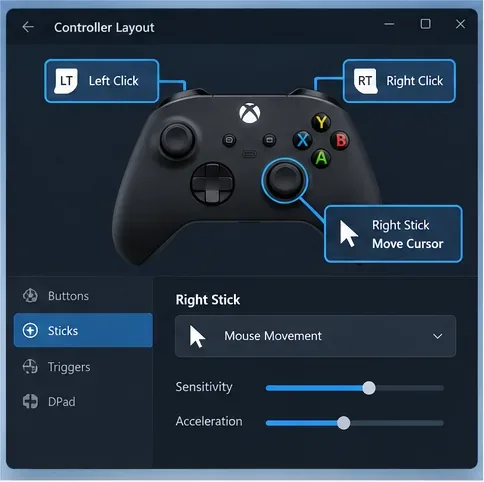
يشرح دليل إدخال Steam من Valve إعدادات وحدة التحكم وتكوين سطح المكتب في برنامج سطح المكتب. إذا توقف تخطيط لوحة المفاتيح عن التحكم في المؤشر عند فتح لعبة، فقد يكون ذلك بسبب سيطرة تخطيط اللعبة نفسه. عند الخروج من Steam، لن يكون تخطيط سطح المكتب متاحًا.
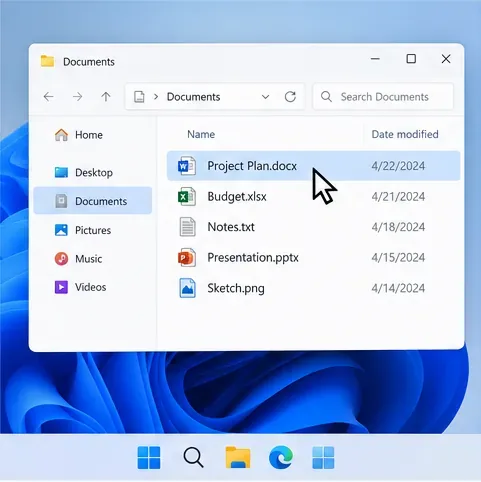
يقوم برنامج AntiMicroX بربط أزرار وعصي التحكم في الألعاب بحركة الماوس، أو أزرار الماوس، أو مفاتيح لوحة المفاتيح، أو البرامج النصية، أو وحدات الماكرو. وهو مفيد عندما ترغب في إنشاء ملف تعريف مستقل لسطح المكتب دون الحاجة إلى تهيئة Steam. حمّله من مستودع GitHub الرسمي للمشروع ، وليس من أي موقع تحميل آخر.
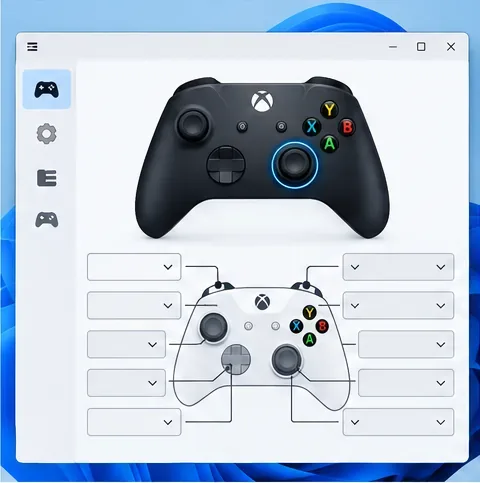
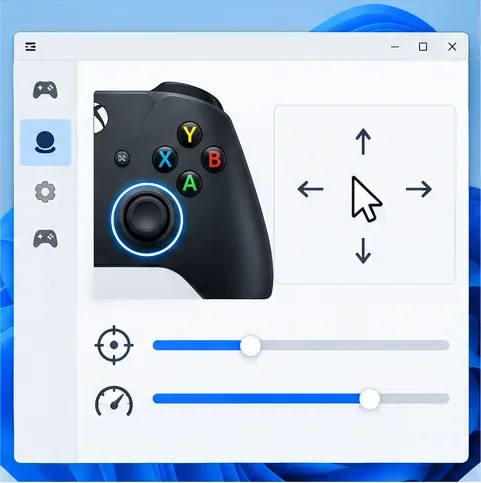
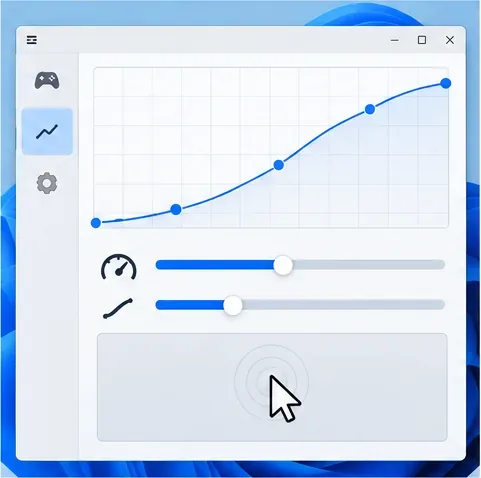
تتجاهل إعدادات منطقة التوقف حركات عصا التحكم الطفيفة حول المركز. يمكن لمنطقة توقف أكبر أن توقف الانحراف الطفيف، لكن ضبطها على قيمة عالية جدًا يجعل المؤشر يبدو غير مستجيب. يشير مستودع AntiMicroX إلى أنه يدعم تعيينات ويندوز، ولكنه يبحث حاليًا عن مطور جديد، ويتوقع دعمًا محدودًا وعدم إضافة ميزات جديدة ما لم يساهم المطورون. هذا يجعله خيارًا عمليًا مجانيًا، مع بعض الغموض حول الصيانة المستقبلية.
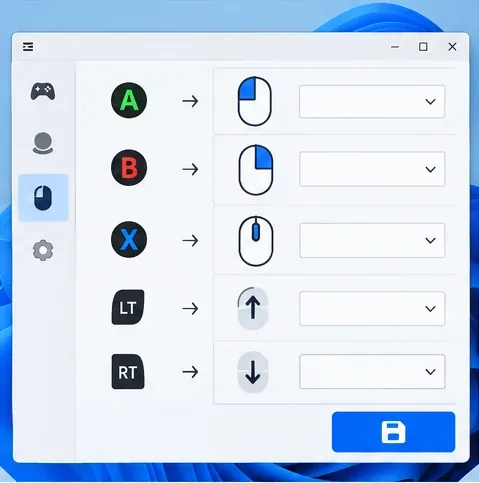
اختر reWASD إذا كنت ترغب في المزيد من خيارات التحكم في الملف الشخصي واستجابة الماوس. يشرح الدليل الرسمي كيفية اختيار مدخل وحدة التحكم، واختيار تخطيط الماوس، ثم حفظ الإعدادات أو تطبيقها. قد تتغير أسماء القوائم مع تحديث التطبيق، لذا استخدم دليل تخطيط الماوس الحالي لـ reWASD أثناء ضبط الإعدادات.
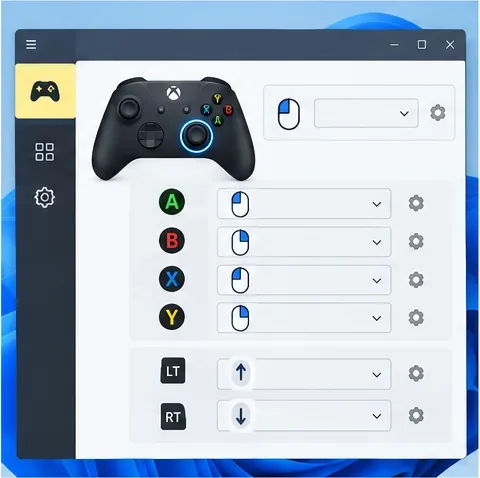
قبل شراء برنامج reWASD، تحقق من ترخيص المورّد الحالي وقائمة الميزات. تجنب تشغيل برنامجين لإعادة تعيين الأزرار في الوقت نفسه: فقد يتنافس كل من Steam Input وAntiMicroX وreWASD على تفسير نفس عصا التحكم أو الزر.
| مشكلة | ما الذي يجب التحقق منه |
|---|---|
| لا يظهر جهاز التحكم | جرّب استخدام كابل USB معروف بقدرته على نقل البيانات، وأعد توصيل البلوتوث، وتأكد من أن طراز وحدة التحكم يدعم طريقة الاتصال. يتضمن دليل استكشاف أخطاء البلوتوث من مايكروسوفت شرحًا لعملية الاقتران في نظام ويندوز وفحص برامج التشغيل. |
| يحرك عصا التحكم المؤشر بسرعة كبيرة جدًا أو لا يحركه على الإطلاق | تأكد من أن ملف تعريف سطح المكتب النشط يربط عصا التحكم اليمنى بحركة الماوس. خفّض الحساسية إذا قفز المؤشر؛ وارفع منطقة التوقف قليلاً إذا انحرف المؤشر أثناء سكونه. |
| النقرات لا تفعل شيئًا | تأكد من تعيين زر الماوس، وأن الملف الشخصي نشط، وأن تطبيقًا آخر لا يلتقط نفس مدخلات وحدة التحكم. |
| يتحرك المؤشر بشكل عشوائي أو متقطع. | اختبر عصا التحكم في نافذة إدخال برنامج إعادة تعيين الأزرار. اضبط منطقة التوقف تدريجيًا، ثم تحقق من وحدة التحكم والاتصال إذا استمر الانحراف. |
| تتلقى الألعاب آراءً متباينة | استخدم تطبيقًا واحدًا لإعادة تعيين الأزرار في كل مرة. إذا كانت اللعبة تحتوي على تخطيط إدخال خاص بها في Steam، فراجع إعدادات تلك اللعبة قبل تغيير تخطيط سطح المكتب العام. |
يمكن لعصا التحكم تحريك المؤشر، ويمكن للأزرار النقر، لكنها ليست بديلاً كاملاً عن الفأرة. حركة العصا تناظرية، لذا يتطلب الأمر تدريباً للتوقف عند الأهداف الصغيرة. هذا الإعداد مناسب للتصفح من الأريكة، أو تشغيل التطبيقات، أو التنقل الأساسي على سطح المكتب؛ ولكنه أقل ملاءمةً للتحرير الدقيق أو التصويب التنافسي بالفأرة. كما أن وحدات تحكم Xbox القياسية لا تحتوي على عناصر تحكم جيروسكوبية مدمجة، لذا فإن نصائح استخدام الجيروسكوب مع وحدات التحكم الأخرى لا تنطبق هنا.
إذا كنت ترغب في إعداد سريع، فابدأ بتخطيط سطح المكتب الخاص بـ Steam Input. استخدم AntiMicroX إذا كنت تريد برنامجًا مجانيًا مستقلًا لتعيين الأزرار ولا تمانع في تحديثاته المستمرة. اختر reWASD عندما تبرر عناصر التحكم الإضافية فيه شراء ترخيص تجاري. في جميع الأحوال، احفظ ملفك الشخصي، وجرّبه في تطبيق بسيط، واحتفظ بفأرة أو لوحة مفاتيح عادية في متناول يدك للإعدادات التي يصعب الوصول إليها بوحدة التحكم.
شرحٌ لأنواع الزهور التي تحب الشمس، مع خيارات النباتات، وخطوات الزراعة، ونصائح العناية، والأخطاء التي يجب تجنبها، وإجابات الأسئلة الشائعة للحصول على حديقة أكثر صحة.
لا يوجد في لعبة League of Legends خيار موثق لتفعيل الإشعارات الخاصة بـ Blue Essence فقط. تعرّف على كيفية كتم إشعارات المحتوى الجديد، وتمييز نوافذ مكافآت المهام، وتعديل لافتات نظام التشغيل Windows.
ابدأ بـ 1.0 لحساسية PUBG PC العمودية، ثم تعلم متى يمكن أن تساعد 1.1-1.2 في التحكم في الارتداد وكيفية الحكم على المفاضلة في دقة التصويب.
تعلم كيفية تخصيص عبارات عجلة الدردشة في لعبة Dota 2، واختيار العجلات الأساسية أو الثانوية، والتحقق من مفاتيح الاختصار، وتجنب الخلط بين الدردشة السريعة وخطوط صوت البطل.
افصل عناصر التحكم في القفز والتسلق في لعبة PUBG على الكمبيوتر لتجنب التسلق العرضي. ابحث عن اختصارات لوحة المفاتيح، وخصص مفاتيح مخصصة، واحل التعارضات، واختبر النتيجة.
قارن بين تخطيطات المفاتيح المختصرة الافتراضية والمخصصة البسيطة والمضغوطة للعبة StarCraft: Remastered، مع مدخلات التحديد العملية وتوصيات مجموعات التحكم.
اعثر على أفضل إعداد لنطاق الصوت الديناميكي لسماعات الرأس في لعبة Dota 2، وتعرف على متى يكون الضغط مفيدًا، وقم بضبط الصوت للحصول على إشارات واضحة دون معارك جماعية صاخبة للغاية.
قم بإصلاح الأخطاء الحرجة في لعبة League of Legends عند التشغيل عن طريق فحص الطبقات، وإصلاح ملفات اللعبة، وتحديث برامج التشغيل، واختبار تعارضات التكوين والخدمة.
ابدأ بخط أساسي عملي لسرعة الماوس في لعبة StarCraft: Remastered، ثم اضبط الحساسية لاختيار الوحدات بدقة، والنقر على الخريطة المصغرة، والتمرير.
حل مشكلة توقف لعبة Dota 2 عند الاتصال بمنسق اللعبة. تحقق من وجود مشكلة في الخدمة، وأعد تشغيل Steam، واختبر اتصالك بالشبكة، وتحقق من ملفات اللعبة.




