⚡ فحص فوري: كيفية مراقبة مستوى بطارية وحدة تحكم PS5
⚡ فحص فوري: كيفية مراقبة مستوى بطارية وحدة تحكم PS5
للتحقق من مستوى شحن بطارية وحدة تحكم PS5 ، اضغط على زر PS، ثم افتح "الملحقات " في "مركز التحكم"، وانظر إلى أيقونة بطارية DualSense. يعرض PlayStation مستوى الشحن على شكل أشرطة بدلاً من نسبة مئوية رقمية ثابتة. يشير ظهور رمز البرق إلى أن وحدة التحكم قيد الشحن؛ بينما تشير ثلاثة أشرطة إلى اكتمال الشحن.
هذا هو الفحص الأكثر موثوقية لأن جهاز PS5 يقرأ وحدة التحكم مباشرةً. قد يظهر رمز البطارية في بعض الإعدادات على أنظمة Windows وSteam وiPhone وAndroid، لكن هذا يعتمد على نظام التشغيل والبرنامج. إذا لم تظهر أي قراءة على شاشة أخرى، فارجع إلى مركز تحكم PS5.
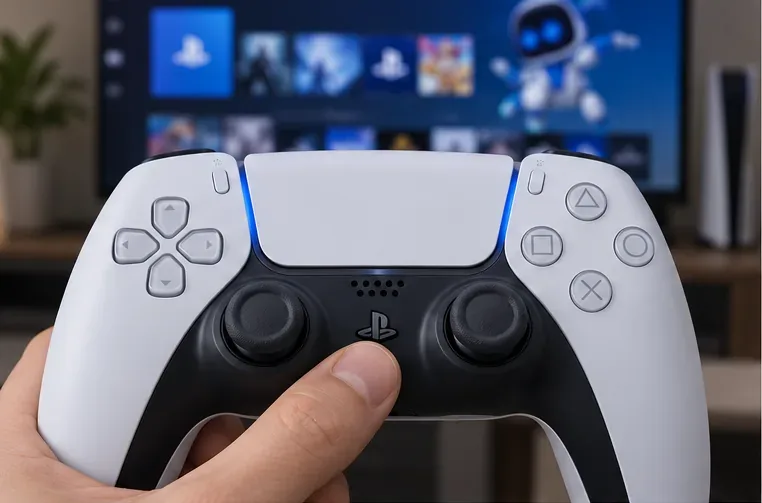
اضغط على زر PS لفتح مركز التحكم PS5 والوصول إلى خيارات حالة وحدة التحكم.
تحقق من بطارية وحدة التحكم DualSense في جهاز PS5 الخاص بك
قم بتشغيل جهاز PS5 واضغط على زر PS الموجود على وحدة التحكم التي تريد فحصها.
عند ظهور مركز التحكم، حدد الملحقات .
اختر وحدة التحكم DualSense إذا تم إدراج أكثر من ملحق واحد، ثم اقرأ رمز البطارية الخاص بها.
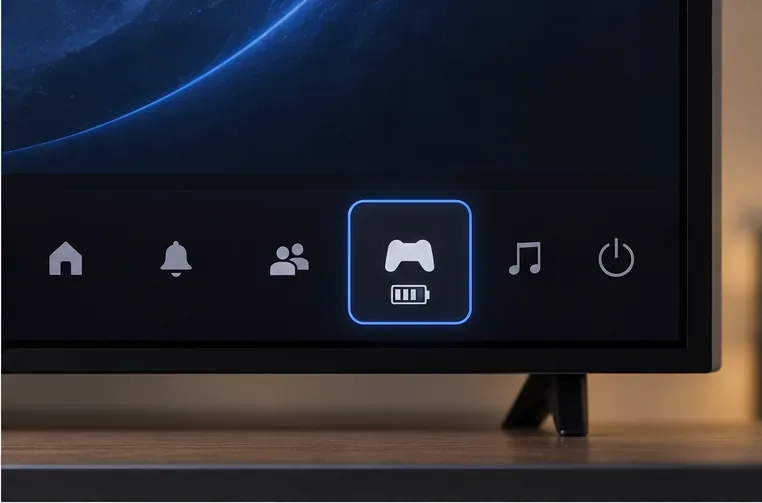
رسم توضيحي لبلاطة وحدة التحكم المختارة. قد تختلف شاشة PS5 الفعلية؛ المسار الموثق هو زر PS، ثم الملحقات.
يمكن فتح مركز التحكم أثناء اللعب، مما يتيح لك التحقق من مستوى البطارية دون إغلاق التطبيق. مؤشر البطارية عبارة عن نطاق تقريبي مفيد، وليس قيمة دقيقة مثل 73%. يشرح دليل دعم DualSense الحالي من سوني كيفية الوصول إلى مركز التحكم، ورسوم متحركة للشحن، ومؤشر اكتمال الشحن بثلاثة أشرطة.
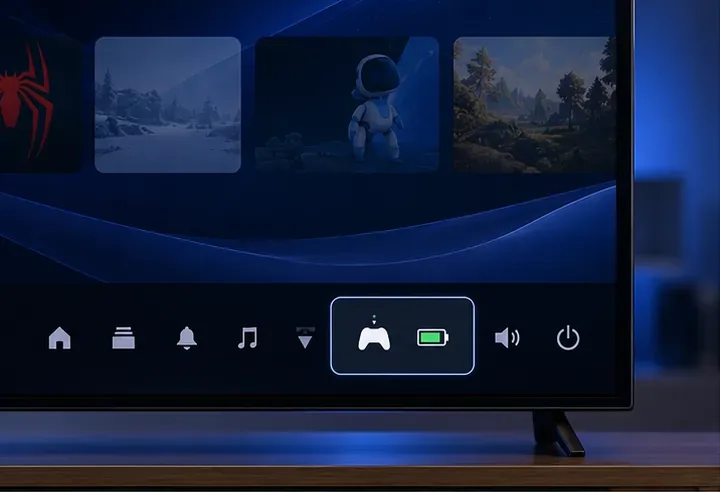
صورة توضيحية ثانية لأيقونة حالة وحدة التحكم؛ وهي ليست شاشة PS5 تم التقاطها.
اقرأ رمز البطارية وحالة الشحن
ما تراه
ما يخبرك به
ماذا تفعل
ثلاثة أشرطة، بدون رسوم متحركة
تم شحن وحدة التحكم بالكامل.
استمر في اللعب لاسلكيًا
شريط أو شريطين
لا يزال الشحن موجودًا، لكن الرمز لا يعطي نسبة مئوية دقيقة.
خطط لأخذ استراحة لإعادة شحن طاقتك إذا كانت جلستك طويلة.
أيقونة متحركة عليها صاعقة برق
يكتشف جهاز PS5 أن وحدة التحكم قيد الشحن.
أبقِهِ موصولاً بالكهرباء حتى يصبح الشحن كافياً.
لا يوجد جهاز تحكم أو رمز بطارية
قد لا تعرض وحدة التحكم التي كنت تقصد التحقق منها.
اضغط على زر PS مرة أخرى، وتأكد من إقران وحدة التحكم بجهاز PS5 هذا، ثم أعد فتح قسم الملحقات.
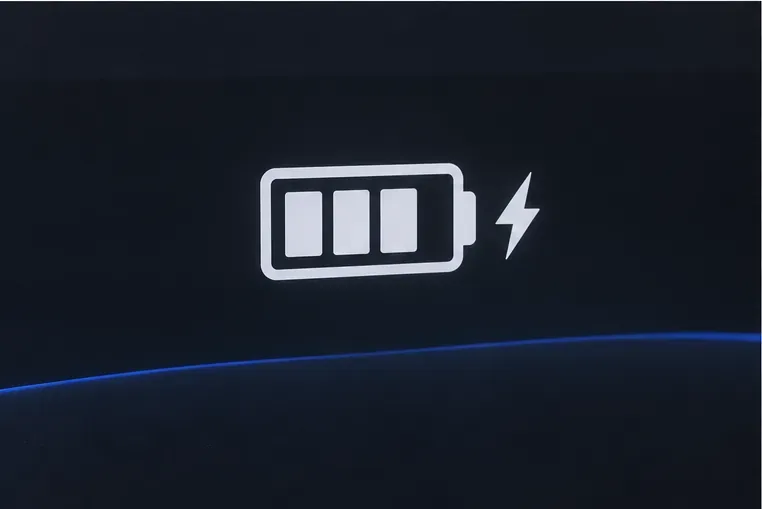
توضيح لمؤشري الحالة: تشير الأشرطة إلى مستوى الشحن، بينما يشير البرق المتحرك إلى الشحن. ثلاثة أشرطة بمفردها تعني أن الشحن كامل.
هل يمكنك فحص بطارية الهاتف؟
يمكن أن يكون الهاتف وسيلة فحص ثانوية ملائمة، ولكنه ليس حلاً شاملاً. تدعم سوني اتصالات DualSense مع أجهزة iOS وAndroid المتوافقة، بينما يحدد نظام تشغيل كل هاتف ما إذا كان سيعرض حالة بطارية وحدة التحكم المتصلة أم لا.
آيفون وآيباد
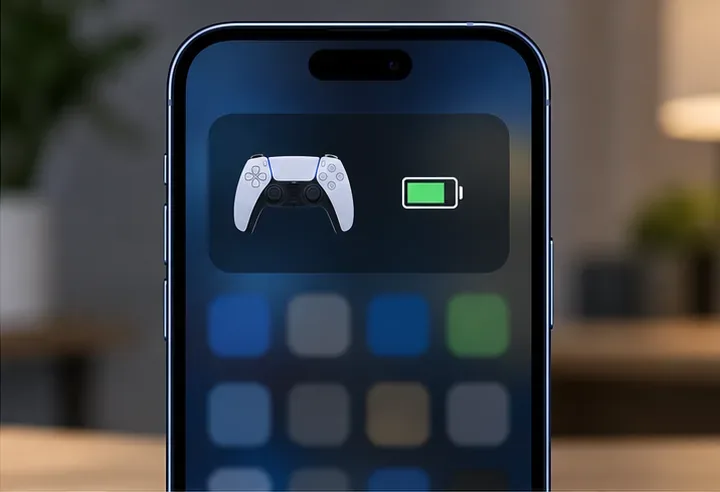
إذا كان جهاز DualSense مقترنًا، فافتح أداة البطاريات على الشاشة الرئيسية أو عرض اليوم. إذا ظهر الجهاز كملحق متصل، فاستخدم القيمة أو الرمز الظاهر هناك. إذا لم يظهر، فهذا يعني أن نظام iOS لا يوفر قراءة في هذا الإعداد.
يمكن لأداة البطاريات عرض مستويات الملحقات المتصلة عندما يقوم الجهاز بالإبلاغ عنها؛ هذا مجرد توضيح، وليس لقطة شاشة من جهاز iPhone.
تُوثّق Apple أداة البطارية للأجهزة المتصلة، لكن هذا لا يضمن عرض قراءة DualSense في كل وحدة تحكم أو طراز iPhone أو إصدار برنامج. قد تُظهر الأداة رمزًا بدلًا من نسبة مئوية دقيقة. راجع تعليمات Apple الخاصة بعرض البطارية لإضافة الأداة.
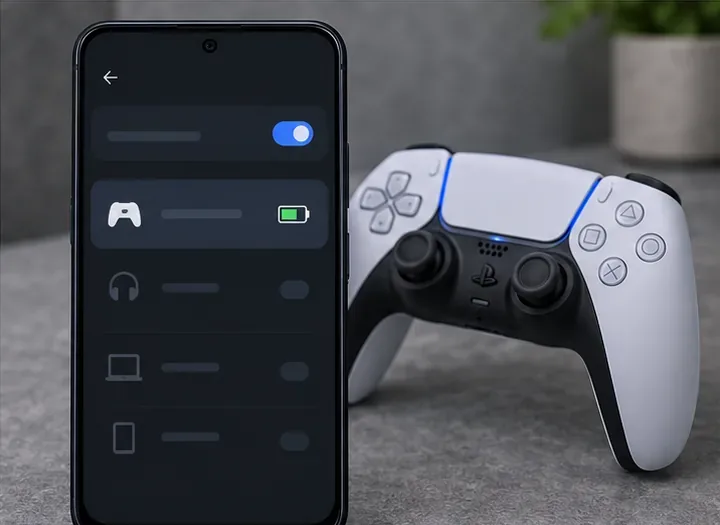
أندرويد
بعد الاقتران، افتح إعدادات البلوتوث أو الأجهزة المتصلة، ثم اختر وحدة التحكم إذا كان إصدار نظام أندرويد لديك يعرض تفاصيل الجهاز. بعض الهواتف تعرض رمز البطارية، بينما يعرض البعض الآخر حالة الاتصال فقط. تُدرج سوني نظام أندرويد 12 أو أحدث ضمن الإصدارات المدعومة لتوصيل وحدة تحكم DualSense، لكنها لا تُوثّق قائمة موحدة لحالة البطارية في جميع أنظمة أندرويد. إذا لم يُظهر هاتفك أي قيمة للشحن، فاستخدم طريقة PS5.
تختلف قوائم نظام أندرويد باختلاف الهواتف. تحقق من تفاصيل الجهاز فقط إذا كان نظامك يعرض مؤشرًا لبطارية وحدة التحكم.
التحقق من وحدة تحكم DualSense على نظام التشغيل Windows أو Steam
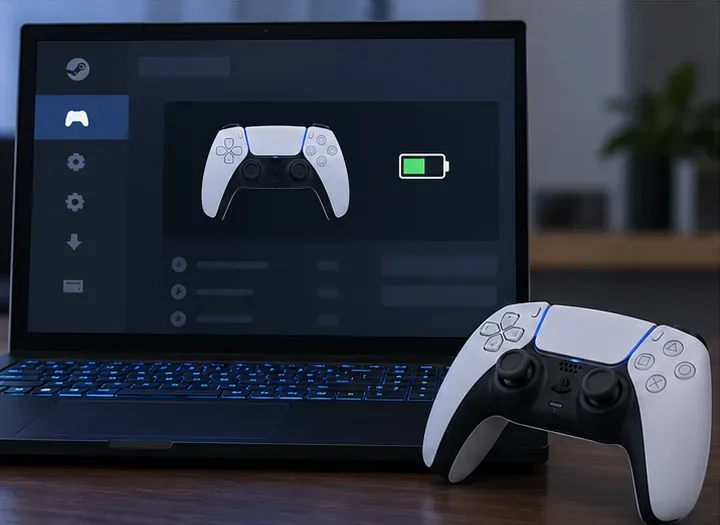
تدعم سوني توصيل وحدة التحكم DualSense بأجهزة الكمبيوتر التي تعمل بنظام ويندوز عبر البلوتوث أو منفذ USB، لكن تعليمات الاقتران عبر البلوتوث من مايكروسوفت تؤكد حالة الاتصال بدلاً من عرض نسبة شحن بطارية DualSense. قد يختلف دعم وحدة التحكم في Steam باختلاف اللعبة وإعدادات البرنامج، لذا لا تفترض أن وضع Big Picture أو أي نافذة داخل اللعبة ستعرض دائمًا نسبة شحن دقيقة.
لإقران وحدة التحكم عبر البلوتوث، اضغط باستمرار على زرّي Create و PS حتى يومض شريط الإضاءة، ثم اختر وحدة التحكم من قائمة أجهزة البلوتوث على جهاز الكمبيوتر. تحقق من نظام التشغيل Windows أو Steam فقط إذا كان إعدادك الحالي يعرض مؤشرًا للبطارية. إذا لم يظهر أي مؤشر، فأعد توصيل وحدة التحكم بجهاز PS5 وتحقق من الملحقات.
عرض تصوري لوحدة تحكم الكمبيوتر الشخصي؛ تختلف تقارير البطارية حسب نظام التشغيل Windows وSteam ودعم وحدة التحكم في هذا الإعداد.
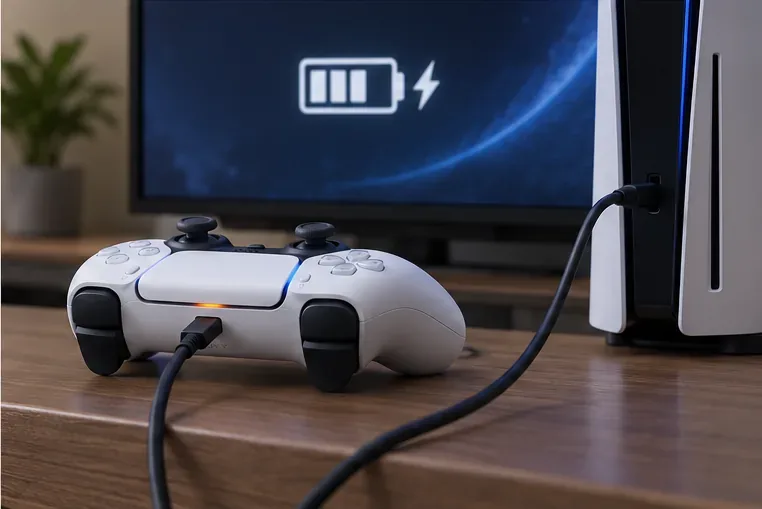
قم بتوصيل وحدة التحكم DualSense بجهاز PS5 باستخدام كابل USB متوافق، ثم أعد فتح قسم الملحقات . سيظهر رمز البطارية على الشاشة متحركًا على شكل صاعقة أثناء الشحن. تشير سوني إلى أن كابل USB يجب أن يدعم الشحن ونقل البيانات؛ فقد لا يعمل كابل الشحن فقط كما هو متوقع. قد يختلف الشحن من شاحن USB أو من جهاز آخر، لذا يُعد جهاز PS5 هو المكان الأنسب للتأكد من حالة الشحن.
قم بتوصيل وحدة التحكم بكابل USB متوافق وتحقق من الملحقات لمشاهدة رسوم متحركة للشحن.
إذا كنت تشحن الجهاز في وضع الراحة ولم تتحرك البطارية، فتحقق من الإعدادات > النظام > توفير الطاقة > الميزات المتاحة في وضع الراحة ، وتأكد من ضبط منافذ USB لتوفير الطاقة. بعض طرازات PS5 الأحدث تدعم أيضًا الشحن التكيفي. توضح تعليمات الشحن من سوني الإعدادات المتاحة، مع الإشارة إلى أن بعض شواحن USB قد لا تدعم شحن وحدة التحكم.
إذا كان مستوى البطارية مفقودًا
تأكيد وحدة التحكم النشطة: اضغط على زر PS الخاص بها وحدد الإدخال المطابق ضمن الملحقات، خاصة عند إقران وحدات تحكم متعددة.
أعد توصيله بالجهاز: إذا تم استخدامه آخر مرة مع هاتف أو جهاز كمبيوتر، فقم بتوصيله بجهاز PS5 باستخدام كابل USB متوافق واضغط على PS.
جرب منفذ USB أو كابل آخر: توصي سوني باستخدام منفذ وحدة تحكم آخر أو كابل شحن ومزامنة عند فشل الشحن.
استخدم وحدة التحكم كمرجع: مؤشرات الهاتف المحمول والكمبيوتر الشخصي هي ميزات اختيارية. عدم وجودها لا يثبت بالضرورة أن بطارية وحدة التحكم معيبة.
لإجراء فحص سريع وموثوق لبطارية وحدة تحكم PS5 ، استخدم زر PS > الملحقات . استخدم قراءات الهاتف أو الكمبيوتر الشخصي عند توفرها، وتأكد من القراءات غير المؤكدة أو المفقودة على الجهاز.