دليل الزهور التي تعشق الشمس

شرحٌ لأنواع الزهور التي تحب الشمس، مع خيارات النباتات، وخطوات الزراعة، ونصائح العناية، والأخطاء التي يجب تجنبها، وإجابات الأسئلة الشائعة للحصول على حديقة أكثر صحة.
إذا شعرتَ ببطء في وحدة تحكم DualSense على جهاز الكمبيوتر، فابدأ باختبارها عبر اتصال سلكي، ثم تحقق من إعدادات البرامج الثابتة، والبلوتوث، وإعدادات وحدة التحكم في اللعبة واحدة تلو الأخرى. سيساعدك هذا في تحديد ما إذا كان التأخير ناتجًا عن الاتصال، أو تطبيق إعادة تعيين المدخلات، أو اللعبة، أو الشاشة. لا يوجد إعداد يضمن "انعدام التأخير"، كما أن أرقامًا مثل استجابة مضمونة تبلغ 1 مللي ثانية ليست ذات دلالة على جميع أجهزة الكمبيوتر والألعاب.
يشرح هذا الدليل حلاً عملياً لمشكلة تأخر استجابة وحدة تحكم PS5 على أجهزة الكمبيوتر التي تعمل بنظام Windows 11 ومنصة Steam. تُفيد نفس الخطوات مع ألعاب Windows الأخرى، ولكن دعم وحدة التحكم وميزات DualSense يعتمد على كل لعبة. تُشير سوني إلى أن المحفزات التكيفية وردود الفعل اللمسية تعمل فقط في الألعاب المدعومة، وقد تتطلب ردود الفعل اللمسية منفذ USB على الكمبيوتر؛ راجع دليل ميزات DualSense للكمبيوتر .
يجب أن تنتقل الإشارات من وحدة التحكم عبر منفذ USB أو بلوتوث، ثم إلى نظام ويندوز، ثم إلى أي برنامج خاص بوحدة التحكم، ثم إلى اللعبة، وأخيراً إلى الشاشة. أي تأخير في أي مرحلة قد يُشعر المستخدم وكأنه تأخر في استجابة وحدة التحكم. استخدم النمط الموضح أدناه لتحديد نقطة البداية.
| ما تلاحظه | ابدأ بالتحقق |
|---|---|
| يبدو البلوتوث أسوأ من منفذ USB | الاقتران، والبطارية، وموضع جهاز الاستقبال، وبرامج تشغيل البلوتوث |
| يظهر نفس التأخير عبر منفذ USB والبلوتوث | البرامج الثابتة، وبرامج إعادة تعيين التعيينات، وما إذا كانت المشكلة تنتقل مع وحدة التحكم إلى لعبة أخرى |
| لعبة واحدة فقط تبدو متأخرة | دعم وحدة التحكم في تلك اللعبة، ووضع الإدخال، وإعدادات التحكم |
| تستجيب الأزرار في الاختبار، لكن الحركة على الشاشة تبدو متأخرة. | أداء اللعبة، ومعدل الإطارات، وإعدادات تحديث الشاشة، أو البث المباشر |
لإجراء مقارنة دقيقة، استخدم نفس اللعبة والمشهد والشاشة مع تغيير عنصر واحد في كل مرة. لا تعتمد على زمن استجابة الإدخال من بث بعيد إذا كنت تحاول عزل استجابة وحدة التحكم المحلية.
قم بتوصيل وحدة التحكم مباشرةً بالكمبيوتر باستخدام كابل USB-C لنقل البيانات. يمكن لكابل الشحن فقط تزويد وحدة التحكم بالطاقة دون توفير اتصال البيانات المطلوب. في هذا الاختبار، قم بالتوصيل مباشرةً بمنفذ الكمبيوتر بدلاً من موزع USB لتجنب تأثير الموزع. تدعم سوني توصيلات USB بأجهزة الكمبيوتر المتوافقة التي تعمل بنظام Windows؛ راجع دليل توافق DualSense مع الكمبيوتر .
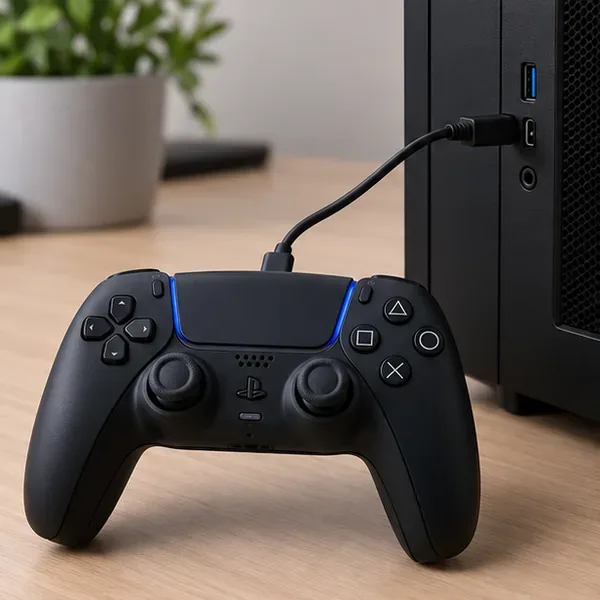
افتح اللعبة وكرر نفس الإجراء الذي قمت به عبر البلوتوث. إذا كان الاختبار السلكي أفضل، فركز على البلوتوث. أما إذا كان الأداء مماثلاً، فاستمر في استكشاف أخطاء البرنامج ومسار اللعبة بدلاً من شراء كابل أسرع.
تُوفر سوني تطبيق PlayStation Accessories لنظام ويندوز لتحديث برنامج وحدة تحكم DualSense. حمّله من صفحة دعم DualSense على موقع سوني ، ثم وصّل وحدة التحكم عبر منفذ USB، وافتح التطبيق، واتبع تعليمات التحديث إن وُجدت. قد تُعالج تحديثات البرامج الثابتة مشاكل الجهاز، لكن سوني لا تضمن إزالة تأخير الاستجابة.
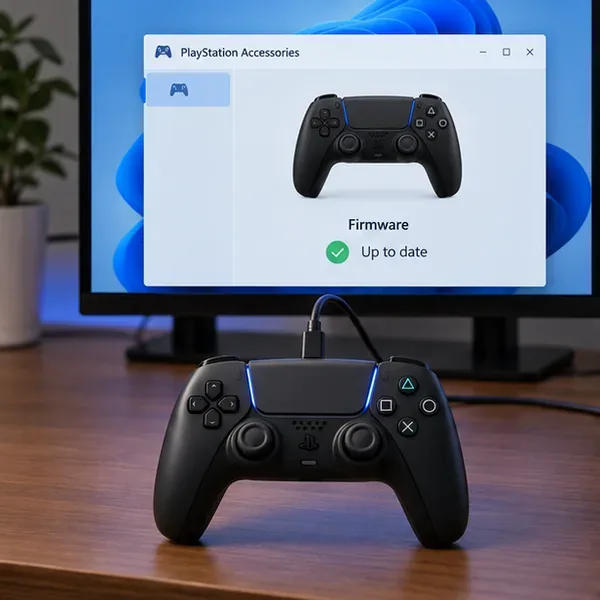
استخدم تطبيق سوني بدلاً من تنزيل برنامج ثابت غير رسمي. بعد التحديث، أعد توصيل وحدة التحكم وكرر نفس الاختبار القصير.
إذا ساءت الأمور مع الاتصال اللاسلكي، فامسح الاقتران المحفوظ وأعد إعداده. في نظام التشغيل Windows 11، افتح الإعدادات > البلوتوث والأجهزة > الأجهزة ، وابحث عن وحدة التحكم، واختر قائمة "المزيد من الخيارات"، ثم حدد " إزالة الجهاز" . أوقف تشغيل وحدة التحكم. بدون توصيل كابل USB، اضغط باستمرار على زر "إنشاء" ثم اضغط باستمرار على زر PS حتى يومض شريط الإضاءة. في نظام التشغيل Windows، اختر " إضافة جهاز" > "بلوتوث" وحدد وحدة التحكم. توثق سوني تسلسل الاقتران هذا، وتوثق مايكروسوفت خطوات الإزالة والإضافة في دليل استكشاف أخطاء البلوتوث في نظام Windows وإصلاحها .
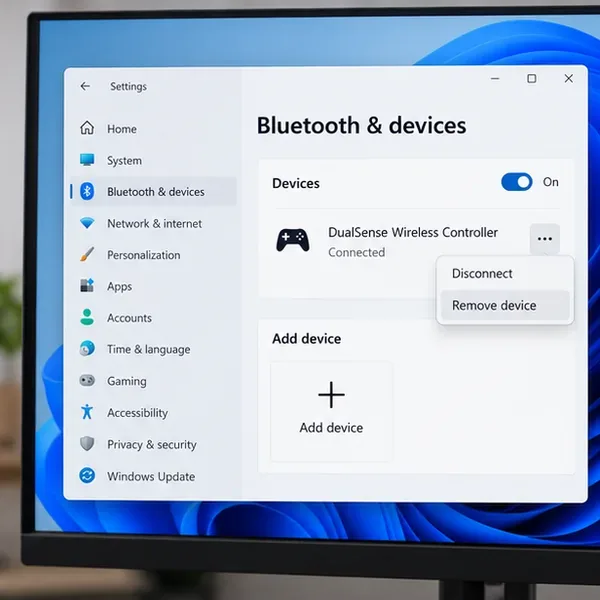
احرص على شحن وحدة التحكم ووضعها بالقرب من جهاز الكمبيوتر لضمان اتصال مستقر. إذا كنت تستخدم نظام التشغيل Windows 10، فستجد إعدادات البلوتوث ضمن الإعدادات > الأجهزة > البلوتوث والأجهزة الأخرى .
انقل وحدة التحكم وجهاز استقبال البلوتوث إلى مسار خالٍ. إذا كان هوائي البلوتوث الخاص بجهاز الكمبيوتر خلف هيكل معدني، فاستخدم الهوائي المرفق مع الكمبيوتر أو ضع محول البلوتوث في مكان غير محجوب. تشير مايكروسوفت أيضًا إلى أن جهاز USB 3.0 غير المحمي بالقرب من أجهزة البلوتوث قد يتداخل مع الاتصال. انقل أجهزة USB القريبة أو المحول وأعد الاختبار قبل تغيير أي إعدادات أخرى.
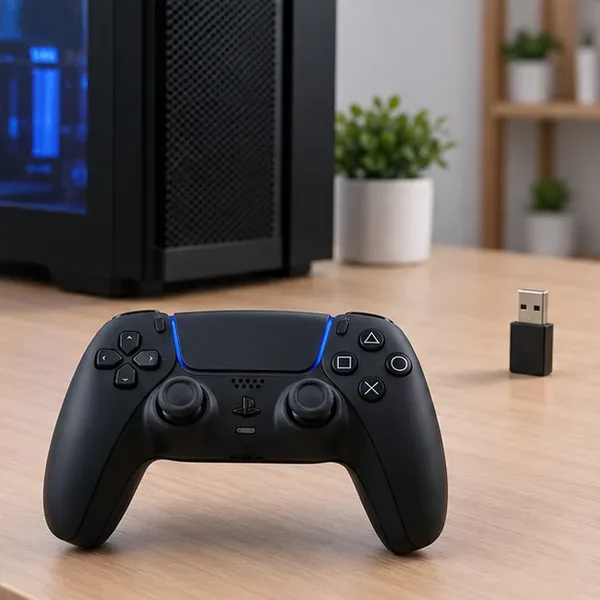
إذا استمر انقطاع الاتصال، فقم بتحديث برنامج تشغيل محول البلوتوث من خلال إدارة الأجهزة أو صفحة دعم الشركة المصنعة لجهاز الكمبيوتر. اتبع تعليمات مايكروسوفت لتحديث برنامج تشغيل البلوتوث . تجنب تحديث جميع إدخالات HID أو USB عشوائيًا؛ حدد المحول فقط، ثم أعد تشغيل ويندوز إذا طُلب منك ذلك.
يُعدّ Steam مفيدًا عندما تحتاج اللعبة إلى ترجمة وحدة التحكم، لكن تفعيل جميع خيارات التوافق ليس حلاً شاملاً لانخفاض زمن الاستجابة. تحقق أولاً من معلومات دعم وحدة التحكم في اللعبة على Steam. تُشير Valve إلى أن وحدة تحكم PlayStation الافتراضية لديها تستخدم الدعم المدمج في اللعبة عند توفره، وSteam Input عندما لا تدعم اللعبة الجهاز؛ كما يُوفر Steam خيارات لوحدات التحكم لكل لعبة على حدة. تُوضح ملاحظات تحديث عميل Steam هذا السلوك.
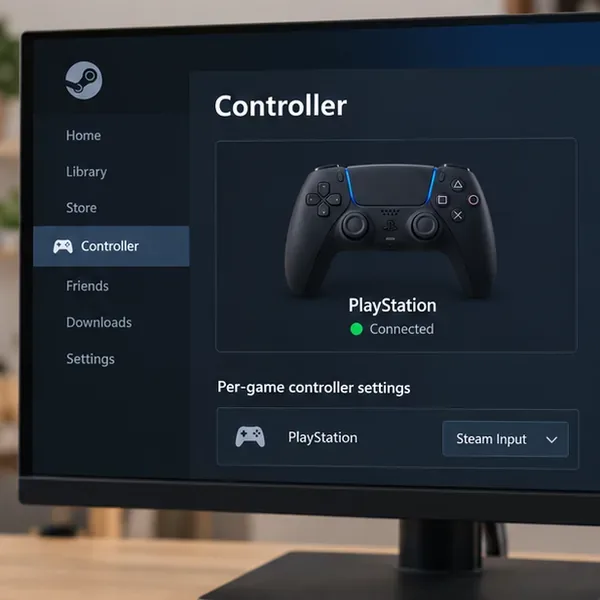
في برنامج Steam على سطح المكتب، افتح Steam > الإعدادات > وحدة التحكم للتحقق من اكتشاف وحدة التحكم. بالنسبة للعبة معينة، افتح صفحة المكتبة الخاصة بها واستخدم إعدادات وحدة التحكم أو قائمة الخصائص لاختيار إعدادات Steam Input المناسبة. إذا كانت اللعبة تتعرف على DualSense بشكل صحيح، فاختبر دعمها الأصلي أولاً. إذا لم يكن الأمر كذلك، فجرّب Steam Input لتلك اللعبة وقارن الإعدادات. يغطي دليل Valve للاعبي Steam Input إعدادات وحدة التحكم العامة والخاصة بكل لعبة.
بالنسبة للألعاب التي يتم تشغيلها من متجر آخر، يعتمد الدعم على اللعبة وبرنامج التشغيل. لا تفترض أن خاصية Steam Input ستؤثر على اللعبة إلا إذا قمت بتشغيلها فعليًا من خلال Steam وتأكدت من تفعيل الإعدادات الخاصة بكل لعبة.
يمكن لبرامج التحكم تحويل وحدة تحكم بلاي ستيشن إلى تنسيق إدخال آخر. قد يفيد ذلك في الألعاب التي لا تدعم DualSense بشكل أصلي، ولكن استخدام برنامجين في الوقت نفسه قد يؤدي إلى تكرار الأزرار، أو ظهور تنبيهات غير متوقعة، أو استجابة غير متناسقة. أغلق برامج إعادة تعيين أزرار التحكم الأخرى مؤقتًا، ثم اختبر اللعبة باستخدام دعمها الأصلي فقط أو باستخدام طبقة إعادة تعيين واحدة فقط. غيّر إعدادات تطبيق واحد في كل مرة لتحديد الإعداد المؤثر.
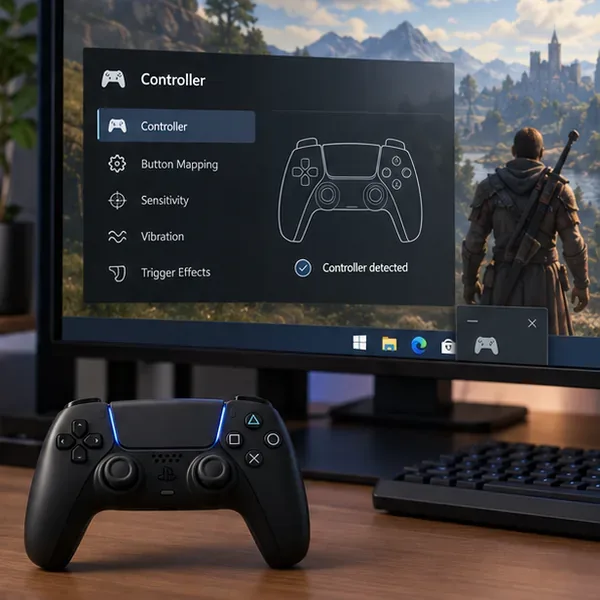
إذا كنت تستخدم برنامج إعادة تعيين أزرار لميزة معينة، فأعد تفعيله بعد المقارنة، وقم بضبط إعدادات Steam أو اللعبة لتجنب طبقة ترجمة ثانية. أعد تشغيل اللعبة بعد تغيير برنامج وحدة التحكم حتى تتعرف على الجهاز المقصود.
استخدم اختبار إدخال وحدة التحكم في Steam، إن وُجد، أو شاشة التشخيص التي توفرها اللعبة للتأكد من تسجيل ضغطات الأزرار وحركة عصا التحكم. قد يكشف هذا عن زر لا يستجيب أو عصا تحكم تحتاج إلى معايرة. مع ذلك، فهو ليس مقياسًا لزمن الاستجابة: إذ لا تستطيع شاشة الاختبار قياس الوقت الكامل من لحظة الضغط الفعلي على الزر حتى ظهور الصورة على شاشتك.
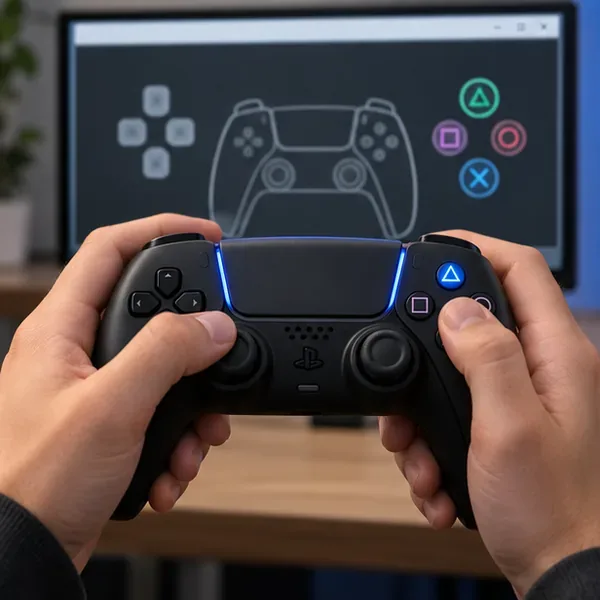
إذا سجل اختبار وحدة التحكم بشكل صحيح، ولكن لعبة واحدة فقط تستجيب متأخرة، فتحقق من دعم وحدة التحكم وإعدادات الإدخال لتلك اللعبة. تحذر سوني من أن الدعم يختلف باختلاف اللعبة؛ على منصة ستيم، يمكن أن تساعدك معلومات دعم وحدة التحكم في صفحة المتجر على التمييز بين الدعم الكامل والدعم الجزئي. قد تشعر ببطء الاستجابة بسبب منطقة ميتة كبيرة أو بسبب تخزين الإدخال المؤقت في اللعبة، لكن هذا يختلف عن بطء اتصال البلوتوث.
إذا تم تسجيل المدخلات ولكن لا تزال الصورة تبدو متأخرة، فقم بتقليل إعدادات الرسومات التي تُسبب ارتفاعات مفاجئة في زمن الإطارات، ثم قارن مرة أخرى. تأكد من أن الشاشة تستخدم معدل تحديث مدعوم فعليًا من خلال الإعدادات > النظام > الشاشة > خيارات الشاشة المتقدمة . تشرح مايكروسوفت كيفية اختيار معدل تحديث متاح في دليل معدل تحديث الشاشة لنظام ويندوز . يمكن لمعدل التحديث الأعلى أن يجعل الحركة والاستجابة أكثر سلاسة عندما تدعم الشاشة واللعبة ذلك، ولكنه لا يُصلح مشكلة البلوتوث أو مشكلة في التعيين.
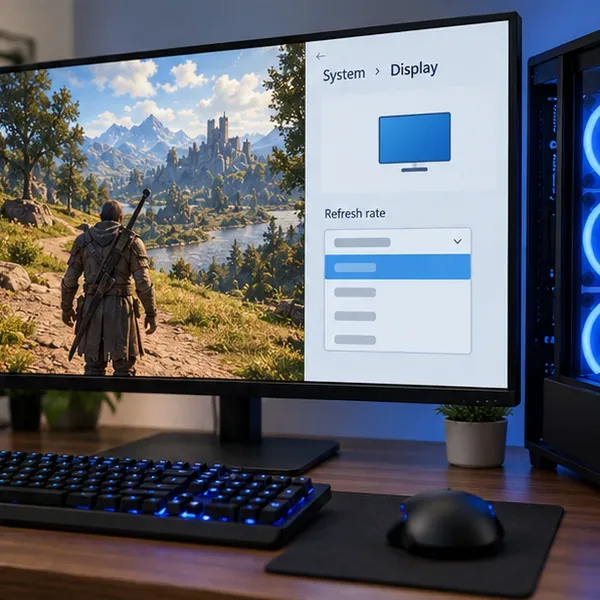
اختبر تغييرات V-Sync، وحدود الإطارات، والتراكبات، وأنماط العرض بشكل منفصل، لأن الإعداد الأمثل يعتمد على اللعبة، وبطاقة الرسومات، والشاشة. إذا كنت تلعب عبر ميزة اللعب عن بُعد أو خدمة بث أخرى، قارنها باللعبة التي تعمل محليًا؛ فالبث يُضيف مسارًا منفصلاً للشبكة وتشفير الفيديو.
ليس بالضرورة في كل الإعدادات. يُعدّ منفذ USB اختبارًا مُحكمًا ومفيدًا لأنه يُلغي الحاجة إلى البلوتوث. استخدم الاتصال الذي تشعر معه بثبات أكبر في اللعبة نفسها، واستخدم USB للميزات المدعومة التي تتطلبه، مثل خاصية ردود الفعل اللمسية في بعض ألعاب الكمبيوتر.
لا. Steam Input هو طبقة توافق وتكوين. يمكنه مساعدة اللعبة على التعرف على وحدة التحكم أو تعيينها، ولكنه ليس مفتاحًا عامًا لتقليل زمن الاستجابة. فضّل استخدام دعم DualSense الأصلي للعبة عندما يعمل، ثم قارن إعدادات Steam Input الخاصة بكل لعبة إذا لم يكن كذلك.
أعد الاختبار باستخدام منفذ USB، وأغلق برامج إعادة تعيين الأزرار، وقم بتحديث البرنامج الثابت الرسمي، وجرّب وحدة التحكم على جهاز آخر مدعوم إن أمكن. إذا استمرت المشكلة مع وحدة التحكم نفسها، فراجع تعليمات سوني لاستكشاف أخطاء DualSense وإصلاحها وإعادة ضبطها . إذا واجهت وحدة تحكم أخرى نفس التأخير على نفس جهاز الكمبيوتر، فتحقق من اللعبة ونظام التشغيل Windows ومسار العرض.
اتبع هذه الخطوات بالترتيب وحافظ على اتساق المقارنة. سيوضح ذلك ما إذا كان السبب الرئيسي هو البلوتوث، أو ترجمة المدخلات، أو دعم اللعبة، أو الصورة المعروضة على الشاشة، وسيساعدك على اختيار حل دون الاعتماد على تعديلات معدل الاستطلاع غير المدعومة أو ادعاءات ضمان زمن الاستجابة بالمللي ثانية.
شرحٌ لأنواع الزهور التي تحب الشمس، مع خيارات النباتات، وخطوات الزراعة، ونصائح العناية، والأخطاء التي يجب تجنبها، وإجابات الأسئلة الشائعة للحصول على حديقة أكثر صحة.
لا يوجد في لعبة League of Legends خيار موثق لتفعيل الإشعارات الخاصة بـ Blue Essence فقط. تعرّف على كيفية كتم إشعارات المحتوى الجديد، وتمييز نوافذ مكافآت المهام، وتعديل لافتات نظام التشغيل Windows.
ابدأ بـ 1.0 لحساسية PUBG PC العمودية، ثم تعلم متى يمكن أن تساعد 1.1-1.2 في التحكم في الارتداد وكيفية الحكم على المفاضلة في دقة التصويب.
تعلم كيفية تخصيص عبارات عجلة الدردشة في لعبة Dota 2، واختيار العجلات الأساسية أو الثانوية، والتحقق من مفاتيح الاختصار، وتجنب الخلط بين الدردشة السريعة وخطوط صوت البطل.
افصل عناصر التحكم في القفز والتسلق في لعبة PUBG على الكمبيوتر لتجنب التسلق العرضي. ابحث عن اختصارات لوحة المفاتيح، وخصص مفاتيح مخصصة، واحل التعارضات، واختبر النتيجة.
قارن بين تخطيطات المفاتيح المختصرة الافتراضية والمخصصة البسيطة والمضغوطة للعبة StarCraft: Remastered، مع مدخلات التحديد العملية وتوصيات مجموعات التحكم.
اعثر على أفضل إعداد لنطاق الصوت الديناميكي لسماعات الرأس في لعبة Dota 2، وتعرف على متى يكون الضغط مفيدًا، وقم بضبط الصوت للحصول على إشارات واضحة دون معارك جماعية صاخبة للغاية.
قم بإصلاح الأخطاء الحرجة في لعبة League of Legends عند التشغيل عن طريق فحص الطبقات، وإصلاح ملفات اللعبة، وتحديث برامج التشغيل، واختبار تعارضات التكوين والخدمة.
ابدأ بخط أساسي عملي لسرعة الماوس في لعبة StarCraft: Remastered، ثم اضبط الحساسية لاختيار الوحدات بدقة، والنقر على الخريطة المصغرة، والتمرير.
حل مشكلة توقف لعبة Dota 2 عند الاتصال بمنسق اللعبة. تحقق من وجود مشكلة في الخدمة، وأعد تشغيل Steam، واختبر اتصالك بالشبكة، وتحقق من ملفات اللعبة.




