دليل الزهور التي تعشق الشمس

شرحٌ لأنواع الزهور التي تحب الشمس، مع خيارات النباتات، وخطوات الزراعة، ونصائح العناية، والأخطاء التي يجب تجنبها، وإجابات الأسئلة الشائعة للحصول على حديقة أكثر صحة.
إذا لم يتصل جهاز تحكم Xbox الخاص بك ، فابدأ بفصل الطاقة، ثم أعد توصيله بالجهاز الذي تريد استخدامه. عادةً ما يشير زر Xbox الوامض إلى أن جهاز التحكم يبحث عن جهاز مضيف؛ أما جهاز التحكم الذي يعمل عبر USB ولكن ليس لاسلكيًا فيشير إلى إعدادات الاقتران أو Bluetooth. جرّب هذه الحلول بالترتيب، وتوقف بمجرد استقرار الاتصال.
يغطي هذا الدليل وحدات تحكم Xbox Series X|S وXbox One، وأجهزة الكمبيوتر التي تعمل بنظام Windows، والهواتف المدعومة. تختلف مواقع الأزرار ودعم تقنية Bluetooth باختلاف طراز وحدة التحكم، لذا يُرجى مراجعة دليل البدء السريع لوحدة تحكم Xbox اللاسلكية الخاصة بالطراز إذا كان موقع أحد عناصر التحكم مختلفًا.
| ما تراه | جرب أولاً |
|---|---|
| لن يتم تشغيل وحدة التحكم | استبدل البطاريات أو أعد تركيبها، أو قم بتوصيل كابل USB سليم ومعروف. |
| يومض زر Xbox ولا يبقى مضاءً أبدًا | قم بإقرانه مرة أخرى مع وحدة التحكم أو الجهاز الذي تستخدمه. |
| يعمل عن طريق الكابل ولكن ليس لاسلكيًا | تحقق من توافق البلوتوث، والاقتران، ونطاق الاتصال اللاسلكي. |
| لن يعمل على أي جهاز | قم بتحديث البرامج الثابتة واختبر كابلًا ثانيًا أو جهازًا مضيفًا مدعومًا قبل طلب الإصلاح. |
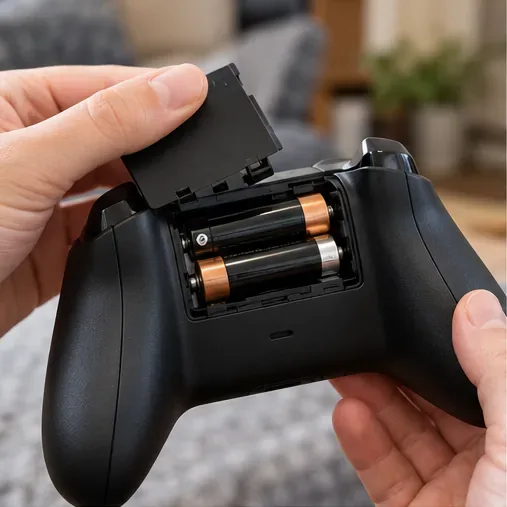
اضغط زر Xbox. إذا لم يضيء، أزل البطاريات وأعد تركيبها مع التأكد من قطبيتها، أو استبدلها ببطاريات AA جديدة متطابقة. إذا كنت تستخدم بطارية قابلة للشحن، فأعد شحنها وأعد تركيبها. يمكن لكابل USB أن يساعد في التمييز بين مشكلة الطاقة ومشكلة الاتصال اللاسلكي: إذا تم تشغيل وحدة التحكم عبر USB، فتابع عملية الاقتران وفحص البرامج الثابتة.
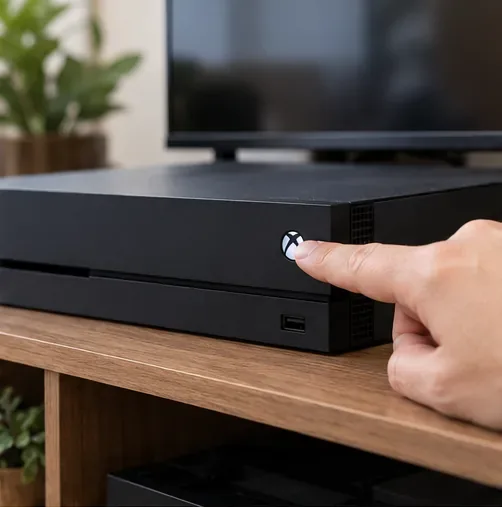
قد يؤدي إعادة التشغيل الكاملة إلى حل مشكلة تعليق الاتصال المؤقتة. إذا كان جهاز التحكم مخصصًا لجهاز Xbox، فاضغط باستمرار على زر الطاقة الأمامي للجهاز لمدة 10 ثوانٍ تقريبًا حتى ينطفئ، ثم أعد تشغيله. انتظر حتى يكتمل أي تحديث للنظام قبل إعادة التشغيل. أوقف تشغيل جهاز التحكم بالضغط باستمرار على زر Xbox الخاص به حتى ينطفئ الضوء، ثم أعد تشغيله.
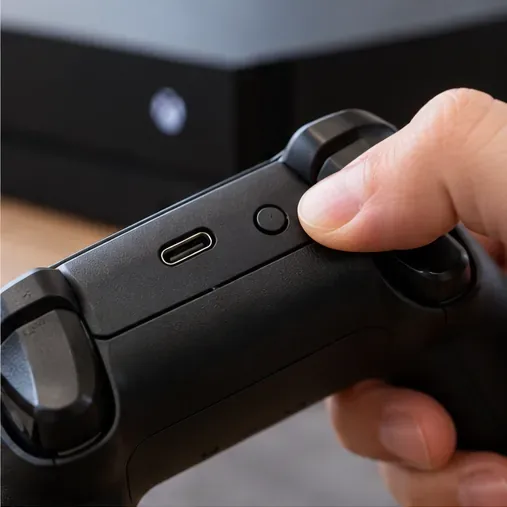
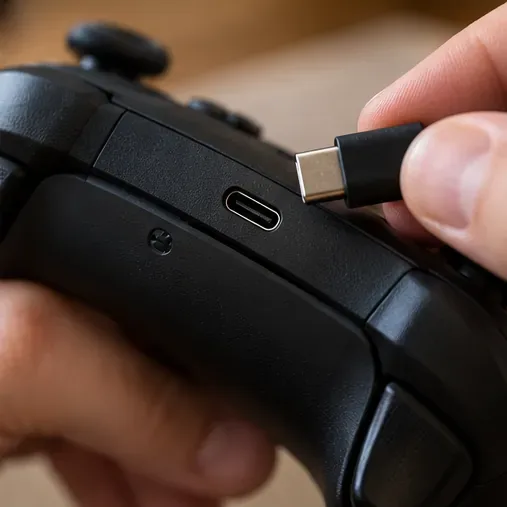
شغّل جهاز الألعاب واضغط على زر الاقتران. ثم اضغط مع الاستمرار على زر الاقتران الصغير في وحدة التحكم حتى يومض زر Xbox. عندما يظل ضوء وحدة التحكم مضاءً، يكون الاقتران قد اكتمل. في العديد من وحدات التحكم الحديثة، يوجد زر الاقتران على الحافة العلوية بالقرب من منفذ USB-C؛ وقد يختلف موقعه حسب الطراز. اتبع تعليمات الاقتران الخاصة بجهاز Xbox إذا كان من الصعب العثور على زر جهازك.
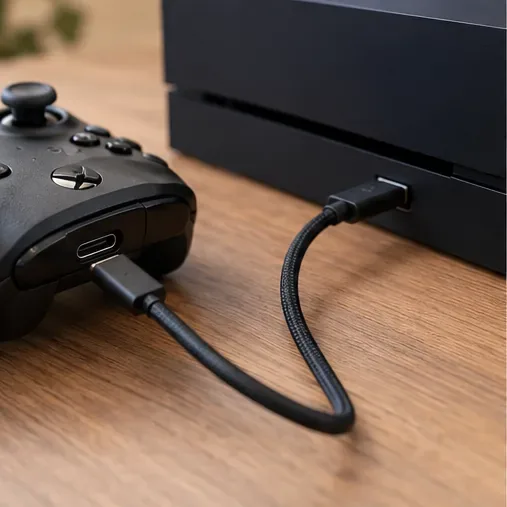
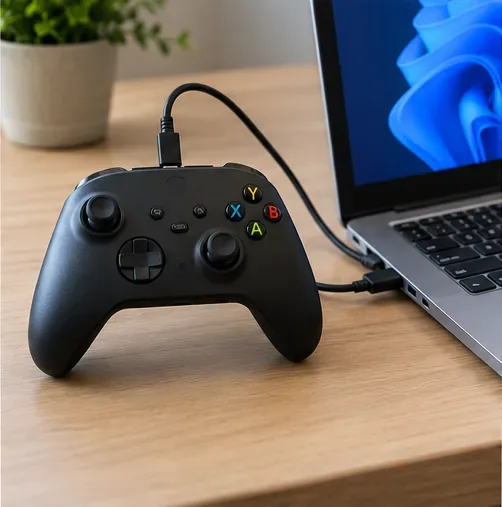
قم بتوصيل وحدة التحكم مباشرةً بجهاز الألعاب باستخدام كابل متوافق مع منفذها - USB-C في معظم وحدات التحكم الحديثة وmicro-USB في بعض الوحدات القديمة. استخدم كابلًا يدعم نقل البيانات، وليس الشحن فقط، وجرّب منفذ USB آخر في جهاز الألعاب. إذا عملت وحدة التحكم عبر USB ولكن ليس لاسلكيًا، فهذا يعني أنها موصولة بالكهرباء، ويجب أن تركز الفحوصات التالية على الاقتران أو البلوتوث أو نطاق الاتصال. إذا فشلت العملية عبر USB أيضًا، فجرّب كابلًا آخر قبل افتراض تلف وحدة التحكم.
قد يؤثر تحديث البرامج الثابتة على الاتصالات والتوافق. على جهاز Xbox، افتح الإعدادات > الأجهزة والاتصالات > الملحقات ، وحدد وحدة التحكم، وتحقق من وجود تحديث. يدعم Xbox أيضًا التحديث عبر منفذ USB، وفي الإعدادات المتوافقة، عبر تطبيق ملحقات Xbox على نظام Windows. على جهاز الكمبيوتر، ثبّت التطبيق من متجر Microsoft، وقم بتوصيل وحدة التحكم بكابل بيانات USB. اتبع تعليمات تحديث وحدة التحكم الخاصة بجهاز Xbox للاطلاع على الخيارات المتاحة؛ ولا تفصلها أثناء عملية التحديث.
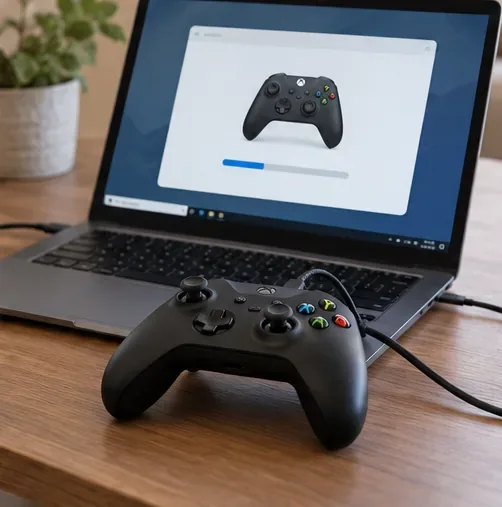
يُستخدم الاقتران عبر البلوتوث لتوصيل أجهزة التحكم المدعومة بأجهزة الكمبيوتر التي تعمل بنظام ويندوز أو الأجهزة المحمولة. أما أجهزة إكس بوكس، فتُقترن أجهزة التحكم عبر تقنية Xbox اللاسلكية. بعض أجهزة تحكم إكس بوكس ون القديمة لا تدعم تقنية البلوتوث، لذا لن تظهر في نتائج بحث البلوتوث على الكمبيوتر أو الهاتف. راجع دليل توافق أجهزة التحكم على منصة إكس بوكس لمعرفة الطراز المُناسب . إذا كان جهاز الكمبيوتر الخاص بك لا يدعم تقنية البلوتوث أو كان طراز جهاز التحكم لا يدعمها، فاستخدم محول Xbox اللاسلكي المتوافق أو وصلة USB.
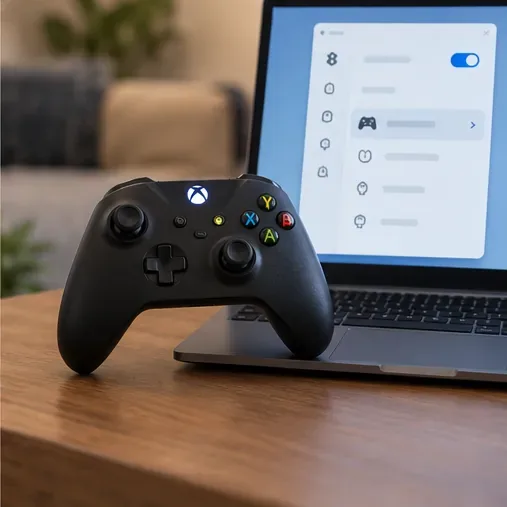
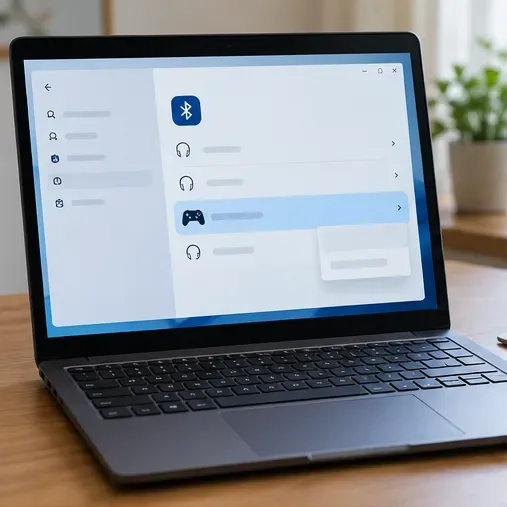
في نظام التشغيل Windows 11، افتح الإعدادات > البلوتوث والأجهزة > الأجهزة . إذا كان هناك إدخال قديم لجهاز تحكم Xbox مدرجًا، فاختر قائمته وأزله. حدد إضافة جهاز > بلوتوث ، وضع جهاز التحكم في وضع الاقتران بالضغط مع الاستمرار على زر الاقتران حتى يومض زر Xbox، ثم حدده عند ظهوره. يستخدم نظام التشغيل Windows 10 تخطيطًا مختلفًا للإعدادات، ولكن نفس أسلوب الإزالة ثم الإضافة ينطبق. راجع دليل Microsoft الحالي لإقران جهاز بلوتوث في Windows .
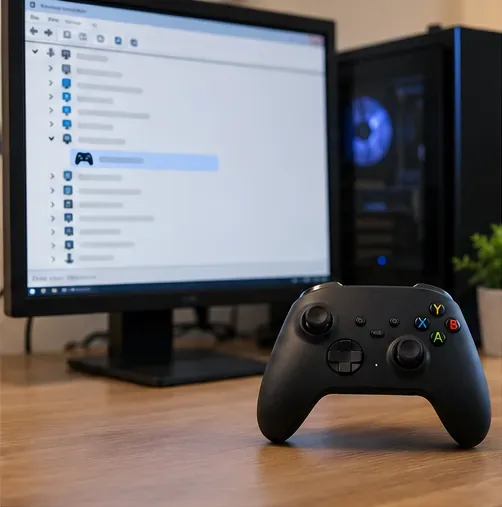
تأكد من تشغيل البلوتوث وإيقاف وضع الطيران. أعد تشغيل الكمبيوتر، ثم شغّل أداة استكشاف أخطاء البلوتوث وإصلاحها في تطبيق "الحصول على المساعدة" من مايكروسوفت على نظام التشغيل ويندوز 11. إذا استمر انقطاع الاتصال أو عدم ظهور وحدة التحكم، فاستخدم "إدارة الأجهزة" للتحقق من وجود تحديث لبرنامج تشغيل محول البلوتوث؛ وإذا لزم الأمر، ثبّت برنامج التشغيل المُتاح لطراز جهاز الكمبيوتر الخاص بك من قِبل الشركة المصنعة. يتضمن دليل استكشاف أخطاء البلوتوث وإصلاحها من مايكروسوفت الخطوات الحالية لنظام ويندوز، وتشرح تعليمات تحديث برنامج التشغيل المصادر الموصى بها.
لأجهزة أندرويد أو آيفون، افتح إعدادات البلوتوث في هاتفك، واحذف أو احذف أي إدخال قديم لجهاز تحكم Xbox، ثم أعد البحث عن الجهاز أثناء وجوده في وضع الاقتران. حدد جهاز التحكم عند ظهوره. إذا لم يظهر، فتأكد من أن طراز جهاز التحكم يدعم البلوتوث وأن نظام تشغيل هاتفك يدعمه. يُدرج دليل إعداد البلوتوث من Xbox مسارات الاقتران لأنظمة ويندوز وأندرويد وiOS.
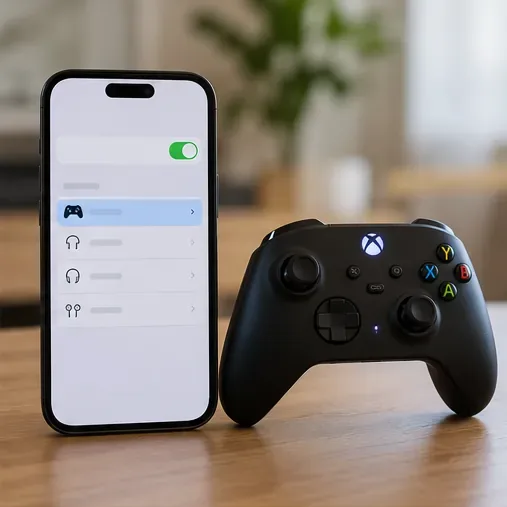
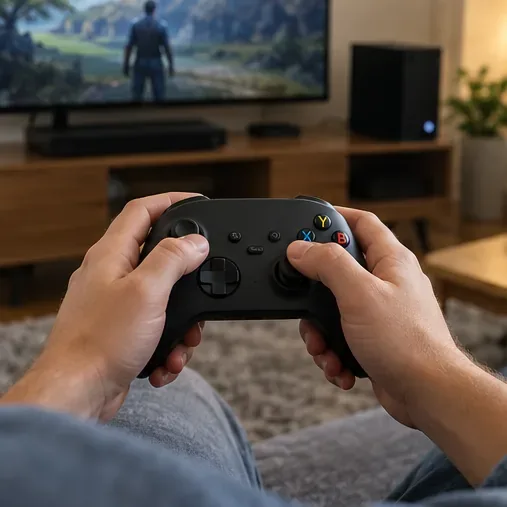
اقترب من جهاز الألعاب أو الكمبيوتر لإجراء الاختبار، مع الحرص على إبقاء وحدة التحكم في مجال رؤيتك المباشر، وأبعد الأجهزة اللاسلكية القريبة مؤقتًا. ثم اختبر وحدة التحكم على جهاز آخر مدعوم، أو اختبر الجهاز الأصلي بوحدة تحكم أخرى. إذا نجحت في مكان آخر، فابحث عن المشكلة في الجهاز المضيف الأصلي؛ أما إذا فشلت في جميع الأجهزة عبر الاتصال اللاسلكي وكابل USB سليم، فقد تحتاج وحدة التحكم أو منفذها إلى صيانة.
إذا لم يعمل جهاز التحكم ببطاريات جديدة أو كابل سليم، أو لم يقترن بأي جهاز متوافق، أو كان منفذه مفكوكًا أو تالفًا بشكل واضح، فتحقق من حالة الضمان وتواصل مع دعم أجهزة تحكم Xbox . تجنب فتح جهاز التحكم إذا كان لا يزال مشمولًا بالضمان. قبل التواصل مع الدعم، دوّن طراز جهاز التحكم، وما إذا كان زر Xbox مضاءً، والاختبارات التي أجريتها بالفعل.
شرحٌ لأنواع الزهور التي تحب الشمس، مع خيارات النباتات، وخطوات الزراعة، ونصائح العناية، والأخطاء التي يجب تجنبها، وإجابات الأسئلة الشائعة للحصول على حديقة أكثر صحة.
لا يوجد في لعبة League of Legends خيار موثق لتفعيل الإشعارات الخاصة بـ Blue Essence فقط. تعرّف على كيفية كتم إشعارات المحتوى الجديد، وتمييز نوافذ مكافآت المهام، وتعديل لافتات نظام التشغيل Windows.
ابدأ بـ 1.0 لحساسية PUBG PC العمودية، ثم تعلم متى يمكن أن تساعد 1.1-1.2 في التحكم في الارتداد وكيفية الحكم على المفاضلة في دقة التصويب.
تعلم كيفية تخصيص عبارات عجلة الدردشة في لعبة Dota 2، واختيار العجلات الأساسية أو الثانوية، والتحقق من مفاتيح الاختصار، وتجنب الخلط بين الدردشة السريعة وخطوط صوت البطل.
افصل عناصر التحكم في القفز والتسلق في لعبة PUBG على الكمبيوتر لتجنب التسلق العرضي. ابحث عن اختصارات لوحة المفاتيح، وخصص مفاتيح مخصصة، واحل التعارضات، واختبر النتيجة.
قارن بين تخطيطات المفاتيح المختصرة الافتراضية والمخصصة البسيطة والمضغوطة للعبة StarCraft: Remastered، مع مدخلات التحديد العملية وتوصيات مجموعات التحكم.
اعثر على أفضل إعداد لنطاق الصوت الديناميكي لسماعات الرأس في لعبة Dota 2، وتعرف على متى يكون الضغط مفيدًا، وقم بضبط الصوت للحصول على إشارات واضحة دون معارك جماعية صاخبة للغاية.
قم بإصلاح الأخطاء الحرجة في لعبة League of Legends عند التشغيل عن طريق فحص الطبقات، وإصلاح ملفات اللعبة، وتحديث برامج التشغيل، واختبار تعارضات التكوين والخدمة.
ابدأ بخط أساسي عملي لسرعة الماوس في لعبة StarCraft: Remastered، ثم اضبط الحساسية لاختيار الوحدات بدقة، والنقر على الخريطة المصغرة، والتمرير.
حل مشكلة توقف لعبة Dota 2 عند الاتصال بمنسق اللعبة. تحقق من وجود مشكلة في الخدمة، وأعد تشغيل Steam، واختبر اتصالك بالشبكة، وتحقق من ملفات اللعبة.




