دليل الزهور التي تعشق الشمس

شرحٌ لأنواع الزهور التي تحب الشمس، مع خيارات النباتات، وخطوات الزراعة، ونصائح العناية، والأخطاء التي يجب تجنبها، وإجابات الأسئلة الشائعة للحصول على حديقة أكثر صحة.
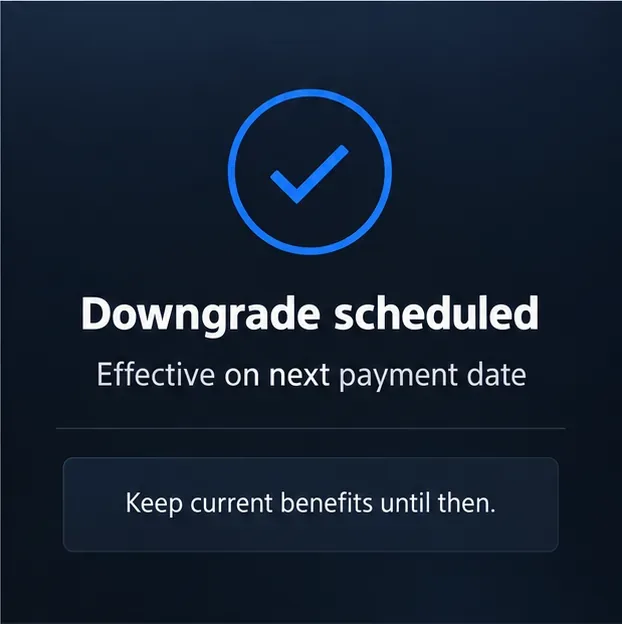
نعم، يمكنك تخفيض مستوى اشتراك PS Plus بعد الترقية. تتيح لك سوني التبديل إلى خطة اشتراك أقل من خلال إعدادات حسابك، ولكن سيتم تطبيق التغيير في تاريخ دفعتك القادمة. ستظل مزايا خطتك الحالية متاحة حتى ذلك الحين. عند تفعيل الخطة الأقل، تنتهي المزايا الحصرية للخطة الأعلى، وتصبح الخطة الأقل هي الخطة التي يتم تجديدها تلقائيًا.
يختلف تخفيض مستوى الاشتراك عن إلغاء التجديد التلقائي، إذ يُبقي اشتراكك فعالاً في مستوى أدنى. قد تختلف أسماء الخطط والمزايا وخيارات الدفع والتوقيت باختلاف البلد والحساب. يُرجى التحقق من تاريخ السريان والسعر المحلي الموضح قبل التأكيد.
لا يؤدي طلب تخفيض مستوى اشتراك PS Plus عادةً إلى تغيير مزاياك فورًا أو استرداد الجزء غير المستخدم من المستوى الحالي. تشير تعليمات تغيير الخطة من سوني إلى أن المستوى الأدنى يبدأ في تاريخ الدفع التالي. كما توضح الأسئلة الشائعة حول الخطة أن التغيير يسري مفعوله في نهاية فترة الاشتراك المدفوع مسبقًا أو المشترك. إذا كان لديك اشتراك مدفوع مسبقًا، فاعتمد التاريخ المعروض في إدارة الحساب كمرجع أساسي.
حتى ذلك التاريخ، استمر في استخدام المزايا المرتبطة بخطتك الحالية. عند تاريخ سريان الخطة الجديدة، ستُلغى إمكانية الوصول إلى المزايا غير المشمولة بها. راجع تعليمات سوني الرسمية لتغيير خطة PS Plus إذا كان حسابك يُظهر تصنيفًا أو تاريخ دفع مختلفًا.
| إجراء | ماذا يحدث | الأفضل عندما تريد |
|---|---|---|
| تخفيض المستوى | يبقى اشتراكك الحالي فعالاً حتى موعد التغيير المقرر. ثم يتم تجديد الاشتراك الأدنى وفقاً لوتيرة الدفع التي اخترتها. | احتفظ بخدمة PlayStation Plus، ولكن ادفع مقابل مزايا أقل. |
| إلغاء الاشتراك | تم إيقاف التجديد التلقائي. ستستمر مزاياك الحالية طوال فترة الاشتراك المدفوعة؛ وبعد انتهاء الاشتراك، ستتوقف مزايا PS Plus. | أوقف تجديد العضوية نهائياً. |
إذا كنت ترغب في الاحتفاظ بميزة اللعب الجماعي عبر الإنترنت والمزايا الأخرى ذات المستوى الأدنى، فاختر " تغيير الخطة" وليس "إلغاء الاشتراك" . تشرح سوني عملية الإلغاء المنفصلة وما يحدث لمزايا العضوية على صفحة إلغاء اشتراك PlayStation Plus .
تتضمن خدمة PlayStation Plus باقتي Essential وExtra، بالإضافة إلى باقة أعلى تُسمى Premium أو Deluxe في بعض المناطق. تختلف المزايا والتوافر حسب السوق؛ لذا يُرجى مراجعة مقارنة الباقات للبلد المرتبط بحساب PlayStation الخاص بك. يُلخص هذا الجدول المفاضلات المعتادة دون ذكر الأسعار التي قد لا تكون دقيقة في منطقتك.
| مستوى جديد | الفوائد المشمولة عمومًا | ما قد تخسره من مستوى أعلى |
|---|---|---|
| أساسي | ألعاب شهرية، وإمكانية اللعب الجماعي عبر الإنترنت للألعاب المدفوعة المدعومة، وتخزين سحابي، وخصومات للأعضاء. | كتالوج ألعاب Extra، بالإضافة إلى كتالوج الألعاب الكلاسيكية من المستوى الأعلى، وتجارب الألعاب، والبث السحابي حيثما كان ذلك متاحًا. |
| إضافي | المزايا الأساسية بالإضافة إلى كتالوج الألعاب. | مزايا المستوى الأعلى مثل كتالوج الألعاب الكلاسيكية، وتجارب الألعاب، والبث السحابي عند توفرها. |
| بريميوم أو ديلوكس | مزايا إضافية بالإضافة إلى نسخ كلاسيكية وتجارب إضافية؛ وتعتمد ميزات البث على السوق. | هذه هي أعلى فئة في التشكيلة المحلية، لذا فإن التخفيض يعني التخلي عن واحد أو أكثر من هذه الإضافات. |
تبقى الألعاب التي اشتريتها من متجر PlayStation Store مشتريات. أما ألعاب كتالوج الألعاب أو كتالوج الألعاب الكلاسيكية فهي مختلفة: فتنزيلها لا يجعلها ملكًا لك. أنت بحاجة إلى خطة اشتراك فعّالة تتضمن اللعبة، ويجب أن تظل اللعبة متاحة في الكتالوج. تبقى الألعاب الشهرية التي حصلت عليها قابلة للعب طالما أن اشتراك PS Plus الخاص بك فعّال، حتى لو انتقلت إلى الخطة الأساسية؛ أما إذا انتهت صلاحية الاشتراك، فستصبح ألعاب الاشتراك غير متاحة حتى تعيد الاشتراك.
للاطلاع على أسماء الخطط الحالية وتفاصيل المزايا، استخدم خدمة مقارنة خطط PlayStation Plus من سوني . قد تتغير قوائم الألعاب والألعاب المشمولة بمرور الوقت.
يمكنك تغيير الخطة الموثقة من خلال إدارة الحساب عبر المتصفح أو من خلال إعدادات لوحة التحكم. سجّل الدخول إلى الحساب الذي يملك العضوية. قبل البدء، دوّن تاريخ الدفعة التالية لتتمكن من التأكد من موعد بدء الخطة الأقل سعرًا.
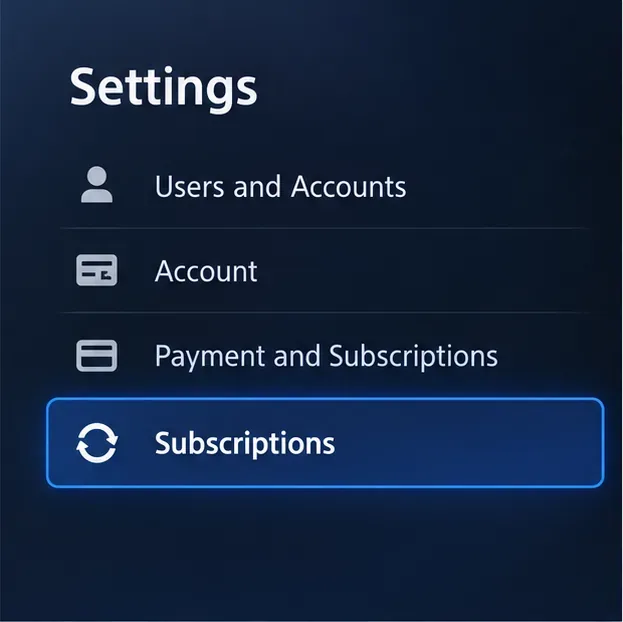
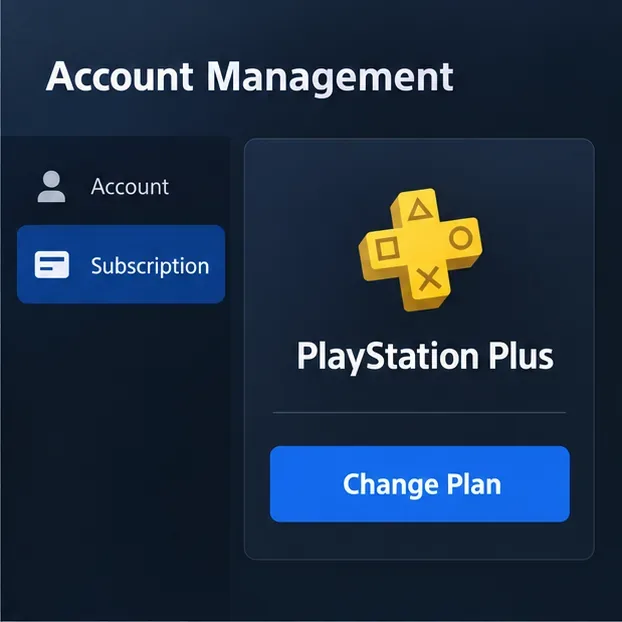
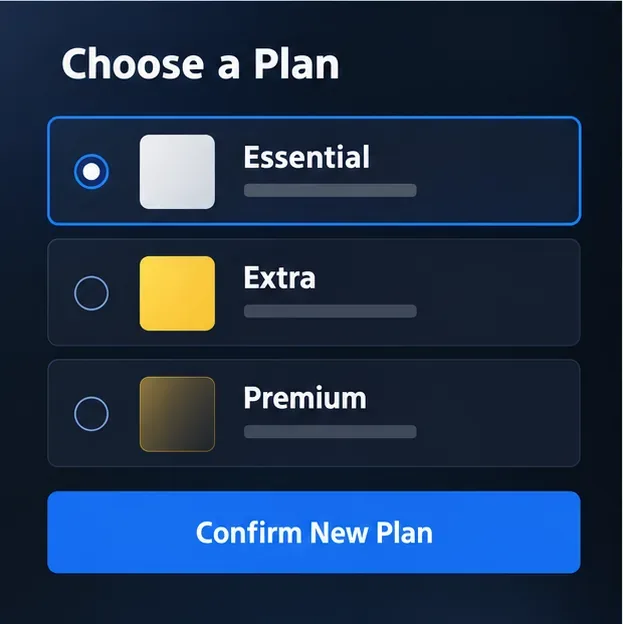
إذا كنت تستخدم هاتفًا، يُمكن لتطبيق PlayStation عرض تاريخ دفع الاشتراك، كما يُتيح إلغاء الاشتراك من خلال قسم إدارة الاشتراكات. تُشير تعليمات تغيير الخطة من سوني إلى إمكانية استخدام المتصفح، وجهاز PS5، وجهاز PS4؛ إذا لم يُظهر التطبيق خيار "تغيير الخطة" ، فافتح "إدارة الحساب" في متصفح هاتفك.
يمكنك طلب التغيير قبل انتهاء الفترة الحالية، ولكن عادةً لا يبدأ المستوى الأدنى في منتصف الفترة. يتم جدولة ذلك في تاريخ الدفع التالي، أو في نهاية فترة الدفع المسبق في حال تراكم الوقت المدفوع مسبقًا. تحقق من التاريخ في حسابك قبل التأكيد.
لا. تبقى الخطة الأعلى فعّالة حتى يتم تخفيضها. بعد ذلك، يعتمد الوصول إلى المحتوى على الخطة التي اخترتها: الألعاب المشمولة في الخطة الإضافية تبقى متاحة فيها، بينما تُقفل الألعاب التي تتطلب مستوى أعلى. التنزيل ليس شراءً نهائيًا.
لا، تغيير مستوى الاشتراك لا يُلغي حساب PlayStation الخاص بك ولا يُزيل الألعاب التي اشتريتها. إنما يُغيّر فقط إمكانية الوصول إلى المزايا الحصرية للمشتركين. أما إذا ألغيت الاشتراك بالكامل، فستنتهي خدمة التخزين السحابي ومزايا PS Plus الأخرى بعد انتهاء فترة الاشتراك المدفوعة.
يمكنك تغيير خططك مرة أخرى من خلال إعدادات الاشتراك. تشير سوني إلى أن الترقية قد تتضمن رسومًا نسبية للفترة المتبقية حتى تاريخ الدفع التالي. راجع المبلغ والشروط المعروضة لحسابك قبل الموافقة على الترقية.
باختصار: يمكنك تخفيض مستوى اشتراك PS Plus بعد الترقية. حدد موعدًا للمستوى الأدنى في إعدادات حسابك، ثم أكد تاريخ التفعيل، وسيستمر اشتراكك الحالي في المستوى الأعلى حتى ذلك التاريخ. الخطة والسعر الموضحان في حساب PlayStation المحلي هما المرجع النهائي.
شرحٌ لأنواع الزهور التي تحب الشمس، مع خيارات النباتات، وخطوات الزراعة، ونصائح العناية، والأخطاء التي يجب تجنبها، وإجابات الأسئلة الشائعة للحصول على حديقة أكثر صحة.
لا يوجد في لعبة League of Legends خيار موثق لتفعيل الإشعارات الخاصة بـ Blue Essence فقط. تعرّف على كيفية كتم إشعارات المحتوى الجديد، وتمييز نوافذ مكافآت المهام، وتعديل لافتات نظام التشغيل Windows.
ابدأ بـ 1.0 لحساسية PUBG PC العمودية، ثم تعلم متى يمكن أن تساعد 1.1-1.2 في التحكم في الارتداد وكيفية الحكم على المفاضلة في دقة التصويب.
تعلم كيفية تخصيص عبارات عجلة الدردشة في لعبة Dota 2، واختيار العجلات الأساسية أو الثانوية، والتحقق من مفاتيح الاختصار، وتجنب الخلط بين الدردشة السريعة وخطوط صوت البطل.
افصل عناصر التحكم في القفز والتسلق في لعبة PUBG على الكمبيوتر لتجنب التسلق العرضي. ابحث عن اختصارات لوحة المفاتيح، وخصص مفاتيح مخصصة، واحل التعارضات، واختبر النتيجة.
قارن بين تخطيطات المفاتيح المختصرة الافتراضية والمخصصة البسيطة والمضغوطة للعبة StarCraft: Remastered، مع مدخلات التحديد العملية وتوصيات مجموعات التحكم.
اعثر على أفضل إعداد لنطاق الصوت الديناميكي لسماعات الرأس في لعبة Dota 2، وتعرف على متى يكون الضغط مفيدًا، وقم بضبط الصوت للحصول على إشارات واضحة دون معارك جماعية صاخبة للغاية.
قم بإصلاح الأخطاء الحرجة في لعبة League of Legends عند التشغيل عن طريق فحص الطبقات، وإصلاح ملفات اللعبة، وتحديث برامج التشغيل، واختبار تعارضات التكوين والخدمة.
ابدأ بخط أساسي عملي لسرعة الماوس في لعبة StarCraft: Remastered، ثم اضبط الحساسية لاختيار الوحدات بدقة، والنقر على الخريطة المصغرة، والتمرير.
حل مشكلة توقف لعبة Dota 2 عند الاتصال بمنسق اللعبة. تحقق من وجود مشكلة في الخدمة، وأعد تشغيل Steam، واختبر اتصالك بالشبكة، وتحقق من ملفات اللعبة.




