هل يومض جهاز تحكم Xbox أثناء الشحن؟ ما معنى ذلك وكيفية إصلاحه
هل يومض جهاز تحكم Xbox أثناء الشحن؟ ما معنى ذلك وكيفية إصلاحه
إذا كان جهاز تحكم Xbox الخاص بك يومض أثناء الشحن ، فتحقق أولاً من الضوء الذي يومض. عادةً ما يعني وميض زر Xbox أن جهاز التحكم يحاول الاتصال أو الاقتران؛ وليس هذا رمزًا برتقاليًا أو أبيضًا للبطارية. تحقق أيضًا من نوع البطارية: لا يُعيد كابل USB شحن بطاريات AA القياسية داخل جهاز تحكم Xbox اللاسلكي العادي. اتبع الخطوات التالية للتمييز بين مشكلة الاتصال ومشكلة الشحن الفعلية.
ماذا يعني ضوء جهاز تحكم Xbox الوامض
في وحدة تحكم Xbox اللاسلكية القياسية، يُستخدم زر Xbox بشكل أساسي كمؤشر للطاقة والاتصال. إذا كان هذا الزر يومض أثناء توصيل كابل، فقد يكون الكابل يزود وحدة التحكم بالطاقة بينما لا تزال تبحث عن جهاز لاسلكي. قد تحتوي قاعدة الشحن أو بطارية خارجية على مؤشر خاص بها، وتختلف ألوانه أو أنماط وميضه حسب الملحق. لا تستخدم مخططًا عامًا باللونين البرتقالي والأبيض لتشخيص جميع وحدات تحكم Xbox.
قبل البدء في استكشاف الأخطاء وإصلاحها، حدد نوع وحدة التحكم ونوع البطارية. تستخدم العديد من وحدات التحكم اللاسلكية القياسية لجهاز Xbox بطاريتين AA أو بطارية قابلة للشحن منفصلة. تختلف الطرازات: تأكد من مطابقة الكابل مع المنفذ الموجود على وحدة التحكم - USB-C في الطرازات الأحدث وMicro-USB في بعض وحدات تحكم Xbox One القديمة. تختلف تعليمات وحدات التحكم المزودة ببطارية مدمجة، لذا لا تفتح الغطاء أو تحاول إزالة البطارية الداخلية.
سبعة فحوصات للتحقق من وميض وحدة تحكم Xbox أثناء الشحن
1. تأكد من نوع البطارية المثبتة
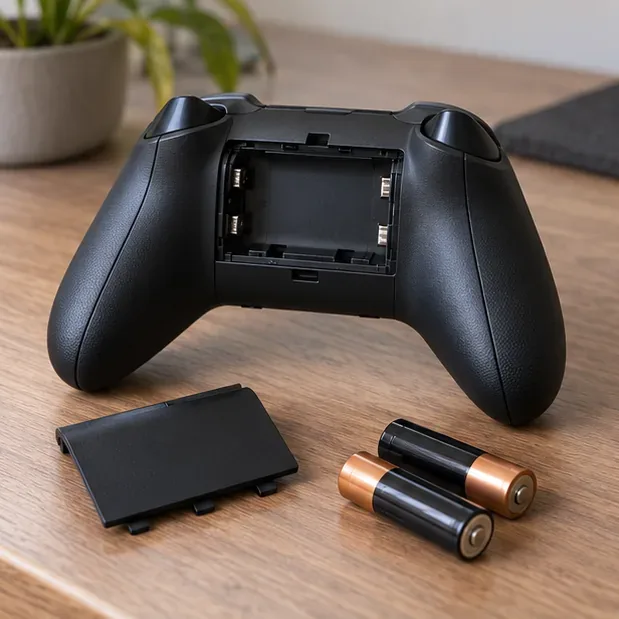
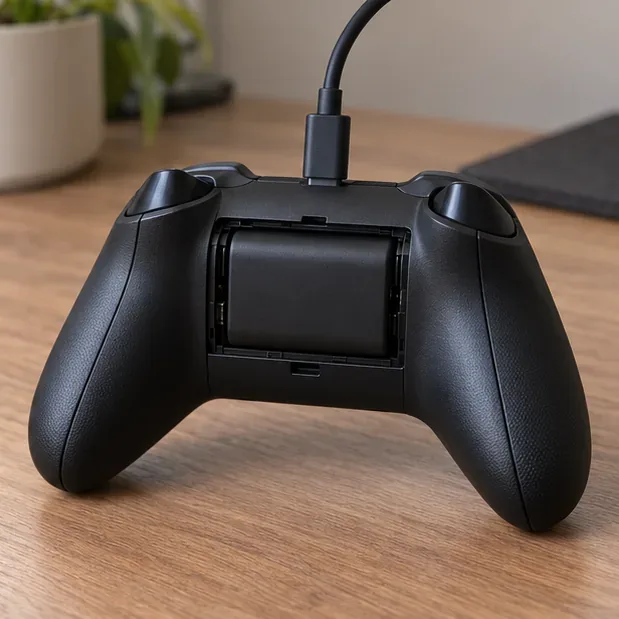
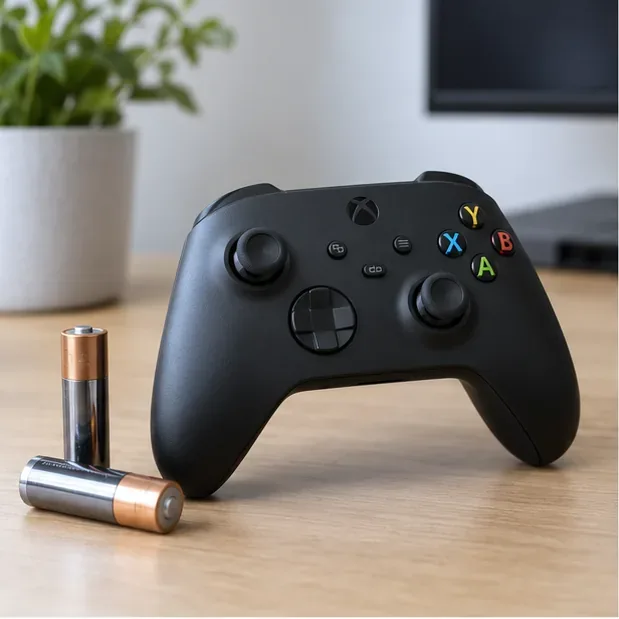
إذا كانت حجرة البطاريات تحتوي على بطاريات AA عادية، فاستبدلها ببطاريات جديدة ومثبتة بشكل صحيح، أو استخدم بطارية قابلة للشحن متوافقة. لا يقوم جهاز التحكم بتحويل بطاريات AA العادية إلى بطاريات قابلة للشحن عند توصيلها بمنفذ USB. يجب شحن بطاريات AA القابلة للشحن في شاحن مخصص لها. إذا كان لديك بطارية Xbox قابلة للشحن، فتأكد من تثبيتها بإحكام واستخدم كابلًا مناسبًا لجهاز التحكم. توضح تفاصيل كابل USB-C وبطارية Xbox القابلة للشحن من Microsoft توافقها مع أجهزة تحكم Xbox اللاسلكية المزودة بمنفذ USB-C.
توجد خلايا AA القابلة للإزالة خارج وحدة التحكم؛ ولا يقوم كابل USB بإعادة شحن بطاريات AA القياسية.البطارية القابلة لإعادة الشحن المتوافقة هي نوع البطارية التي يمكن شحنها عبر كابل وحدة التحكم.
2. افحص منفذ وحدة التحكم دون استخدام مسبار.
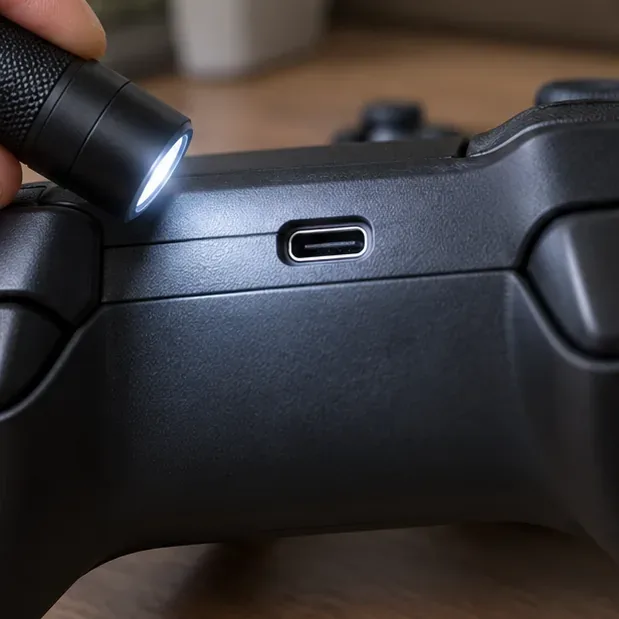
افصل الكابل وابحث عن أي وبر أو انحناء في نقاط التوصيل أو ارتخاء أو تلف ظاهر. امسح الجزء الخارجي من الموصل بقطعة قماش جافة وخالية من الوبر. تجنب إدخال عود أسنان أو دبوس أو أداة معدنية أو سائل في المنفذ؛ فقد يؤدي دفع الأوساخ إلى الداخل إلى تلف الموصل. إذا كان المنفذ مرتخيًا أو كان الكابل يعمل فقط عند زاوية معينة، فتوقف عن تحريكه وجرّب كابلًا آخر قبل افتراض أن البطارية تالفة.
افحص المنفذ بصريًا؛ لا تقم بإدخال أي أداة أو سائل فيه.
3. جرب كابلًا معروفًا بجودته ومنفذ USB مباشر
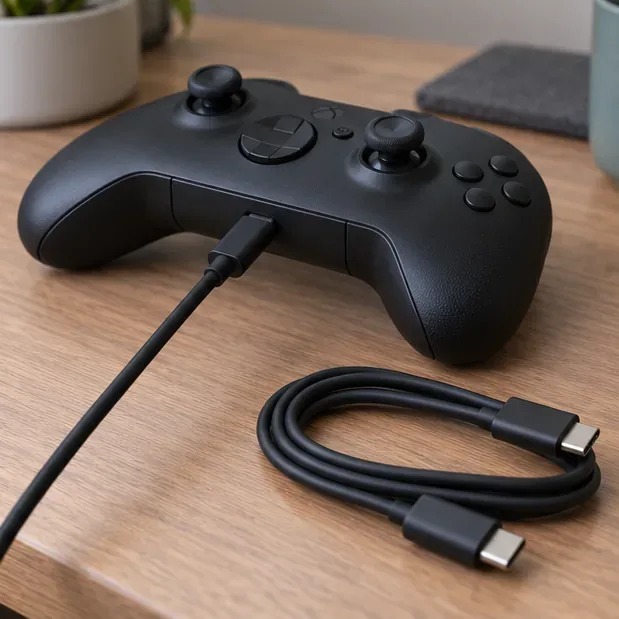
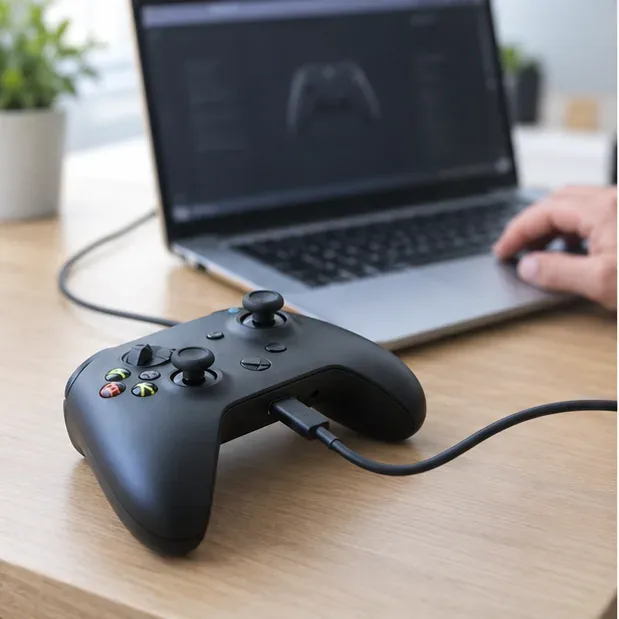
استخدم كابلًا بموصل مناسب، وقم بتوصيل وحدة التحكم مباشرةً بمنفذ USB يعمل على جهاز Xbox أو الكمبيوتر. تجنب استخدام موزع USB أو قاعدة شحن أو كابل تمديد أثناء الاختبار. ثم غيّر عنصرًا واحدًا في كل مرة: احتفظ بالكابل نفسه وجرّب منفذًا آخر، ثم احتفظ بالمنفذ العامل وجرّب كابلًا آخر. لتحديث البرامج الثابتة من جهاز الكمبيوتر، استخدم كابل USB يدعم نقل البيانات، لأن بعض الكابلات توفر الطاقة فقط.
اختبر كابلًا سليمًا معروفًا ومنفذ USB مباشر، مع تغيير عنصر واحد في كل مرة.
4. أعد تشغيل وحدة التحكم
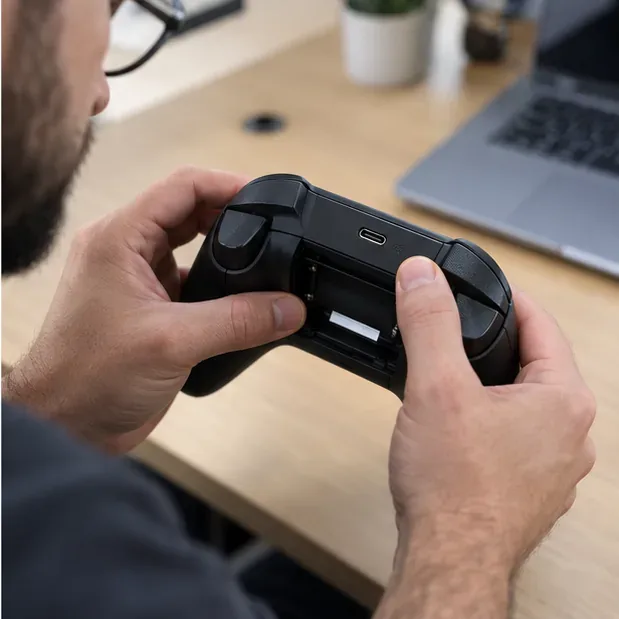
اضغط باستمرار على زر Xbox حتى ينطفئ جهاز التحكم. إذا كان يستخدم بطاريات AA قابلة للإزالة أو بطارية قابلة للشحن، فأخرجها، وانتظر حوالي 30 ثانية، ثم أعد تركيبها مع مراعاة علامات القطبية. شغّل جهاز التحكم مرة أخرى وأعد توصيل الكابل. إذا كان جهاز التحكم مزودًا ببطارية داخلية، فما عليك سوى إيقاف تشغيله ثم إعادة تشغيله؛ لا تفتح الغطاء. هذا يُعيد ضبط حالة طاقة جهاز التحكم دون الحاجة إلى إعادة ضبطه يدويًا.
بالنسبة لوحدة التحكم ذات الخلايا أو الحزمة القابلة للإزالة، أعد تركيب البطارية بعد إعادة تشغيل قصيرة للطاقة.
5. أعد إقران الجهاز إذا استمر زر Xbox في الوميض.
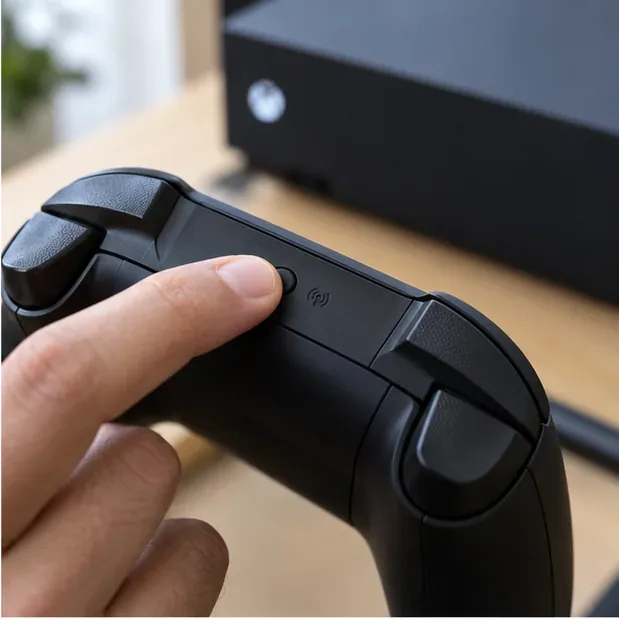
إذا كان جهاز التحكم يعمل عبر منفذ USB ولكن زر Xbox يستمر في الوميض عند استخدامه لاسلكيًا، فاعتبر ذلك مشكلة في الاتصال. اضغط على زر الاقتران في جهاز Xbox، ثم استمر بالضغط على زر الاقتران في جهاز التحكم حتى يومض زر Xbox؛ انتظر حتى يصبح الضوء ثابتًا عند اكتمال الاقتران. على جهاز كمبيوتر يعمل بنظام Windows ويدعم تقنية Bluetooth، افتح الإعدادات > Bluetooth والأجهزة > إضافة جهاز ، ثم اختر جهاز تحكم Xbox. إذا كانت خطوات الاقتران تختلف في طراز جهازك، فاتبع دليل البدء السريع لجهاز تحكم Xbox اللاسلكي .
استخدم زر الاقتران عندما يستمر زر Xbox في الوميض لأن وحدة التحكم غير متصلة.
6. تحقق من وجود تحديث لبرنامج وحدة التحكم
إذا لم تُجدِ اختبارات الكابل والاقتران نفعًا، فقم بتوصيل وحدة التحكم بجهاز Xbox أو كمبيوتر يعمل بنظام Windows، وتحقق من وجود تحديث للبرنامج الثابت. على نظام Windows، ثبّت تطبيق ملحقات Xbox أو افتحه ، ثم وصّل وحدة التحكم بكابل بيانات USB، وحدّد وحدة التحكم، واتبع أي تعليمات تحديث تظهر في التطبيق. على جهاز Xbox، افتح إعدادات ملحقات وحدة التحكم، وتحقق من خيارات البرنامج الثابت. أبقِ الكابل موصولًا حتى يكتمل التحديث. راجع تعليمات تحديث وحدة تحكم Xbox للاطلاع على الخطوات الحالية.
يمكن لملحقات Xbox التحقق من وجود تحديثات للبرامج الثابتة لوحدة التحكم عبر اتصال بيانات USB مدعوم.
7. توقف عن استكشاف الأخطاء وإصلاحها وتحقق من وجود تلف في الأجهزة
إذا لم تحتفظ البطارية القابلة لإعادة الشحن بالشحن، أو لم يستجب جهاز التحكم إلا عند توصيله بأكثر من كابل ومنفذ USB سليمين، أو كان الموصل تالفًا، فقد يحتاج جهاز التحكم أو البطارية إلى صيانة. توقف عن استخدام البطارية المنتفخة أو التي تتسرب منها السوائل أو الساخنة بشكل غير طبيعي أو التي تنبعث منها رائحة غير معتادة؛ ولا تقم بثقبها أو فتحها. راجع ضمان جهازك وتواصل مع دعم Xbox لمعرفة خيارات الإصلاح الخاصة بطراز جهازك بدلاً من فتحه.
قد يتطلب الأمر صيانة بسبب منفذ غير محكم، أو تلف في البطارية، أو عطل في الكابلات السليمة المعروفة.
دليل سريع للأعراض
ما تلاحظه
الفحص التالي الأكثر فائدة
يومض زر Xbox أثناء توصيل الكابل
حاول الاقتران؛ الزر يشير إلى حالة الاتصال، وليس إلى مستوى الشحن.
يعمل جهاز التحكم عبر منفذ USB ولكنه لا يعمل لاسلكيًا
قم بإقرانه مرة أخرى وتحقق من الاتصال اللاسلكي أو البرامج الثابتة.
تبقى بطاريات AA منخفضة بعد توصيلها بمنفذ USB
استبدلها أو استخدم حزمة قابلة لإعادة الشحن متوافقة؛ منفذ USB لا يشحن خلايا AA القياسية.
لا تشحن البطارية القابلة لإعادة الشحن
اختبر كابلًا معروفًا بجودته ومنفذ USB مباشر، ثم تحقق من توافق العبوة وحالتها.
لا يومض سوى ضوء الرصيف
راجع دليل الشركة المصنعة لقاعدة الشحن أو البطارية؛ تختلف معاني المؤشرات باختلاف الملحقات.
عندما لا يكون الوميض مشكلة في الشحن
أسرع طريقة لتشخيص المشكلة هي فصل الوظيفتين: تحتاج البطارية إلى الطاقة، ويحتاج جهاز التحكم إلى الاتصال بجهاز Xbox أو الكمبيوتر. يمكن استخدام كابل لتوصيل البطارية، بينما يظل زر Xbox يومض لتوصيل جهاز التحكم. تأكد من نوع البطارية، واختبر اتصال USB مباشر، وأعد الاقتران فقط إذا كان زر Xbox - وليس ضوء قاعدة الشحن - هو الذي يومض. إذا فشلت هذه الفحوصات أو لاحظت تلفًا في البطارية، فاستخدم خدمة الدعم الرسمية لطراز جهاز التحكم الخاص بك.