هل ينقطع اتصال بلوتوث وحدة تحكم Xbox؟ 7 حلول فعّالة
هل ينقطع اتصال بلوتوث وحدة تحكم Xbox؟ 7 حلول فعّالة
إذا استمر انقطاع اتصال وحدة تحكم Xbox عبر البلوتوث ، فتحقق أولاً من طاقة وحدة التحكم ومدى إشارتها، ثم امسح الاقتران المحفوظ وأعد توصيلها. أما على نظام ويندوز، فإن الخطوات المهمة التالية هي تحديث برنامج وحدة التحكم عبر منفذ USB، وتحديث برنامج تشغيل البلوتوث على الكمبيوتر، وتعطيل وضع توفير الطاقة للمحول. تستهدف هذه الحلول اتصالات البلوتوث بجهاز كمبيوتر يعمل بنظام ويندوز أو جهاز محمول.
هناك فرق هام: تتصل أجهزة Xbox بوحدات التحكم عبر تقنية Xbox اللاسلكية ، وليس عبر البلوتوث. إذا انقطع اتصال وحدة التحكم بجهاز Xbox، فابحث عن مشكلة في اتصال Xbox اللاسلكي الخاص بالجهاز بدلاً من اتباع خطوات البلوتوث الخاصة بالكمبيوتر الشخصي الموضحة أدناه. تُشير مايكروسوفت إلى أن البلوتوث هو الخيار المُعتمد لأنظمة ويندوز والأجهزة المحمولة، بينما تُشير إلى أن تقنية Xbox اللاسلكية مُخصصة لأجهزة Xbox، وذلك في مواصفات وحدة التحكم اللاسلكية Xbox .
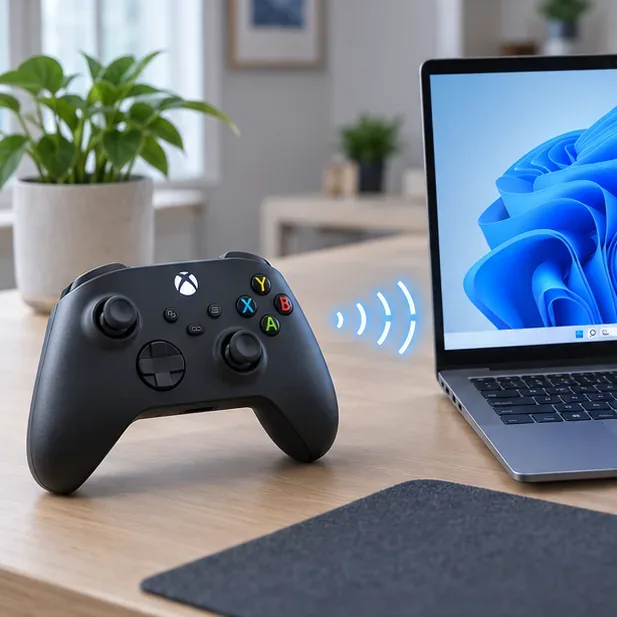
أبقِ وحدة التحكم قريبة من جهاز الكمبيوتر أثناء الاختبار وتحقق من بطاريتها قبل تغيير برامج التشغيل.
التشخيص السريع: اكتشف من أين يبدأ الانخفاض
قبل تغيير الإعدادات، اختبر وحدة التحكم بالقرب من الكمبيوتر باستخدام بطاريات جديدة أو بطارية مشحونة. إذا أمكن، جرّبها مع جهاز بلوتوث آخر، مثل الهاتف، واختبر كابل USB على الكمبيوتر. تساعد هذه المقارنات في التمييز بين مشكلة وحدة التحكم ومشكلة محول الكمبيوتر أو برنامج التشغيل.
ما تلاحظه
تحقق أولاً
يسقط فقط على جهاز كمبيوتر واحد
سجل اقتران البلوتوث، أو إعدادات طاقة برنامج التشغيل أو المحول
يتم إسقاطه على أجهزة بلوتوث متعددة
بطارية وحدة التحكم، أو البرامج الثابتة، أو المدى، أو مكونات وحدة التحكم
يبقى متصلاً عبر منفذ USB
ركز على إعدادات البلوتوث أو محول البلوتوث الخاص بالكمبيوتر
لا يمكن الحصول عليها إلا من جهاز Xbox
إقران Xbox اللاسلكي واستكشاف الأخطاء وإصلاحها من جانب الجهاز
قد تختلف تسميات ويندوز قليلاً بين الإصدارات. تستخدم الخطوات التالية مصطلحات ويندوز 11؛ بينما يضع ويندوز 10 عناصر تحكم البلوتوث عادةً ضمن الإعدادات > الأجهزة .
7 حلول لمشكلة انقطاع اتصال بلوتوث وحدة تحكم Xbox
1. تحقق من البطارية والمدى والعوائق
استبدل بطاريات AA التي تُستعمل لمرة واحدة أو اشحن بطارية وحدة التحكم القابلة لإعادة الشحن، ثم اختبرها على بُعد أمتار قليلة من الكمبيوتر أو الهاتف. ضع وحدة التحكم في مكان واضح الرؤية، وابتعد مؤقتًا عن الأجسام المعدنية، وموزع USB المزدحم، أو أي أجهزة لاسلكية أخرى قريبة. إذا توقفت المشكلة عند هذا المدى القريب، فقد تكون وحدة التحكم سليمة، وربما كان الإعداد الأصلي يعاني من إشارة ضعيفة أو مُعاقة. كما توصي إرشادات مايكروسوفت لنظام ويندوز بتقريب جهاز البلوتوث عند عدم استقرار الاتصال.
لا تعتمد على نسبة شحن البطارية الثابتة لتشخيص المشكلة. تختلف قراءة البطارية باختلاف وحدة التحكم، وحزمة البطارية، والجهاز المضيف. يُعد استخدام مصدر طاقة جديد أو مشحون بالكامل اختبارًا أكثر فائدة.
2. قم بإزالة اقتران البلوتوث القديم وأعد الاقتران مرة أخرى
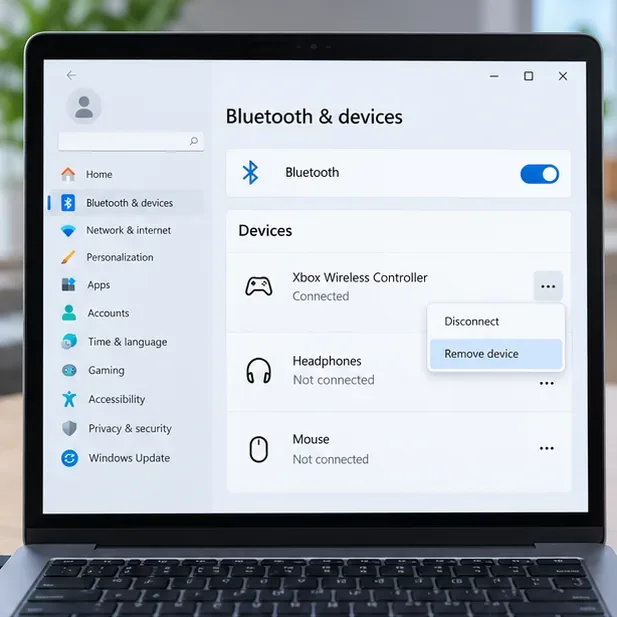
قد يصبح الاقتران المحفوظ غير فعال بعد تحديث نظام التشغيل، أو تحديث برنامج وحدة التحكم، أو التبديل المتكرر بين الأجهزة. في نظام التشغيل Windows 11، افتح الإعدادات > البلوتوث والأجهزة > الأجهزة ، وابحث عن وحدة تحكم Xbox اللاسلكية ، وافتح قائمتها، ثم اختر إزالة الجهاز . بعد ذلك، حدد إضافة جهاز > البلوتوث .
في إعدادات بلوتوث ويندوز، قم بإزالة إدخال وحدة التحكم اللاسلكية Xbox القديمة قبل إعادة الاقتران.
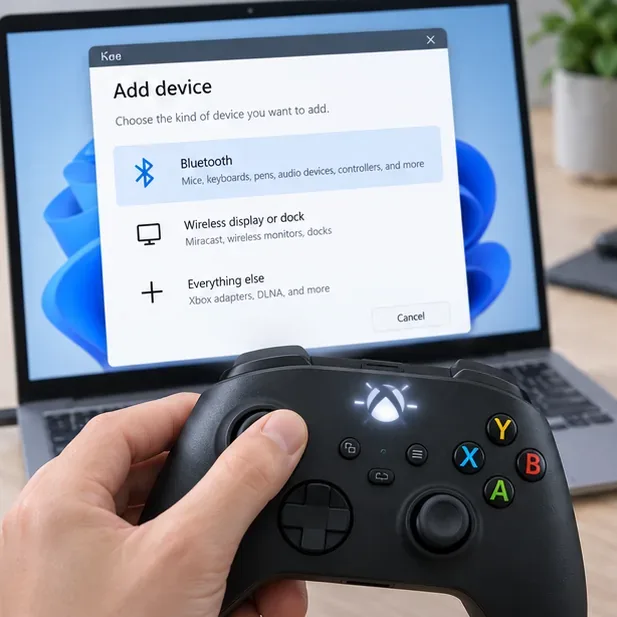
شغّل وحدة التحكم، ثم اضغط مع الاستمرار على زر الاقتران لمدة ثلاث ثوانٍ تقريبًا حتى يومض زر Xbox. اختر وحدة تحكم Xbox اللاسلكية عند ظهورها في قائمة أجهزة Bluetooth. ستجد شرحًا لعملية اقتران وحدة التحكم في دليل اتصال الكمبيوتر الشخصي من Microsoft وتعليمات إعداد Bluetooth .
اختر Bluetooth في إضافة جهاز، ثم ضع وحدة التحكم في وضع الاقتران باستخدام زر الاقتران الخاص بها.
على نظامي iOS أو Android، قم بإزالة وحدة التحكم أو نسيانها من إعدادات البلوتوث في الجهاز، ثم أعد تشغيل وضع الاقتران، وحددها مرة أخرى. إذا كانت وحدة التحكم مقترنة بالفعل بجهاز آخر قريب، فقم بإيقاف تشغيل البلوتوث مؤقتًا على ذلك الجهاز أثناء الاختبار.
3. قم بتحديث وحدة التحكم واتصال البلوتوث
أوقف تشغيل وحدة التحكم بالضغط المطوّل على زر Xbox حتى تنطفئ، ثم أعد تشغيلها. على الكمبيوتر أو الهاتف، أوقف تشغيل البلوتوث، وانتظر حوالي 10 ثوانٍ، ثم أعد تشغيله. أعد تشغيل الجهاز المضيف إذا استمر انقطاع اتصال وحدة التحكم. هذا يمسح حالة الاتصال المؤقتة دون حذف الأجهزة غير ذات الصلة أو إعادة ضبط وحدة التحكم.
إذا كان نظام التشغيل Windows 11 يوفر أداة استكشاف أخطاء Bluetooth التلقائية في تطبيق "الحصول على المساعدة"، فقم بتشغيلها بعد إعادة التشغيل. تُدرج مايكروسوفت من بين عمليات فحص الاتصال الحالية: تشغيل Bluetooth وإيقافه، وإزالة الجهاز وإضافته، وتقريبه، وتشغيل أداة استكشاف الأخطاء وإصلاحها.
4. تحديث برنامج وحدة التحكم باستخدام وصلة USB
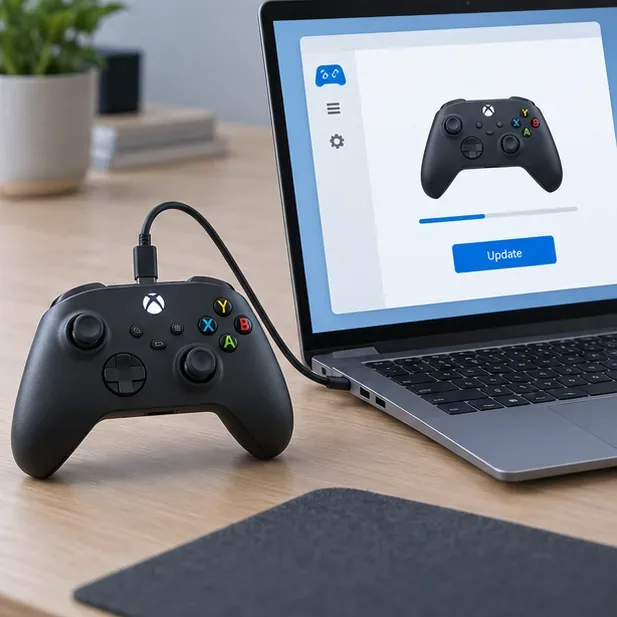
استخدم تطبيق ملحقات Xbox على جهاز كمبيوتر يعمل بنظام Windows أو قم بالتحديث من إعدادات الملحقات في جهاز Xbox. لتحديث جهاز الكمبيوتر، قم بتوصيل وحدة التحكم بكابل USB متوافق أو استخدم محول Xbox اللاسلكي لنظام Windows، ثم افتح التطبيق، وحدد وحدة التحكم، وقم بتثبيت التحديث المتاح. لا تحاول تحديث وحدة التحكم عبر Bluetooth ؛ استخدم الاتصال السلكي أو اتصال Xbox اللاسلكي المدعوم والموضح من قِبل دعم Xbox.
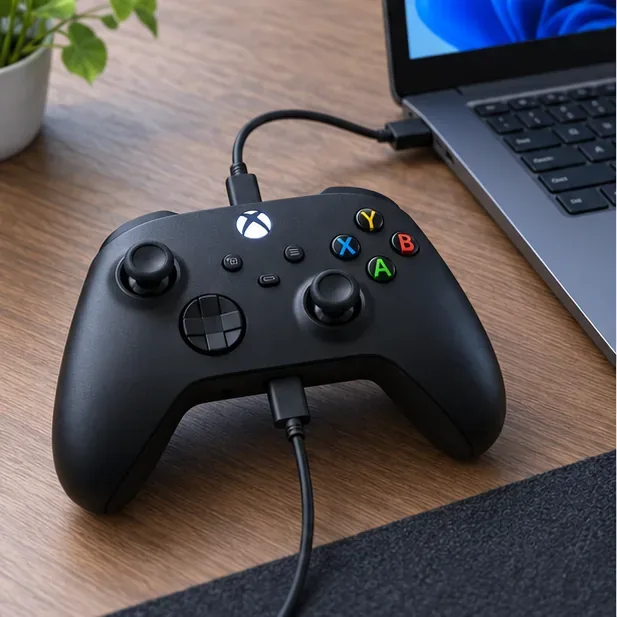
لإجراء فحص لبرنامج وحدة التحكم على نظام التشغيل ويندوز، قم بتوصيل وحدة التحكم بالكمبيوتر باستخدام كابل USB متوافق.
أبقِ الكابل موصولاً حتى ينتهي التطبيق من التثبيت. يمكن للبرنامج الثابت معالجة مشاكل التوافق أو الاستقرار، ولكن التحديث لا يضمن حل أي عطل في محول البلوتوث الخاص بالكمبيوتر.
5. قم بتحديث برنامج تشغيل البلوتوث الخاص بجهاز الكمبيوتر
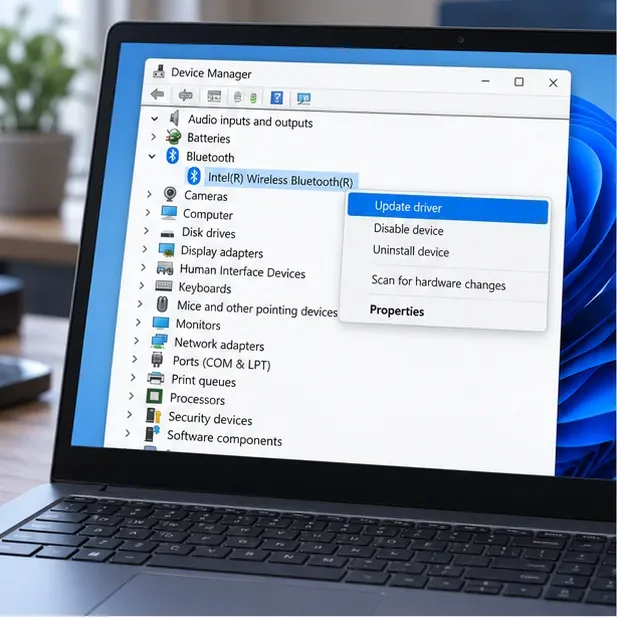
إذا كان جهاز التحكم يعمل مع الهاتف أو عبر منفذ USB ولكنه ينقطع عن أحد أجهزة الكمبيوتر التي تعمل بنظام Windows، فقم بتحديث برنامج تشغيل محول Bluetooth الخاص بالكمبيوتر. افتح "إدارة الأجهزة" ، ثم وسّع قسم Bluetooth ، وانقر بزر الماوس الأيمن على المحول (غالبًا ما يكون مُصنّفًا باسم الكمبيوتر أو الشركة المصنّعة للمحول)، واختر "تحديث برنامج التشغيل "، ثم حدّد خيار البحث التلقائي. بعد ذلك، تحقّق من "الإعدادات" > "تحديث Windows" بحثًا عن التحديثات المتاحة، ثم أعد تشغيل الجهاز.
يوضح الرسم التوضيحي لمدير الأجهزة محول البلوتوث المحدد قبل اختيار تحديث برنامج التشغيل.
إذا أشار نظام ويندوز إلى أن أفضل برنامج تشغيل مُثبّت بالفعل واستمرت المشكلة، فراجع صفحة الدعم الخاصة بجهاز الكمبيوتر أو الشركة المصنّعة للمحول. ثبّت برنامج تشغيل مُصمّم خصيصًا لطراز جهازك وإصدار ويندوز لديك؛ وتجنّب استخدام برامج تحديث برامج التشغيل الخارجية. تتضمن تعليمات تحديث برنامج تشغيل بلوتوث من مايكروسوفت إمكانية التنزيل من "إدارة الأجهزة" و"تحديثات ويندوز" ومن الشركة المصنّعة.
6. منع نظام التشغيل Windows من إيقاف تشغيل محول البلوتوث
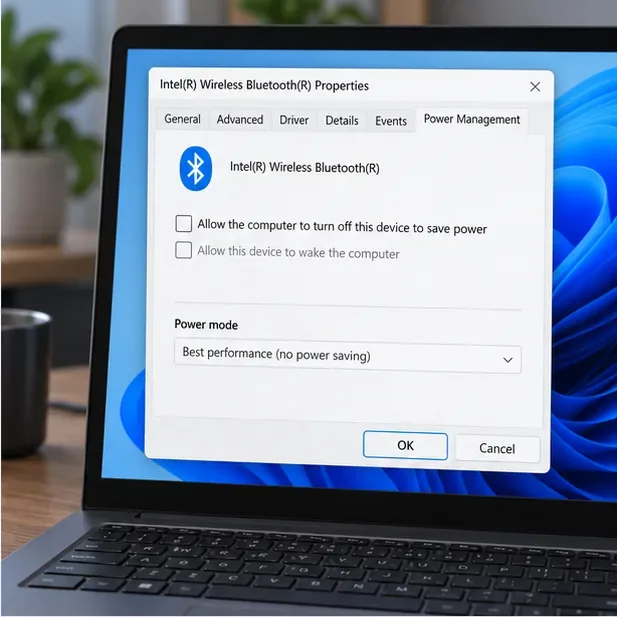
في بعض أجهزة الكمبيوتر، قد يؤدي ضبط إدارة الطاقة إلى انقطاع اتصال البلوتوث. في إدارة الأجهزة، افتح خصائص محول البلوتوث وابحث عن علامة تبويب إدارة الطاقة . إذا كانت موجودة، فقم بإلغاء تحديد خيار "السماح للكمبيوتر بإيقاف تشغيل هذا الجهاز لتوفير الطاقة" ، ثم انقر فوق "موافق" ، وأعد تشغيل الجهاز. هذه العلامة غير متوفرة في جميع محولات البلوتوث أو إصدارات ويندوز، لذا تخطَّ هذه الخطوة إذا لم تكن موجودة.
إذا كانت علامة تبويب إدارة الطاقة هذه متاحة، فقم بإلغاء تحديد الخيار الذي يسمح لنظام التشغيل Windows بإيقاف تشغيل محول Bluetooth.
قم أيضًا بإيقاف تشغيل وضع توفير الطاقة أو وضع توفير البطارية مؤقتًا أثناء الاختبار. تُدرج مايكروسوفت كلاً من إعداد طاقة المحول ووضع توفير الطاقة ضمن اقتراحاتها لحل مشكلة انقطاع اتصال البلوتوث المتكرر في نظام ويندوز .
7. اختبر منفذ USB أو محول لاسلكي آخر
قم بتوصيل وحدة التحكم بالكمبيوتر باستخدام كابل USB يدعم نقل البيانات. إذا كان الاتصال السلكي مستقرًا، فسيتمكن كل من اللعبة ووحدة التحكم من التواصل، لذا ركّز على البلوتوث. إذا انقطع اتصال وحدة التحكم عبر USB أو فشلت في الاتصال بأجهزة بلوتوث متعددة بعد فحص البرامج الثابتة واستبدال البطاريات، فافحص الكابل ومنفذ USB وأقطاب البطارية أو مكونات وحدة التحكم، وتواصل مع دعم Xbox إذا لزم الأمر.
يساعد اتصال USB في تحديد ما إذا كان جهاز التحكم نفسه يعمل عندما يكون البلوتوث خارج المسار.
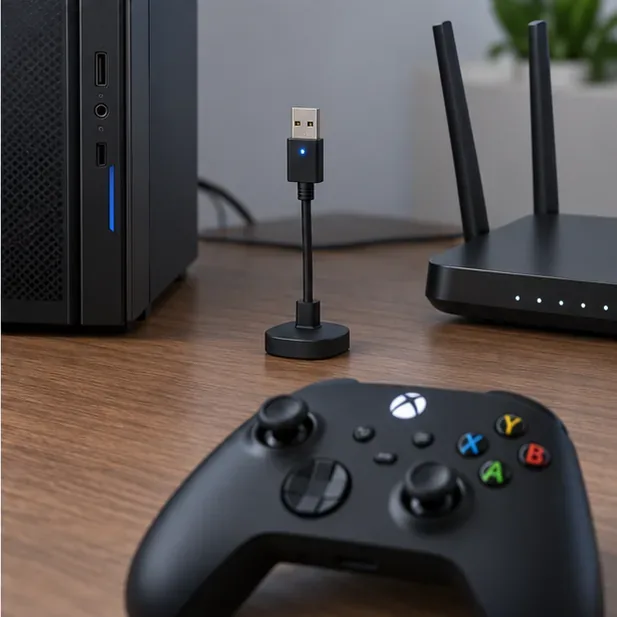
بالنسبة لألعاب ويندوز، يُعدّ محوّل Xbox اللاسلكي المتوافق مع ويندوز خيارًا آخر في حال استمرار عدم استقرار اتصال البلوتوث المدمج. فهو يستخدم تقنية Xbox اللاسلكية بدلًا من البلوتوث، وبالتالي يتجاوز محوّل البلوتوث الخاص بالكمبيوتر؛ ولا يُعدّ بديلًا عن البلوتوث. إذا كنت تختبر جهاز بلوتوث منفصلًا، فقم بتوصيله بوصلة USB قصيرة بعيدًا عن هيكل الكمبيوتر أو جهاز التوجيه (الراوتر) للتأكد من أن موقعه ليس سبب المشكلة.
يمكن لوصلة USB قصيرة أن تنقل محول البلوتوث بعيدًا عن علبة الكمبيوتر وجهاز التوجيه القريب أثناء الاختبار.
متى يجب الاتصال بالدعم؟
إذا استمرت حالات انقطاع الاتصال بعد هذه الفحوصات، فدوّن طراز وحدة التحكم، وإصدار نظام التشغيل ويندوز، واسم محول البلوتوث، وما إذا كان منفذ USB يعمل، وما إذا كانت وحدة التحكم تنقطع عن جهاز آخر. تُسهّل هذه المعلومات عملية استكشاف الأخطاء وإصلاحها. قد تشير حالات الفشل المتكررة عبر أجهزة متعددة وطرق اتصال مختلفة إلى عطل في وحدة التحكم أو حجرة البطارية؛ بينما يشير الفشل المقتصر على جهاز كمبيوتر واحد إلى وجود مشكلة في جهاز البلوتوث أو برنامج تشغيله أو إعداداته.
لإجراء مقارنة نهائية، استخدم معلومات توافق وحدة تحكم Xbox ومعلومات الاتصال ، بالإضافة إلى صفحات استكشاف أخطاء Bluetooth وإصلاحها من Microsoft. يكمن الحل في تغيير متغير واحد في كل مرة، لتحديد ما إذا كان الحلّ يكمن في سجل الاقتران، أو إعدادات الطاقة، أو برنامج التشغيل، أو مسار الإشارة اللاسلكية.