دليل الزهور التي تعشق الشمس

شرحٌ لأنواع الزهور التي تحب الشمس، مع خيارات النباتات، وخطوات الزراعة، ونصائح العناية، والأخطاء التي يجب تجنبها، وإجابات الأسئلة الشائعة للحصول على حديقة أكثر صحة.
نعم، مع بعض القيود. على أجهزة الكمبيوتر، تدعم Riot عصي التحكم وأزرار التحكم المُصممة خصيصًا لذوي الاحتياجات الخاصة من خلال ميزات إدخال WASD المُحدثة، لكنها لم تُعلن عن وضع تحكم كامل وسهل الاستخدام لمباريات League العادية. أشار تحديث المطورين الصادر عن Riot في أبريل 2026 إلى أن دعمًا واسع النطاق لوحدات التحكم غير مُخطط له حاليًا. أضاف التحديث 26.10 لاحقًا ربطًا أصليًا لأزرار التحكم المُصممة خصيصًا لذوي الاحتياجات الخاصة عند تفعيل إدخال WASD. هذا مفيد، لكنه لا يُضاهي تجربة اللعب على أجهزة الألعاب المنزلية التي كان يُشير إليها الدليل القديم بادعاء "الدعم الرسمي لوحدات التحكم".
يشرح هذا الدليل إعدادات وحدة التحكم الحالية للعبة League of Legends كما وثّقتها شركة Riot، وما يمكن وما لا يمكن توقعه من وحدة تحكم قياسية من نوع Xbox أو PlayStation، وكيفية اختبار تخطيط عملي قبل خوض مباراة مصنفة. ولا يزال الأسلوب الأمثل لكثير من اللاعبين هو استخدام مزيج من عصا التحكم (حيثما كان ذلك مدعومًا)، والماوس لتنفيذ الإجراءات التي تتطلب استخدام المؤشر بكثرة.
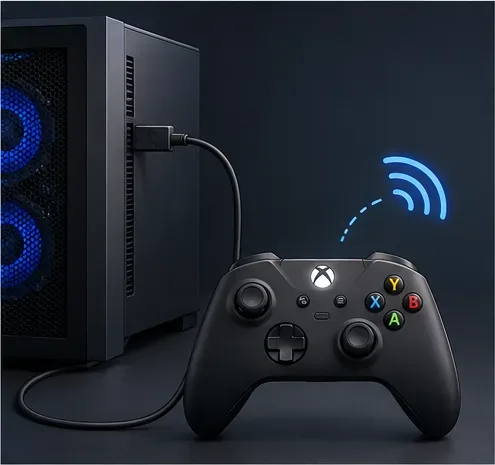
أتاحت شركة Riot نظام التحكم WASD كخيار متاح في اللعبة، بما في ذلك نمط اللعب المصنف. ويشرح تحديث المطورين دعمًا مُبسطًا لوحدات التحكم لتسهيل الوصول: حيث يُمكن للاعبين استخدام حركة WASD مع عصا التحكم، كما تُمكّن قائمة الخيارات داخل اللعبة من ربط أزرار تسهيل الوصول مباشرةً بالمدخلات عند تفعيل WASD. وتشير ملاحظات التحديث 26.10 إلى أنه لتفعيل WASD، يجب تحديد المدخل في الخيارات، ثم الضغط على الزر المطلوب تعيينه. وتُؤكد Riot أيضًا أنها تُواصل تطوير دعم عصا التحكم وتسهيل الوصول.
لا يعني ذلك أن كل وحدة تحكم ألعاب قياسية تُتعرف عليها تلقائيًا كوحدة تحكم كاملة للعبة League of Legends. لا يوجد إعداد مسبق موحد لأجهزة Xbox أو PlayStation أو جهات خارجية لدمج الحركة، وتحديد الأهداف بالمؤشر، والمتجر، والكاميرا، والقدرات، والقوائم. قد تحتاج وحدة التحكم العادية إلى إعدادات خاصة بإمكانية الوصول؛ أما إعادة تعيين الأزرار الخارجية فهي خيار منفصل وغير مدعوم. إذا كنت بحاجة إلى دقة عالية في تحريك المؤشر، فاستخدم فأرة متصلة.
| مسار الإدخال | ما الذي تتوقعه | الأنسب |
|---|---|---|
| مفاتيح WASD مع عصا تحكم لذوي الاحتياجات الخاصة | توثق شركة Riot حركة عصا التحكم والربط الأصلي لأزرار إمكانية الوصول أثناء تمكين مفاتيح WASD. | اللاعبون الذين يحتاجون إلى تحريك عصا التحكم أو وضع أزرار يسهل الوصول إليها. |
| وحدة تحكم ألعاب قياسية فقط | لا تفترض دعم التوصيل والتشغيل الكامل للمباراة. قد يختلف التعرف على الجهاز والمدخلات المتاحة. | جرب أولاً في أداة التدريب؛ أبقِ الماوس ولوحة المفاتيح متاحين. |
| لوحة المفاتيح والماوس | لا يزال نظام التحكم المعتمد في لعبة League of Legends، والذي يعتمد على التأشير والنقر، متاحًا. | اللاعبون الذين يرغبون في الحصول على أوسع تحكم مباشر بالمؤشر. |
يشرح تحديث إصدار WASD Ranked من Riot نطاق عصا التحكم الخاصة بإمكانية الوصول، ويشير إلى أن دعم وحدة التحكم بالكامل لم يكن مخططًا له آنذاك. وتوثّق ملاحظات التحديث 26.10 التغيير الجديد في ربط الأزرار.
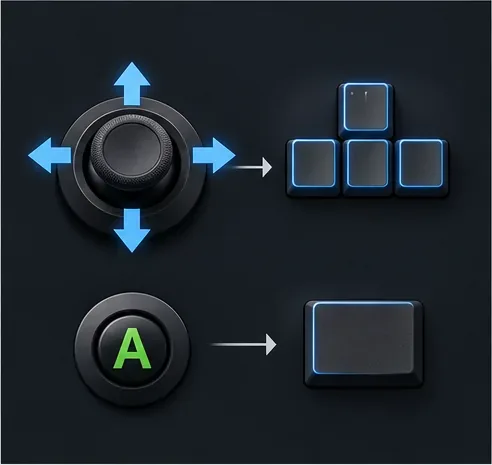
لا توجد إعدادات مثالية واحدة للتحكم في لعبة League لجميع الأجهزة، وما يلي هو نمط مبدئي وليس إعدادًا رسميًا مسبقًا. اربط أسماء الإجراءات المعروضة في قائمة الخيارات الحالية؛ وتعتمد أسماء الإدخال الفعلية على نظام التحكم الخاص بك واختصارات المفاتيح الموجودة.
| منطقة التحكم | الدور المقترح | السبب |
|---|---|---|
| عصا التحكم اليسرى | مدخلات الحركة في أربعة اتجاهات | يحافظ على الحركة على سطح تحكم واحد. |
| أزرار الوجه | قدرات البطل شائعة الاستخدام، إدخال واحد لكل زر | يسهل الوصول إليها دون تحريك الإبهام عن الأزرار الرئيسية. |
| أزرار الكتف | تعاويذ الاستدعاء أو غيرها من الإجراءات الفردية ذات الأولوية العالية | يفصل بين الإجراءات الدفاعية أو الحساسة للوقت والحركة. |
| فأرة | توجيه المؤشر، واختيار المتاجر والقوائم، ومهام الكاميرا أو الخريطة حسب الحاجة | لا تزال العديد من تفاعلات الدوري تعتمد على وضع المؤشر بدقة. |
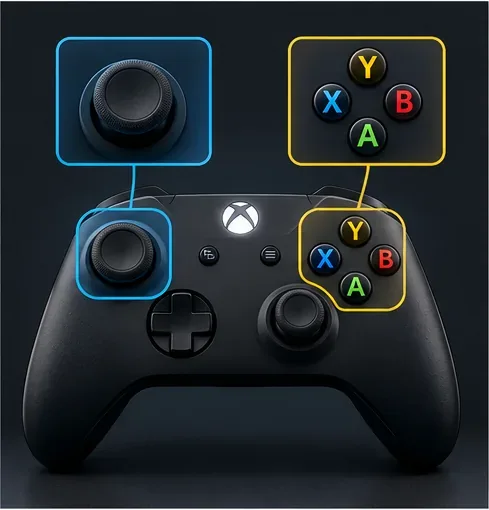
أوضحت شركة Riot أيضًا إمكانية تخصيص أزرار التحكم لتحريك مؤشر الماوس، لكنها لا توفر تخطيطًا موحدًا لعصا التحكم اليمنى لجميع أجهزة التحكم. راجع قائمة الخيارات المباشرة لمعرفة الأزرار التي يمكن لجهازك ربطها. إذا شعرتَ بعدم دقة في تحريك المؤشر، فاستخدم الماوس للتصويب بدلًا من الاعتماد على جهاز التحكم في كل شيء.
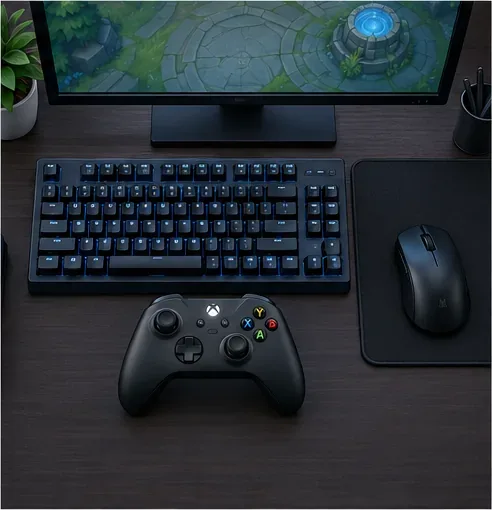
اعتمدت شركة Riot نظام التحكم الأصلي WASD في نمط اللعب المصنف، ولكن لا ينبغي اعتبار ذلك موافقةً على جميع برامج التحكم الخارجية. تنص إرشادات Riot الخاصة بتطبيقات الطرف الثالث على اعتراضها على الأدوات التي تُقوّض نزاهة المنافسة، أو تتخذ إجراءات نيابةً عن اللاعب عبر البرمجة النصية أو استخدام برامج الروبوت، أو تُوفّر ميزة غير عادلة. كما تحظر شروط خدمة Riot برامج التشغيل الآلي غير المصرح بها التي تتفاعل مع خدماتها.
لا تنشر Riot قائمة كاملة بتطبيقات إعادة تعيين الأزرار المعتمدة، لذا لا يضمن هذا المقال سلامة أو دعم أي تطبيق خارجي معين. تجنب استخدام وحدات الماكرو التي تجمع سلسلة من الإجراءات في ضغطة واحدة، وتواصل مع دعم Riot إذا كنت غير متأكد من جهازك أو برنامجك. يُعدّ خيار إمكانية الوصول الأصلي هو الخيار الموثق الأكثر وضوحًا؛ ولا يُضمن عمل إعداد وحدة التحكم القياسية فقط بشكل موثوق في المباريات المصنفة.
يمكنك لعب League of Legends باستخدام وحدة تحكم بشكل محدود من خلال خيارات عصا التحكم ومفاتيح WASD المُصممة خصيصًا لتسهيل الوصول في لعبة Riot. لا تتوقع وضع تحكم كاملًا على غرار أجهزة الألعاب المنزلية، أو دعمًا تلقائيًا لأجهزة Xbox أو PlayStation، أو تخطيطًا جاهزًا للعب المصنف كما هو موضح في الدليل القديم. ابدأ باستخدام المدخلات الرسمية داخل اللعبة، واحتفظ بفأرة في متناول يدك، وجرّب التخطيط الكامل في وضع لعب مريح. هذا يمنحك طريقة واقعية لتحديد ما إذا كانت وحدة التحكم تُساعدك على اللعب براحة دون الخلط بين دعم تسهيل الوصول الجزئي والدعم الأصلي الكامل.
شرحٌ لأنواع الزهور التي تحب الشمس، مع خيارات النباتات، وخطوات الزراعة، ونصائح العناية، والأخطاء التي يجب تجنبها، وإجابات الأسئلة الشائعة للحصول على حديقة أكثر صحة.
لا يوجد في لعبة League of Legends خيار موثق لتفعيل الإشعارات الخاصة بـ Blue Essence فقط. تعرّف على كيفية كتم إشعارات المحتوى الجديد، وتمييز نوافذ مكافآت المهام، وتعديل لافتات نظام التشغيل Windows.
ابدأ بـ 1.0 لحساسية PUBG PC العمودية، ثم تعلم متى يمكن أن تساعد 1.1-1.2 في التحكم في الارتداد وكيفية الحكم على المفاضلة في دقة التصويب.
تعلم كيفية تخصيص عبارات عجلة الدردشة في لعبة Dota 2، واختيار العجلات الأساسية أو الثانوية، والتحقق من مفاتيح الاختصار، وتجنب الخلط بين الدردشة السريعة وخطوط صوت البطل.
افصل عناصر التحكم في القفز والتسلق في لعبة PUBG على الكمبيوتر لتجنب التسلق العرضي. ابحث عن اختصارات لوحة المفاتيح، وخصص مفاتيح مخصصة، واحل التعارضات، واختبر النتيجة.
قارن بين تخطيطات المفاتيح المختصرة الافتراضية والمخصصة البسيطة والمضغوطة للعبة StarCraft: Remastered، مع مدخلات التحديد العملية وتوصيات مجموعات التحكم.
اعثر على أفضل إعداد لنطاق الصوت الديناميكي لسماعات الرأس في لعبة Dota 2، وتعرف على متى يكون الضغط مفيدًا، وقم بضبط الصوت للحصول على إشارات واضحة دون معارك جماعية صاخبة للغاية.
قم بإصلاح الأخطاء الحرجة في لعبة League of Legends عند التشغيل عن طريق فحص الطبقات، وإصلاح ملفات اللعبة، وتحديث برامج التشغيل، واختبار تعارضات التكوين والخدمة.
ابدأ بخط أساسي عملي لسرعة الماوس في لعبة StarCraft: Remastered، ثم اضبط الحساسية لاختيار الوحدات بدقة، والنقر على الخريطة المصغرة، والتمرير.
حل مشكلة توقف لعبة Dota 2 عند الاتصال بمنسق اللعبة. تحقق من وجود مشكلة في الخدمة، وأعد تشغيل Steam، واختبر اتصالك بالشبكة، وتحقق من ملفات اللعبة.




