هل يمكنك لعب لعبة League of Legends على جهاز MacBook Pro؟ (2026)
نعم، يمكنك تشغيل لعبة League of Legends على جهاز MacBook Pro ، ولكن تأكد من نوع المعالج، وإصدار نظام macOS، والذاكرة، ومساحة التخزين المتاحة قبل التثبيت. تُشير صفحة متطلبات النظام الخاصة بشركة Riot، والمُحدّثة بتاريخ 22 سبتمبر 2026، إلى معالج Apple M1، ونظام macOS 12 أو أحدث، ووحدة معالجة رسومات تدعم تقنية Metal، وذاكرة موحدة بسعة 8 جيجابايت، ومساحة تخزين حرة بسعة 40 جيجابايت. تُعطي Riot الأولوية حاليًا لدعم معالجات Apple Silicon؛ قد تتمكن أجهزة MacBook Pro القديمة المزودة بمعالجات Intel من تشغيل اللعبة، ولكن تُشير Riot إلى أن المشاكل الخاصة بمعالجات Intel قد لا يتم التحقيق فيها أو إصلاحها.
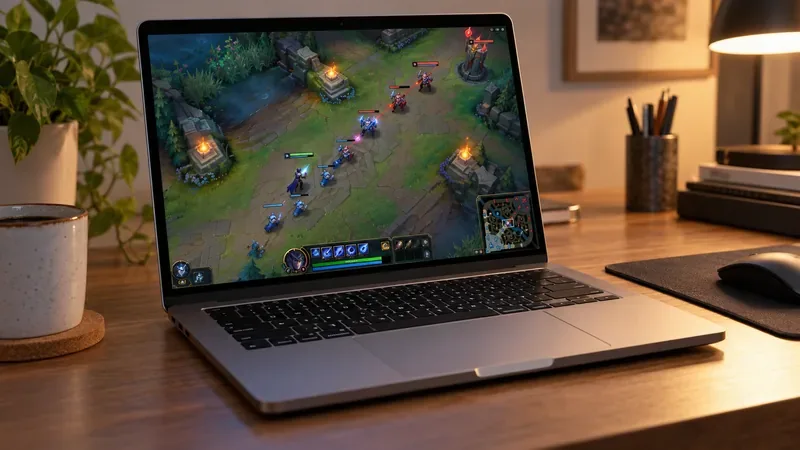
باختصار: يُعدّ جهاز MacBook Pro من سلسلة M الذي يفي بمتطلبات Riot الحالية الخيار الأمثل. تحتوي اللعبة على مُثبِّت خاص بنظام Mac، لذا لن تحتاج إلى Boot Camp أو جهاز افتراضي يعمل بنظام Windows. هناك تفصيلٌ واحدٌ غالبًا ما يُخطئ فيه الدليل القديم: تُعرّف Riot دعمها لنظام Mac بأنه مُصمَّمٌ خصيصًا لمعالجات Intel، لذا لا ينبغي وصف توافقها مع معالجات Apple Silicon بأنه مُصمَّمٌ خصيصًا لمعالجات ARM.
متطلبات جهاز MacBook Pro الحالية للعبة League of Legends
يوضح جدول شركة Riot لعام 2026 متطلبات نظام macOS التالية:
| المتطلبات | قائمة Riot الحالية لنظام macOS |
|---|---|
| معالج | Apple M1 (مدرج كحد أدنى وموصى به) |
| رسومات | وحدة معالجة رسومات قادرة على استخدام Metal |
| الذاكرة | ذاكرة موحدة سعة 8 جيجابايت |
| نظام التشغيل | macOS 12 |
| مساحة تخزين مجانية | 40 جيجابايت |
| إعدادات الرسومات المسبقة والدقة | منخفض للحد الأدنى، مرتفع للتوصية؛ 1680 × 1050 مدرجة |
تُشير صفحة Riot إلى أن نظام macOS 12 هو الحد الأدنى المطلوب، لكن صفحة دعم قديمة لا تزال تتضمن إشارة إلى الإصدار 10.12. لتثبيت أحدث إصدار، اتبع متطلبات نظام League of Legends المُحدّثة . تأكد من ترك مساحة 40 جيجابايت كاملة خالية قبل التثبيت والتحديث؛ فقد يتغير حجم التنزيل مع تحديثات البرنامج.
للتحقق من جهاز Mac الخاص بك، افتح قائمة Apple واختر " حول هذا الـ Mac" . ابحث عن اسم الشريحة أو المعالج، والذاكرة، وإصدار macOS. لا يكفي معرفة سنة الصنع فقط: فقد يستخدم جهازا MacBook Pro من سنوات متقاربة معالجات مختلفة، كما أن سياسة دعم Riot الحالية تتعامل مع معالجات Intel وApple Silicon بشكل مختلف.
هل تعمل لعبة League of Legends بشكل أصلي على معالجات Apple Silicon؟
تعمل لعبة League of Legends على أجهزة MacBook Pro المزودة بمعالجات Apple Silicon، لكن شركة Riot لا تُصنّف تطبيقها الخاص بنظام Mac على أنه إصدار أصلي من Apple Silicon. تنص متطلبات Riot الحالية على دعمها الأصلي لنظام macOS بمعالجات Intel، وتُدرج معالج M1 كمعالج Mac أساسي، وتُشير إلى أنه يُمكن لمستخدمي أجهزة Mac المزودة بمعالجات Intel الاستمرار في اللعب بينما يتركز الدعم على Apple Silicon. تُوضح Apple أن Rosetta تُترجم التطبيقات المُعتمدة على معالجات Intel لتتمكن من العمل على Apple Silicon. وبناءً على ذلك، تُشير الإرشادات الرسمية إلى أن أجهزة Mac من سلسلة M تُشغّل تطبيق Mac الخاص بمعالجات Intel عبر Rosetta بدلاً من تشغيله عبر إصدار أصلي مُعتمد على معالجات ARM.
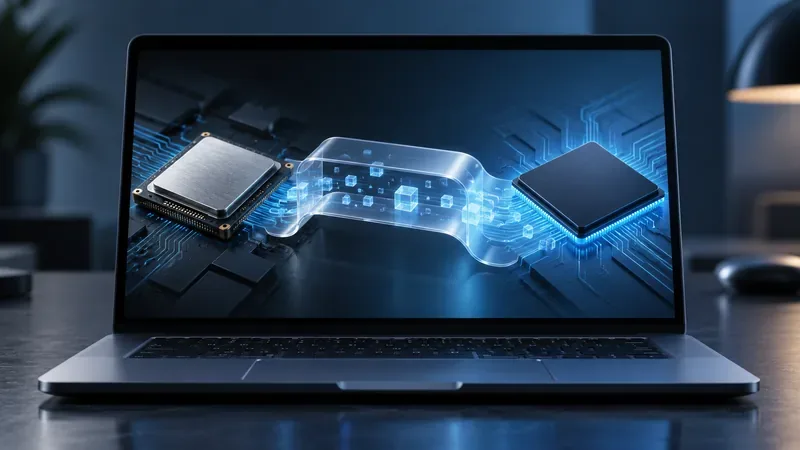
إذا طلب نظام macOS تثبيت Rosetta عند فتح اللعبة لأول مرة، فوافق على الطلب أثناء اتصالك بالإنترنت. تُشير Apple إلى أن Rosetta يعمل في الخلفية ومتاح حتى macOS 27؛ كما تُحذّر وثائقها الحالية من أن بعض تطبيقات أو مكونات Intel قد لا تعمل على macOS 28. لا تُؤكد صفحة متطلبات Riot حالة League على macOS 28، لذا يُرجى مراجعة أحدث ملاحظات التوافق من Riot قبل إجراء هذا التحديث الرئيسي.
يُعدّ جهاز MacBook Pro بمعالج Intel خيارًا أقلّ ضمانًا. تُشير شركة Riot إلى إمكانية استمرار تشغيل اللعبة على أجهزة Intel، لكنّ الدعم المستقبلي مُركّز على معالجات Apple Silicon، وقد لا يتمّ التحقيق في أيّ مشكلة خاصة بمعالجات Intel. إذا كان جهاز Mac الخاص بك يعمل بمعالج Intel، أو بنظام macOS أقلّ من الإصدار 12، أو لا يدعم تقنية Metal، أو لا يُوفّر المساحة الحرة المطلوبة، فلا تفترض أنّ تنزيل برنامج التثبيت يعني أنّ اللعبة مدعومة.
كيفية تثبيت لعبة League of Legends على جهاز MacBook Pro
- تحقق من جهاز Mac أولاً. تأكد من نوع الشريحة، وإصدار macOS، والذاكرة، ووجود 40 جيجابايت من مساحة التخزين الحرة في "حول هذا الـ Mac" و"إعدادات النظام".
- قم بتنزيل برنامج تثبيت لعبة League of Legends لنظام Mac من Riot. انتقل إلى صفحة التنزيل الرسمية للعبة واختر " تنزيل برنامج التثبيت لنظام Mac" . استخدم موقع Riot الرسمي بدلاً من أي موقع تنزيل بديل تابع لجهة خارجية.
- انقل التطبيق إلى مجلد التطبيقات. افتح ملف .dmg الذي تم تنزيله، واسحب ملف League of Legends.app إلى مجلد التطبيقات، ثم أغلق نافذة التثبيت، وشغّل التطبيق من مجلد التطبيقات. تحذر شركة Riot من أن التشغيل مباشرةً من ملف .dmg المُثبّت قد يتسبب في حدوث خطأ أثناء التثبيت.
- دع برنامج Riot يُحدّث اللعبة. سجّل الدخول إلى حساب Riot موجود أو أنشئ حسابًا جديدًا، ثم اسمح للبرنامج بتنزيل ملفات اللعبة وتحديثها. يعتمد وقت التحديث على سرعة اتصالك بالإنترنت والتحديث الحالي. تشير ملاحظات Riot لحل مشاكل نظام Mac إلى أن إصدار Mac يتطلب صلاحيات المسؤول للتثبيت والتحديث.
توضح تعليمات تثبيت وإعادة تثبيت برنامج Riot لنظام Mac عملية تحويل ملف .dmg إلى مجلد التطبيقات وتشرح أخطاء التثبيت الشائعة.
إعدادات لجلسة استخدام أكثر سلاسة على جهاز MacBook Pro
ابدأ بإعدادات الرسومات التي تتناسب مع إمكانيات جهاز Mac الخاص بك. تُشير Riot إلى "منخفض" كحد أدنى للرسومات و"عالي" كإعداد مُوصى به، لذا ابدأ بـ"منخفض" إذا كان جهاز الكمبيوتر المحمول قديمًا، أو يسخن بسرعة، أو يُعاني من تقطعات. إذا استمرت المباراة بسلاسة، ارفع الإعدادات الفردية تدريجيًا. يُمكن أن يُقلل تحديد حد أقصى مُعتدل لمعدل الإطارات من الحرارة الزائدة واستهلاك الطاقة؛ لا يوجد رقم مُوحد لمعدل الإطارات لكل جهاز MacBook Pro، ولا تُقدم Riot ضمانات لمعدل الإطارات لكل طراز على حدة.
- ضع الكمبيوتر المحمول على سطح صلب ونظيف وتجنب تغطية فتحات التهوية الخاصة به.
- قم بتوصيل الطاقة لجلسة طويلة وأغلق التطبيقات التي تتطلب موارد كثيرة إذا لاحظت تقطعًا في الأداء.
- استخدم اتصال واي فاي مستقر أو محول إيثرنت إذا كانت شبكتك تعاني من ارتفاعات مفاجئة في زمن الاستجابة (ping).
- حافظ على تحديث نظام macOS وبرنامج Riot client، واترك مساحة كافية على القرص لتثبيت التحديثات.
تُشير Riot أيضًا إلى ميزتين في نظام macOS قد تُؤثران على اللعب: الزوايا الساخنة و"تحريك مؤشر الماوس لتحديد الموقع". إذا قفز المؤشر، أو فقد البرنامج التركيز، أو انخفض الأداء عند تحريك الماوس، فعطّل هاتين الميزتين أثناء اللعب باستخدام عناصر التحكم المناسبة في إعدادات النظام. راجع دليل إعدادات اللاعب على نظام Mac من Riot للاطلاع على التعليمات الحالية.
المشاكل الشائعة وحلولها
- عند ظهور رسالة Rosetta على جهاز Mac من سلسلة M: ثبّت Rosetta عندما يُتيحها نظام macOS، ثم أعد تشغيل League. Rosetta هي مُكوّن توافق من Apple، وليست إصدارًا منفصلاً من اللعبة.
- فشل برنامج التثبيت أو التحديث: تأكد من نسخ التطبيق إلى مجلد التطبيقات، وأن لديك صلاحيات المسؤول، وأن لديك مساحة تخزين كافية. أعد تشغيل جهاز Mac وحاول مرة أخرى.
- إذا ظهرت شاشة سوداء عند فتح برنامج Riot، أو بدت ملفات اللعبة تالفة، فاستخدم خيار الإصلاح في البرنامج. ستجد شرحًا لخيار الإصلاح الكامل في صفحة استكشاف أخطاء التحديثات في Riot.
- انخفاض معدل الإطارات أو الحرارة: خفض جودة الرسومات، وإغلاق التطبيقات التي تستهلك موارد كثيرة، والحفاظ على الكمبيوتر المحمول على سطح نظيف، والتحقق مما إذا كان جهاز Mac يفي بمتطلبات Metal والذاكرة ونظام التشغيل الحالية.
- لن يعمل جهاز Mac قديم بمعالج Intel: راجع أحدث متطلبات Riot وتواصل مع دعم Riot مع ذكر طراز جهاز Mac الخاص بك وإصدار macOS. يشير إشعار Riot الحالي إلى أن المشكلات الخاصة بمعالجات Intel قد لا تندرج ضمن نطاق دعمهم.
الأسئلة الشائعة
هل لعبة League of Legends مجانية على نظام Mac؟
نعم. لعبة League of Legends مجانية للتنزيل واللعب، وتوفر شركة Riot برنامج تثبيت لنظام Mac. ولا يتطلب تثبيت اللعبة أي عمليات شراء إضافية.
هل يمكن لجهاز MacBook Pro بمعالج M1 تشغيل لعبة League of Legends؟
تُدرج شركة Riot معالج Apple M1 كحد أدنى ومعالجًا مُوصى به لأجهزة Mac ضمن متطلباتها الحالية. تأكد أيضًا من أن جهاز Mac الخاص بك مزود بنظام macOS 12 أو أحدث، وذاكرة وصول عشوائي موحدة بسعة 8 جيجابايت، ووحدة معالجة رسومات تدعم تقنية Metal، ومساحة تخزين فارغة تبلغ 40 جيجابايت. لم يُذكر أن البرنامج مصمم خصيصًا لمعالجات Apple Silicon، لذا فإن Rosetta جزء من متطلبات التوافق.
هل أحتاج إلى برنامج Boot Camp أو نظام Windows أو جهاز افتراضي؟
لا. قم بتنزيل برنامج التثبيت الرسمي لنظام macOS وشغّل لعبة League من التطبيقات. لا حاجة إلى Boot Camp أو جهاز افتراضي يعمل بنظام Windows لتشغيل عميل Mac المدعوم.
الخلاصة: يمكن لجهاز MacBook Pro تشغيل لعبة League of Legends إذا استوفى متطلبات Riot الحالية. يُعدّ طراز Apple Silicon خيارًا أكثر أمانًا للشراء أو الترقية في عام 2026؛ قد يعمل جهاز Mac قديم بمعالج Intel، ولكن مع وجود قيود واضحة على الدعم الفني.





