هل يمكنك تعطيل التنزيلات الوهمية للعبة تيكن 8؟ ما الذي يمنعها فعلاً؟
باختصار: لا تتضمن مواد بانداي نامكو الحالية للعبة تيكن 8 إعدادًا عامًا يمنع تنزيل الأشباح تلقائيًا. الطريقة الموثقة هي اختيار شبح لاعب آخر من ملف تعريف في لوحة المتصدرين أو الردهة. إذا لاحظتَ تنزيلًا في الخلفية أثناء اللعب على ستيم، فقد يكون تحديثًا للعبة. يوفر ستيم ضوابط منفصلة للتنزيلات أثناء اللعب ولتحديثات تيكن 8.
يوجد أيضًا نظام تحكم في تعلم الذكاء الاصطناعي داخل اللعبة ، لكنه يؤثر على كيفية تعلم شبحك من سلوك المعركة. وهو ليس مفتاح تنزيل تلقائي لأشباح اللاعبين الآخرين. هذا التمييز مهم: تغيير الإعداد الخاطئ قد يوقف التدريب دون إيقاف تحديثات Steam، أو يؤخر إصدار تحديث مطلوب دون التأثير على تنزيلات الشبح.
حدد أولاً البيانات التي يتم نقلها
الشبح في لعبة تيكن 8 هو شخصية افتراضية يتحكم بها الذكاء الاصطناعي وتتعلم من سلوك اللاعب في المعارك. تحديث اللعبة هو عبارة عن تصحيح للعبة تيكن 8 نفسها. يستخدم كلاهما البيانات، لكنهما يأتيان من أنظمة مختلفة. يصف عرض بانداي الرسمي للعبة إمكانية تحميل أشباح الذكاء الاصطناعي للاعبين الآخرين من الردهة ولوحات المتصدرين؛ وتشير معلومات وضع اللعب عبر الإنترنت إلى أن الشبح الذي تم تحميله يُخزن في وضع معركة الأشباح الخارقة.
تشير أحدث ملاحظات التحديث الرسمية المتاحة عند مراجعة هذا الدليل، الإصدار 3.02.02 بتاريخ 10 سبتمبر 2026، إلى الاحتفاظ ببيانات الشبح الحالية مع انعكاس تغييرات سلوك الشخصية في بيانات الشبح. لا تتضمن الملاحظات إعدادًا عامًا للتنزيل التلقائي للشبح. لذا، إذا كان الهدف هو منع ظهور أشباح اللاعبين الآخرين دون اختيارك، فإن الخطوة الأولى الموصى بها هي تجنب اختيار " تنزيل الشبح" في ملف تعريف اللاعب. أما إذا كنت تقصد تنزيلات تحديثات Steam التي تبدأ أثناء اللعب، فاتبع خطوات Steam الموضحة أدناه.
الخطوة 1: تحقق مما إذا كان Steam يقوم بتنزيل تحديث TEKKEN 8
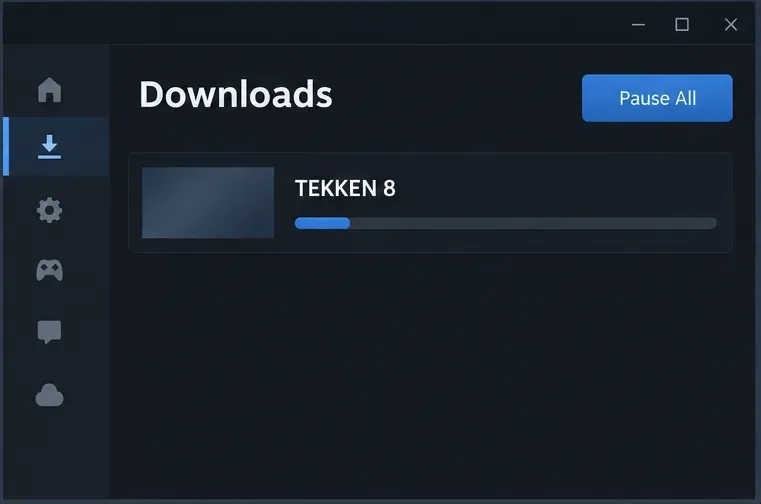
في نسخة Steam، افتح صفحة التنزيلات ولاحظ أي نشاط. ابحث عن لعبة TEKKEN 8 في قائمة الانتظار. إذا كان تحديثًا أو تثبيتًا، فسيتم تطبيق ضوابط التنزيل الخاصة بـ Steam. يمكنك إيقاف عملية التنزيل الجارية من صفحة التنزيلات مؤقتًا أثناء التحقق، ثم اختيار سياسة تحديث أكثر ملاءمة.
تحقق من قائمة تنزيلات Steam لمعرفة ما إذا كان هناك تحديث مُدار من قبل العميل للعبة TEKKEN 8 قيد التقدم.
إذا كانت صفحة تنزيلات Steam غير نشطة، فلن تتمكن هذه الإعدادات من تحديد نوع البيانات التي يتبادلها اللعبة مع خدماتها عبر الإنترنت. قد يُظهر عداد الشبكة حجم البيانات دون تحديد ما إذا كانت بيانات Ghost، أو نظام التوفيق بين اللاعبين، أو مزامنة الحساب، أو خدمة أخرى خاصة باللعبة. لذا، لا تحذف ملفات الحفظ أو تُغير قواعد جهاز التوجيه بناءً على قراءة غير مُصنفة لحجم الشبكة فقط.
الخطوة الثانية: أوقف تنزيلات ستيم أثناء اللعب
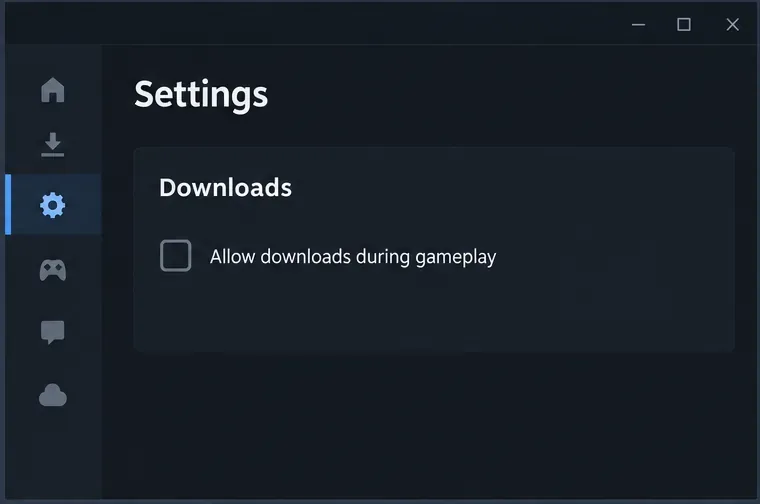
في ستيم، افتح ستيم > الإعدادات > التنزيلات ، وتأكد من عدم تحديد خيار "السماح بالتنزيلات أثناء اللعب" . يشير دعم ستيم إلى أن التنزيلات تتوقف عادةً عند تشغيل اللعبة لإعطاء الأولوية لنشاط الشبكة الخاص بها؛ تحديد هذا الخيار يسمح لها بالاستمرار. ترك هذا الخيار غير محدد يمنع تنزيلات اللعبة التي يديرها ستيم من العمل أثناء اللعب ضمن السلوك الطبيعي للعميل.
اترك خيار "السماح بالتنزيلات أثناء اللعب" غير محدد لمنع تحديثات Steam من العمل أثناء المباراة.
هذا الإعداد مخصص لتنزيلات عميل Steam، مثل تحديثات الألعاب. وهو لا يمنع ميزات TEKKEN 8 عبر الإنترنت، ولا يمنع اللعبة من الاتصال بخدمات Bandai Namco، ولا يعطل خاصية تنزيل Ghost داخل اللعبة. إذا كنت تستخدم متجر Epic Games أو جهاز ألعاب، فلن ينطبق هذا الإعداد على Steam.
الخطوة 3: تأجيل تحديثات لعبة تيكن 8 حتى موعد الإطلاق
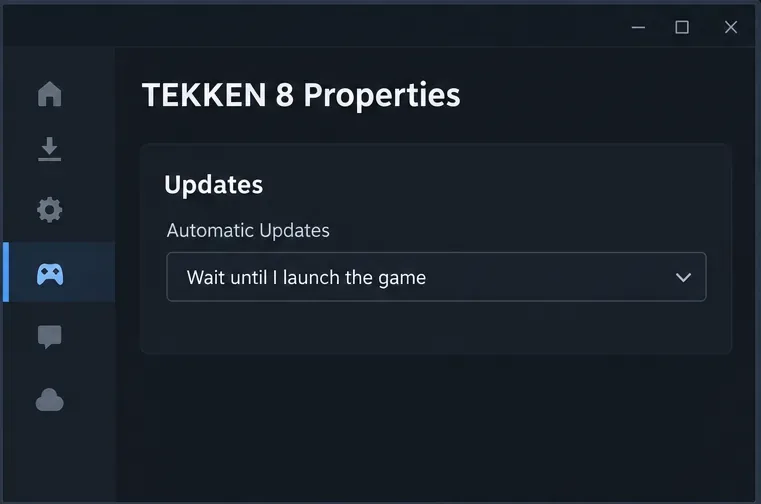
لتقليل التحديثات المفاجئة خارج جلسة اللعب، افتح المكتبة ، وانقر بزر الماوس الأيمن على TEKKEN 8، واختر "خصائص" ، ثم افتح "التحديثات" . ضمن "التحديثات التلقائية" ، حدد "الانتظار حتى أقوم بتشغيل اللعبة" . تشير معلومات دعم Steam إلى أن هذه سياسة تحديث خاصة بكل لعبة. قد يختلف التعبير قليلاً حسب إصدار العميل أو اللغة.
اضبط لعبة TEKKEN 8 على الانتظار حتى الإطلاق إذا كنت تفضل اختيار وقت بدء تحديث Steam الخاص بها.
يؤدي هذا إلى تأخير التحديث، ولكنه لا يُعطّل التحديثات نهائيًا. عند الحاجة إلى تحديث، قد يحتاج Steam إلى تنزيله قبل بدء اللعبة. يُعدّ هذا مفيدًا إذا كنت ترغب في تحديد وقت استخدام التحديث الكبير لاتصالك بالإنترنت، ولكنه ليس وسيلة للعب نسخة قديمة من اللعبة عبر الإنترنت إلى أجل غير مسمى. لذا، احرص على تحديث اللعبة قبل الدخول إلى وضع التصنيف أو أي وضع لعب آخر عبر الإنترنت.
الخطوة 4: تقليل عرض النطاق الترددي إذا كان يجب تشغيل التنزيل
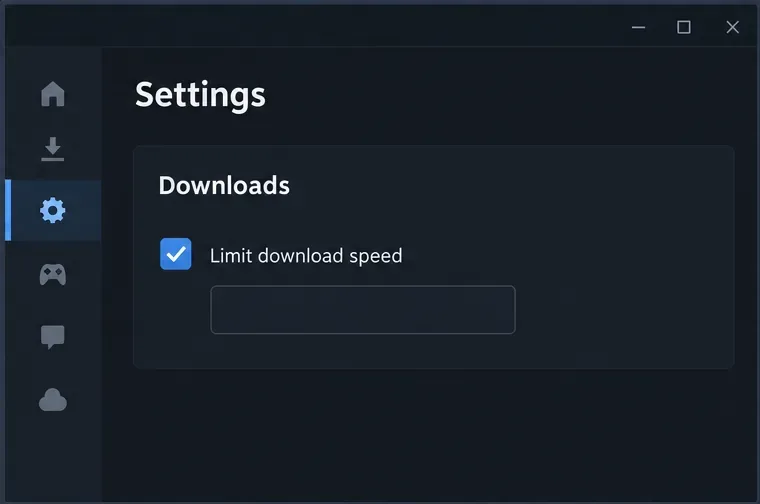
إذا كنت بحاجة إلى تنزيل ملفات Steam أثناء قيامك بأمر آخر ولا يمكنك إيقاف التنزيل مؤقتًا، فارجع إلى الإعدادات > التنزيلات ، وفعّل خيار "تحديد سرعة التنزيل" ، واختر حدًا مناسبًا لسرعة اتصالك بالإنترنت. قد يُقلل الحد الأدنى من التنافس على النطاق الترددي، مع العلم أن التحديث سيستغرق وقتًا أطول. تشرح صفحة دعم Steam كيفية تحديد حد سرعة التنزيل للعميل.
يمكن أن يؤدي تحديد حد أقصى لسرعة التنزيل إلى تقليل حصة Steam من الاتصال أثناء تشغيل التحديث.
استخدم هذا كحل وسط عندما لا يمكن تأجيل التنزيل. إذا كانت مشكلتك تحديدًا هي استجابة اللعبة عبر الإنترنت، فإن إيقاف تحديث Steam مؤقتًا يُعد اختبارًا أوضح من اختيار سرعة عشوائية. يؤثر تحديد السرعة على تنزيلات Steam، ولكنه لا يُقيد البيانات المتبادلة مباشرةً بواسطة TEKKEN 8.
ما الذي يتحكم فيه إعداد التعلم الشبح فعليًا
إذا كنت قلقًا بشأن تعلم شبحك من أسلوب لعبك، فتوجه إلى مدخل TEKKEN GHOST SHOWDOWN في TEKKEN FIGHT LOUNGE وتحدث إلى ماكس . أضافت بانداي خيارات هناك لتفعيل أو إيقاف تعلم الذكاء الاصطناعي وحذف بيانات التعلم السابقة. هذا يُغير سلوك تعلم شخصيتك التي يتحكم بها الذكاء الاصطناعي. لكنه لا يمنع تحميل شبح لاعب آخر من ملف تعريف أو يمنع ستيم من تحديث اللعبة.
احذف بيانات تعلم الذكاء الاصطناعي السابقة فقط إذا كنت ترغب في إعادة ضبط ما تعلمه شبحك. هذا إجراء منفصل عن إيقاف التعلم، ولا يُعد أداة تنظيف عامة لجميع الأشباح التي تم تنزيلها. لا تُشير ملاحظات بانداي المنشورة إلى أن هذا الخيار يُستخدم لتعطيل تنزيلات الأشباح الواردة.
اختر عنصر التحكم المناسب لحالتك
ما تلاحظه
ما الذي يجب فحصه؟
التحكم ذو الصلة
يتم تنزيل تحديث للعبة TEKKEN 8 أثناء جلسة Steam
قائمة تنزيلات ستيم
قم بإلغاء تحديد خيار "السماح بالتنزيلات أثناء اللعب"؛ ويمكنك اختيارياً تحديد سياسة التحديث لكل لعبة على حدة.
سترى خيار تنزيل برنامج جوست الخاص باللاعب
ملف تعريف اللاعب في لوحات المتصدرين أو الردهة
لا تختر تنزيل الشبح إلا إذا كنت تريد ذلك الشبح
يستمر شبحك الخاص في تعلم سلوكك
ماكس عند مدخل تيكن غوست شو داون
أوقف تشغيل خاصية التعلم بالذكاء الاصطناعي؛ احذف بيانات التعلم السابقة فقط إذا كنت تريد إعادة ضبط النظام.
يظهر نشاط الشبكة لكن ستيم في وضع الخمول
تحقق من مراقب الشبكة الخاص بالمنصة ولاحظ متى يحدث ذلك
لا تقوم إعدادات Steam هذه بتحديد أو حظر حركة مرور الخدمة داخل اللعبة
الحدود وفحوصات السلامة
تنطبق هذه الخطوات على نسخة الحاسوب الشخصي على منصة ستيم. أما على بلايستيشن 5 أو إكس بوكس سيريس إكس/إس، فاستخدم قائمة التنزيلات وعناصر التحكم الخاصة بالجهاز لتحديث اللعبة؛ إذ لا يمكن لتعليمات ستيم تغيير تنزيلات الجهاز. ولا تتضمن المواد العامة الحالية لشركة بانداي، التي تمت مراجعتها لهذا الدليل، أي خيار لتعطيل جميع تنزيلات Ghost تلقائيًا على مستوى المنصة.
بعد تغيير إعدادات Steam، راقب صفحة التنزيلات أثناء جلسة لعب قصيرة. إذا ظلّت قائمة تحديثات TEKKEN 8 متوقفة مؤقتًا أثناء تشغيل اللعبة، فهذا يعني أن تحكم Steam يعمل بشكل صحيح. بعد ذلك، تجنّب خيار "تنزيل الأشباح" داخل اللعبة إذا كنت لا ترغب في إضافة أشباح لاعبين آخرين. إذا استمرّت اللعبة في إظهار حركة مرور غير مبررة على الشبكة أثناء خمول Steam، فسجّل الوقت والمنصة والشاشة التي كنت تستخدمها، وتواصل مع دعم Bandai Namco بدلاً من حذف بيانات الحفظ المحلية.