هل يمكنك تعطيل الانحراف اللوني في إعدادات لعبة Apex Legends؟
لا يوجد أمر مُوثّق رسميًا في إعدادات لعبة Apex Legends، ضمن المصادر التي تمّت مراجعتها لهذا الدليل، يُعطّل الانحراف اللوني تلقائيًا. كما لا تتضمن إرشادات إعدادات الحاسوب الشخصي الحالية من EA خيارًا مُخصّصًا لتفعيل/إيقاف الانحراف اللوني. إذا كنت تبحث عن سطر برمجي لإضافته إلى ملف الإعدادات، فإنّ الخطوة الأولى المفيدة هي التحقق من التأثير الذي تلاحظه، وما إذا كان الأمر المُقترح ينطبق بالفعل على لعبة Apex.
يشرح هذا الدليل كيفية فحص إعداداتك، وحماية إعداداتك الحالية، واختبار البدائل المدعومة للحصول على صورة أوضح. تم التحقق من المصادر في 7 أكتوبر 2026. هذا لا يعني أنه تم فحص جميع خيارات العرض الداخلية، ولم يتم إجراء أي اختبار على إصدار اللعبة الحالي. لا ينبغي اعتبار أي أمر غير موثق حلاً مؤكداً.
كيف يبدو الانحراف اللوني
الانحراف اللوني هو عبارة عن تداخل لوني: حيث تظهر الخطوط الخارجية ذات الألوان المختلفة منفصلة قليلاً على طول حافة الجسم. في التصوير الفوتوغرافي، ينتج هذا عن اختلاف تركيز العدسة للألوان؛ ويمكن للألعاب محاكاة هذا المظهر كتأثير بصري. يشرح برنامج أدوبي الانحراف اللوني من خلال وصف نمط الحواف الملونة، خاصةً حول الحدود ذات التباين العالي.
هناك عدة مشاكل أخرى قد تجعل لعبة Apex تبدو غير واضحة دون ظهور هذا النمط. تعمل خاصية منع التعرجات على تنعيم الحواف الخشنة، وقد تُغير حدة الصورة الظاهرية. أما الدقة التكيفية فتُغير دقة العرض لتحقيق هدف الأداء المطلوب. يُعرف التوهج بأنه اللمعان المحيط بالمناطق الساطعة. تُعد آثار الحركة، والنعومة العامة، والهالات الساطعة أعراضًا مختلفة؛ فتعطيل أحدها لا يُثبت تعطيل الانحراف اللوني.
ما تلاحظه
ما الذي يجب التحقق منه أولاً؟
أهداب ملونة مميزة على طول الحواف الثابتة
التقط التأثير وتحقق مما إذا كان يظهر في الصورة المحفوظة
يصبح المشهد بأكمله أكثر سلاسة أثناء اللعب المتطلب
إعدادات الدقة والدقة التكيفية
تبدو الحواف ناعمة ولكنها أقل وضوحًا
قارن بين خيارات منع التعرج المتاحة
تظهر آثار الأقدام بشكل رئيسي أثناء تحرك الكاميرا
قارن بين لقطة ثابتة وحركة على الشاشة
تتميز الأجسام الساطعة بهالات واسعة
افصل التوهج عن حواف الهامش الملونة قبل محاولة إصلاحه
ما يمكن لملف الإعدادات فعله وما لا يمكنه فعله
يُخزّن ملف الإعدادات ، الذي يُسمى غالبًا ملف التكوين، الإعدادات كنص. الأمر هو تعليمات يجب أن تتعرف عليها اللعبة قبل أن تُفعّل. وضع اسم مُقنع وصفر في ملف نصي لا يُنشئ عنصر تحكم رسومي جديد.
ملف التشغيل التلقائي هو نص برمجي مُصمم للتشغيل التلقائي. وجوده لا يُثبت تحميله، أو قبول جميع تعليماته، أو أن التعليمات المقبولة تتحكم في التأثير المطلوب. هذه مسائل منفصلة. كما أن بقاء الملف دون تغيير بعد التشغيل لا يُثبت أن المُعالج قد استخدم محتوياته.
اختر موقعًا ثابتًا، مثل مكان هادئ في ميدان الرماية، وانظر إلى حدود واضحة المعالم. التقط صورًا لكل من مركز المشهد ومحيطه. حافظ على موقعك واتجاه نظرك وسلاحك ومجال رؤيتك ثابتة للمقارنة. مجال الرؤية هو مقدار المشهد المرئي من خلال الكاميرا.
دوّن ما إذا كانت المشكلة تظهر أثناء الوقوف، أو أثناء الدوران، أو فقط أثناء استخدام إحدى القدرات. إذا كانت الصورة المحفوظة تبدو واضحة، ولكن الشاشة تُظهر آثارًا أثناء الحركة، فهذا سببٌ يدعو إلى فحص الشاشة أو سلوك الحركة بدلاً من تغيير أمرٍ يُسبب انحرافًا لونيًا على الفور.
سجّل إعدادات الفيديو الحالية وأي خيارات تشغيل مخصصة. خيارات التشغيل هي الوسائط التي تُمرر إلى اللعبة عند بدء تشغيلها. أغلق لعبة Apex قبل فحص الملفات المحلية. انسخ أي ملف تنوي فحصه إلى مجلد نسخ احتياطي منفصل، مع الاحتفاظ باسمه الأصلي وملاحظة بموقعه الأصلي. اعمل على ملفاتك الخاصة بدلاً من استبدالها بحزمة تكوين تم تنزيلها.
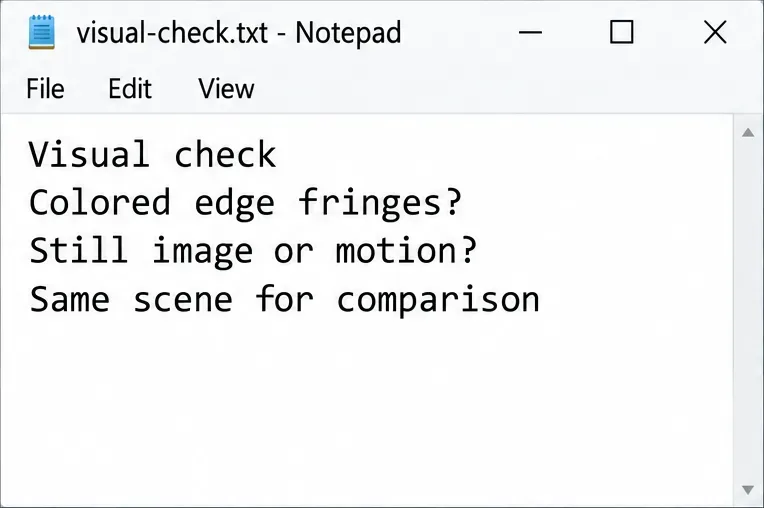
تتضمن ملاحظة الفحص البصري قائمة بالملاحظات التي يجب تسجيلها قبل فحص إعدادات لعبة Apex Legends.
الخطوة الثانية: ابحث عن ملفاتك وافحص نسخة منها
في نظام ويندوز، يُستخدم عادةً مسارٌ لإعدادات النظام المحلية %USERPROFILE%\Saved Games\Respawn\Apex\local. يمكنك لصق هذا المسار في شريط عناوين مستكشف الملفات. %USERPROFILE%يمثل هذا المسار متغيرًا في ويندوز يُشير إلى مجلد المستخدم الخاص بك. اعتبر هذا المسار موقعًا للتحقق منه، وليس ضمانًا: فقد تختلف مواقع المجلدات المحفوظة وتنسيقات الملفات، كما أن دليل إعدادات EA لا يُوثّق هذا المسار.
إذا كان المجلد موجودًا، فابحث عن ملفاتك الحالية videoconfig.txt. settings.cfgلا تُنشئ ملفًا أو مجلدًا مفقودًا لمجرد أن أحد الدروس القديمة يتطلبه. قد يكون ملف autoexec المخصص، إذا كنت قد ثبّت واحدًا سابقًا، موجودًا في ملفات تثبيت اللعبة؛ لذا افحص فقط الإعدادات التي يمكنك تحديدها على أنها إعداداتك الخاصة.
اعرض امتدادات الملفات قبل فتح أي ملف أو حفظه. امتداد الملف هو الجزء الأخير منه، مثل .file .txtأو .cfg.file، الذي يُحدد نوع الملف. تُوضح مايكروسوفت في دليل مستكشف ملفات ويندوز كيفية القيام بذلك من خلال عرض > إظهار > امتدادات أسماء الملفات . يُساعد هذا في التمييز بين اسم ملف التكوين الحقيقي وملف تم حفظه عن طريق الخطأ بامتداد إضافي..txt
افتح نسخة احتياطية في محرر نصوص بسيط مثل المفكرة. تفحّص المحتويات دون تغيير علامات الاقتباس أو الأقواس أو أي إعدادات أخرى. الهدف المباشر هو فهم المحتوى، وليس إدخال مفتاح حذف عشوائي.
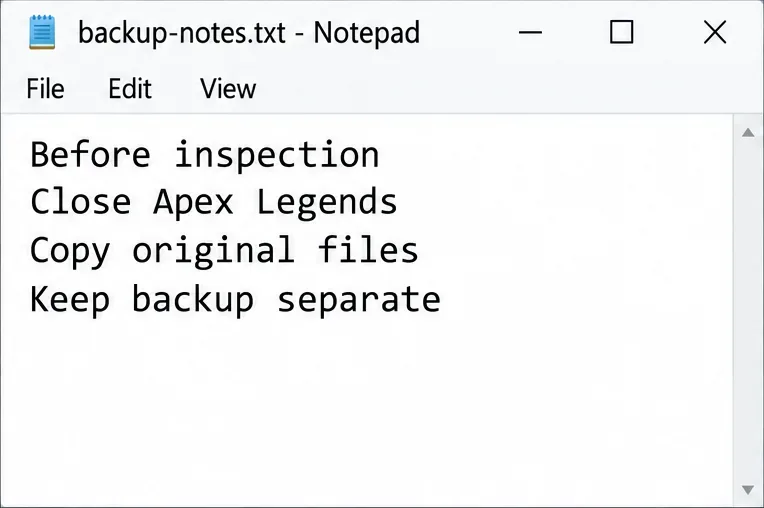
تتضمن الملاحظة الاحتياطية ملخصًا للتحضيرات قبل فحص ملفات التكوين المحلية.
الخطوة 3: تحقق من أي أمر مقترح قبل استخدامه
للحصول على شرحٍ مُفصّلٍ لأمر تصحيح الانحراف اللوني، ابحث عن شرحٍ مُحدّثٍ خاصٍ بلعبة Apex من EA أو Respawn، يتضمن ما يتحكم به الأمر وأين يدعمه. لا يُعدّ الأمر المنسوخ من محرك لعبةٍ أخرى، أو منشورٍ قديمٍ في منتدى، أو حزمة تحسينٍ طويلة، دليلاً كافياً على السلوك الحالي.
لا يمكن استخدام مصطلحات مثل "اللونية" و"التوهج" و"الضبابية" و"المعالجة اللاحقة" بشكل تبادلي. فالمعالجة اللاحقة تعني المؤثرات التي تُطبق على الصورة المُعالجة. وحتى مع وجود نظام تحكم عام وفعّال في المعالجة اللاحقة، لا يمكن التأكد من أنه يزيل الانحراف اللوني بشكل انتقائي مع الحفاظ على باقي عناصر الصورة.
لا تخلط بين إضاءة الأجهزة الطرفية وتقنية عرض الصور. يشير مرجع إعدادات إمكانية الوصول لأجهزة الكمبيوتر من EA إلى أن تأثيرات الإضاءة هي إضاءة ملونة مرتبطة باللعب على لوحات المفاتيح والفأرات والأجهزة الأخرى المتوافقة. يؤدي إيقاف تشغيل هذا الخيار إلى معالجة إضاءة الأجهزة، وليس الخطوط الملونة في صورة اللعبة.
نظرًا لعدم إمكانية التحقق من وجود تعليمات إزالة مخصصة، لا يُنصح في هذا الدليل بإضافة سطر تهيئة أو وسيطة تشغيل لهذا الغرض. احتفظ بالملف الأصلي سليمًا. إذا كنت قد أضفت سطرًا تجريبيًا، فاستخدم نسخة احتياطية قبل التعديل للتراجع عن تلك التجربة المحددة مع إغلاق Apex؛ تجنب حذف مجلد الإعدادات بالكامل.
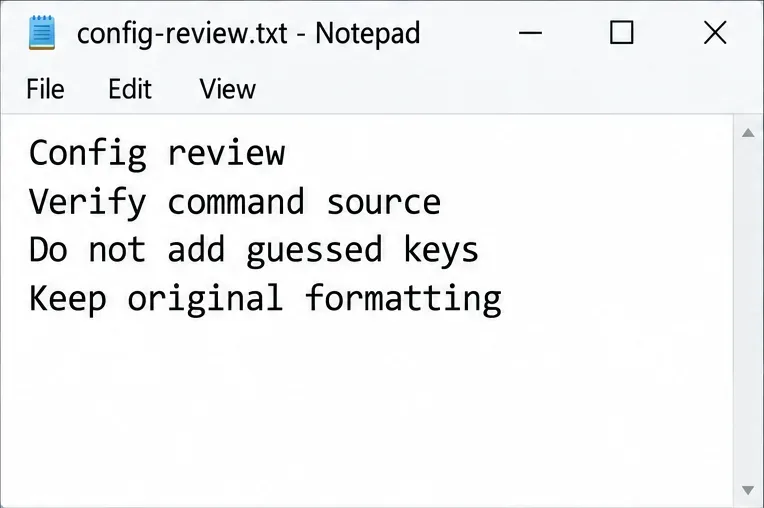
تؤكد ملاحظة مراجعة التكوين على التحقق من المصدر والحفاظ على تنسيق النص الأصلي.
ارجع إلى الإعدادات > الفيديو . للحصول على مستوى أساسي من الوضوح، توصي EA باستخدام نسبة العرض إلى الارتفاع ودقة الشاشة الافتراضية، مع تعطيل ميزة "الدقة التكيفية - معدل الإطارات المستهدف" إلا إذا استدعت حالات انخفاض معدل الإطارات المتكررة ذلك. قارن إعدادات منع التعرجات (Anti-aliasing) المُعيّنة على "بلا" (None) إذا كنت ترغب في تقييم تأثيرها على وضوح الحواف. هذه إعدادات موثقة، وليست بديلاً عن تفعيل/إيقاف تصحيح الانحراف اللوني المُثبت.
قم بإجراء تغيير واحد، وطبّقه، ثم أعد النظر إلى نفس زاوية الرؤية. مع تعطيل خاصية منع التعرجات، تحقق مما إذا كانت الحواف الخشنة أو الوميض المضاف أكثر إزعاجًا من النعومة الأصلية. مع تعطيل خاصية الدقة التكيفية، راقب ما إذا كانت الصورة الأكثر وضوحًا تأتي على حساب الأداء المقبول على نظامك. احتفظ بالإعداد فقط إذا كان هذا التوازن مناسبًا لك.
قارن الصور الملتقطة بدقة كاملة وبنفس المقياس. تجنب مقارنة صورة مضغوطة من وسائل التواصل الاجتماعي بصورة أصلية، أو تغيير السطوع وزاوية الكاميرا بين الصورتين. دوّن بدقة ما تحسّن: وضوح الحواف، اتساق الصورة، وضوح الحركة، أو تداخل الألوان. عبارة "تبدو أفضل" مفيدة كتفضيل شخصي، لكنها لا تُحدد التأثير الذي تغيّر.
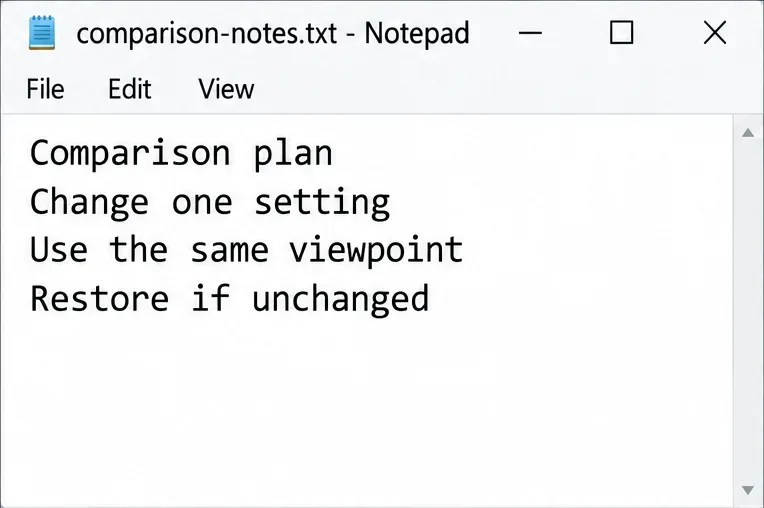
تساعد ملاحظة المقارنة في الحفاظ على تركيز اختبار الإعدادات على تغيير واحد ووجهة نظر متسقة.
أخطاء يجب تجنبها
بافتراض أن الملف غير المُعدَّل يُثبت نجاح العملية، فإن النص المحفوظ وسلوك العرض الفعلي يُعتبران دليلين منفصلين.
جعل الملفات للقراءة فقط لفرض إعداد غير معروف. منع الكتابة لا يُفعّل أمرًا غير مدعوم، وقد يُعقّد تغييرات الإعدادات اللاحقة.
تطبيق حزمة إعدادات كبيرة. التغييرات التي طرأت على الرسومات وعناصر التحكم والصوت غير ذات الصلة تجعل عملية استكشاف الأخطاء وإصلاحها صعبة.
استبدل جميع الإعدادات لإزالة تأثير واحد. احتفظ بخط الأساس الخاص بك وقم بعكس التجربة التي أجريتها فقط.
يُزعم أنه يزيد من معدل الإطارات في الثانية. لم يتم قياس أي تحسن في الأداء أو تأكيد أي نتيجة إزالة هنا.
متى تتوقف عن التحرير وتطلب المساعدة
إذا استمر ظهور حواف ملونة في لقطة الشاشة بعد مقارنة الإعدادات المدعومة، فاحفظ اللقطة مع بيانات منصتك، وإصدار اللعبة، وإعدادات الرسومات، ووصف لوقت ظهور المشكلة. استفسر من دعم EA عما إذا كان لهذا التأثير تحديدًا حل مدعوم. يُعدّ تقرير الأعراض الواضح أكثر فائدة من قائمة أوامر غير مُثبتة.
إذا تسببت تجربة إعداد معينة في مشكلة أثناء التشغيل، فاستعد ملفاتك الاحتياطية وخيارات التشغيل السابقة أولًا. في حال واجهت مشاكل في التثبيت أو التحميل في تطبيق EA، استخدم دليل استكشاف أخطاء التنزيل والتحميل الرسمي من EA ، والذي يتضمن إصلاح ملفات اللعبة. الإصلاح هو أداة استعادة، وليس طريقة لإزالة المؤثرات البصرية.
الحل العملي هو الاحتفاظ بإعداداتك، والتحقق من دعم أي أمر حاليًا، واستخدام عناصر تحكم الفيديو الموثقة لمعالجة المشكلة التي يمكنك تحديدها. إلى حين تأكيد وجود عنصر تحكم مخصص لتصحيح الانحراف اللوني في Apex، فإن إضافة سطر لصق لإزالة المشكلة سيكون مجرد تخمين.