هل يضيء ضوء PS5 الأزرق بشكل متقطع؟ إليك حلول آمنة لتشغيل جهازك
هل يضيء ضوء PS5 الأزرق بشكل متقطع؟ إليك حلول آمنة لتشغيل جهازك
إذا لم يتحول ضوء PS5 الأزرق الوامض إلى اللون الأبيض الثابت، ولم يكتمل تشغيل الجهاز، فإن سوني تعتبر هذه الحالة خطأً في الجهاز يتطلب تشخيصًا. ابدأ بإعادة تشغيل الجهاز باتباع خطوات سوني البسيطة: افصل الجهاز عن الكهرباء، انتظر ثلاث دقائق، ثم أعد توصيله، وشغّله. إذا استمر الضوء الأزرق في الوميض، استخدم الوضع الآمن، وجرّب إصلاحًا يحافظ على البيانات أو تحديثًا للنظام قبل التفكير في إعادة تثبيت النظام بالكامل. لا يُعدّ وميض الضوء الأزرق دليلًا قاطعًا على تعطل الجهاز نهائيًا، ولا يُحدد أيًّا من مكوناته قد تعطل.
يُفرّق دليل مؤشر الطاقة لجهاز PS5 من سوني بين بدء التشغيل الطبيعي الذي يتحول من الأزرق إلى الأبيض وبين الضوء الأزرق الذي يبقى مضاءً أو يومض. تتبع الخطوات التالية هذا الدليل وتُفرّق بين مشكلة بدء التشغيل ومشكلة الشاشة.
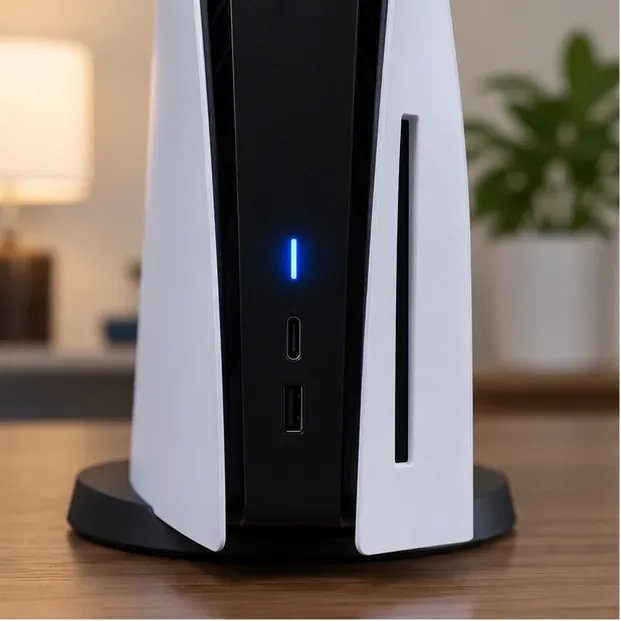
يُعد المؤشر الأزرق جزءًا من تسلسل بدء التشغيل؛ تحقق مما إذا كان يتحول إلى اللون الأبيض الثابت أو يبقى أزرق.
ما الذي يمكن أن يخبرك به ضوء الطاقة في جهاز PS5
مؤشر
ما يعنيه ذلك عادةً
ماذا تفعل
يبدأ باللون الأزرق، ثم يتحول إلى اللون الأبيض الكامل
يتم تشغيل الجهاز بشكل طبيعي.
امنح عملية بدء التشغيل لحظة حتى تنتهي.
يظل اللون أزرق ثابتًا أو يومض باللون الأزرق
تُدرج سوني هذا ضمن حالات خطأ وحدة التحكم؛ قد تكون وحدة التحكم متجمدة.
جرب إعادة تشغيل الجهاز، ثم الوضع الآمن إذا تكرر الأمر.
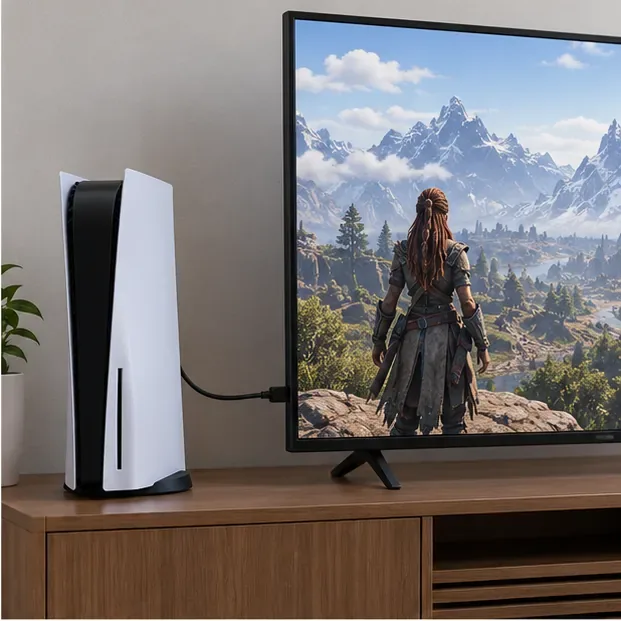
أبيض ناصع، لكن التلفاز لا يعرض صورة.
الجهاز قيد التشغيل؛ قد تكون المشكلة في اتصال الفيديو أو الشاشة.
تحقق من توصيل HDMI ومدخل التلفزيون المحدد.
برتقالي صلب
الجهاز في وضع الراحة.
اضغط على زر PS الموجود على وحدة التحكم المقترنة أو استخدم زر تشغيل الجهاز.
من الطبيعي ظهور ضوء أزرق خلال الجزء الأول من بدء التشغيل. المشكلة هي أن جهاز PS5 عالق على ضوء أزرق وامض لا يتحول إلى اللون الأبيض. لا تُحدد سوني عدد ومضات معينًا لعطل في وحدة التزويد بالطاقة أو وحدة التخزين SSD أو اللوحة الأم، لذا تجنب تشخيص أي مكون بالاعتماد على نمط الضوء فقط.
إصلاح مشكلة الضوء الأزرق الوامض في جهاز PS5 بطريقة آمنة
1. تأكد من أن وحدة التحكم عالقة بالفعل
راقب المؤشر لفترة وجيزة. إذا تحول لونه من الأزرق إلى الأبيض الثابت، فهذا يعني اكتمال عملية التشغيل. أما إذا بقي لونه أزرق أو استمر في الوميض ولم يستجب الجهاز، فانتقل إلى إعادة ضبط الطاقة الموضحة أدناه. إذا كان الضوء أبيض اللون ولكن لا تظهر أي صورة، فانتقل إلى فحوصات HDMI؛ فهذه حالة مختلفة.
2. أعد تشغيل الجهاز المتجمد
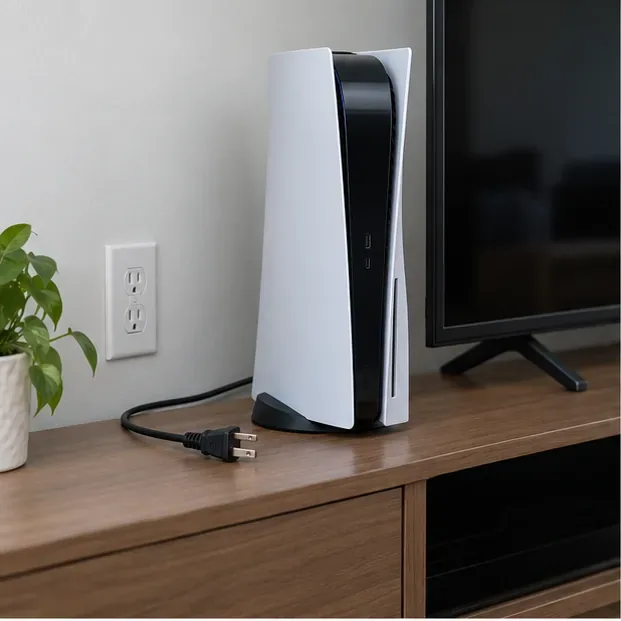
في حالة بقاء الضوء الأزرق مضاءً، توصي سوني بفصل الجهاز عن الكهرباء، والانتظار ثلاث دقائق، ثم إعادة توصيله وتشغيله. استخدم أزرار الطاقة المعتادة للجهاز عند استجابته، ولا تقاطع تحديثات نظام التشغيل الظاهرة أو عملية إيقاف التشغيل العادية. بعد إعادة توصيل كابل الطاقة، اضغط زر تشغيل PS5 وتحقق مما إذا كان المؤشر قد وصل إلى اللون الأبيض الثابت.
في حالة تجمد شاشة جهاز الألعاب على اللون الأزرق، توجه سوني المستخدمين إلى فصله عن الكهرباء، والانتظار لمدة ثلاث دقائق، ثم إعادة توصيله، والمحاولة مرة أخرى.
إذا عاد الضوء الأزرق، تجنب سحب الكابل بشكل متكرر وسريع. ثم انتقل إلى الوضع الآمن. لا تقم بإزالة أغطية جهاز PS5 أو محاولة استبدال وحدة التزويد بالطاقة الداخلية كجزء من هذا الفحص الأساسي.
3. تحقق من منفذ HDMI فقط عندما يكون الجهاز قيد التشغيل ولكن الشاشة سوداء
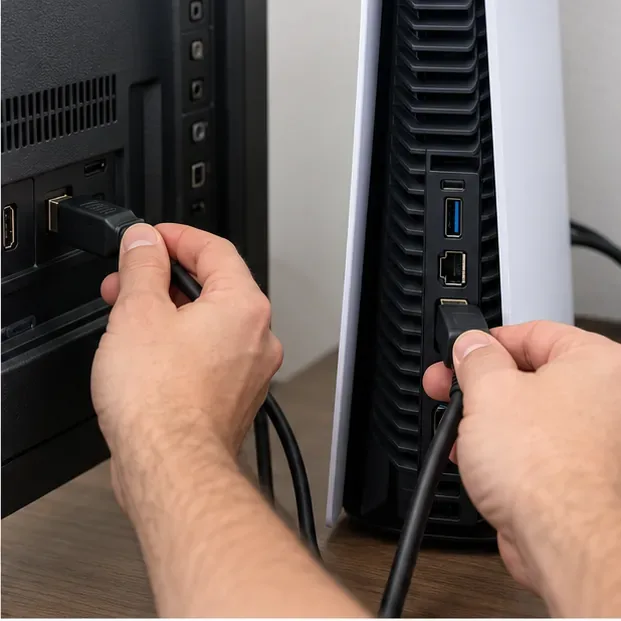
قد تتسبب مشكلة في منفذ HDMI في ظهور شاشة سوداء حتى عند تشغيل جهاز PS5، لكن هذا لا يفسر استمرار ظهور ضوء الخطأ الأزرق. إذا كان المؤشر أبيضًا ثابتًا، فتأكد من توصيل كابل HDMI بإحكام من كلا الطرفين، وحدد مدخل التلفزيون الصحيح، وجرّب منفذ HDMI أو كابلًا آخر إن أمكن. وصّل الجهاز مباشرةً بالشاشة للاختبار؛ وافصل مؤقتًا أي جهاز استقبال أو مكبر صوت أو جهاز التقاط من مسار الإشارة.
قد يكون سبب ظهور صورة فارغة عند تشغيل الجهاز هو وجود وصلة HDMI غير محكمة أو معيبة.لحل مشكلة الضوء الأبيض وعدم وجود صورة، قم بإزالة مكبرات الصوت وأجهزة الاستقبال وأجهزة الالتقاط مؤقتًا من مسار الإشارة.
تستند فحوصات الشاشة هذه إلى دليل استكشاف أخطاء الصورة والصوت لجهاز PS5 من بلايستيشن . إذا ظل المؤشر أزرق اللون بعد إعادة تشغيل الجهاز، فارجع إلى خطوات بدء التشغيل بدلاً من تغيير إعدادات العرض عشوائياً.
4. شغّل جهاز PS5 في الوضع الآمن
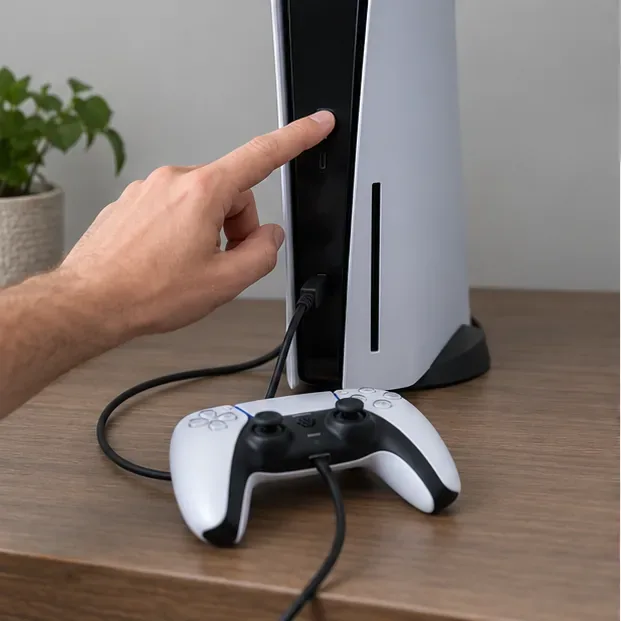
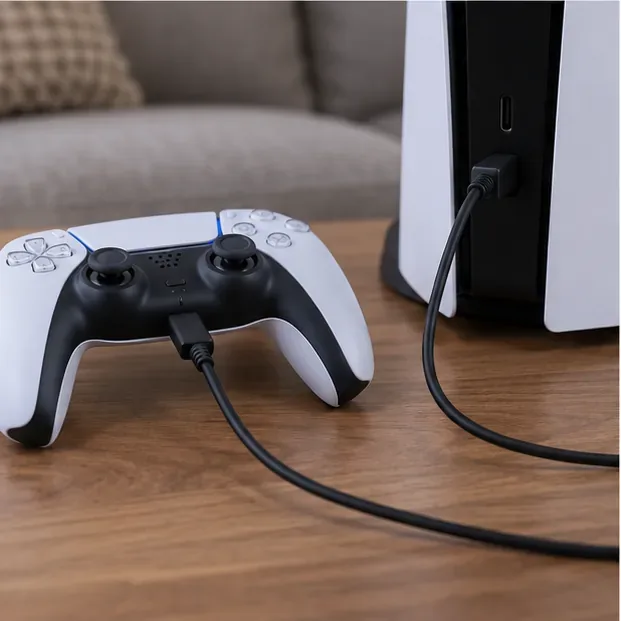
يبدأ الوضع الآمن تشغيل الجهاز بوظائفه الأساسية لتتمكن من استخدام خيارات الاستعادة. أولًا، أطفئ الجهاز تمامًا. إذا استجاب، اضغط باستمرار على زر التشغيل لمدة ثلاث ثوانٍ تقريبًا وانتظر حتى ينطفئ المؤشر. ثم اضغط باستمرار على زر التشغيل مرة أخرى. استمر بالضغط حتى تسمع الصفير الأول، ثم حرر الزر بعد سماع الصفير الثاني، والذي يصدر بعد حوالي سبع ثوانٍ. وصّل وحدة التحكم بالجهاز باستخدام كابل USB، ثم اضغط على زر PS في وحدة التحكم.
لفتح الوضع الآمن، ابدأ بإيقاف تشغيل الجهاز تمامًا واستمع إلى صوت الصفير الثاني.يتطلب الوضع الآمن توصيل وحدة التحكم بالجهاز عبر منفذ USB قبل الضغط على زر PS.
هذه هي خطوات الدخول إلى الوضع الآمن الحالية من سوني. إذا لم تظهر القائمة، فتحقق من توصيلات كابلات USB وHDMI والطاقة. إذا استمرت المشكلة ولم يتم تشغيل الوضع الآمن، تنصح صفحة استكشاف الأخطاء وإصلاحها على موقع بلاي ستيشن بإيقاف تشغيل الجهاز، وفصله عن مصدر الطاقة لمدة 20 دقيقة، ثم إعادة توصيله، ومحاولة تشغيل الوضع الآمن مرة أخرى. راجع دليل الوضع الآمن واستكشاف أخطاء الوضع الآمن وإصلاحها على موقع سوني .
5. جرب خيارات الاستعادة التي لا تعيد ضبط الجهاز
بمجرد ظهور الوضع الآمن، ابدأ بخيار "إصلاح وحدة تخزين الجهاز" إذا لم يبدأ تشغيل الجهاز بشكل صحيح. تؤكد سوني أن هذا الخيار لا يمحو البيانات. إذا بدأت المشكلة بعد انقطاع التحديث أو كان الجهاز غير متصل بالإنترنت لفترة طويلة، فاختر " تحديث برنامج النظام" واتبع التعليمات التي تظهر على الشاشة. يمكنك أيضًا تجربة خياري " مسح ذاكرة التخزين المؤقت" و"إعادة بناء قاعدة البيانات" لحل مشاكل ميزات النظام؛ وهما خياران منفصلان في القائمة.
اقرأ كل شاشة تأكيد بعناية. يحتوي الوضع الآمن أيضًا على خيارات إعادة ضبط، وإعادة التثبيت الكاملة ستؤدي إلى فقدان البيانات. إذا تم تشغيل الجهاز بعد الإصلاح أو التحديث، فقم بتثبيت أي تحديث رسمي متاح للنظام من الإعدادات، واحفظ نسخة احتياطية من البيانات المهمة كلما أمكن ذلك.
6. أعد تثبيت برامج النظام فقط كحل أخير
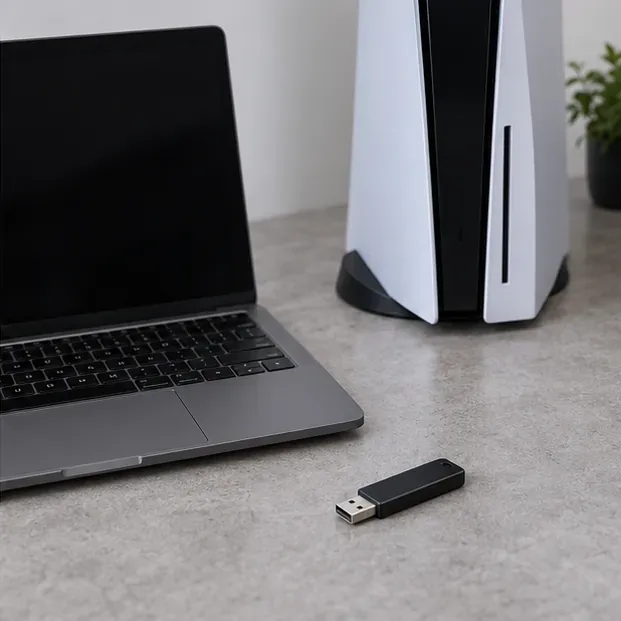
قد يُساعد إعادة التثبيت عند فشل خطوات الاستعادة والتحديث، ولكن إعادة ضبط PS5 (إعادة تثبيت برنامج النظام) تحذف جميع بيانات المستخدم . لا تخترها كحل أولي روتيني. قم بعمل نسخة احتياطية من بياناتك أولاً إذا كان الجهاز لا يزال قابلاً للوصول إليه ولديك نسخة احتياطية. ثم اتبع تعليمات سوني بدقة: قم بتهيئة محرك أقراص USB بنظام FAT32 أو exFAT، أنشئ مجلدين باسم PS5 و UPDATE ، احفظ ملف إعادة تثبيت سوني في مجلد UPDATE باسم PS5UPDATE.PUP ، وصّل محرك الأقراص بالجهاز، شغّل الوضع الآمن، واختر إعادة ضبط PS5 (إعادة تثبيت برنامج النظام) .
لا تقم بإعداد ملف إعادة تثبيت نظام التشغيل الرسمي من سوني إلا إذا وصلت إلى خطوة إعادة الضبط كحل أخير.
قم بتنزيل الملف فقط من صفحة برامج نظام PS5 الرسمية . تحذر سوني من أن إعادة التثبيت ستحذف بيانات الجهاز، وتنصح بعدم إيقاف تشغيل الجهاز أثناء التثبيت. تحديث برامج النظام العادي وإعادة التثبيت الكاملة خياران مختلفان؛ فلا تخلط بينهما.
7. اتصل بقسم صيانة بلايستيشن إذا استمر ظهور الضوء الأزرق
إذا تعذّر تشغيل الوضع الآمن، أو فشلت عملية إصلاح وحدة التخزين، أو لم يتم تشغيل الجهاز بعد إعادة تثبيت النظام رسميًا، فتوقف عن محاولة إصلاح المشكلة بنفسك واستخدم دليل PlayStation لحل مشكلات الطاقة وإصلاحها . سيُوجهك الدليل إلى أدوات التشخيص ويُظهر لك خيارات الإصلاح المتاحة لجهازك. تختلف شروط الضمان وتوافر الخدمة باختلاف المنطقة، لذا يُرجى مراجعة موقع الدعم الخاص بالبلد الذي اشتريت منه الجهاز. تجنّب فتح وحدة التزويد بالطاقة أو استبدال الأجزاء الداخلية بناءً على تخمينات من الإنترنت.
إذا فشل الوضع الآمن أو إعادة التثبيت الرسمية، فتوقف عن فتح الجهاز واستخدم أداة إصلاحات بلاي ستيشن للخطوات التالية.
الأسئلة الشائعة
هل يعني الضوء الأزرق الوامض أن جهاز PS5 الخاص بي معطل؟
لا. يشير عدم تحول الضوء إلى اللون الأبيض إلى وجود خطأ في بدء التشغيل أو توقف الجهاز عن العمل، ولكن لا يمكن للضوء وحده تحديد ما إذا كان السبب عطلاً برمجياً أو خللاً في الكابل أو عطلاً في الجهاز. جرّب خطوات إعادة الضبط الأساسية ووضع الأمان من سوني قبل طلب خدمة الصيانة.
هل يمكن أن يتسبب كابل HDMI في ظهور ضوء الموت الأزرق في جهاز PS5؟
قد يتسبب اتصال HDMI غير المحكم أو المعيب في ظهور صورة سوداء أثناء تشغيل الجهاز. إذا ظل مؤشر PS5 أزرق اللون ولم يبدأ تشغيل النظام، فاتبع خطوات استكشاف أخطاء بدء التشغيل أولاً. إذا كان الضوء أبيضًا ثابتًا، فتحقق من HDMI ومدخل العرض المحدد.
هل ستؤدي إعادة تثبيت برنامج نظام PS5 إلى مسح ألعابي وملفات الحفظ الخاصة بي؟
نعم. تُشير سوني إلى أن خيار إعادة التثبيت يحذف جميع بيانات المستخدم. تعامل مع هذه الخطوة كخطوة أخيرة في عملية تثبيت البرنامج، وقم بعمل نسخة احتياطية لما تستطيع قبل ذلك، واستخدم ملف إعادة التثبيت الرسمي فقط.
أقصر الطرق الآمنة لحل مشكلة الضوء الأزرق الوامض في جهاز PS5 هي: تحديد ما إذا كان الجهاز متجمدًا، ثم تجربة إعادة تشغيله لمدة ثلاث دقائق وفقًا لإرشادات سوني، والدخول إلى الوضع الآمن إذا لزم الأمر، والاحتفاظ بإعادة التثبيت أو الإصلاح للحالات التي لا تزال عالقة. يكمن الحل في التمييز بين مشكلة توقف بدء التشغيل ومشكلة الضوء الأبيض، وتجنب خيارات الاستعادة المدمرة حتى تفشل جميع الحلول الأبسط.