هل يختفي مؤشر الماوس في لعبة League of Legends؟ إليك 7 حلول يمكنك تجربتها
إذا اختفى مؤشر الماوس في لعبة League of Legends ، فابدأ باستعادة تركيز نافذة اللعبة، ثم جرّب وضع عرض مختلفًا وتحقق من إعدادات المؤشر داخل اللعبة. إذا اختفى المؤشر أيضًا خارج المباراة، فابحث عن مشكلة في نظام التشغيل Windows أو الماوس نفسه. جرّب هذه الحلول بالترتيب، واختبر في وضع التدريب بعد كل تغيير لتحديد الحل الأمثل.
لا يوجد سبب مؤكد واحد لكل حالات اختفاء مؤشر الماوس، ولا يوجد إعداد يضمن حلاً فورياً. فاختفاء المؤشر بعد تبديل النوافذ يشير إلى مشكلة مختلفة عن توقف الماوس عن الحركة تماماً.
الصور المعروضة أدناه هي صور توضيحية، وليست لقطات شاشة من اللعبة أو نظام ويندوز. قد تختلف تصميمات القوائم وصياغتها باختلاف إصدار البرنامج ونظام التشغيل واللغة.
أولاً، حدد متى يختفي المؤشر
| ما تلاحظه | ابدأ بـ |
|---|---|
| يختفي بعد الضغط على Alt+Tab أو فتح نافذة منبثقة | أعد تركيز اللعبة، ثم غيّر وضع العرض، ثم عطّل الطبقات. |
| يصعب رؤيته ولكنه لا يزال يتحرك | قم بزيادة حجم أو تباين مؤشر الماوس داخل اللعبة |
| يختفي المؤشر أيضًا على سطح المكتب | تحقق من خيارات مؤشر ويندوز وجرّب فأرة أخرى |
| بدأت المشكلة بعد تحديث أو تغيير في الإعدادات. | أعد ضبط إعدادات اللعبة بعد إجراء فحوصات أبسط. |
1. استعد التركيز وجرّب وضع عرض مختلف
انقر مرة واحدة داخل نافذة مباراة الدوري. إذا استمر اختفاء المؤشر، اضغط على Alt+Tab للتبديل إلى تطبيق آخر ثم العودة، ثم اضغط على Esc لفتح قائمة اللعبة وإغلاقها. قد يؤدي هذا إلى استعادة تركيز الإدخال بعد انقطاعه.
إذا عادت المشكلة، افتح إعدادات اللعبة واختر تبويب الفيديو . غيّر وضع النافذة من ملء الشاشة إلى وضع بلا حدود أو وضع النافذة، ثم طبّق التغيير، واختبر اللعبة مرة أخرى. يمكنك أيضًا ضبط دقة اللعبة على الدقة الأصلية لشاشتك. يُعدّ تغيير الوضع اختبارًا لتحديد المشكلة، وليس حلًا مضمونًا؛ لذا، إذا تسبب الوضع الجديد في مشاكل في الأداء أو العرض، فارجع إلى الوضع السابق.
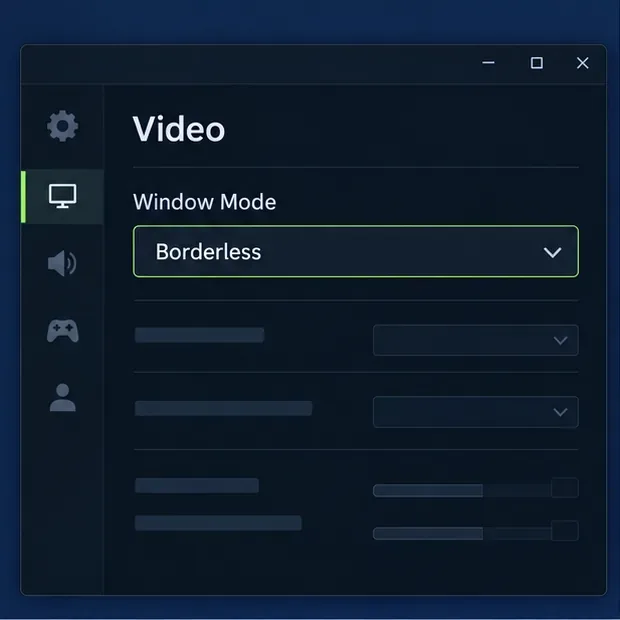
2. اجعل مؤشر الماوس داخل اللعبة أسهل في الرؤية
افتح الإعدادات > واجهة المستخدم أثناء المباراة، وارفع مستوى تكبير المؤشر بضع خطوات. قد يبدو المؤشر الذي يندمج مع أجواء المعركة غير واضح حتى وهو ظاهر على الشاشة. إذا كانت إعداداتك تتضمن خيار "تمكين المؤشر القديم" ، فقم بتفعيله مرة واحدة وتحقق مما إذا كان المؤشر البديل أسهل في التتبع. احتفظ بالخيار الذي يناسبك، ثم اختبر الحركة والنقرات في وضع التدريب.
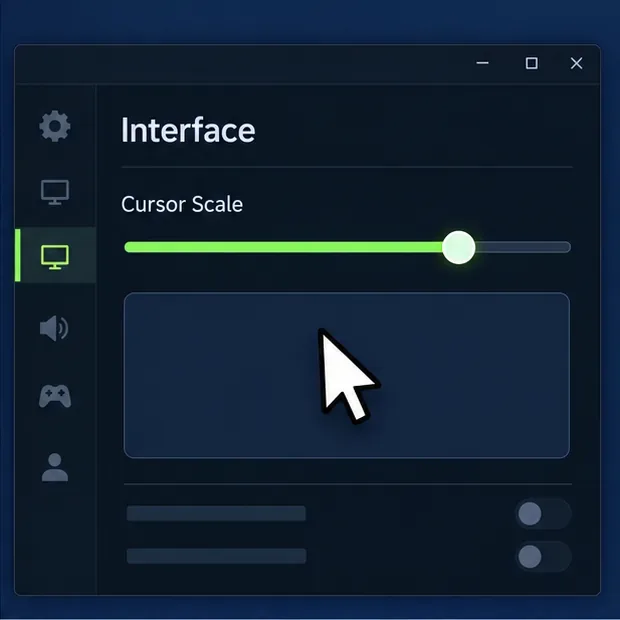
3. قم بإيقاف تشغيل الطبقات مؤقتًا
قد تتسبب الطبقات المتراكبة من تطبيقات الدردشة أو التسجيل أو الرسومات في ظهورها فوق اللعبة أو التداخل مع مدخلاتها. يغطي دليل استكشاف أخطاء الطبقات المتراكبة الحالي من Riot تطبيقات مثل Discord وNVIDIA ShadowPlay/Share وXbox Game DVR وOverwolf وRazer Stats.
قم بتعطيل طبقة واحدة في كل مرة، ثم أعد تشغيل لعبة League بالكامل، واختبرها. في Discord، انتقل إلى إعدادات المستخدم > طبقة اللعبة، وقم بتعطيلها بشكل عام أو للعبة League فقط. في تطبيق NVIDIA، قم بتعطيل طبقة اللعبة مؤقتًا. إذا عاد المؤشر، فأعد تفعيل الطبقات الأخرى واحدة تلو الأخرى لتحديد سبب التعارض.
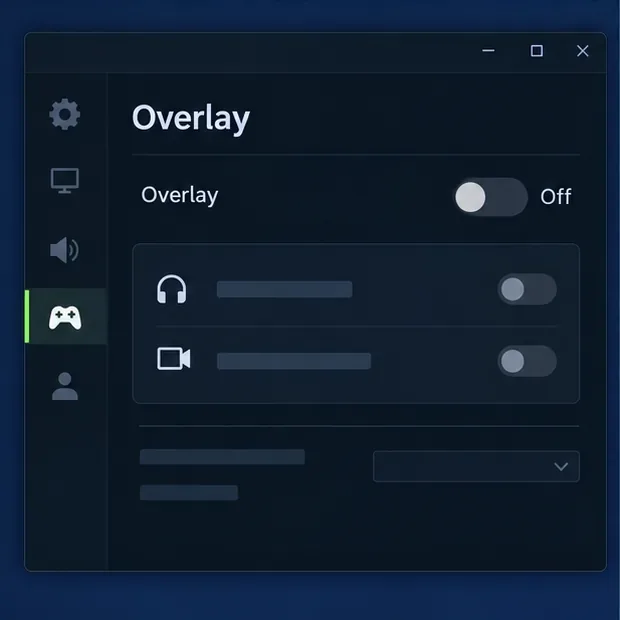
4. تحقق من إعدادات رؤية مؤشر ويندوز
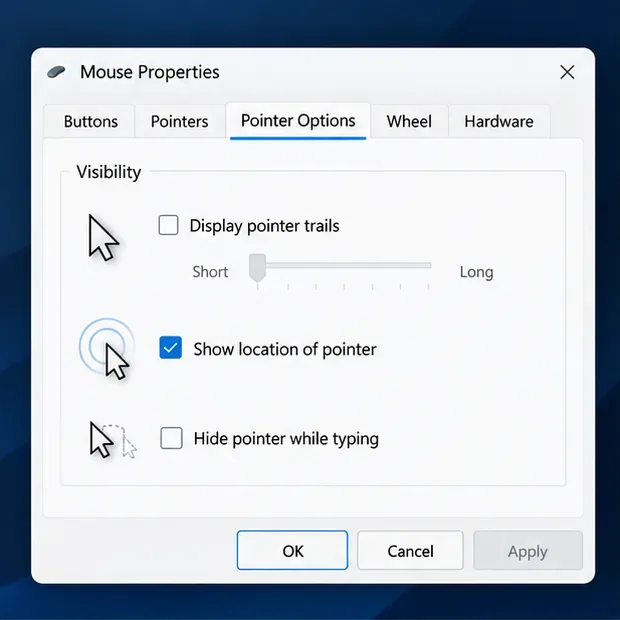
في نظام التشغيل Windows 11، افتح الإعدادات > إمكانية الوصول > مؤشر الماوس، ثم المس . جرّب مؤشرًا أكبر أو نمطًا عالي التباين إذا كان من الصعب تمييز المؤشر. ضمن الإعدادات > البلوتوث والأجهزة > الماوس > إعدادات الماوس الإضافية > خيارات المؤشر ، تحقق مما إذا كان خيار "إخفاء المؤشر أثناء الكتابة" مُفعّلاً إذا حدثت المشكلة أثناء الكتابة في الدردشة. توثّق Microsoft خيارات المؤشر هذه في دليل إعدادات الماوس الخاص بها .
قد يؤثر نمط مؤشر ويندوز على مؤشر سطح المكتب دون تغيير مؤشر لعبة League، لذا استخدم هذا الفحص بشكل أساسي لمعرفة ما إذا كانت المشكلة عامة في النظام. تُعدّ آثار المؤشر وسيلة مساعدة اختيارية لتحسين الرؤية، وليست حلاً لمشكلة توقف المؤشر عن الاستجابة.
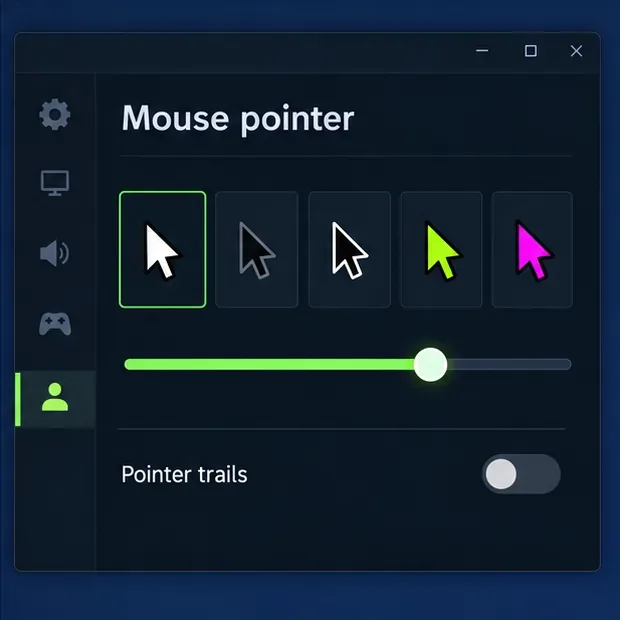
5. اختبر الماوس خارج المباراة
حرّك المؤشر على سطح المكتب وفي تطبيق آخر. إذا تجمد أو اختفى هناك أيضًا، فأعد توصيل الماوس، وجرّب منفذ USB آخر، وتحقق من بطارية الماوس اللاسلكي، أو جرّب ماوسًا آخر. ينصح دليل استكشاف أخطاء لوحة المفاتيح والماوس من Riot بتجربة جهاز طرفي آخر لتحديد ما إذا كان الجهاز الأصلي هو سبب المشكلة.
يمكنك أيضًا تفعيل خيار "إظهار موقع المؤشر عند الضغط على مفتاح CTRL" في إعدادات المؤشر في نظام ويندوز، ثم الضغط على مفتاح CTRL على سطح المكتب. هذا يساعد فقط في تحديد موقع مؤشر ويندوز، ولا يثبت أن مؤشر اللعبة مرئي.
6. قم بتحديث برنامج تشغيل الماوس أو بطاقة الرسومات من الشركة المصنعة.
إذا كان مؤشر الماوس يتقطع أو يقفز أو يتعطل في تطبيقات أخرى، فقم بتثبيت أحدث تعريف للماوس من الشركة المصنعة. إذا بدأت المشكلة بعد تغيير إعدادات الرسومات أو بدت وكأنها مشكلة في العرض، فتحقق من تعريف وحدة معالجة الرسومات (GPU) أيضًا. تشرح شركة Riot كيفية تحديد وتحديث تعريفات بطاقات الرسومات من NVIDIA وAMD وIntel في دليل تعريفات الرسومات الخاص بها ، كما توصي صفحة استكشاف أخطاء الإدخال وإصلاحها بأحدث تعريفات الأجهزة.
استخدم صفحة الدعم الرسمية الخاصة بطراز جهازك، وأعد تشغيل نظام ويندوز بعد التثبيت، ثم أعد الاختبار. تجنب تثبيت عدة برامج تشغيل في وقت واحد؛ لأن ذلك يُصعّب تحديد التغيير الذي تسبب في المشكلة.
7. أعد ضبط إعدادات الدوري، ثم قم بإصلاحه أو اتصل بالدعم الفني
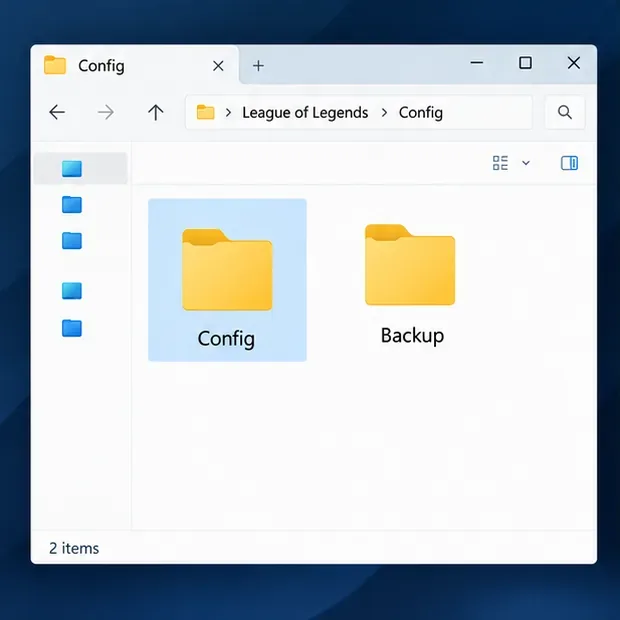
قد يؤثر ملف الإعدادات التالف على الإدخال. قبل إعادة الضبط، أغلق لعبة League وبرنامج Riot Client، وانسخ إعداداتك الحالية إلى مكان آمن. مجلد إعدادات League الافتراضي هو `C:\Riot Games\League of Legends\Config /file/League.co/user ...
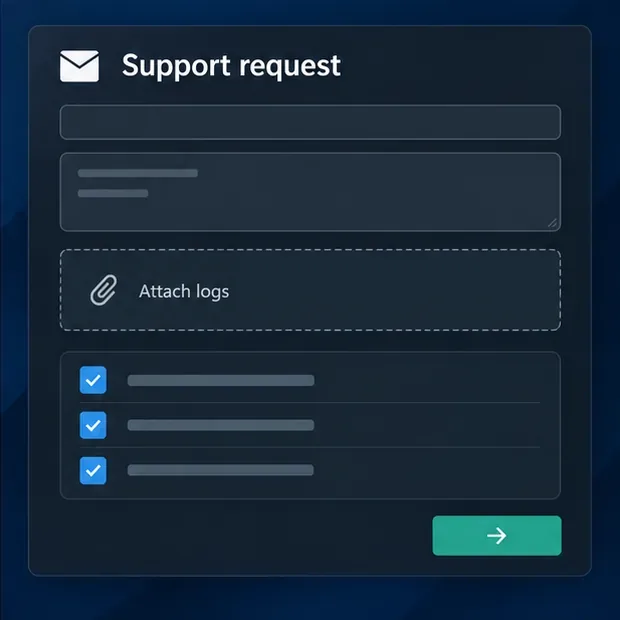
إذا استمر اختفاء المؤشر بعد إجراء اختبار تهيئة نظيف، فاتبع تعليمات إلغاء التثبيت وإعادة التثبيت القياسية من Riot ، أو أرسل طلب دعم. يشرح دليل أداة إصلاح Riot من Riot كيفية إرفاق سجلات التشخيص حتى يتمكن فريق الدعم من التحقيق في المشكلة.
عندما يعود المؤشر
ارجع إلى إعدادات العرض والمؤشر المفضلة لديك، وأعد تفعيل الطبقات فقط إذا كنت بحاجة إليها، والعب جلسة تدريب قصيرة قبل الدخول إلى قائمة الانتظار. إذا كان الماوس يعمل على سطح المكتب ولكن مؤشر لعبة League of Legends لا يزال يختفي ، فأبلغ فريق دعم Riot بوضع العرض الذي تستخدمه، ووقت حدوث المشكلة، وما إذا كانت الطبقات مفعلة، والخطوات التي قمت بتجربتها. تساعد هذه التفاصيل في التمييز بين مشكلة عرض داخل اللعبة ومشكلة في الجهاز أو إدخال نظام Windows.





