دليل الزهور التي تعشق الشمس

شرحٌ لأنواع الزهور التي تحب الشمس، مع خيارات النباتات، وخطوات الزراعة، ونصائح العناية، والأخطاء التي يجب تجنبها، وإجابات الأسئلة الشائعة للحصول على حديقة أكثر صحة.
إذا نسيت رمز الرقابة الأبوية لجهاز بلايستيشن ، فتحقق أولاً مما إذا كان لا يزال رمز المصنع الافتراضي: تشير سوني إلى أن رمز تقييد جهاز PS5 ورمز تقييد نظام PS4 هو 0000 إذا لم تقم بتغييرهما مطلقًا . إذا قمت بتعيين رمز مختلف ولم تعد تتذكره، فإن توجيهات سوني الحالية هي إعادة ضبط PS5 أو تهيئة PS4. ستؤدي هذه العملية إلى مسح البيانات المخزنة على الجهاز، لذا قم بعمل نسخة احتياطية من أي بيانات مهمة قبل المتابعة.
إعادة تعيين كلمة مرور شبكة PlayStation، وتطبيق PlayStation Family، ورمز PIN الخاص بتقييد استخدام الجهاز، كلها أمور مختلفة. تغيير كلمة مرور حسابك على الإنترنت لا يُعيد رمز PIN الخاص بالجهاز. إذا كان التقييد الذي ترغب في تغييره مرتبطًا بحساب طفل، فقد تتمكن من إدارته من خلال إدارة العائلة دون الحاجة إلى إعادة ضبط الجهاز.
تستخدم بلايستيشن عدة رموز قد تبدو متشابهة. تحقق من الرسالة الظاهرة على الشاشة والإعدادات التي كنت تحاول فتحها قبل اتخاذ أي إجراء.
| رمز أو عنصر تحكم | ما يحميه | ماذا تفعل إذا نسيته؟ |
|---|---|---|
| رمز مرور تقييد جهاز PS5 | إعدادات على مستوى وحدة التحكم تمنع الأطفال من تغيير القيود | جرّب إدخال 0000 فقط إذا لم تقم بتعيين رمز مخصص مطلقًا. وإلا، تنصح سوني بإعادة ضبط جهاز PS5. |
| رمز مرور تقييد نظام PS4 | إعدادات تقييد النظام على جهاز PS4 | جرّب القيمة 0000 فقط إذا لم يتم تغييرها مطلقًا. وإلا، فقم بتهيئة جهاز PS4. |
| رمز مرور تسجيل الدخول | تسجيل الدخول إلى ملف تعريف المستخدم المحلي على وحدة التحكم | هذا يختلف عن رمز المرور الخاص بالقيود. اتبع تعليمات تسجيل الدخول أو استعادة الحساب الخاصة بـ PlayStation للحصول على التعليمات المحددة. |
| كلمة مرور حساب بلاي ستيشن | تسجيل الدخول إلى حساب PlayStation الخاص بك على الإنترنت | استخدم عملية استعادة كلمة المرور عبر الإنترنت؛ فهي لا تغير رمز PIN الخاص بتقييد وحدة التحكم. |
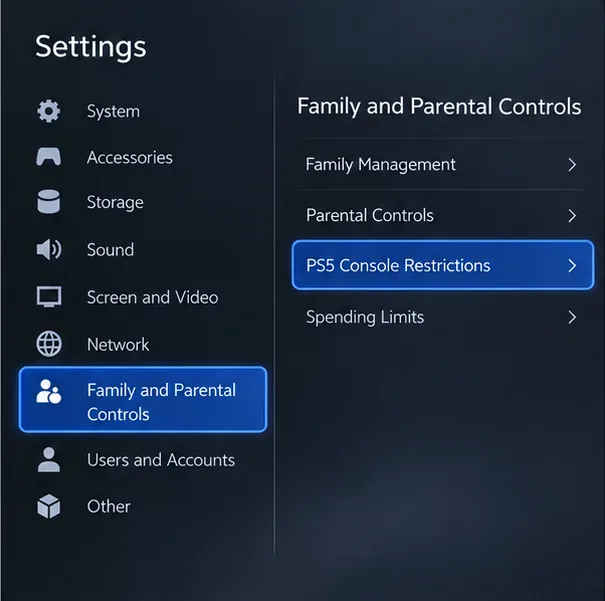
تنص تعليمات رمز مرور تقييد وحدة التحكم من سوني على أن القيمة الافتراضية هي 0000 إذا لم يتم تغييرها، وأن نسيان رمز مرور تقييد PS5 أو PS4 يتطلب إعادة ضبط وحدة التحكم أو تهيئتها.
لا تفترض أن اختيار "استعادة الإعدادات الافتراضية " سيعيد رمز PIN. تُوثّق سوني ذلك كعملية إعدادات منفصلة. يُرشد نظام المساعدة الخاص برمز المرور المستخدمين الذين نسوا رمز التقييد إلى إعادة ضبط جهاز PS5 أو تهيئة جهاز PS4.
هذه هي الخطوة التي غالبًا ما تغفلها نصيحة "عدم فقدان البيانات" القديمة. تقول سوني إن إعادة ضبط جهاز PS5 أو تهيئة جهاز PS4 تحذف بيانات المستخدم والألعاب والإعدادات الشخصية المحفوظة على الجهاز. ولا يمكن التراجع عن هذا الحذف. حساب PlayStation الخاص بك ليس هو نفسه بيانات الجهاز المحلية، ولكن قد تُفقد عمليات الحفظ غير المتزامنة، ولقطات الشاشة، والملفات الأخرى.
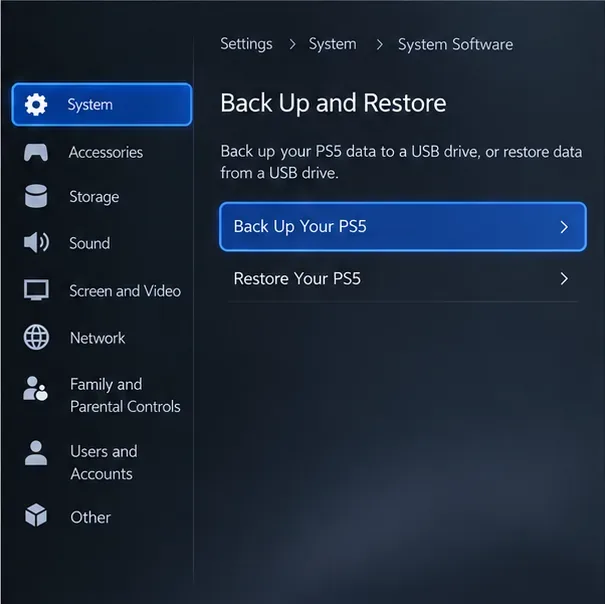
على جهاز PS5، قم بتوصيل محرك أقراص USB متوافق، ثم انتقل إلى الإعدادات > النظام > برامج النظام > النسخ الاحتياطي والاستعادة > نسخ PS5 احتياطيًا . اختر أنواع البيانات التي تريد تضمينها، وانتظر حتى يكتمل النسخ الاحتياطي. يُشير دليل النسخ الاحتياطي لجهاز PS5 من سوني إلى أن الألعاب والتطبيقات الموجودة على وحدة تخزين USB خارجية أو قرص SSD من نوع M.2 غير مشمولة في النسخة الاحتياطية. كما أن الجوائز غير مشمولة أيضًا، لذا يُرجى تحديث حالتها قبل النسخ الاحتياطي.
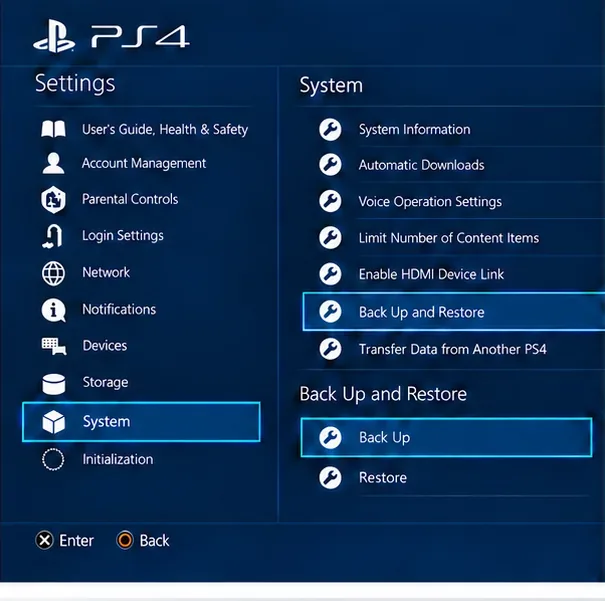
على جهاز PS4، استخدم الإعدادات > النظام > النسخ الاحتياطي والاستعادة > النسخ الاحتياطي ، واتبع التعليمات. قم بمزامنة الجوائز مع شبكة PlayStation Network بشكل منفصل. إذا كنت تستخدم التخزين السحابي لـ PlayStation Plus، فتأكد من تحميل أحدث ملفات الحفظ قبل إعادة الضبط. تشرح سوني خطوات PS4 في دليل النسخ الاحتياطي والاستعادة الخاص بجهاز PS4 .
بعد إجراء النسخ الاحتياطي للجهاز، استخدم قائمة الإعدادات العادية إذا كان بإمكانك الوصول إليها:
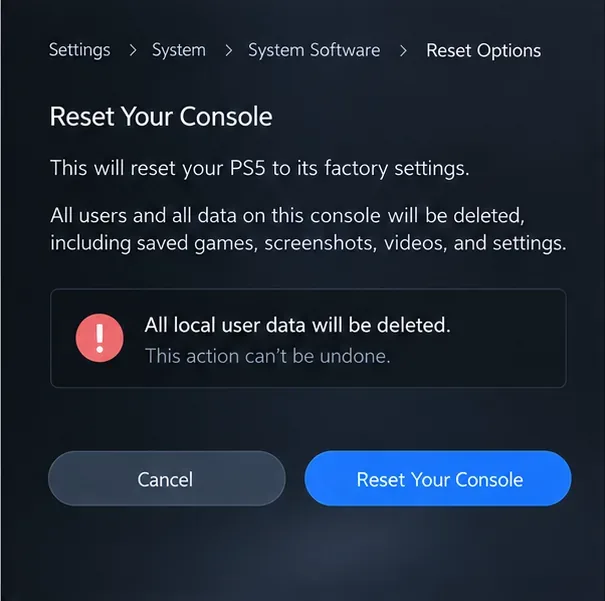
إذا لم تكن قائمة الإعدادات متاحة، يتضمن الوضع الآمن من سوني خيار إعادة ضبط PS5 (الخيار 7). أطفئ الجهاز تمامًا، ثم اضغط مع الاستمرار على زر التشغيل حتى تسمع صوت التنبيه الثاني. وصّل وحدة التحكم عبر منفذ USB واختر إعادة ضبط PS5. سيؤدي هذا أيضًا إلى حذف جميع بيانات المستخدم. لا تختر خيار "إعادة ضبط PS5 (إعادة تثبيت برنامج النظام)" المنفصل إلا إذا وجّهك دعم سوني تحديدًا إلى إعادة تثبيت برنامج النظام. راجع دليل الوضع الآمن من سوني للاطلاع على وصف الخيارات.
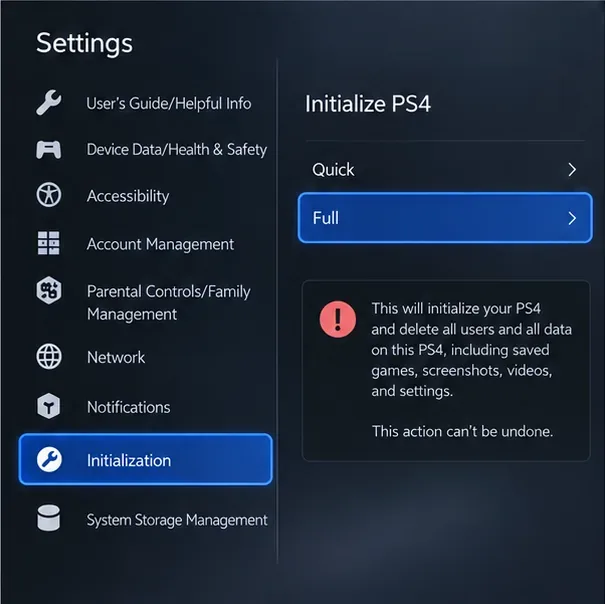
إذا لم تتمكن من الوصول إلى الإعدادات، فقم بتشغيل جهاز PS4 في الوضع الآمن واختر " تهيئة PS4" (الخيار 6). مع ذلك، سيؤدي هذا إلى حذف البيانات المحلية. كما أن الخيار 7 يقوم بإزالة برنامج النظام وإعادة تثبيته، لذا فهو ليس الخيار المعتاد لإعادة تعيين رمز المرور. توضح تعليمات إعادة ضبط جهاز سوني مسارات قوائم PS5 وPS4، وتحذر من أنه لا يمكن استعادة البيانات المحذوفة.
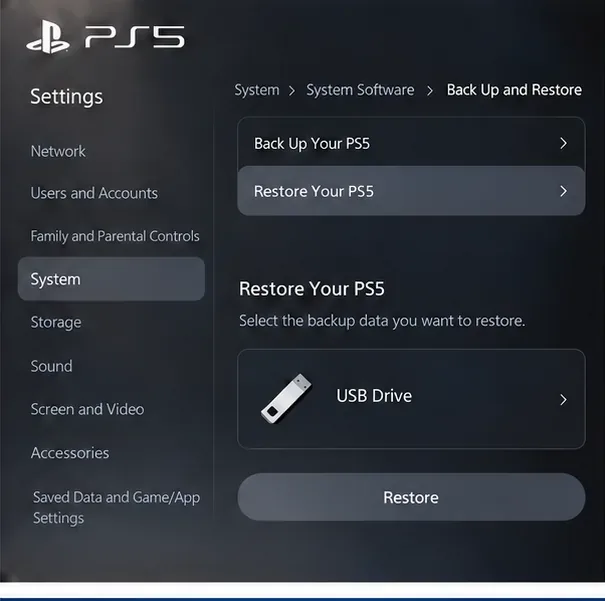
بعد إعادة تشغيل الجهاز وتسجيل الدخول، استعد النسخة الاحتياطية التي تنوي استخدامها فقط. على جهاز PS5، انتقل إلى الإعدادات > النظام > برامج النظام > النسخ الاحتياطي والاستعادة > استعادة جهاز PS5 . تحذر سوني من أن استعادة نسخة احتياطية لجهاز PS5 ستمحو البيانات الموجودة حاليًا على الجهاز، لذا قم بذلك قبل إنشاء بيانات محلية جديدة تحتاج إلى الاحتفاظ بها.
بعد الإعداد، أنشئ رمز مرور جديدًا للتقييد واحتفظ به منفصلاً عن رمز مرور تسجيل الدخول الخاص بملف تعريف الجهاز. على جهاز PS5، سجّل الدخول بصفتك مدير العائلة، ثم افتح الإعدادات > الرقابة الأبوية والعائلية > قيود جهاز PS5 ، ثم اختر خيار تغيير رمز المرور. على جهاز PS4، انتقل إلى الإعدادات > الرقابة الأبوية/إدارة العائلة > قيود نظام PS4 ، ثم اختر تغيير رمز مرور قيود النظام . اختر رمزًا مكونًا من أربعة أرقام يسهل تذكره، ولا يُمثل تسلسلًا واضحًا، واحفظه في مكان آمن يمكن للبالغين في المنزل الوصول إليه.
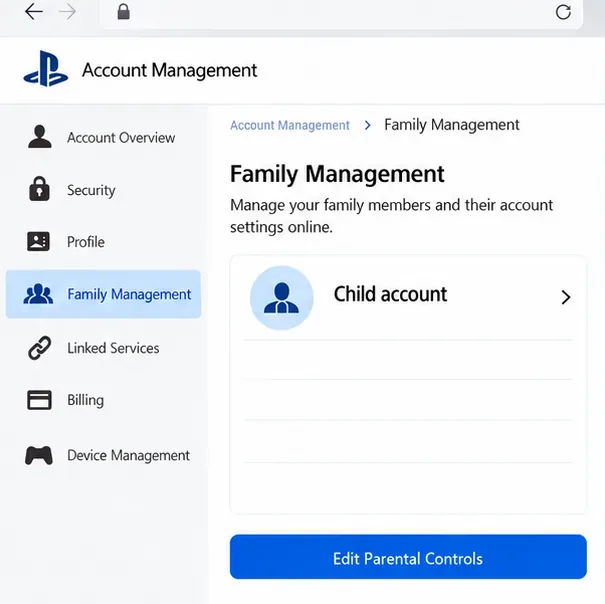
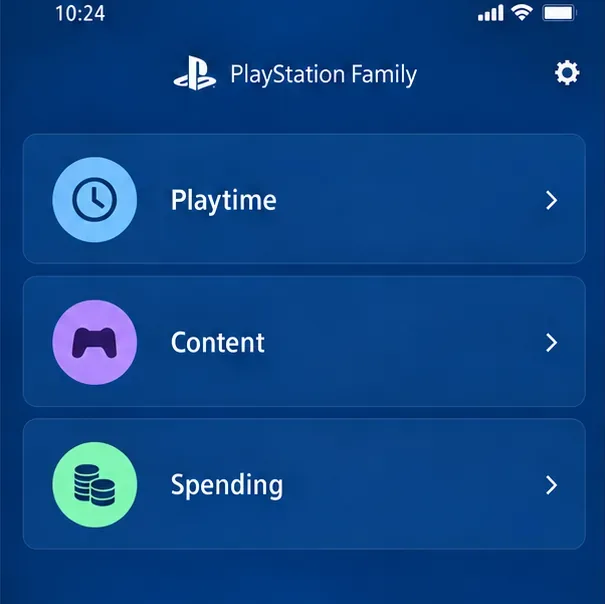
قد لا تحتاج إلى إعادة ضبط الجهاز إذا كنت لا تزال قادرًا على تسجيل الدخول بصفتك مدير العائلة وترغب فقط في تعديل قيود حساب أحد الأطفال. تُشير سوني إلى إمكانية إدارة عناصر التحكم على مستوى الحساب عبر الإنترنت من خلال إدارة الحساب: افتح إدارة العائلة ، وحدد الطفل، ثم عدّل عناصر التحكم ذات الصلة. على جهاز PS5، يكون مسار الجهاز هو الإعدادات > الرقابة الأبوية والعائلية > إدارة العائلة ؛ أما على جهاز PS4، فيكون المسار هو الإعدادات > الرقابة الأبوية/إدارة العائلة > إدارة العائلة . كما يُمكن لتطبيق PlayStation Family إدارة إعدادات العائلة المدعومة، مثل وقت اللعب. لا تُعيد هذه الخيارات ضبط رمز مرور قيود الجهاز في حال نسيانه.
للاطلاع على تفاصيل القائمة الحالية، يُرجى الرجوع إلى دليل سوني الخاص بالرقابة الأبوية على بلايستيشن . إذا لم تكن متأكدًا من الرسالة الظاهرة على الشاشة أو لم تتمكن من الوصول إلى حساب مدير العائلة، فيُرجى الاتصال بدعم بلايستيشن قبل مسح بيانات الجهاز.
لا تتضمن تعليمات سوني المنشورة طريقةً منفصلةً لاستعادة رمز PIN أو إعادة ضبط الجهاز بدون بيانات. في حال نسيان رمز مرور مخصص لجهازك، تنصحك سوني بإعادة ضبط PS5 أو تهيئة PS4؛ وكلا الطريقتين قد تحذفان بيانات المستخدم والألعاب المحلية. لذا، يُنصح بعمل نسخة احتياطية أولًا.
لا. كلمة مرور حسابك على الإنترنت، ورمز تسجيل الدخول المحلي، ورمز تقييد الوصول إلى الجهاز، كلها تخدم أغراضًا مختلفة. أعد تعيين كلمة مرور حسابك على الإنترنت فقط إذا كنت قد نسيتها.
استخدم 0000 فقط عندما لا يكون رمز المرور الخاص بالتقييد قد تم تغييره مطلقًا. إذا كان هناك رمز PIN مخصص، فقم بعمل نسخة احتياطية من الجهاز واتبع تعليمات إعادة الضبط الخاصة بطرازك. لا تعتمد على تطبيق الهاتف أو إعادة تعيين كلمة المرور لإزالة هذا التقييد على مستوى الجهاز.
شرحٌ لأنواع الزهور التي تحب الشمس، مع خيارات النباتات، وخطوات الزراعة، ونصائح العناية، والأخطاء التي يجب تجنبها، وإجابات الأسئلة الشائعة للحصول على حديقة أكثر صحة.
لا يوجد في لعبة League of Legends خيار موثق لتفعيل الإشعارات الخاصة بـ Blue Essence فقط. تعرّف على كيفية كتم إشعارات المحتوى الجديد، وتمييز نوافذ مكافآت المهام، وتعديل لافتات نظام التشغيل Windows.
ابدأ بـ 1.0 لحساسية PUBG PC العمودية، ثم تعلم متى يمكن أن تساعد 1.1-1.2 في التحكم في الارتداد وكيفية الحكم على المفاضلة في دقة التصويب.
تعلم كيفية تخصيص عبارات عجلة الدردشة في لعبة Dota 2، واختيار العجلات الأساسية أو الثانوية، والتحقق من مفاتيح الاختصار، وتجنب الخلط بين الدردشة السريعة وخطوط صوت البطل.
افصل عناصر التحكم في القفز والتسلق في لعبة PUBG على الكمبيوتر لتجنب التسلق العرضي. ابحث عن اختصارات لوحة المفاتيح، وخصص مفاتيح مخصصة، واحل التعارضات، واختبر النتيجة.
قارن بين تخطيطات المفاتيح المختصرة الافتراضية والمخصصة البسيطة والمضغوطة للعبة StarCraft: Remastered، مع مدخلات التحديد العملية وتوصيات مجموعات التحكم.
اعثر على أفضل إعداد لنطاق الصوت الديناميكي لسماعات الرأس في لعبة Dota 2، وتعرف على متى يكون الضغط مفيدًا، وقم بضبط الصوت للحصول على إشارات واضحة دون معارك جماعية صاخبة للغاية.
قم بإصلاح الأخطاء الحرجة في لعبة League of Legends عند التشغيل عن طريق فحص الطبقات، وإصلاح ملفات اللعبة، وتحديث برامج التشغيل، واختبار تعارضات التكوين والخدمة.
ابدأ بخط أساسي عملي لسرعة الماوس في لعبة StarCraft: Remastered، ثم اضبط الحساسية لاختيار الوحدات بدقة، والنقر على الخريطة المصغرة، والتمرير.
حل مشكلة توقف لعبة Dota 2 عند الاتصال بمنسق اللعبة. تحقق من وجود مشكلة في الخدمة، وأعد تشغيل Steam، واختبر اتصالك بالشبكة، وتحقق من ملفات اللعبة.




