دليل الزهور التي تعشق الشمس

شرحٌ لأنواع الزهور التي تحب الشمس، مع خيارات النباتات، وخطوات الزراعة، ونصائح العناية، والأخطاء التي يجب تجنبها، وإجابات الأسئلة الشائعة للحصول على حديقة أكثر صحة.
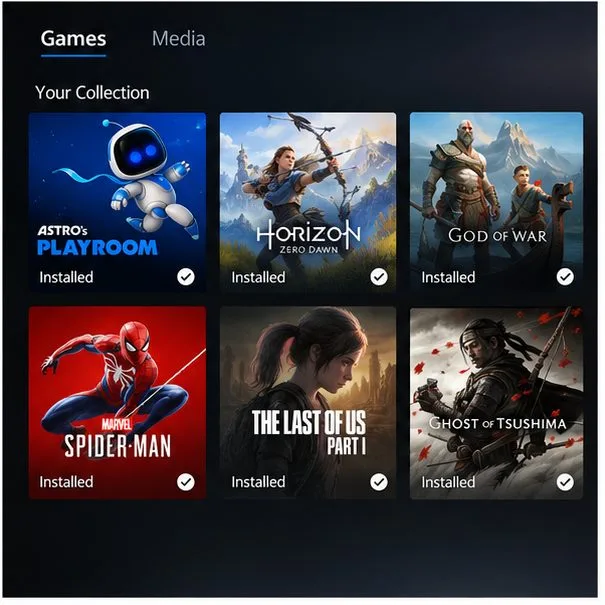
في حال تعطل شبكة بلاي ستيشن ، لا يزال بإمكانك لعب العديد من ألعاب اللاعب الفردي التي تم تنزيلها على جهاز PS5 أو PS4، بشرط أن تدعم اللعبة اللعب دون اتصال بالإنترنت وأن يكون الجهاز مُعدًا مسبقًا لاستخدام ترخيصه دون اتصال. على جهاز PS5، فعّل خياري " مشاركة الجهاز" و"اللعب دون اتصال" ؛ وعلى جهاز PS4، فعّل الجهاز كجهاز PS4 الرئيسي . ثبّت اللعبة وقم بتحديثها قبل انقطاع الخدمة. ستظل الألعاب التي تعمل عبر الإنترنت فقط، وخوادم اللعب الجماعي، والبث السحابي، وغيرها من الميزات التي تعتمد على الخادم غير متاحة.
لستَ بحاجة إلى مفتاح "وضع عدم الاتصال" عام، ولن يؤدي فصل جهازك عن الإنترنت إلى تشغيل الألعاب التي تعمل عبر الإنترنت فقط. قد يؤثر انقطاع شبكة PlayStation على خدمات PlayStation حتى مع استمرار عمل الإنترنت المنزلي. راجع صفحة حالة شبكة PlayStation الرسمية لمعرفة الخدمات المتأثرة.
يعتمد الوصول دون اتصال بالإنترنت على اللعبة المحددة، ونوع الترخيص، وما إذا كانت ملفاتها المطلوبة مثبتة. يُعدّ تصنيف "لاعب واحد" مؤشرًا مفيدًا، ولكنه لا يضمن عمل جميع الميزات أو حتى التشغيل الأول دون اتصال بالإنترنت. راجع صفحة اللعبة على متجر PlayStation، وحزمة اللعبة، وصفحة دعم الناشر لمعرفة متطلبات الاتصال بالإنترنت.
| نوع اللعبة أو الوصول | ما الذي يمكن توقعه أثناء انقطاع التيار الكهربائي؟ |
|---|---|
| لعبة رقمية تم شراؤها مع وضع اللعب الفردي | غالباً ما يمكن تشغيلها بعد تنزيلها وتكوين وحدة التحكم للوصول إليها دون اتصال بالإنترنت؛ ومع ذلك، قد تظل عمليات التحقق الخاصة بكل لعبة قابلة للتطبيق. |
| لعبة تعتمد على القرص | غالباً ما تكون اللعبة قابلة للعب إذا تم تثبيتها وإدخال القرص، ولا يتطلب العنوان اتصالاً بالإنترنت. |
| لعبة عبر الإنترنت فقط أو لعبة خدمة مباشرة | عادة ما يكون غير متاح عندما يتعذر الوصول إلى خوادمه أو خدمات الحساب. |
| PlayStation Plus أو لعبة يتم بثها | قد يعتمد تنزيل اللعبة على اشتراك فعّال وترخيص ساري المفعول. يتطلب البث السحابي اتصالاً بالإنترنت؛ لذا لا تعتمد على تجديد الاشتراك أو التحقق من الوصول أثناء انقطاع الخدمة. |
لا يحوّل اشتراك PlayStation Plus الألعاب التي تعمل عبر الإنترنت فقط إلى ألعاب تعمل دون اتصال بالإنترنت. تقول سوني إنه يمكن مشاركة بعض مزايا Plus عبر إعدادات مشاركة جهاز PS5 أو جهاز PS4 الرئيسي، ولكن تبقى شروط الاشتراك ومتطلبات كل لعبة سارية. راجع دليل مشاركة PlayStation Plus من سوني .
إذا بدأ انقطاع الخدمة بالفعل ولم تقم بتفعيل الوصول دون اتصال بالإنترنت، فقد لا تتمكن من تغيير إعدادات الحساب أو الترخيص حتى عودة خدمات PlayStation. جهّز نفسك أثناء اتصالك بالإنترنت: سجّل الدخول إلى الحساب الذي يمتلك اللعبة، وأكمل تنزيلها وتحديثاتها، ثم شغّلها مرة واحدة لإتمام أي عملية إعداد أولية. نزّل الإضافات المطلوبة أيضًا. احتفظ بمساحة تخزين كافية للعبة وتحديثاتها.
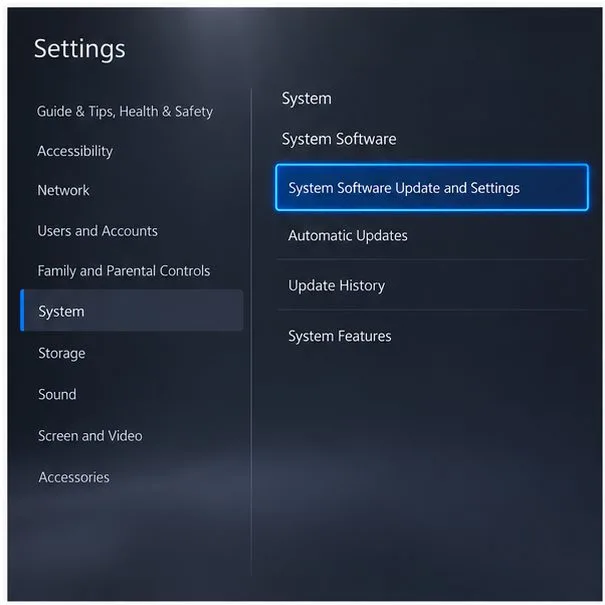
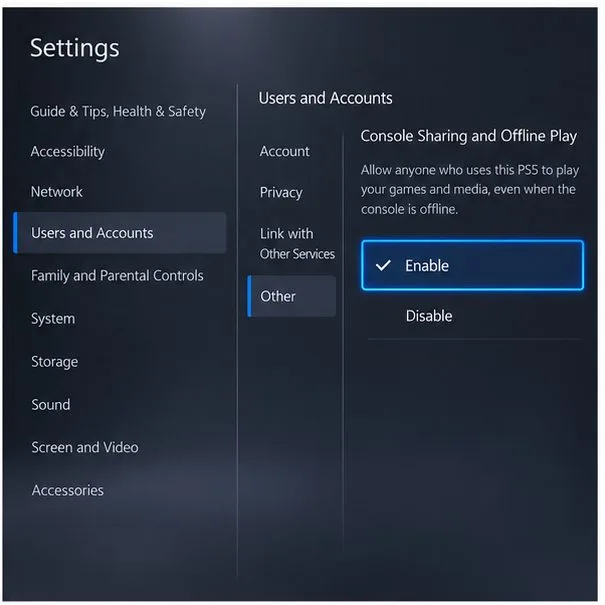
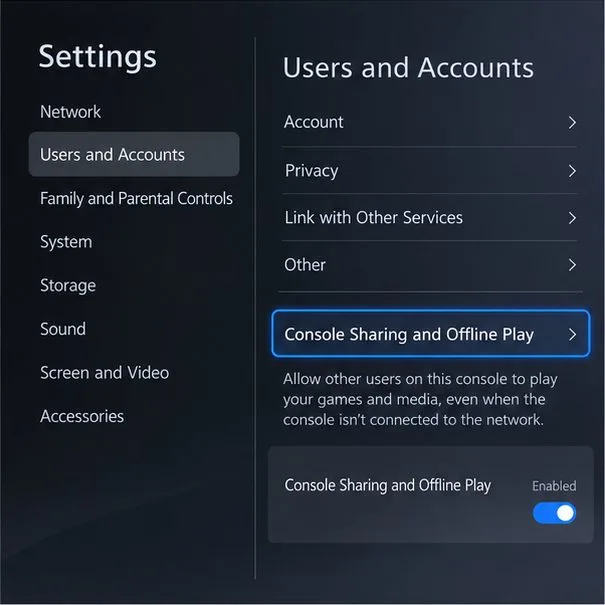
على جهاز PS5 الذي تنوي استخدامه، افتح الإعدادات > المستخدمون والحسابات > أخرى > مشاركة الجهاز واللعب دون اتصال بالإنترنت ، ثم اختر "تمكين" . تُشير سوني إلى أن هذا الإعداد مُفعّل تلقائيًا على أول جهاز PS5 يُستخدم لتسجيل الدخول إلى PlayStation، لذا تحقق من حالته حتى لو لم تتذكر تفعيله. يُمكنك تفعيله على جهاز PS5 واحد فقط في كل مرة لحسابك.
يُمكّن هذا الإعداد مستخدمي هذا الجهاز من تشغيل ألعابهم التي اشتروها وحملوها أثناء عدم اتصالهم بالإنترنت. إذا انتقلت إلى جهاز PS5 آخر، فقم بتفعيل الجهاز أثناء إمكانية الوصول إلى حسابك وخدمات الجهاز؛ فقد لا تنجح عملية التفعيل أثناء انقطاع الخدمة. اتبع تعليمات سوني الحالية بشأن مشاركة جهاز PS5 واللعب دون اتصال بالإنترنت .
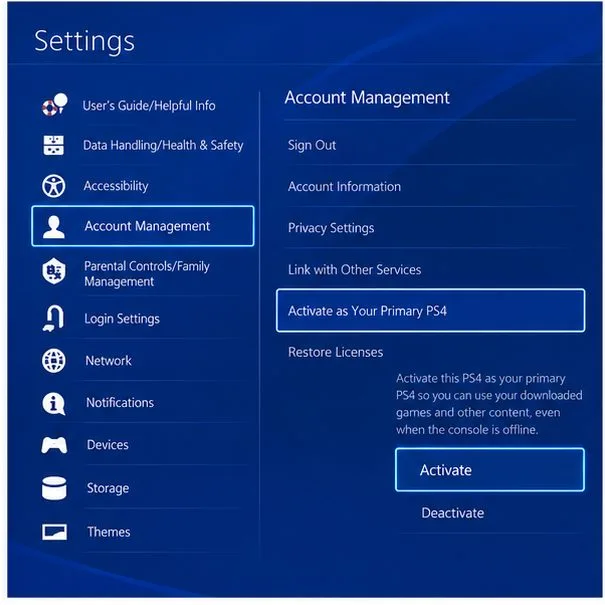
على جهاز PS4، انتقل إلى الإعدادات > إدارة الحساب > تفعيل كجهاز PlayStation 4 الأساسي ، ثم حدد تفعيل . يمكن لكل حساب أن يكون لديه جهاز PS4 أساسي واحد. إذا كان هناك جهاز PS4 آخر مُفعّل بالفعل، فغيّر الإعداد أثناء اتصالك بالإنترنت. تسمح سوني بتفعيل جهاز PS5 واحد وجهاز PS4 أساسي واحد على نفس الحساب؛ إعدادات PS5 وPS4 منفصلة.
يُعدّ التفعيل الأساسي بالغ الأهمية، خاصةً عندما تحتاج حسابات أخرى على جهاز PS4 إلى استخدام ألعاب مملوكة لحسابك. راجع دليل التفعيل الأساسي لجهاز PS4 من سوني .
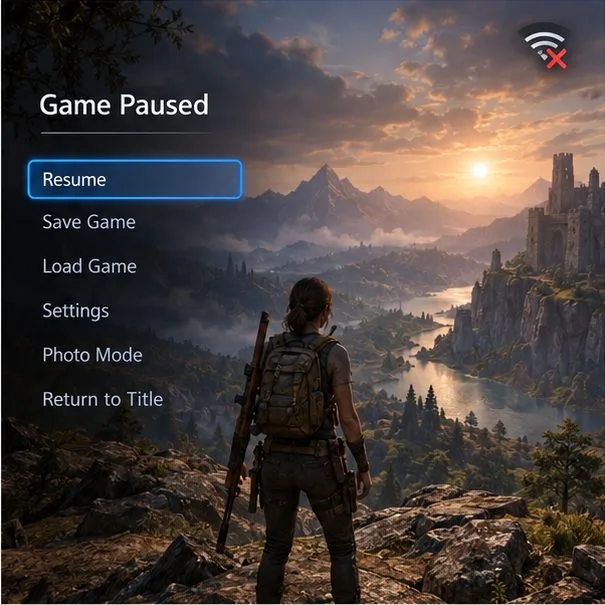
افتح لعبة مثبتة مسبقًا واختر وضع اللعب الفردي أو وضع عدم الاتصال بالإنترنت. اترك الجهاز متصلًا بشبكة منزلك إذا كان الإنترنت يعمل؛ فالانقطاع المقتصر على شبكة بلاي ستيشن لا يتطلب تعطيل الواي فاي. إذا كان الإنترنت نفسه معطلًا، فسيظل بإمكانك اللعب محليًا، لكن التنزيلات من المتجر، واللعب الجماعي، وميزات السحابة، والمصادقة عبر الخادم لن تعمل.
بالنسبة للألعاب التي تعمل على الأقراص، أدخل القرص واتركه في محرك الأقراص أثناء اللعب. على كلا الجهازين، يمكن للملفات المحفوظة محليًا الاستمرار في تسجيل التقدم، ولكن قد تتوقف مزامنة السحابة وميزات الجوائز عبر الإنترنت حتى عودة الاتصال. تتطلب بعض الألعاب خوادم لقوائمها أو حملتها أو إعدادها لأول مرة، لذا فإن وجود علامة "قرص" أو "لعبة فردية" ليس ضمانًا عامًا.
إذا ظهرت علامة قفل على لعبة رقمية أو لم تبدأ، فتأكد أولاً من تسجيل دخولك إلى الحساب الذي اشتريت اللعبة منه. إذا كان أحد أفراد الأسرة يمتلكها، فتأكد من تفعيل خيار المشاركة أو خيار الجهاز الرئيسي لديه. بالنسبة لألعاب PlayStation Plus، تأكد من تفعيل الاشتراك وأن اللعبة لا تزال متاحة ضمن هذا الاشتراك.
عند عودة خدمات بلايستيشن، حاول استعادة الترخيص. على جهاز PS5، انتقل إلى الإعدادات > المستخدمون والحسابات > أخرى > استعادة التراخيص . على جهاز PS4، انتقل إلى الإعدادات > إدارة الحساب > استعادة التراخيص . تؤكد سوني أن استعادة التراخيص لا تؤثر على البيانات المحفوظة. خلال انقطاع الخدمة المؤكد، انتظر بدلاً من تغيير التنشيطات بشكل متكرر أو حذف اللعبة وإعادة تثبيتها؛ فقد تتطلب هذه الإجراءات حسابًا أو خدمات تنزيل، ولن تُصلح لعبة تعتمد على الخادم.
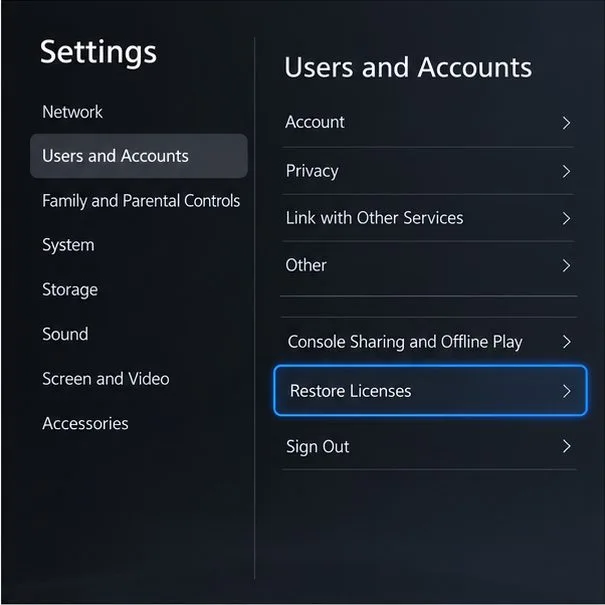
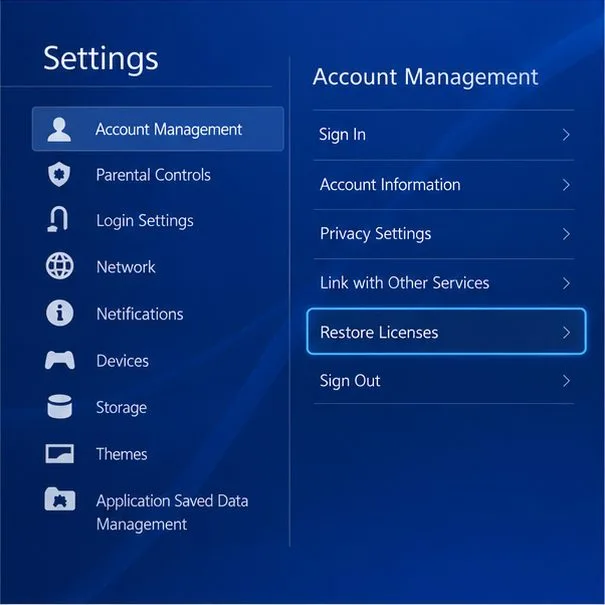
إذا ظلت اللعبة مقفلة بعد استعادة الخدمة، فاتبع خطوات استعادة ترخيص PS5 وPS4 ودليل استكشاف أخطاء تشغيل اللعبة وإصلاحها من سوني . قائمة التحقق العملية للعب دون اتصال بالإنترنت بسيطة: ثبّت اللعبة واختبرها مسبقًا، فعّل إعدادات الجهاز الصحيحة، واختر لعبة لا يعتمد وضع اللعب الفردي فيها على خدمة الإنترنت.
شرحٌ لأنواع الزهور التي تحب الشمس، مع خيارات النباتات، وخطوات الزراعة، ونصائح العناية، والأخطاء التي يجب تجنبها، وإجابات الأسئلة الشائعة للحصول على حديقة أكثر صحة.
لا يوجد في لعبة League of Legends خيار موثق لتفعيل الإشعارات الخاصة بـ Blue Essence فقط. تعرّف على كيفية كتم إشعارات المحتوى الجديد، وتمييز نوافذ مكافآت المهام، وتعديل لافتات نظام التشغيل Windows.
ابدأ بـ 1.0 لحساسية PUBG PC العمودية، ثم تعلم متى يمكن أن تساعد 1.1-1.2 في التحكم في الارتداد وكيفية الحكم على المفاضلة في دقة التصويب.
تعلم كيفية تخصيص عبارات عجلة الدردشة في لعبة Dota 2، واختيار العجلات الأساسية أو الثانوية، والتحقق من مفاتيح الاختصار، وتجنب الخلط بين الدردشة السريعة وخطوط صوت البطل.
افصل عناصر التحكم في القفز والتسلق في لعبة PUBG على الكمبيوتر لتجنب التسلق العرضي. ابحث عن اختصارات لوحة المفاتيح، وخصص مفاتيح مخصصة، واحل التعارضات، واختبر النتيجة.
قارن بين تخطيطات المفاتيح المختصرة الافتراضية والمخصصة البسيطة والمضغوطة للعبة StarCraft: Remastered، مع مدخلات التحديد العملية وتوصيات مجموعات التحكم.
اعثر على أفضل إعداد لنطاق الصوت الديناميكي لسماعات الرأس في لعبة Dota 2، وتعرف على متى يكون الضغط مفيدًا، وقم بضبط الصوت للحصول على إشارات واضحة دون معارك جماعية صاخبة للغاية.
قم بإصلاح الأخطاء الحرجة في لعبة League of Legends عند التشغيل عن طريق فحص الطبقات، وإصلاح ملفات اللعبة، وتحديث برامج التشغيل، واختبار تعارضات التكوين والخدمة.
ابدأ بخط أساسي عملي لسرعة الماوس في لعبة StarCraft: Remastered، ثم اضبط الحساسية لاختيار الوحدات بدقة، والنقر على الخريطة المصغرة، والتمرير.
حل مشكلة توقف لعبة Dota 2 عند الاتصال بمنسق اللعبة. تحقق من وجود مشكلة في الخدمة، وأعد تشغيل Steam، واختبر اتصالك بالشبكة، وتحقق من ملفات اللعبة.




