الرئيسية
» 🎮 الرياضات الإلكترونية
»
شبكة بلاي ستيشن معطلة؟ كيف تلعب ألعاب بلاي ستيشن 5 وبلاي ستيشن 4 بدون اتصال بالإنترنت؟
شبكة بلاي ستيشن معطلة؟ كيف تلعب ألعاب بلاي ستيشن 5 وبلاي ستيشن 4 بدون اتصال بالإنترنت؟
شبكة بلاي ستيشن معطلة؟ كيف تلعب ألعاب بلاي ستيشن 5 وبلاي ستيشن 4 بدون اتصال بالإنترنت؟
نعم، يمكنك لعب العديد من ألعاب PS5 وPS4 بدون اتصال بالإنترنت أثناء انقطاع شبكة PlayStation، بشرط تثبيت اللعبة، وتوفر ترخيصها على جهازك، ودعمها للعب دون اتصال بالإنترنت. أهم خطوة هي تفعيل خاصية مشاركة الجهاز واللعب دون اتصال على جهاز PS5، أو تفعيل جهاز PS4 كجهازك الأساسي طالما أن خدمات PlayStation متاحة.
لا يؤدي انقطاع الخدمة إلى فتح جميع الألعاب أو استعادة جميع الميزات. قد تبقى ميزات مثل اللعب الجماعي عبر الإنترنت، والوصول إلى متجر PlayStation، ومزامنة الحفظ السحابي، وبث الألعاب، والألعاب التي تتطلب خادمًا مباشرًا غير متاحة. اتبع الخطوات التالية للتحقق من انقطاع الخدمة، وتجهيز مكتبتك، وتجنب الحلول غير الآمنة التي قد لا تتجاوز فحص الترخيص.
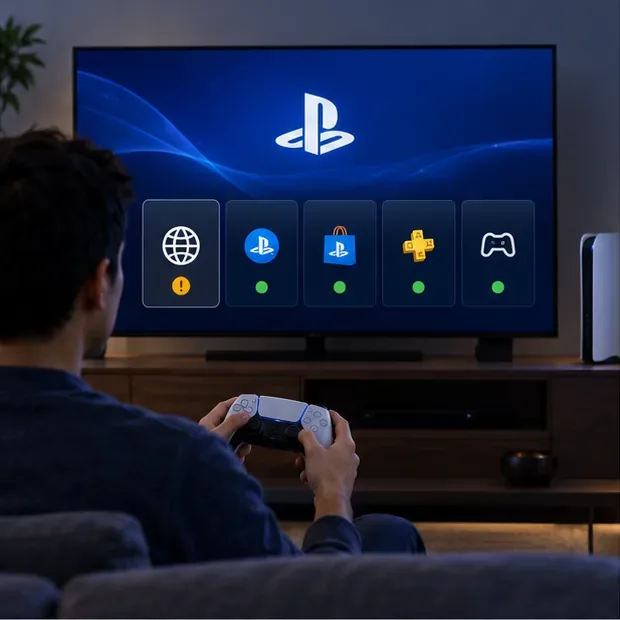
تحقق من صفحة حالة شبكة PlayStation الرسمية على جهاز آخر؛ الرسم التوضيحي لوحدة التحكم هنا هو مرجع مرئي، وليس تقرير خدمة مباشر.
ما الذي يستمر في العمل عندما يكون PSN معطلاً؟
ميزة
عادةً ما يكون متاحًا دون اتصال بالإنترنت؟
ما يجب معرفته
لعبة لاعب واحد تم تنزيلها
غالبًا
يجب أن تدعم اللعبة اللعب دون اتصال بالإنترنت، ويجب أن تكون رخصتها قابلة للاستخدام على هذه المنصة.
اللعب الجماعي المحلي أو عبر شاشة مقسمة
غالبًا
يعتمد ذلك على ما إذا كانت تلك اللعبة المحددة تتضمن وضعًا محليًا أم لا.
لعبة قرص
غالبًا
استخدم جهاز ألعاب مزود بمحرك أقراص، واحرص على إبقاء القرص داخل الجهاز، ثم قم بتثبيت اللعبة أولاً.
خدمات اللعب الجماعي عبر الإنترنت والخدمات المباشرة
لا
هذه تتطلب خوادم اللعبة وعادةً اتصالاً فعالاً بالشبكة.
حفظ البيانات السحابي، وتنزيلات المتجر، وبث الألعاب
لا
تتطلب هذه العمليات اتصالاً بالإنترنت. بيانات الحفظ المحلية على الجهاز منفصلة عن مزامنة السحابة.
"لعبة فردية" هي معلومة مفيدة، وليست ضمانًا. تتطلب بعض الألعاب تسجيل الدخول إلى الخادم حتى للعب الفردي، وقد تتطلب بعض عمليات الإطلاق أو التحديثات فحصًا عبر الإنترنت. اختبر اللعبة التي تنوي لعبها قبل انقطاع الخدمة.
جهّز جهازك قبل انقطاع التيار الكهربائي القادم
تحقق من حالة شبكة PlayStation. إذا عرضت سوني تنبيهًا، فقد تكون المشكلة من جانب الخدمة. إذا لم يكن هناك تنبيه، فتحقق من اتصالك بالإنترنت المنزلي بشكل منفصل.
قم بتثبيت اللعبة كاملةً والتحديثات. حمّل اللعبة والتحديثات المطلوبة وأي محتوى ترغب باستخدامه. لا يمكن تشغيل اللعبة التي لا تزال قيد التحميل، أو المتوفرة فقط عبر البث السحابي، دون اتصال بالإنترنت.
قم بإعداد الوصول دون اتصال بالإنترنت أثناء تسجيل الدخول. تحقق من تفعيل جهاز PS5 أو PS4 كما هو موضح أدناه. إذا لم يتم تفعيل الجهاز بعد، فقد يمنعك انقطاع الشبكة من تغيير الإعدادات حتى عودة الخدمة.
اختبر لعبتك مرة واحدة. شغّلها عبر الإنترنت، ثم انتقل إلى القائمة الرئيسية، ثم جرّبها مرة أخرى بعد فصل الجهاز. سيساعدك هذا على اكتشاف مشاكل التنزيلات عند التشغيل الأول، ومتطلبات اللعب عبر الإنترنت فقط، ومشاكل الترخيص، بينما لا يزال لديك متسع من الوقت لإصلاحها.
أكمل تنزيل اللعبة وقم بتثبيت التحديث المتاح لها قبل أن تفقد الوصول إلى المتجر أو خدمات الشبكة.
تفعيل اللعب دون اتصال بالإنترنت على جهاز PS5
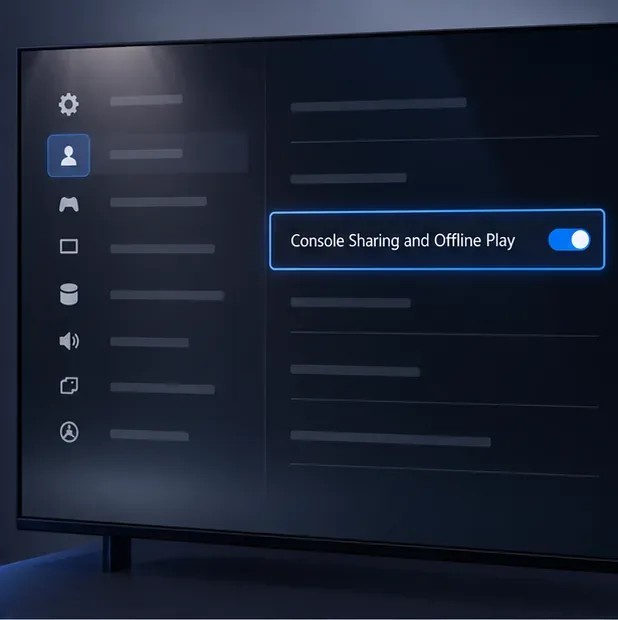
على جهاز PS5 الذي تنوي استخدامه، انتقل إلى الإعدادات > المستخدمون والحسابات > أخرى > مشاركة الجهاز واللعب دون اتصال بالإنترنت ، ثم اختر "تمكين" . تُشير سوني إلى أن هذا الإعداد مُفعّل تلقائيًا على أول جهاز PS5 تستخدمه لتسجيل الدخول إلى PlayStation، لذا تحقق من القائمة بدلًا من افتراض أنه مُعطّل.
يُمكّن هذا الإعداد مستخدمي جهاز PS5 من تشغيل الألعاب والوسائط التي اشتروها وحملوها أثناء عدم اتصال الجهاز بالإنترنت، كما يتيح لهم الاستفادة من بعض مزايا PlayStation Plus. لا يمكن تفعيل هذا الإعداد إلا على جهاز PS5 واحد في كل مرة. إذا كان هناك جهاز PS5 آخر مُفعّل لحسابك، فقم بتغيير الإعداد عليه قبل تفعيله على هذا الجهاز. راجع تعليمات سوني الخاصة بمشاركة جهاز PS5 واللعب دون اتصال بالإنترنت لمعرفة حدود التفعيل وحل المشكلات.
يوجد هذا الإعداد ضمن الإعدادات > المستخدمون والحسابات > أخرى. صورة القائمة هي دليل مرئي؛ وقد تختلف الصياغة باختلاف لغة النظام أو إصدار البرنامج.
قم بتفعيل جهاز PS4 الرئيسي
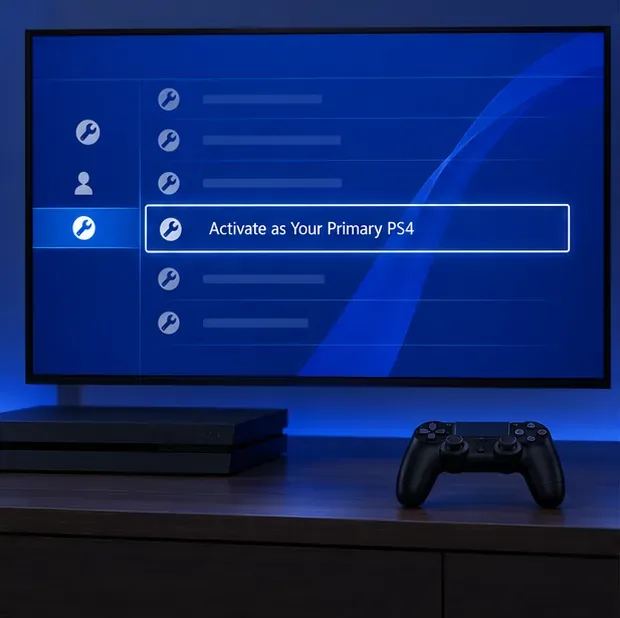
على جهاز PS4، افتح الإعدادات > إدارة الحساب > التفعيل كجهاز PS4 الأساسي ، ثم اختر تفعيل . يمكن لكل حساب أن يكون لديه جهاز PS4 أساسي واحد. إذا كان هناك جهاز PS4 آخر مُفعّلاً بالفعل كجهاز أساسي، فقم بإلغاء تفعيله قبل نقل التفعيل. يشرح دليل تفعيل جهاز PS4 الأساسي من سوني الخطوات وحدود إلغاء التفعيل عن بُعد.
قم بذلك بينما يمكنك تسجيل الدخول. إن تسجيل الخروج من كل حساب، أو تغيير كلمة المرور في الوضع الآمن، أو إعادة بناء قاعدة البيانات لا يغني عن تفعيل وحدة التحكم الرئيسية ولن يجعل لعبة تعمل عبر الإنترنت فقط تعمل في وضع عدم الاتصال.
حدد "تفعيل" في إدارة الحساب قبل انقطاع شبكة PSN؛ يمكن لجهاز PS4 الأساسي الوصول إلى المحتوى المؤهل الذي تم شراؤه للعب دون اتصال بالإنترنت.
اختر لعبة يمكن تشغيلها بدون خادم
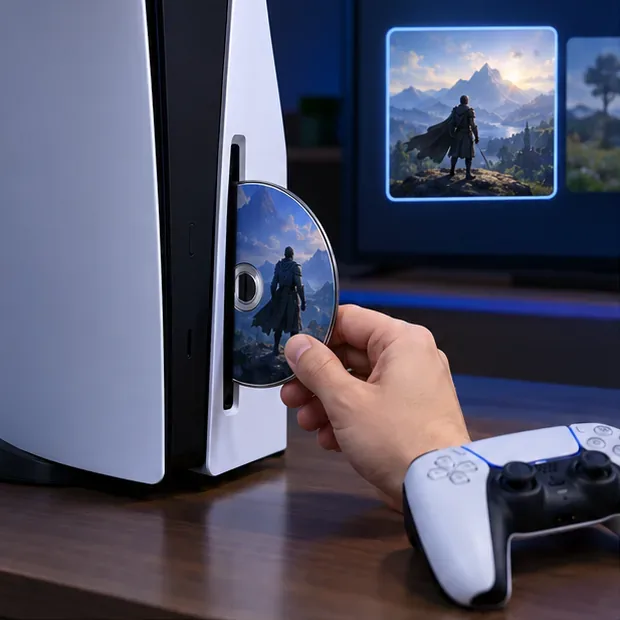
بالنسبة للألعاب الرقمية، تأكد من شرائها باستخدام الحساب الموجود على الجهاز، وأنها مُنزّلة بالكامل، ومتاحة بموجب ترخيص ذلك الحساب. أما بالنسبة للألعاب التي تُباع على أقراص، فقم بتثبيتها مسبقًا واترك القرص مُدخلًا أثناء اللعب. لا يتضمن القرص جميع التحديثات اللاحقة أو الإضافات القابلة للتنزيل، لذا ثبّت التحديثات المهمة مُسبقًا. لا يمكن لجهاز PS5 الذي لا يحتوي على محرك أقراص قراءة أقراص الألعاب.
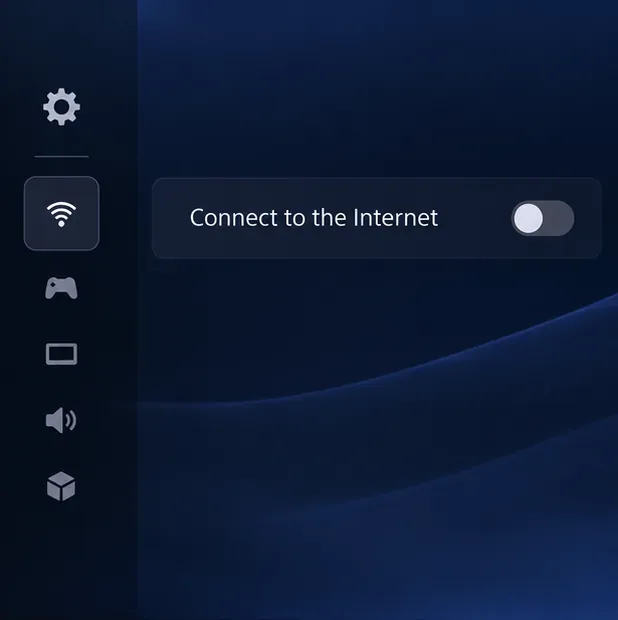
إذا كنت ترغب في فصل جهاز PS5 عن الإنترنت، فستجد خيار "الاتصال بالإنترنت" ضمن الإعدادات > الشبكة > الإعدادات . أما على PS4، فافتح الإعدادات > الشبكة وألغِ تحديد "الاتصال بالإنترنت" . لا داعي لتغيير هذا الإعداد لمجرد تعطل شبكة PSN؛ حاول تشغيل اللعبة بشكل طبيعي أولًا. لا يُصلح فصل الجهاز مشكلة الترخيص المفقود ولا يُلغي متطلبات خادم اللعبة.
يمكن للقرص أن يوفر إمكانية الوصول إلى اللعبة المثبتة دون اتصال بالإنترنت، ولكن يجب أن يبقى القرص في محرك الأقراص ويجب أن يدعم الجهاز الأقراص.استخدم هذا الخيار فقط عندما تريد الاختبار أو اللعب بشكل كامل دون اتصال بالإنترنت؛ فهو ليس حلاً لانقطاع شبكة PSN.
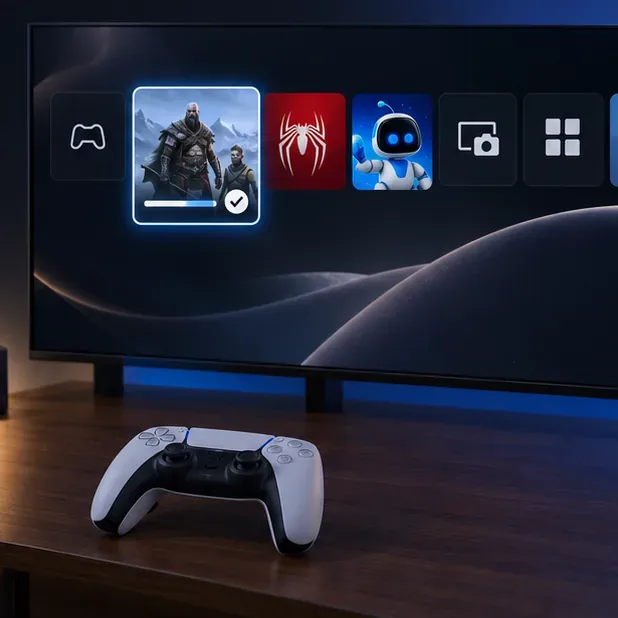
أمثلة على ألعاب القصص التي يمكنك الاطلاع عليها في مكتبتك
تتضمن هذه الألعاب حملات فردية مطولة، لكن إمكانية تشغيلها دون اتصال بالإنترنت تعتمد على الإصدار المثبت لديك، ورخصة اللعبة، وأي متطلبات خاصة بها. تجدون روابط منصات اللعب المتاحة للاطلاع عليها.
بالنسبة لألعاب PlayStation Plus، حافظ على اشتراكك فعالاً وتأكد من عدم إزالة أي لعبة من مكتبة الألعاب. يشرح دليل سوني للوصول إلى ألعاب PlayStation Plus الألعاب الشهرية والوصول إلى مكتبة الألعاب. لا يُعد بث اللعبة لعبًا دون اتصال بالإنترنت؛ لذا قم بتنزيلها أولاً إذا كان اشتراكك واللعبة يسمحان بذلك.
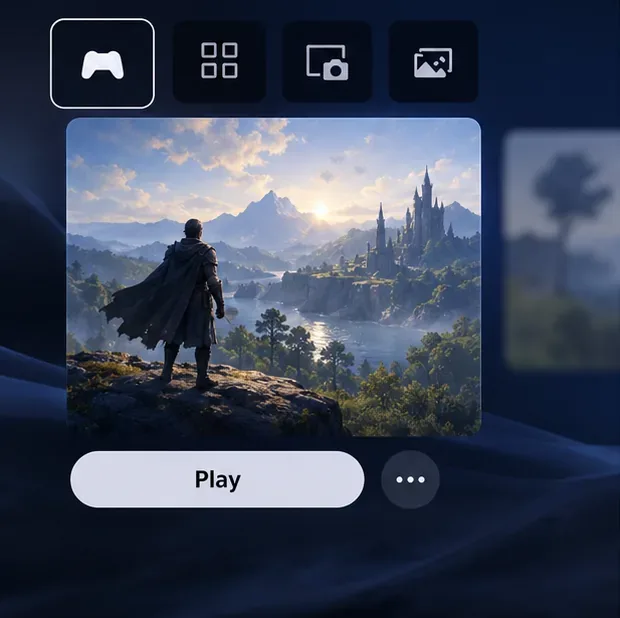
اختر حملة تم تنزيلها أو وضع محلي؛ قد تظل ميزات اللعبة عبر الإنترنت غير متاحة حتى عند تشغيل وضع القصة.
استكشاف أخطاء لعبة مقفلة أو تشغيلها دون اتصال بالإنترنت وإصلاحها
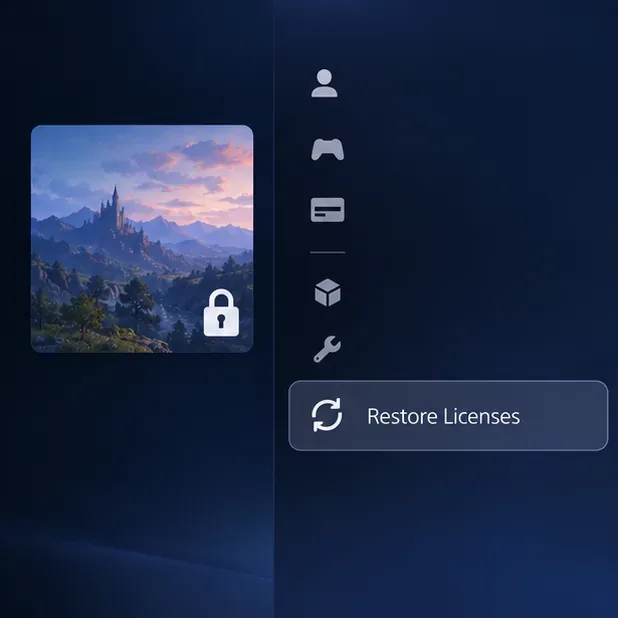
يظهر رمز القفل على لعبة رقمية: تأكد من استخدامك للحساب الذي اشتريت اللعبة منه، وأن خاصية مشاركة الجهاز واللعب دون اتصال بالإنترنت أو تفعيل جهاز PS4 الأساسي مُفعّلة بشكل صحيح. قد يتطلب وجود مشكلة في الترخيص إجراء فحص عبر الإنترنت.
لن تفتح اللعبة أثناء انقطاع الخدمة: تحقق مما إذا كانت اللعبة تتطلب خادمًا مباشرًا أو تنزيلًا عند التشغيل الأول. لا يوجد إعداد في جهاز الألعاب يتجاوز هذا الشرط؛ جرب لعبة أخرى مثبتة تدعم اللعب دون اتصال بالإنترنت.
تحتاج إلى تجديد الترخيص: بعد عودة خدمات PlayStation، استعد التراخيص على PS5 من خلال الإعدادات > المستخدمون والحسابات > أخرى > استعادة التراخيص ، أو على PS4 من خلال الإعدادات > إدارة الحساب > استعادة التراخيص . تُشير سوني إلى أن استعادة التراخيص لا تؤثر على البيانات المحفوظة؛ راجع دليل استعادة التراخيص الخاص بها .
لا يتم حفظ تقدمك المحلي في السحابة: هذا أمر طبيعي أثناء انقطاع الاتصال بالإنترنت. احتفظ بالنسخة المحفوظة محليًا على جهازك، واسمح لها بالمزامنة عند عودة الشبكة. لا تحذف البيانات المحفوظة كحل مؤقت أثناء انقطاع الخدمة.
إذا لم تتمكن من تفعيل اللعب دون اتصال بالإنترنت لأن جهازك لا يستطيع الاتصال بشبكة PlayStation، فانتظر حتى تعود الشبكة للعمل وقم بإعداده قبل انقطاع الخدمة التالي. تجنب إعادة ضبط المصنع أو تغيير الحساب: فقد يستغرق ذلك وقتًا ولن يعيد الوصول إلى شبكة PlayStation.
إذا تم حظر فحص الترخيص أثناء انقطاع الخدمة، فقم بتدوين اسم اللعبة وحاول استعادة التراخيص بعد أن تصبح خدمات PlayStation متاحة مرة أخرى.
قائمة تحقق سريعة للعب دون اتصال بالإنترنت
اللعبة مثبتة بالكامل وتحتوي على التحديث أو المحتوى الإضافي الذي تحتاجه.
حسابك يمتلك اللعبة، أو أن استحقاق اشتراكك لا يزال ساريًا.
تم تفعيل خاصية مشاركة وحدة تحكم PS5 واللعب دون اتصال بالإنترنت، أو تم تفعيل PS4 كوحدة أساسية.
يدعم هذا العنوان اللعب دون اتصال بالإنترنت، ويتم إدخال قرص إذا لزم الأمر.
تتوقع اللعب القصصي/المحلي فقط؛ أما اللعب الجماعي عبر الإنترنت، والمزامنة السحابية، وتنزيلات المتجر، والبث المباشر فتتطلب اتصالاً بالإنترنت.
بإجراء هذه الفحوصات مسبقًا، لن يؤدي انقطاع خدمة PSN بالضرورة إلى إنهاء جلستك. احتفظ ببعض الألعاب المثبتة التي تدعم اللعب دون اتصال بالإنترنت، واستخدم صفحة حالة سوني لمعرفة متى تعود ميزات الاتصال بالإنترنت.