هل تواجه مشكلة في عمل لوحة المفاتيح والماوس في لعبة PUBG Mobile على موقع GameLoop؟ ابدأ من هنا
إذا لم تعمل لوحة المفاتيح والماوس في لعبة PUBG Mobile على برنامج GameLoop ، فتحقق أولاً مما إذا كان نظام Windows لا يزال يتعرف على الأجهزة. إذا كانت تعمل في برامج أخرى، فقم بتشغيل GameLoop، وتحقق من خاصية التقاط الماوس، ثم أعد ضبط إعدادات أزرار اللعبة. هذه الخطوات تُصلح معظم مشاكل الإعدادات الشائعة دون الحاجة إلى إعادة تثبيت المحاكي.
اتبع الخطوات الموضحة أدناه بالترتيب، وأعد الاختبار بعد كل تغيير. قد تختلف واجهة GameLoop باختلاف العميل وإصدار اللعبة، لذا استخدم لوحة المفاتيح أو خاصية تعيين المفاتيح الظاهرة في إصدارك بدلاً من الاعتماد على اختصار من دليل قديم. الرسوم التوضيحية في هذه الصفحة هي أمثلة تخطيطية، وليست لقطات شاشة لإصدار محدد من GameLoop.
تشخيص سريع: هل المشكلة في نظام التشغيل ويندوز، أو برنامج GameLoop، أو لعبة PUBG Mobile؟
- تتعطل لوحة المفاتيح أو الماوس في تطبيقات ويندوز الأخرى أيضًا: ابدأ بالجهاز، أو اتصال USB/Bluetooth، أو البطارية، أو برنامج تشغيل ويندوز.
- يعمل إدخال ويندوز، لكن لعبة PUBG Mobile تتجاهل المفاتيح: تحقق من تركيز المحاكي وتخطيط تعيين المفاتيح.
- يتحرك المؤشر، لكن الكاميرا لا تدور: ربما لم يلتقط برنامج GameLoop الماوس، أو ربما فقدت نافذة اللعبة التركيز.
- تعطلت عناصر التحكم بعد التحديث أو تغيير حجم الشاشة: قم بتحديث التعيين واختبره مرة أخرى في منطقة التدريب.
هذا التقسيم هو اختصار لتحديد المشكلة، وليس تشخيصًا بناءً على رمز خطأ محدد. فهو يساعد في تحديد الطبقة التي يجب فحصها أولاً.
ثمانية فحوصات لمشاكل لوحة المفاتيح والماوس في GameLoop
1. اختبر الأجهزة في نظام التشغيل ويندوز
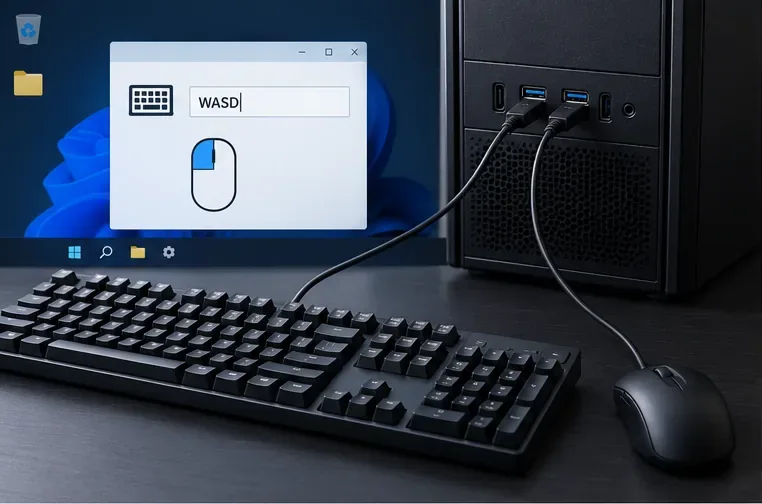
قبل تغيير إعدادات المحاكي، اكتب في حقل نصي وحرّك المؤشر على سطح مكتب ويندوز. بالنسبة لأجهزة USB، افصلها ثم أعد توصيلها، وجرّب منفذ USB آخر، وتجنّب استخدام موزع USB غير موصول بمصدر طاقة. بالنسبة للأجهزة اللاسلكية، تحقّق من البطارية وأعد توصيل جهاز الاستقبال أو الاقتران عبر البلوتوث. إذا أمكن، اختبر لوحة المفاتيح والماوس على جهاز كمبيوتر آخر. يوصي دليل استكشاف أخطاء الماوس ولوحة المفاتيح من مايكروسوفت بإجراء هذه الفحوصات الأساسية للأجهزة.
2. استعادة تركيز GameLoop والتقاط الماوس
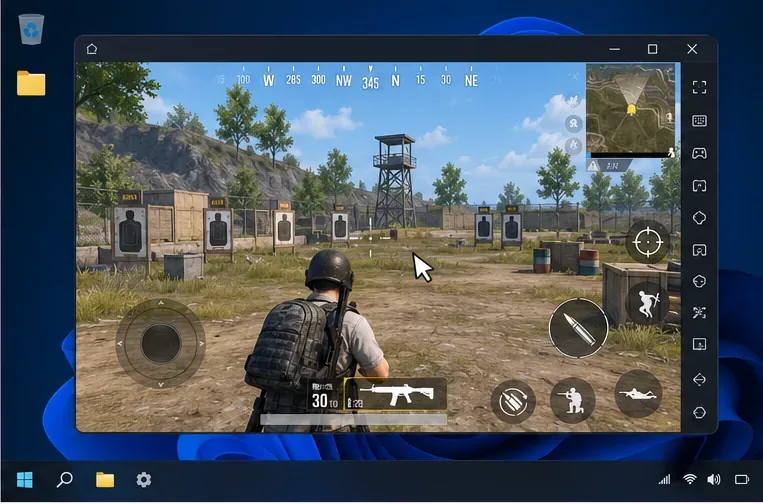
انقر مرة واحدة داخل منطقة لعبة PUBG Mobile، ثم اختبر حركة المؤشر والتحكم بالكاميرا. إذا بقي المؤشر حرًا في التحرك على سطح المكتب، فابحث عن تلميح قفل الماوس أو التقاط المؤشر الذي يعرضه المحاكي. تشير مقالة استكشاف أخطاء تعيين المفاتيح من GameLoop لعام 2022Ctrl إلى قفل الماوس، لكنها أقدم من إصدارات البرنامج الحالية. استخدمها فقط إذا أكد التلميح الحالي على الشاشة ذلك؛ وإلا فاتبع الاختصار المعروض في إصدارك. تأكد أيضًا من عدم وجود إشعار أو نافذة منبثقة أو نافذة أخرى نشطة.
3. تأكد من أن طبقة تعيين المفاتيح تتطابق مع عناصر التحكم في اللعبة
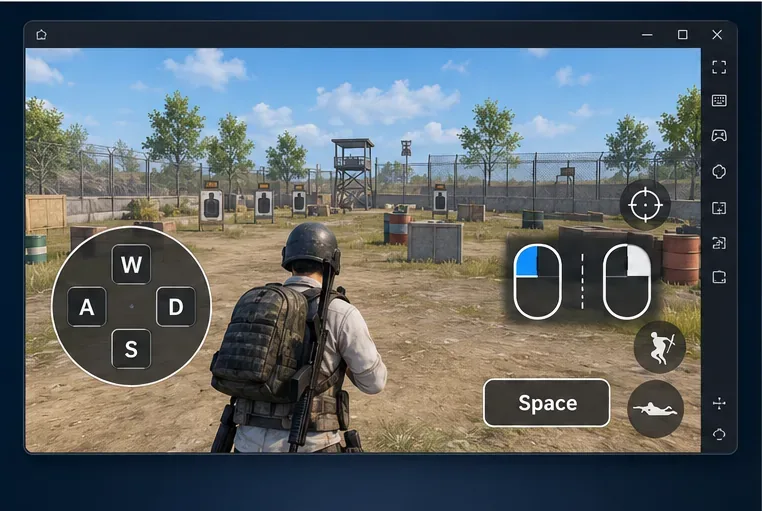
افتح لوحة مفاتيح المحاكي أو نافذة تخصيص المفاتيح أثناء تشغيل لعبة PUBG Mobile. تأكد من أن مفاتيح الحركة مُطابقة لعناصر التحكم في الحركة، وأن مفاتيح الإجراءات مُطابقة لعناصر التحكم الصحيحة على الشاشة. قد يبدو ظهور خريطة في مكان خاطئ من اللعبة وكأنه خلل في لوحة المفاتيح. إذا كنت تستخدم واجهة مستخدم مخصصة في PUBG Mobile، فقد لا تتطابق مواضع عناصر التحكم باللمس مع تخصيص المفاتيح المحفوظ في المحاكي.
لا تعتمد على جدول المفاتيح المنسوخ كجدول عام: فقد تختلف القيم الافتراضية والتسميات باختلاف إصدار اللعبة أو المنطقة أو التصميم المخصص. تُعدّ تلميحات المفاتيح التي يعرضها برنامجك مرجعًا أفضل.
4. أغلق برنامج GameLoop وقم بتحديثه، ثم أعد تشغيل لعبة PUBG Mobile
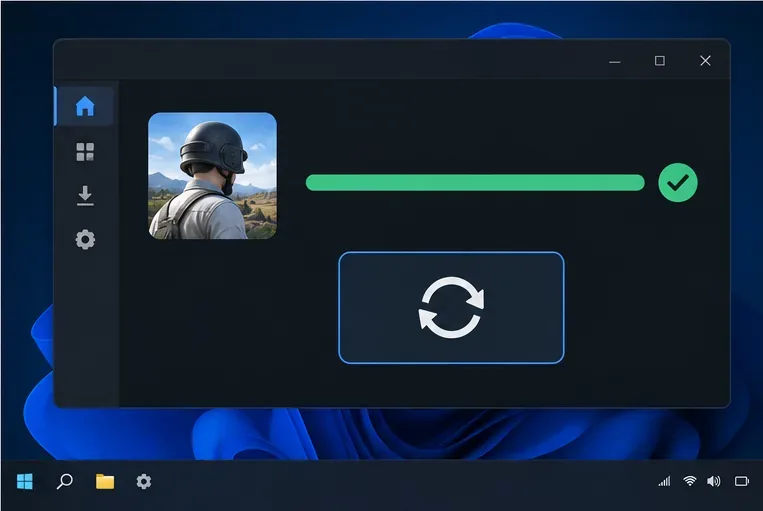
أغلق اللعبة وبرنامج GameLoop تمامًا، بما في ذلك أي نافذة خلفية مفتوحة. إذا كنت تستخدم اختصارًا للوحة المفاتيح، أو أداة لإعادة تعيين أزرار الماوس، أو طبقة عرض على الشاشة، فأغلقها مؤقتًا وأعد الاختبار؛ أعد فتح الأدوات واحدة تلو الأخرى إذا كنت بحاجة إلى تحديد أي تعارض. ثم ثبّت تحديثات GameLoop وPUBG Mobile المتاحة من خلال البرنامج الرسمي. أعد تشغيل GameLoop بعد التحديثات حتى يقوم المحاكي واللعبة بتحميل نفس الموارد الحالية.
قم بتنزيل البرنامج فقط من موقع GameLoop الرسمي . يشرح دليل GameLoop المنشور لتعيين أزرار PUBG Mobile كيفية فتح عناصر التحكم، واختيار "تخصيص"، وتعديل تعيين الأزرار؛ كما يوصي بتحديث GameLoop وإعادة ضبط التعيين في حال استمرار مشاكل التعيين. يعود تاريخ هذا الدليل إلى عام 2021، لذا قد تختلف أسماء القوائم ومواقعها في البرنامج الحالي.
5. أعد ضبط خريطة PUBG Mobile واحفظها
في لعبة PUBG Mobile، افتح الإعدادات > عناصر التحكم ، واختر "تخصيص" لتخطيط عناصر التحكم الذي تستخدمه، إذا ظهرت هذه التسميات في إصدارك. افتح لوحة تعيين المفاتيح في GameLoop، واستعد التخطيط الافتراضي، ثم احفظه أو طبّقه. أعد تشغيل اللعبة إذا طلب منك ذلك. إذا كانت الإعدادات الافتراضية تعمل، فأضف التعيينات المخصصة تدريجيًا واختبرها بعد كل تغيير؛ فهذا يُسهّل اكتشاف أي تعارض أو خطأ في التعيين.
عند التعديل اليدوي، ضع كل علامة مفتاح فوق عنصر التحكم باللمس المطابق له داخل اللعبة. تجنب وضع إجراءين غير مرتبطين على نفس المفتاح إلا إذا كان ذلك مقصودًا. قد يختلف زر إعادة الضبط وعنصر التحكم بالحفظ، لذا استخدم الخيارات الموضحة في نسختك بدلًا من استخدام مفتاح F9 الثابت.
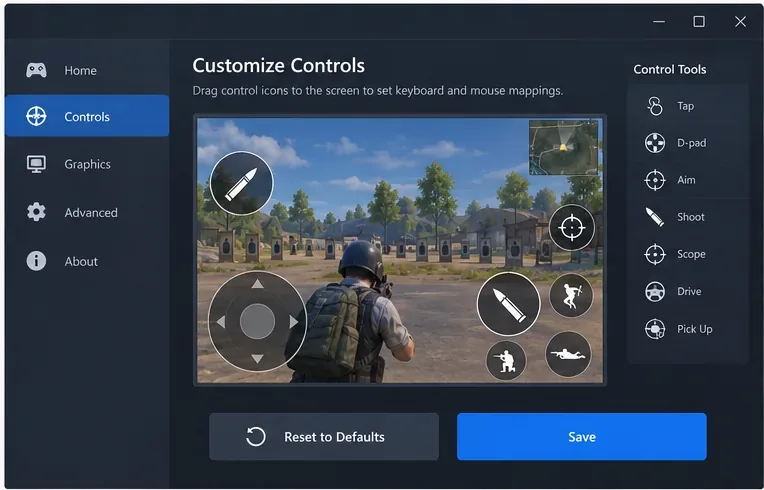
6. اختبار الحركة والتصويب وإطلاق النار في منطقة تدريب
استخدم منطقة التدريب في PUBG Mobile أو أي وضع لعب مريح آخر قبل بدء مباراة كلاسيكية. اختبر كل إدخال على حدة: الحركة، القفز، التصويب، إطلاق النار، استخدام المنظار، وإعادة التلقيم. إذا كانت الحركة تعمل ولكن التصويب لا يعمل، فركز على التقاط مؤشر الماوس وتعيين التصويب. إذا تحرك المؤشر ولكن النقر لا يُطلق النار، فتحقق من إعدادات إطلاق النار وعناصر التحكم على الشاشة. احفظ التغييرات قبل الخروج من محرر التخطيط.
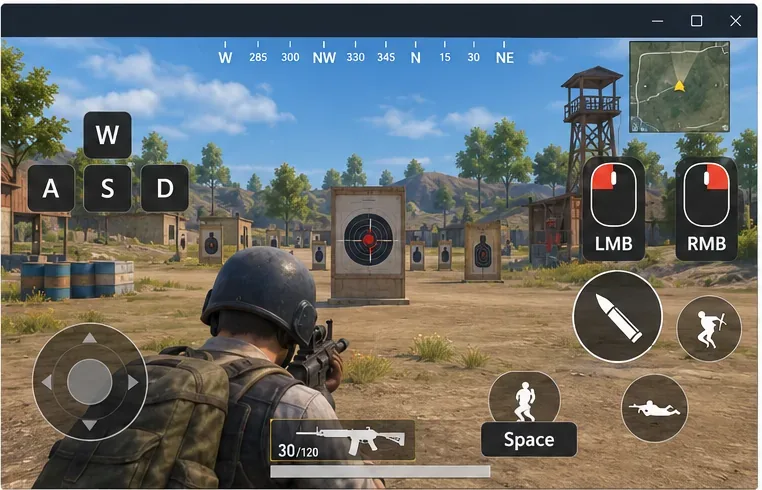
7. تحقق من نافذة اللعبة وشكل الشاشة
إذا بدأت المشكلة بعد التبديل بين وضع النافذة ووضع ملء الشاشة، أو تغيير دقة الشاشة، أو تعديل واجهة المستخدم المخصصة للعبة PUBG Mobile، فارجع إلى إعداد شاشة واحد وأعد الاختبار. تأكد من أن عرض اللعبة بالكامل مرئي وأن عناصر التحكم باللمس غير مقصوصة. ذكرت مقالة استكشاف أخطاء تعيين المفاتيح لعام 2022 من GameLoop أن نسبتي 16:9 و16:10 مدعومتان في PUBG Mobile؛ اعتبر ذلك مجرد دليل تاريخي واختر فقط النسبة المتوفرة في إصدار اللعبة المثبت لديك. تجنب تغيير خيارات الرسومات عشوائيًا عندما تتأثر إدخالات لوحة المفاتيح فقط. غيّر إعداد شاشة واحد في كل مرة، وأعد تعيين المفاتيح فقط إذا لم تعد طبقة التحكم متطابقة.
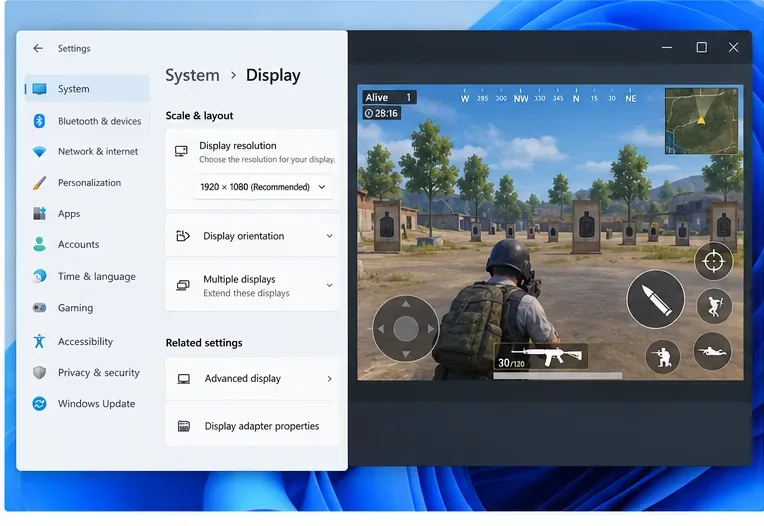
8. قم بتحديث برامج تشغيل الإدخال في نظام التشغيل Windows؛ أعد تثبيتها فقط كحل أخير
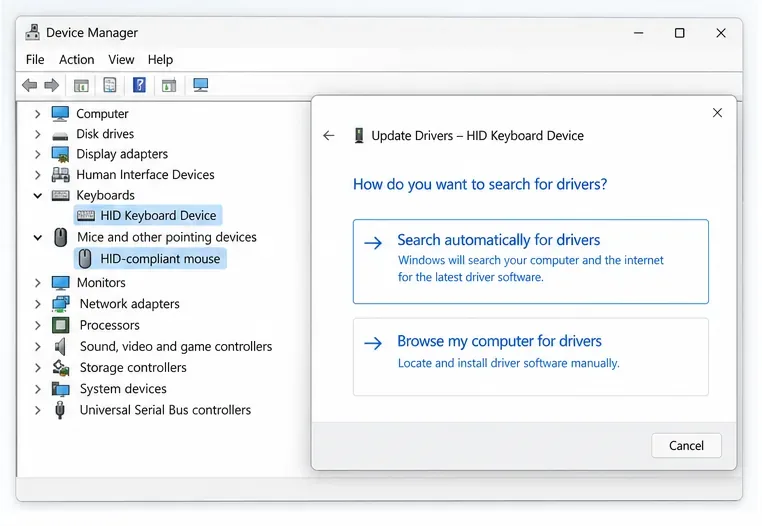
إذا استمرت المشكلة في لوحة المفاتيح أو الفأرة خارج المحاكي، فتحقق من تحديثات برامج التشغيل في Windows Update أو استخدم صفحة دعم الشركة المصنعة للجهاز. تشرح Microsoft كيفية تحديث برامج التشغيل عبر Windows ، وتشير إلى أن التحديث قد لا يكون متاحًا. تجنب تنزيل برامج تحديث برامج التشغيل من جهات خارجية.
إذا كان إدخال ويندوز يعمل، ولكن استمرت مشكلة تعيين الأزرار بعد التحديث وإعادة الضبط، فأعد تثبيت GameLoop من موقعه الرسمي كحل أخير. استخدم طريقة إلغاء التثبيت المعتادة في ويندوز؛ لا تحذف يدويًا أي مجلدات غير مألوفة في AppData أو مجلد التثبيت. قبل إزالة اللعبة، تأكد من معرفتك كيفية تسجيل الدخول مرة أخرى إلى حساب PUBG Mobile الذي تستخدمه.
قائمة التحقق من الأعراض المراد علاجها
| ما تراه | ما الذي يجب التحقق منه أولاً؟ |
|---|---|
| تتعطل لوحة المفاتيح والماوس في جميع التطبيقات | الاتصال، البطارية، منفذ USB، جهاز الاستقبال، أو برنامج تشغيل ويندوز |
| تعمل المفاتيح في نظام ويندوز ولكنها لا تعمل في اللعبة | التركيز على GameLoop، وتراكب تعيين المفاتيح، وإعادة الضبط والحفظ |
| يتحرك المؤشر لكن لا يمكن تدوير الكاميرا | التقاط مؤشر الماوس وتلميح الاختصار الذي عرضه موقع GameLoop |
| فشل إجراء واحد فقط | مؤشر هذا الإجراء الرئيسي وعنصر التحكم باللمس المطابق له |
| تغير التخطيط بعد تغيير التخطيط أو الدقة | قم باستعادة إعداد شاشة واحدة، ثم أعد ضبط المحاذاة وأعد اختبار التعيين |
متى يجب الاتصال بالدعم؟
إذا لم تُجدِ أيٌّ من هذه الفحوصات نفعًا، فدوّن إصدار GameLoop، ومنطقة أو إصدار PUBG Mobile، وإصدار Windows، ونوع توصيل لوحة المفاتيح والماوس، والمدخلات الفردية التي لا تعمل. أرفق تسجيلًا قصيرًا للشاشة إذا كان بإمكانك إعادة إنتاج المشكلة بأمان. يمكنك البدء بمركز دعم GameLoop . يُعدّ وصف الأعراض بوضوح أكثر فائدة من الاكتفاء بالقول إنّ عناصر التحكم معطّلة.




