دليل الزهور التي تعشق الشمس

شرحٌ لأنواع الزهور التي تحب الشمس، مع خيارات النباتات، وخطوات الزراعة، ونصائح العناية، والأخطاء التي يجب تجنبها، وإجابات الأسئلة الشائعة للحصول على حديقة أكثر صحة.
إذا لم تظهر إشعارات PUBG Mobile على جهاز Android ، فابدأ من الإعدادات > التطبيقات > PUBG MOBILE > الإشعارات ، ثم فعّل إشعارات التطبيق. بعد ذلك، تحقق مما إذا كانت التنبيهات مضبوطة على الوضع الصامت، أو وضع "عدم الإزعاج" مُفعّلاً، أو ما إذا كان نظام Android قد قيّد نشاط التطبيق في الخلفية أو بياناته. تختلف أسماء القوائم باختلاف إصدارات Android والشركات المصنعة، لذا استخدم مربع البحث في الإعدادات إذا بدا المسار مختلفًا.
تُساعد هذه الخطوات في حل مشكلة التنبيهات التي تصل إلى هاتفك أثناء تشغيل لعبة PUBG MOBILE في الخلفية. يتم التحكم في الإشعارات التي تظهر داخل اللعبة فقط من قِبل اللعبة نفسها؛ ولا يمكن لإعدادات نظام Android إجبار اللعبة على إرسال تنبيهات لا تدعمها. الصور المعروضة أدناه هي أمثلة عامة، وليست لقطات شاشة دقيقة لكل هاتف يعمل بنظام Android.
افتح الإعدادات ، ثم انقر على التطبيقات أو التطبيقات والإشعارات ، واختر PUBG MOBILE . إذا لم تكن موجودة في القائمة، فانقر على عرض جميع التطبيقات أو ابحث في الإعدادات عن اسم اللعبة. في بعض الهواتف، يمكنك أيضًا الضغط مطولًا على أيقونة اللعبة ثم النقر على معلومات التطبيق .
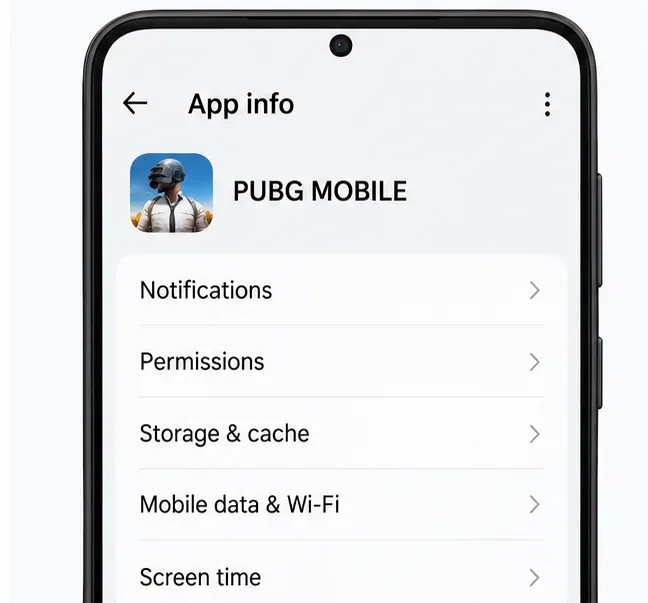
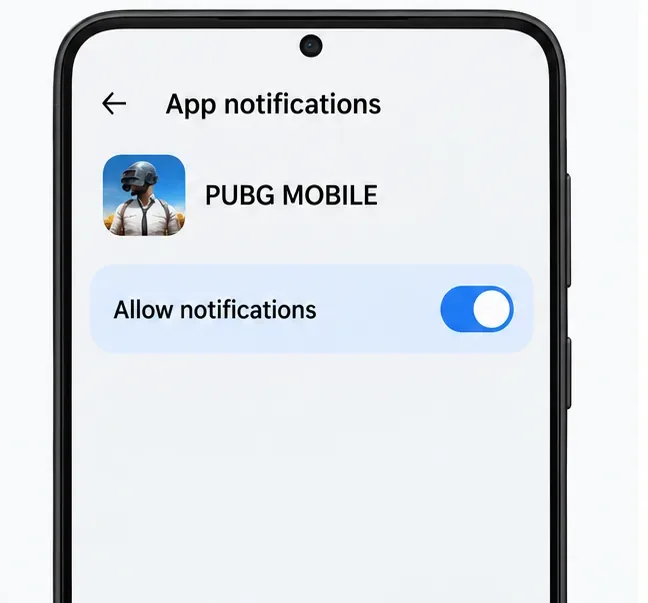
في صفحة معلومات التطبيق الخاصة باللعبة، افتح الإشعارات وفعّل خيار "السماح بالإشعارات" (قد يختلف النص قليلاً). في نظام Android 13 والإصدارات الأحدث، تستخدم التطبيقات إذن إشعارات أثناء التشغيل، لذا فإن رفض هذا الإذن قد يمنع ظهور تنبيهات التطبيق العادية. يمكنك تغيير هذا الإذن من هنا حتى لو تجاهلت الإشعار عند طلب PUBG MOBILE له لأول مرة. راجع دليل أذونات إشعارات Android من Google ومساعدة إعدادات إشعارات Android .
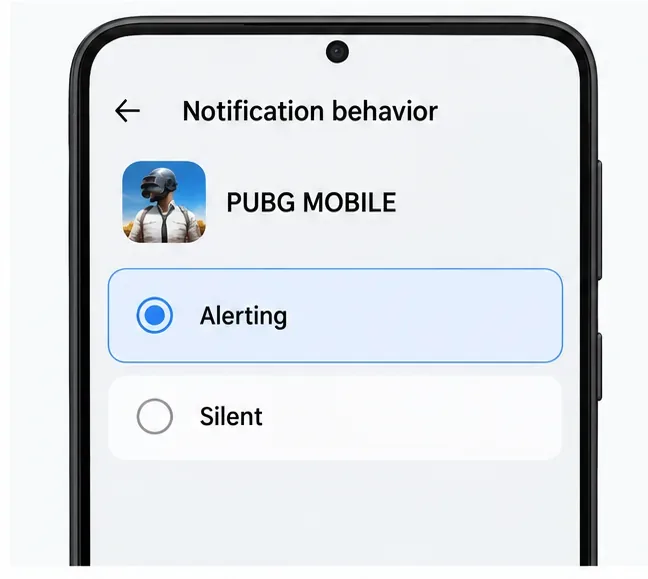
إذا كان المفتاح الرئيسي مُفعّلاً بالفعل، فراجع الخيارات أسفله. يمكن لتطبيقات أندرويد استخدام فئات الإشعارات، وتتيح لك بعض الهواتف التحكم في كل فئة على حدة. فعّل الفئة المطلوبة إذا كانت مُعطّلة. إذا ظهر تطبيق PUBG MOBILE باسم "صامت" ، فغيّره إلى "تنبيه " إذا كنت ترغب في سماع صوت أو ظهور إشعار. قد تظهر الإشعارات الصامتة في لوحة الإشعارات دون إصدار صوت أو اهتزاز. تعتمد أسماء الفئات على ما يُوفّره إصدار التطبيق الحالي؛ فلا تقلق إذا لم يُظهر هاتفك تسمية مُحدّدة مثل "الأحداث" أو "الدعوات". تُوضّح جوجل الفرق بين الإشعارات التنبيهية والصامتة في دليل إشعارات التطبيقات الخاص بها .
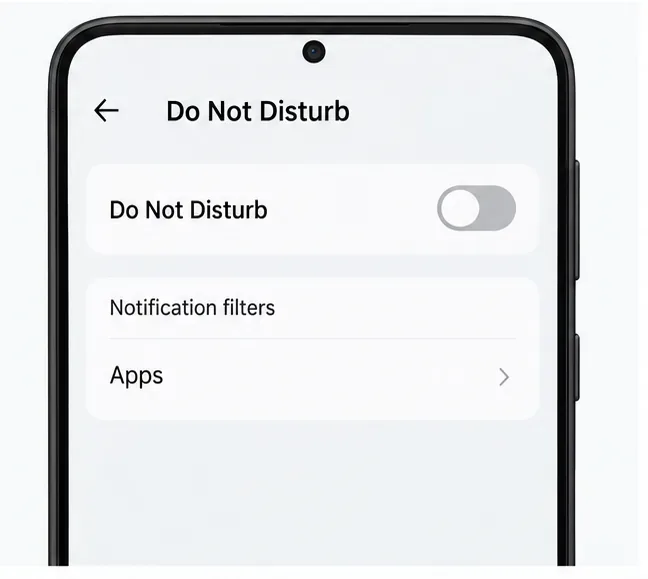
اسحب لأسفل إلى الإعدادات السريعة وابحث عن وضع " عدم الإزعاج" أو "وقت النوم" أو "القيادة" أو أي وضع نشط آخر. أوقف تشغيل الوضع مؤقتًا وتحقق من وجود جداول زمنية تُعيد تشغيله تلقائيًا. إذا كنت ترغب في إبقاء الوضع مُفعلاً، فافتح فلاتر الإشعارات الخاصة به واسمح للعبة PUBG MOBILE بالوصول إليه، إذا كان إصدار نظام Android لديك يدعم هذا الخيار. تُشير جوجل إلى أن مسميات الأوضاع والفلاتر قد تختلف باختلاف الجهاز؛ لذا استخدم تعليمات "عدم الإزعاج" والأوضاع كمرجع.
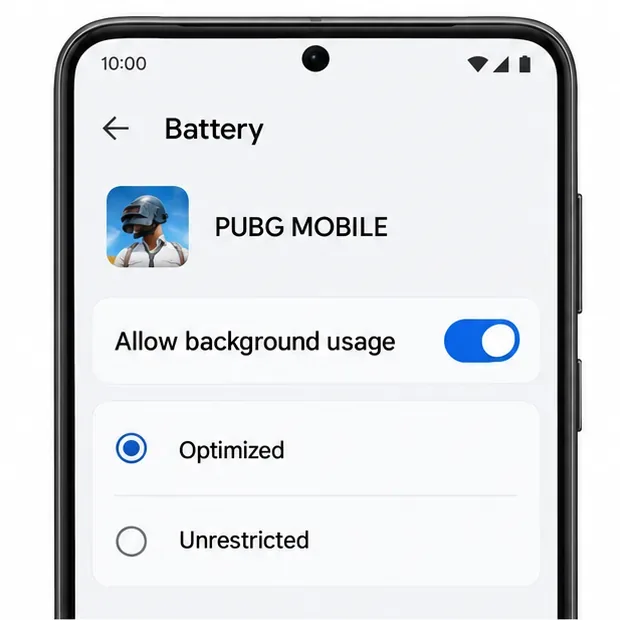
افتح الإعدادات > التطبيقات > ببجي موبايل > استخدام بطارية التطبيق أو أقرب خيار للبطارية على هاتفك. تأكد من السماح بتشغيل التطبيقات في الخلفية وأن اللعبة غير مُقيّدة . تختلف التسميات وعناصر التحكم: يمكن للعديد من الأجهزة الحفاظ على تحسين أداء التطبيق مع السماح بتشغيله في الخلفية. تجنب إيقاف تشغيل ميزة البطارية التكيفية أو تحسين البطارية بشكل عام كخطوة أولى.
في هواتف سامسونج جالاكسي، تحقق من الإعدادات > البطارية والعناية بالجهاز > البطارية > حدود استخدام الخلفية . إذا كانت لعبة PUBG MOBILE مدرجة ضمن التطبيقات الخاملة أو التطبيقات التي تدخل في وضع السكون العميق ، فقم بإزالتها من تلك القائمة. تشير سامسونج إلى أن التطبيقات التي تدخل في وضع السكون العميق لا يمكنها العمل في الخلفية بشكل طبيعي؛ راجع دليلها الخاص بالتطبيقات الخاملة .
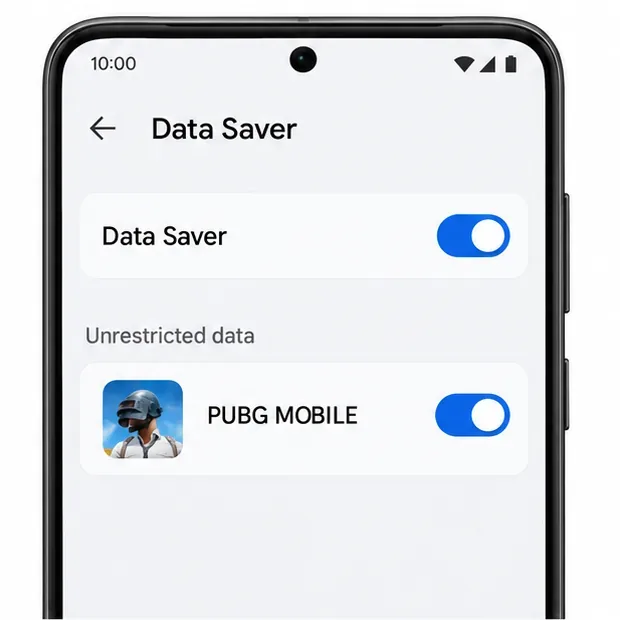
قد تتأخر الإشعارات عندما يتعذر على أحد التطبيقات استخدام البيانات في الخلفية. في معلومات تطبيق PUBG MOBILE، ابحث عن " بيانات الجوال وشبكة Wi-Fi" أو "استخدام البيانات" وقم بتفعيل بيانات الخلفية. إذا كان وضع توفير البيانات مُفعّلاً، فافتح قائمة البيانات غير المقيدة فيه، وامنح PUBG MOBILE الإذن بالوصول إليها، إن وُجد. يمكنك أيضًا مقارنة استخدام Wi-Fi مع بيانات الجوال لمعرفة ما إذا كانت المشكلة مرتبطة باتصال واحد. تشير تعليمات جوجل الخاصة ببيانات الخلفية إلى أن الإعدادات تختلف باختلاف إصدار أندرويد.
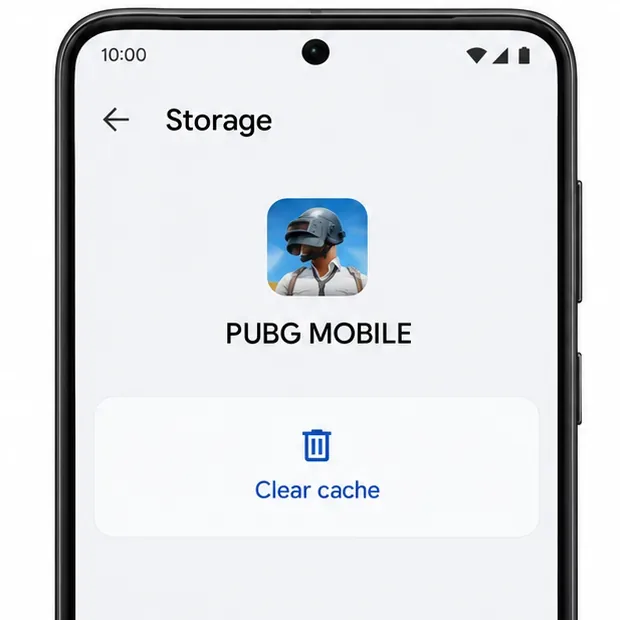
إذا كانت الأذونات وإعدادات الخلفية صحيحة، فانتقل إلى الإعدادات > التطبيقات > ببجي موبايل > التخزين ، ثم انقر على مسح ذاكرة التخزين المؤقت . بعد ذلك، أعد فتح اللعبة وأعد تشغيل الهاتف. يؤدي مسح ذاكرة التخزين المؤقت إلى إزالة الملفات المؤقتة؛ أما مسح التخزين أو مسح البيانات فهو إجراء مختلف قد يؤدي إلى إعادة ضبط بيانات التطبيق المحلية ويتطلب منك تسجيل الدخول مرة أخرى. لا تستخدم هذه الطريقة إلا إذا كان حسابك مرتبطًا وتعرف كيفية الوصول إليه.
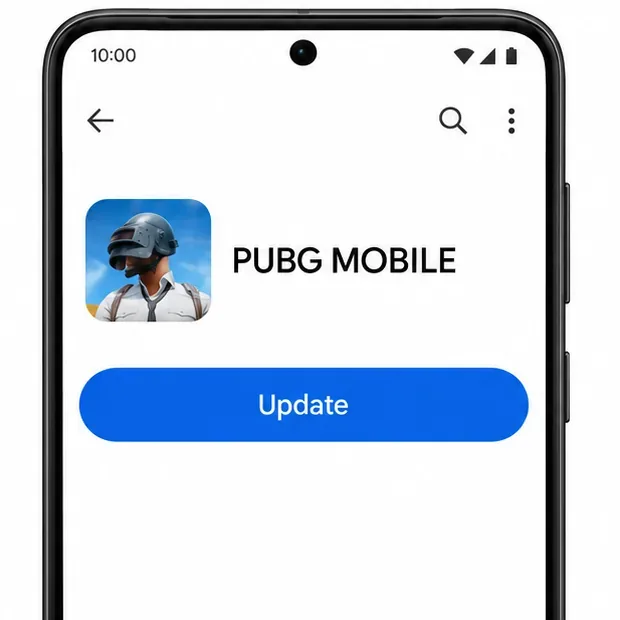
افتح صفحة لعبة PUBG MOBILE الرسمية على متجر Google Play ، وقم بتثبيت التحديث إن وُجد. أعد تشغيل هاتفك، ثم تحقق مرة أخرى بعد ظهور التنبيه المتوقع. إذا كان هاتفك يدعم سجل الإشعارات ، فابحث عنه في الإعدادات > الإشعارات . إذا ظهر اسم PUBG MOBILE هناك، فهذا يعني أن نظام Android قد تلقى إشعارًا؛ راجع فئة الإشعار، أو إعدادات التنبيه الصامت، أو إعدادات شاشة القفل. إذا لم يظهر، فقد لا تكون اللعبة قد أرسلت إشعارًا، لذا تحقق من خيارات الإشعارات ذات الصلة في إصدار اللعبة الحالي، أو تواصل مع دعم لاعبي PUBG MOBILE .
يجب أن يكون إعادة التثبيت هو الحل الأخير. قبل حذف اللعبة، تأكد من ربط حسابك، وأنك تعرف طريقة تسجيل الدخول، وأنك مستعد لتنزيل موارد اللعبة مرة أخرى. إعادة التثبيت لا تُصلح مشكلة عدم إرسال اللعبة للإشعارات.
إذا كانت جميع إعدادات الهاتف صحيحة، ولكن لم يظهر أي تنبيه من لعبة PUBG MOBILE، فقد تكون المشكلة المتبقية متعلقة بآلية التنبيهات الحالية للعبة أو الخدمة المُستخدمة. يُرجى استخدام خدمة دعم اللاعبين للإبلاغ عن التنبيه الذي كنت تتوقعه، ونوع هاتفك الذي يعمل بنظام Android، وما إذا كانت التطبيقات الأخرى لا تزال تُرسل الإشعارات بشكل طبيعي.
شرحٌ لأنواع الزهور التي تحب الشمس، مع خيارات النباتات، وخطوات الزراعة، ونصائح العناية، والأخطاء التي يجب تجنبها، وإجابات الأسئلة الشائعة للحصول على حديقة أكثر صحة.
لا يوجد في لعبة League of Legends خيار موثق لتفعيل الإشعارات الخاصة بـ Blue Essence فقط. تعرّف على كيفية كتم إشعارات المحتوى الجديد، وتمييز نوافذ مكافآت المهام، وتعديل لافتات نظام التشغيل Windows.
ابدأ بـ 1.0 لحساسية PUBG PC العمودية، ثم تعلم متى يمكن أن تساعد 1.1-1.2 في التحكم في الارتداد وكيفية الحكم على المفاضلة في دقة التصويب.
تعلم كيفية تخصيص عبارات عجلة الدردشة في لعبة Dota 2، واختيار العجلات الأساسية أو الثانوية، والتحقق من مفاتيح الاختصار، وتجنب الخلط بين الدردشة السريعة وخطوط صوت البطل.
افصل عناصر التحكم في القفز والتسلق في لعبة PUBG على الكمبيوتر لتجنب التسلق العرضي. ابحث عن اختصارات لوحة المفاتيح، وخصص مفاتيح مخصصة، واحل التعارضات، واختبر النتيجة.
قارن بين تخطيطات المفاتيح المختصرة الافتراضية والمخصصة البسيطة والمضغوطة للعبة StarCraft: Remastered، مع مدخلات التحديد العملية وتوصيات مجموعات التحكم.
اعثر على أفضل إعداد لنطاق الصوت الديناميكي لسماعات الرأس في لعبة Dota 2، وتعرف على متى يكون الضغط مفيدًا، وقم بضبط الصوت للحصول على إشارات واضحة دون معارك جماعية صاخبة للغاية.
قم بإصلاح الأخطاء الحرجة في لعبة League of Legends عند التشغيل عن طريق فحص الطبقات، وإصلاح ملفات اللعبة، وتحديث برامج التشغيل، واختبار تعارضات التكوين والخدمة.
ابدأ بخط أساسي عملي لسرعة الماوس في لعبة StarCraft: Remastered، ثم اضبط الحساسية لاختيار الوحدات بدقة، والنقر على الخريطة المصغرة، والتمرير.
حل مشكلة توقف لعبة Dota 2 عند الاتصال بمنسق اللعبة. تحقق من وجود مشكلة في الخدمة، وأعد تشغيل Steam، واختبر اتصالك بالشبكة، وتحقق من ملفات اللعبة.




