دليل الزهور التي تعشق الشمس

شرحٌ لأنواع الزهور التي تحب الشمس، مع خيارات النباتات، وخطوات الزراعة، ونصائح العناية، والأخطاء التي يجب تجنبها، وإجابات الأسئلة الشائعة للحصول على حديقة أكثر صحة.
إذا لم يستجب جهاز التحكم الخاص بك في لعبة GTA Online على منصة Steam، فتحقق أولاً مما إذا كان Steam وWindows يتعرفان عليه. ثم اختبر إعدادات Steam Input للعبة Grand Theft Auto V، إعدادًا تلو الآخر. سيساعدك هذا على تحديد ما إذا كانت المشكلة ناتجة عن الاتصال، أو تخطيط جهاز التحكم، أو أداة إدخال أخرى، أو تثبيت اللعبة.
هذا الدليل مخصص لإصدار الكمبيوتر الشخصي الذي يتم تشغيله عبر منصة Steam. أغلق لعبة GTA V قبل تغيير إعدادات وحدة التحكم، وأعد تشغيلها بعد كل تغيير. الرسوم التوضيحية للواجهة أدناه عامة؛ قد تختلف مسميات القوائم باختلاف عميل Steam وإصدار Windows ووحدة التحكم.
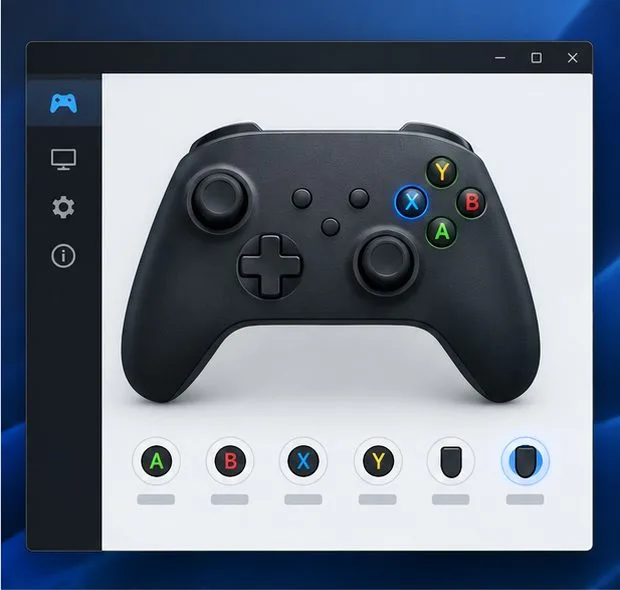
أغلق لعبة GTA V وقم بتوصيل وحدة تحكم واحدة فقط للاختبار الأول. في Steam، افتح الإعدادات > وحدة التحكم وتأكد من ظهور جهازك. إذا عرض البرنامج اختبار إدخال، اضغط على كل زر من أزرار الوجه، والزناد، وعصا التحكم للتأكد من تسجيل الضغطات.
إذا لم يتعرف Steam على وحدة التحكم، فليست اللعبة هي أول ما يجب فحصه. جرب منفذ USB آخر أو كابلًا معروفًا بقدرته على نقل البيانات، وافصل وحدات التحكم الإضافية وعصي التحكم بالطيران، أو تحقق من وحدة التحكم في إعدادات الجهاز في نظام التشغيل. إذا كانت تعمل في تطبيق آخر ولكن ليس في Steam، فانتقل إلى الخطوة 2.
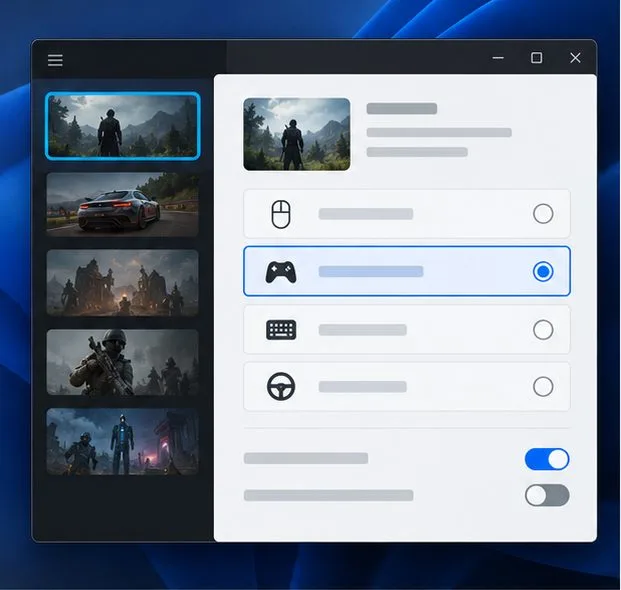
افتح مكتبة Steam > Grand Theft Auto V > الخصائص > وحدة التحكم . تحقق من إعدادات اللعبة أو قم بتجاوزها. ابدأ بالإعدادات الافتراضية لـ Steam. إذا لم ينجح ذلك، فحاول تفعيل Steam Input؛ أعد تشغيل GTA V وجرّب مرة أخرى. إذا استمرت المشكلة، فارجع إلى القائمة نفسها، وعطّل Steam Input لهذه اللعبة، وأعد تشغيلها، وجرّب مرة أخرى.
غيّر هذا الإعداد فقط بين الاختبارات. بإمكان Steam Input ترجمة وحدة التحكم إلى تنسيق إدخال تفهمه اللعبة، لكن الإعداد الأمثل يعتمد على وحدة التحكم ودعم اللعبة لها. احتفظ بالوضع الذي يعمل. لمزيد من المعلومات، راجع قسم استكشاف أخطاء تكوين وحدة التحكم وإصلاحها في دعم Steam .
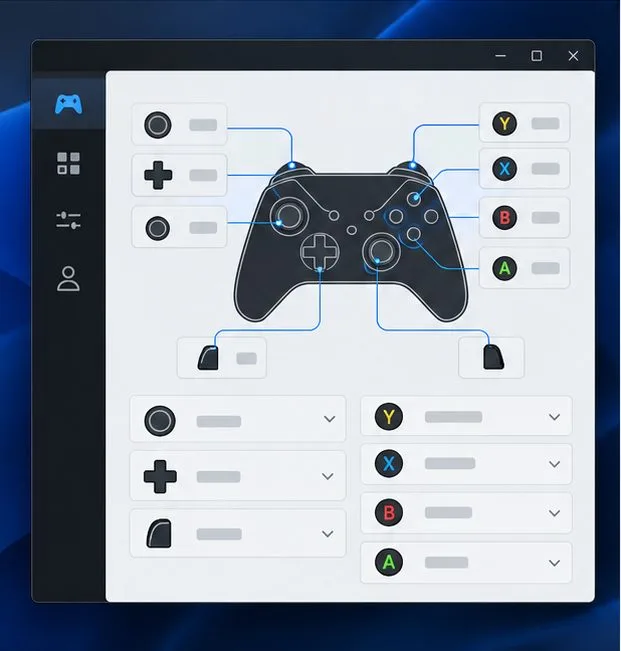
إذا رصد Steam ضغطات الأزرار لكن لعبة GTA V لم تستجب بشكل صحيح، فافتح تخطيط وحدة التحكم الخاص باللعبة من صفحتها على Steam واختر التخطيط الافتراضي أو الرسمي. قم بإزالة أي تخصيصات من تصميم المجتمع لهذا الاختبار. قد يختلف سلوك التخطيط الذي يرسل أوامر لوحة المفاتيح والماوس عن التخطيط الذي يرسل مدخلات وحدة التحكم.
اختبر الحركة، والتحكم بالكاميرا، وزرًا من أزرار التحكم داخل اللعبة. إذا كان التخطيط الافتراضي يعمل، فأضف الاختصارات المخصصة بشكل فردي لتحديد التغيير الذي تسبب في المشكلة. عدم تطابق رموز الأزرار مع الملصقات المطبوعة على وحدة التحكم لا يعني بالضرورة أن وحدة التحكم غير متصلة.
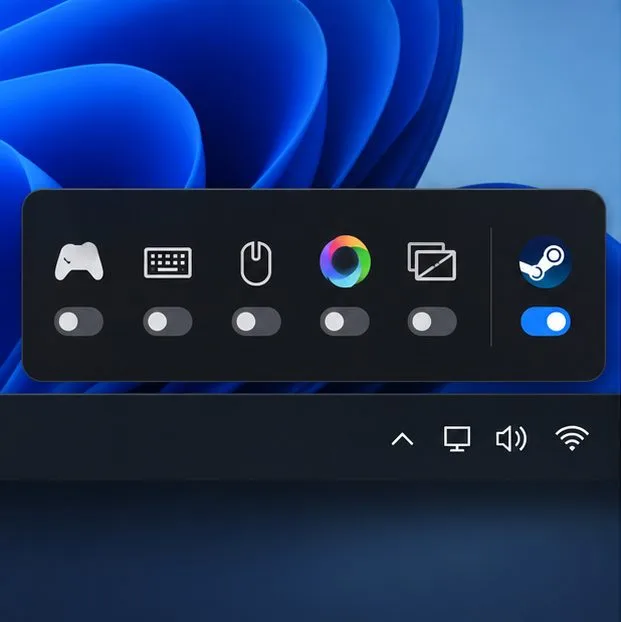
قد تتعارض أدوات الإدخال عندما يحاول أكثر من برنامج ترجمة نفس وحدة التحكم الفعلية. أغلق تمامًا برامج إعادة تعيين الأزرار الأخرى، وأدوات وحدات التحكم الافتراضية، والطبقات غير التابعة لـ Steam مؤقتًا، ثم أعد تشغيل Steam وشغّل GTA V من مكتبة Steam. تشمل الأمثلة DS4Windows وreWASD وx360ce وطبقات التقاط الشاشة أو الدردشة؛ ويختلف التعارض الدقيق باختلاف الإعدادات.
إذا كنت تعتمد على Steam Input، فاترك خاصية Steam Overlay مُفعّلة أثناء الاختبار. تُشير Steam إلى أهمية هذه الخاصية لإعدادات وحدة تحكم Steam، وأن برامج الطرف الثالث المُتعارضة قد تُسبب تداخلاً. لذا، عطّل الخصائص الأخرى واحدة تلو الأخرى، بدلاً من تغيير جميع الخصائص وإعدادات الإدخال معًا. راجع تعليمات Steam الخاصة بخاصية Steam Community Overlay .
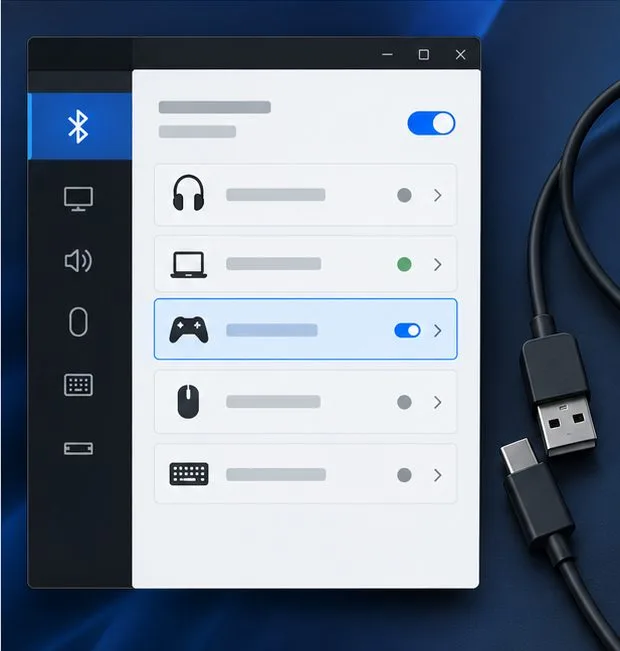
قم بتوصيل وحدة التحكم مباشرةً بالكمبيوتر باستخدام كابل بيانات USB، وتجنب استخدام موزع USB إن أمكن. إذا كانت وحدة التحكم تعمل عبر USB ولكنها تفقد الاتصال أو تختفي عبر البلوتوث، فاحذف الاقتران المحفوظ من الكمبيوتر وأعد إقرانها باتباع تعليمات الشركة المصنعة لوحدة التحكم. أبقِ اللعبة مغلقة أثناء إعادة الاتصال.
تُفرّق هذه المقارنة بين مشكلة الاتصال اللاسلكي وإعدادات Steam أو GTA V. لمعرفة خطوات إقران وحدة تحكم Xbox، استخدم دليل اتصال الكمبيوتر الشخصي من دعم Xbox . أما بالنسبة لوحدة تحكم DualSense، فتوضح PlayStation اتصالات Bluetooth وUSB المدعومة مع الكمبيوتر الشخصي في معلومات دعم وحدة التحكم .
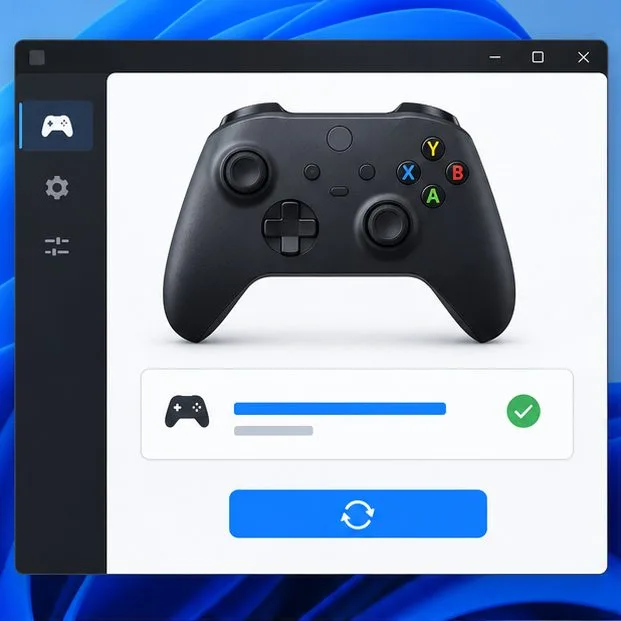
تحقق من وجود تحديث لبرنامج وحدة التحكم باستخدام تطبيق الشركة المصنعة أو التعليمات. يمكن تحديث وحدات تحكم Xbox باستخدام تطبيق ملحقات Xbox؛ اتبع خطوات تحديث وحدة التحكم من Xbox . توفر PlayStation تطبيق ملحقات PlayStation لتحديثات برنامج DualSense على الكمبيوتر؛ راجع صفحة دعم وحدة التحكم الرسمية . بالنسبة لوحدات التحكم من جهات خارجية، استخدم موقع الدعم الرسمي للشركة المصنعة.
إذا لم يتمكن نظام ويندوز من اكتشاف الجهاز، فقم بتثبيت تحديثات ويندوز المعلقة، واستشر الشركة المصنعة لجهاز الكمبيوتر أو محول البلوتوث للحصول على برنامج التشغيل الخاص به. تجنب مواقع تنزيل برامج التشغيل التي لا تتبع للشركة المصنعة للجهاز. أعد تشغيل الكمبيوتر وبرنامج ستيم بعد التحديث، ثم أعد الاختبار قبل تغيير أي إعدادات أخرى.
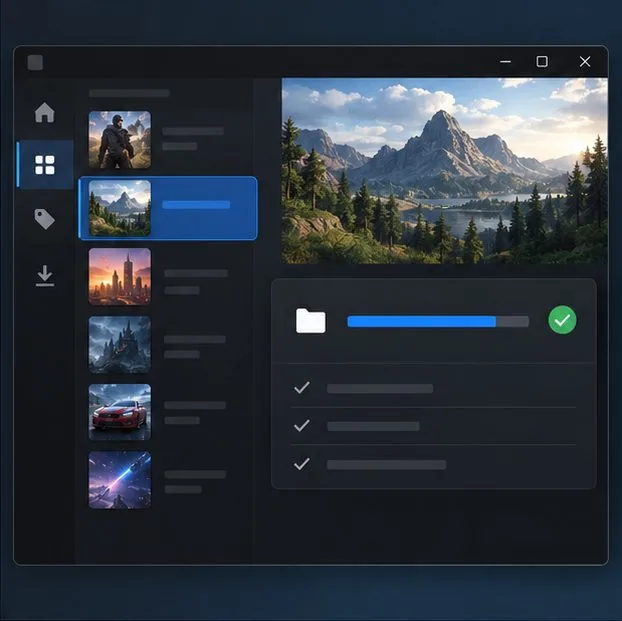
إذا كان جهاز التحكم يعمل في مكان آخر ولكن اللعبة لا تزال تتجاهله، فتحقق من التثبيت: افتح مكتبة Steam > Grand Theft Auto V > الخصائص > الملفات المثبتة > التحقق من سلامة ملفات اللعبة . انتظر حتى ينتهي Steam من العملية قبل إعادة تشغيل اللعبة. قد يختلف المسمى قليلاً مع تحديثات Steam؛ دليل التحقق من Steam يشرح العملية بالتفصيل.
بعد التحقق، أغلق Steam وأعد فتحه، ثم شغّل GTA V من مكتبتك ليطبّق Steam إعدادات وحدة التحكم المختارة. كما يوجّه دليل Rockstar الأساسي لحل مشاكل الكمبيوتر لاعبي Steam إلى التحقق من ملفات اللعبة في حال وجود بعض المشاكل.
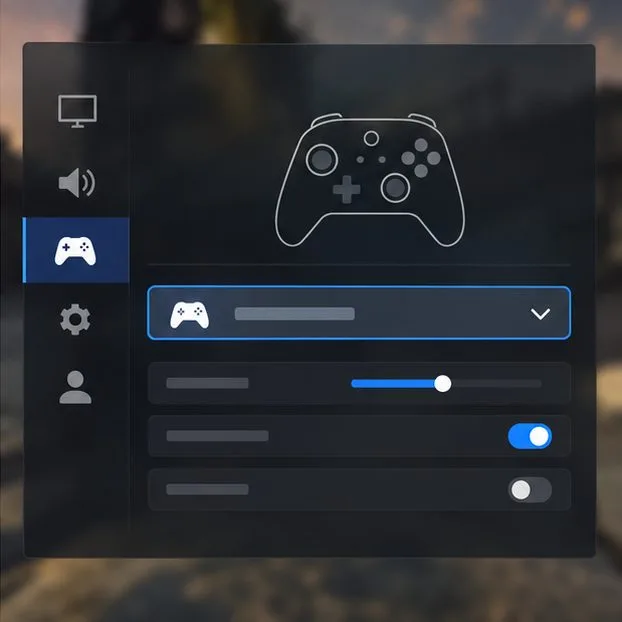
بمجرد وصولك إلى GTA V، افتح إعدادات التحكم في اللعبة وتحقق من الخيارات المتعلقة بوحدة التحكم، أو استعد الإعدادات الافتراضية إذا كنت قد غيرتها سابقًا. اختبر اللعبة في وضع القصة أولًا، ثم جرب GTA Online. إذا استجاب وضع القصة بينما لم يستجب GTA Online، فسجل هذا الفرق مع طراز وحدة التحكم، ونوع الاتصال (سلكي أو بلوتوث)، ووضع إدخال Steam، وأي برامج أخرى تستخدمها للتحكم، قبل التواصل مع دعم Rockstar.
لا تُضِف -nobattleyeهذه الميزة كحلٍّ لمشاكل وحدة التحكم. تُوثِّق روكستار هذا الخيار كوسيلة لتعطيل BattlEye في طور القصة، ولكنه لا يُعيد إدخال وحدة التحكم في GTA Online. تُوضِّح ملاحظات تحديث GTA V على الكمبيوتر أن BattlEye مُدمج في GTA Online، وأن Steam Deck لا يدعم BattlEye في GTA Online. لا تُعدّ علامات التشغيل العشوائية، مثل هذه، -disableHyperthreadingخطوةً مُعتمدةً لحلّ مشاكل وحدة التحكم.
| ما تراه | ابدأ من هنا | ما يساعد على عزله |
|---|---|---|
| وحدة التحكم غير موجودة في ستيم | جرّب استخدام منفذ USB، وتحقق من إقران البلوتوث، واختبر وحدة تحكم واحدة في كل مرة. | الاتصال، أو اكتشاف نظام التشغيل Windows، أو برنامج تشغيل الجهاز |
| اختبار إدخال Steam يعمل، لكن لعبة GTA V لا تعمل. | جرّب أوضاع Steam Input الافتراضية والمفعّلة والمعطّلة لكل لعبة | معالجة إدخال Steam إلى اللعبة |
| تستجيب الأزرار مرتين أو تتصفح القوائم بشكل مفرط | أغلق برامج إعادة تعيين الأزرار الأخرى واستعد تخطيط Steam الافتراضي | ترجمة المدخلات المكررة أو تعيين مخصص |
| يعمل جهاز التحكم عن طريق الكابل وليس لاسلكيًا | أعد إقران البلوتوث وتحقق من تحديثات البرامج الثابتة أو تحديثات المحول الرسمية | الاقتران اللاسلكي أو برنامج تشغيل البلوتوث |
| يعمل وضع القصة، لكن وضع GTA Online لا يعمل | أبقِ BattlEye مُفعّلاً؛ ووثّق الفرق واتصل بدعم Rockstar | مشكلة متعلقة بجلسة عبر الإنترنت أو ببرنامج معين |
لا يوجد إعداد إدخال واحد في Steam يصلح جميع تركيبات أجهزة التحكم وأجهزة الكمبيوتر. إذا لم يتعرف اختبار إدخال Steam على أزرارك، فركز على الكابل، أو اقتران Bluetooth، أو البرامج الثابتة، أو برنامج تشغيل الكمبيوتر. إذا تعرف Steam على جهاز التحكم ولكن لعبة GTA V لم تتعرف عليه، فأرفق وضع إدخال Steam الخاص بك وتخطيطه في طلب الدعم. تحقق من ملفات اللعبة قبل التفكير في إعادة تثبيتها بالكامل؛ فإعادة التثبيت لن تحل مشكلة الاقتران أو البرامج الثابتة.
استخدم أدوات تحديث البرامج الثابتة الرسمية، وسجّل التغيير الذي يُصلح المشكلة. إذا لم تُجدِ أيٌّ من هذه الخطوات نفعًا، فأرسل إلى دعم Steam أو Rockstar معلوماتٍ تتضمن طراز وحدة التحكم، وإصدار اللعبة، وإصدار Windows، ونوع الاتصال، ووضع إدخال Steam، ونتيجة اختبار إدخال Steam. يُزوّد هذا الدعم بتفاصيل مفيدة دون الحاجة إلى الاعتماد على خيارات تشغيل غير مدعومة أو إعادة تثبيت كل شيء عشوائيًا.
شرحٌ لأنواع الزهور التي تحب الشمس، مع خيارات النباتات، وخطوات الزراعة، ونصائح العناية، والأخطاء التي يجب تجنبها، وإجابات الأسئلة الشائعة للحصول على حديقة أكثر صحة.
لا يوجد في لعبة League of Legends خيار موثق لتفعيل الإشعارات الخاصة بـ Blue Essence فقط. تعرّف على كيفية كتم إشعارات المحتوى الجديد، وتمييز نوافذ مكافآت المهام، وتعديل لافتات نظام التشغيل Windows.
ابدأ بـ 1.0 لحساسية PUBG PC العمودية، ثم تعلم متى يمكن أن تساعد 1.1-1.2 في التحكم في الارتداد وكيفية الحكم على المفاضلة في دقة التصويب.
تعلم كيفية تخصيص عبارات عجلة الدردشة في لعبة Dota 2، واختيار العجلات الأساسية أو الثانوية، والتحقق من مفاتيح الاختصار، وتجنب الخلط بين الدردشة السريعة وخطوط صوت البطل.
افصل عناصر التحكم في القفز والتسلق في لعبة PUBG على الكمبيوتر لتجنب التسلق العرضي. ابحث عن اختصارات لوحة المفاتيح، وخصص مفاتيح مخصصة، واحل التعارضات، واختبر النتيجة.
قارن بين تخطيطات المفاتيح المختصرة الافتراضية والمخصصة البسيطة والمضغوطة للعبة StarCraft: Remastered، مع مدخلات التحديد العملية وتوصيات مجموعات التحكم.
اعثر على أفضل إعداد لنطاق الصوت الديناميكي لسماعات الرأس في لعبة Dota 2، وتعرف على متى يكون الضغط مفيدًا، وقم بضبط الصوت للحصول على إشارات واضحة دون معارك جماعية صاخبة للغاية.
قم بإصلاح الأخطاء الحرجة في لعبة League of Legends عند التشغيل عن طريق فحص الطبقات، وإصلاح ملفات اللعبة، وتحديث برامج التشغيل، واختبار تعارضات التكوين والخدمة.
ابدأ بخط أساسي عملي لسرعة الماوس في لعبة StarCraft: Remastered، ثم اضبط الحساسية لاختيار الوحدات بدقة، والنقر على الخريطة المصغرة، والتمرير.
حل مشكلة توقف لعبة Dota 2 عند الاتصال بمنسق اللعبة. تحقق من وجود مشكلة في الخدمة، وأعد تشغيل Steam، واختبر اتصالك بالشبكة، وتحقق من ملفات اللعبة.




