دليل الزهور التي تعشق الشمس

شرحٌ لأنواع الزهور التي تحب الشمس، مع خيارات النباتات، وخطوات الزراعة، ونصائح العناية، والأخطاء التي يجب تجنبها، وإجابات الأسئلة الشائعة للحصول على حديقة أكثر صحة.
إذا كانت لعبة PUBG MOBILE تعاني من تقطعات على جهاز iPhone عالي المواصفات، فقم أولاً بضبط إعدادات الرسومات على "سلس" واختر أعلى معدل إطارات متاح فعلياً في اللعبة لجهازك. ثم تحقق مما إذا كانت المشكلة هي تقطع الإطارات، أو ارتفاع درجة الحرارة، أو تأخر الشبكة. لا يمكن لجهاز iPhone قوي فرض معدل إطارات لم تُفعّله PUBG MOBILE لهذا الجهاز وإصدار اللعبة، ولا يمكن لأي إعداد ضمان 90 إطارًا في الثانية ثابتة في كل مباراة.
هذا التمييز مهم: تُدرج آبل تقنية ProMotion مع معدلات تحديث تكيفية تصل إلى 120 هرتز في iPhone 16 Pro، لكن قدرة تحديث الشاشة لا تضمن عرض لعبة معينة بمعدل 90 أو 120 إطارًا في الثانية. أشارت ملاحظات الإصدار 1.5 الرسمي للعبة PUBG MOBILE لعام 2021 إلى دعم 90 إطارًا في الثانية في وضع الرسومات السلسة لبعض الأجهزة الجديدة. اعتمد على قائمة معدل الإطارات داخل اللعبة للتحقق من التوافق؛ إذ قد يختلف الدعم باختلاف الطراز وإصدار اللعبة وتاريخ الإصدار. راجع المواصفات الفنية لجهاز iPhone 16 Pro من آبل والإعلان الرسمي عن الإصدار 1.5 للعبة PUBG MOBILE .
يُطلق اللاعبون عادةً على كلتا المشكلتين اسم "التأخير"، لكن حلولهما مختلفة. راقب ما يحدث خلال اختبار قصير ومتكرر في ساحة التدريب أو أي وضع لعب آخر ذي مخاطر منخفضة. حافظ على نفس إعدادات الرسومات والاتصال أثناء الاختبار؛ غيّر شيئًا واحدًا في كل مرة.
| ما تلاحظه | السبب الأكثر ترجيحًا | تحقق أولاً |
|---|---|---|
| حركة كاميرا متقطعة، أو رسوم متحركة غير متناسقة، أو استجابة لمس متأخرة بينما يظل زمن الاستجابة ثابتًا | مشكلة في معدل الإطارات أو أداء الجهاز | إعدادات الرسومات المسبقة، وخيار معدل الإطارات، والحرارة، ووضع الطاقة المنخفضة |
| تقفز الشخصيات، وتتأخر الطلقات في التسجيل، أو تصبح الحركة غير منتظمة مع تغيرات زمن الاستجابة (ping). | تأخير في الاتصال أو فقدان الحزم | استقرار شبكة الواي فاي/الشبكة الخلوية، والازدحام، والتنزيلات في الخلفية |
| تبدأ المباراة بسلاسة، ثم تصبح متقطعة مع ارتفاع درجة حرارة جهاز الآيفون | انخفاض الأداء المرتبط بالحرارة | توقف مؤقتًا، وبرّد الهاتف، ثم كرر العملية دون شحن. |
| تتجمد اللعبة أو تتعطل أو تتصرف بشكل غريب بعد التحديث | مشكلة في التطبيق أو الموارد | قم بتثبيت آخر تحديث رسمي، وأعد تشغيل اللعبة، واستخدم خيار الإصلاح الخاص باللعبة إذا كان متاحًا. |
قبل تغيير أي إعدادات، دوّن طراز الآيفون، وإصدار نظام التشغيل iOS، وإصدار لعبة PUBG MOBILE، وإعدادات الرسومات المُختارة، وما إذا كان الهاتف قيد الشحن. اختبر الإعدادات في نفس المنطقة لبضع دقائق، ثم كرر العملية بعد أن يبرد الجهاز. إذا كانت نسخة لعبتك تدعم عرض معدل الإطارات، يمكنك استخدامها؛ تجنب تثبيت أي برنامج إضافي أو أداة "فتح معدل الإطارات" لمجرد قياس الأداء. المقارنة المتكررة تُسهّل معرفة ما إذا كان التغيير قد أحدث فرقًا.
افتح إعدادات الرسومات في اللعبة. اختر "سلس" ، ثم حدد أعلى معدل إطارات متاح على الشاشة. إذا كان معدل 90 إطارًا في الثانية مُدرجًا، فجرّبه أولًا مع خيار "سلس". إذا لم يكن مُدرجًا، فذلك يعني أن معدل تحديث شاشة الآيفون، أو تطبيقًا خارجيًا، أو قائمة مخفية في نظام iOS لا يمكنها إضافة دعم رسمي للعبة بشكل آمن. حدّث لعبة PUBG MOBILE من متجر التطبيقات، ثم تحقق من إعدادات اللعبة مرة أخرى بعد التحديث.
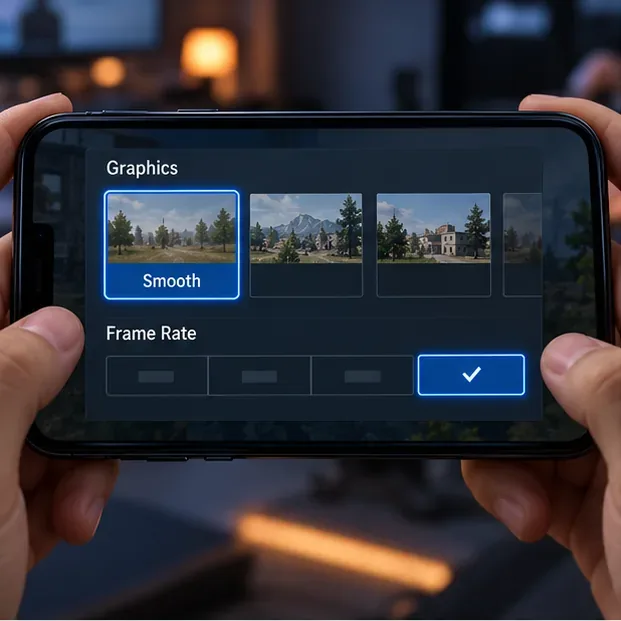
إذا استمر تقطع اللعبة مع تفعيل وضع "السلاسة" وأعلى معدل إطارات متاح، فقم بتخفيض معدل الإطارات درجة واحدة وقارن النتائج مجددًا. قد يكون معدل إطارات أقل قليلاً وثابت أفضل من معدل أعلى يتذبذب باستمرار. إذا كان إصدار اللعبة لديك يعرض مؤثرات بصرية إضافية، فحاول تقليلها واحدًا تلو الآخر. لا تنسخ جداول الإعدادات التي تعد بزيادة ثابتة في معدل الإطارات: فالأداء يعتمد على المشهد ودرجة حرارة الجهاز وإصدار اللعبة.
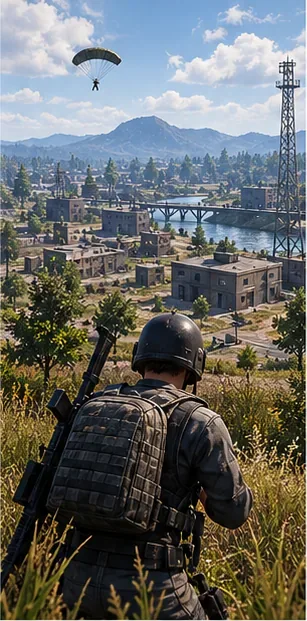
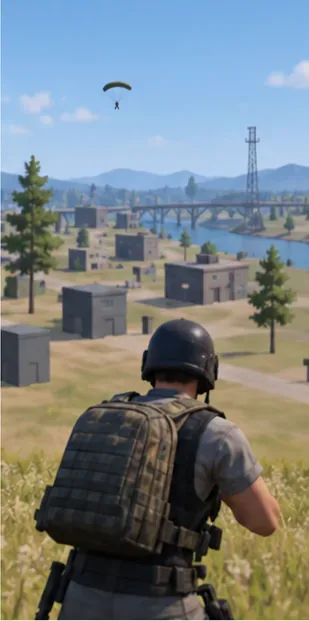
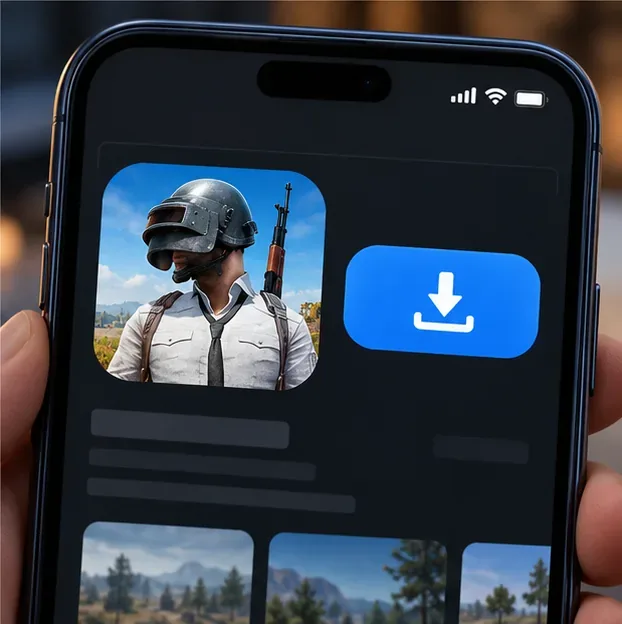
افتح متجر التطبيقات، وتحقق من التحديثات المتاحة لحسابك، ثم ثبّت أحدث إصدار من PUBG MOBILE متوفر في منطقتك. تحقق أيضًا من الإعدادات > عام > تحديث البرامج بحثًا عن تحديث لنظام iOS. أعد تشغيل جهاز iPhone بعد التحديث الرئيسي، وانتظر حتى تنتهي عمليات التنزيل في الخلفية قبل تقييم الأداء. إذا كان إصدار PUBG MOBILE يوفر خيارًا للتحقق من الموارد أو إصلاحها، فاستخدم هذا الخيار داخل اللعبة؛ لا تحذف بيانات التطبيق أو تُثبّت ملفات لعبة مُعدّلة.
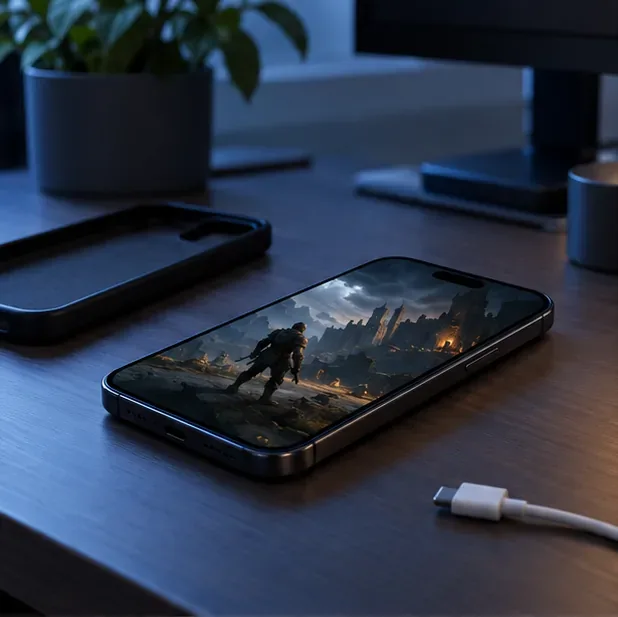
قد تُؤدي الألعاب ذات الرسومات عالية الجودة إلى ارتفاع درجة حرارة جهاز iPhone. تُشير Apple إلى أنه عندما ترتفع درجة حرارة الجهاز بشكل مفرط، قد تعمل بعض التطبيقات بمعدلات إطارات أقل أو تستغرق وقتًا أطول للمعالجة. توقف عن اللعب لبضع دقائق، وابتعد عن أشعة الشمس المباشرة، وافصل الشاحن إذا كان الشحن يُضيف حرارة. إذا كان غطاء الهاتف يحبس الحرارة، فقم بإزالته أثناء تبريد الهاتف بشكل طبيعي. لا تضع الهاتف في الثلاجة أو على الثلج. تُوضح إرشادات Apple كيف تُؤثر درجة حرارة iPhone على الأداء .
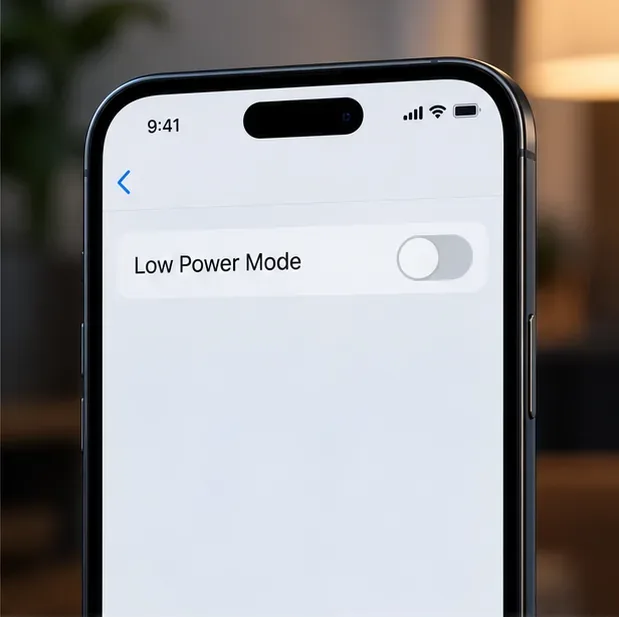
يُقلل وضع الطاقة المنخفضة من استهلاك الطاقة ويُحدّ من بعض الميزات. قم بإيقافه مؤقتًا، ثم أعد تشغيل اختبار اللعبة القصير نفسه. في أجهزة iPhone 15 والإصدارات الأحدث، يكون المسار الحالي من Apple هو الإعدادات > البطارية > وضع الطاقة > وضع الطاقة المنخفضة ؛ أما في أجهزة iPhone 14 والإصدارات الأقدم، فانتقل إلى الإعدادات > البطارية . قد تختلف مسميات القوائم قليلاً حسب إصدار iOS. هذه خطوة تشخيصية، وليست ضمانًا لزيادة معدل الإطارات في الثانية. تُوثّق Apple عناصر التحكم في وضع الطاقة المنخفضة .
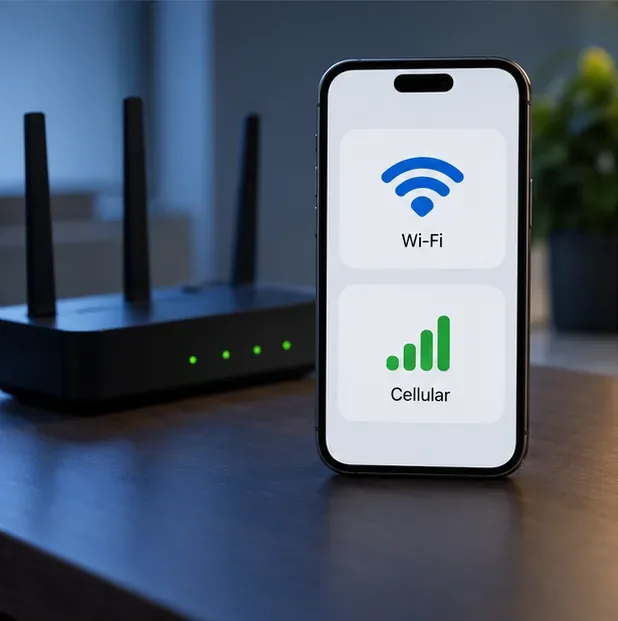
إذا كانت الأعراض هي تقطع الاتصال أو تأخر تسجيل الضربات، فابقَ على إعدادات الرسومات كما هي وقارن بين اتصال Wi-Fi مستقر وبيانات الجوال مع البقاء في نفس الموقع. استخدم الاتصال الذي يوفر استجابة أسرع داخل اللعبة. لا ينفي وجود إشارة قوية وجود ازدحام في الشبكة. أوقف النسخ الاحتياطي السحابي، وتنزيل التطبيقات، وبث الفيديو، أو أي عمليات نقل بيانات كبيرة أخرى أثناء اللعب. أوقف تشغيل VPN أثناء المقارنة إلا إذا كنت بحاجة إليه تحديدًا؛ إذ يمكن لـ VPN إضافة مسار شبكة آخر، وهو ليس حلاً شاملاً لمشكلة الاستجابة. تشير Apple في دليلها حول بطء أداء iPhone وظروف الشبكة إلى أن الازدحام وإعادة الاتصال بأبراج الجوال قد يؤثران على أداء التطبيقات .
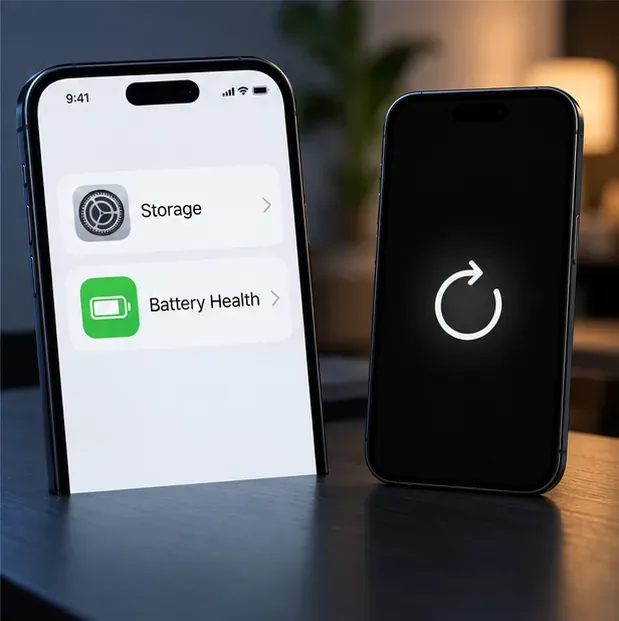
انتقل إلى الإعدادات > عام > مساحة تخزين الآيفون ، وقم بتوفير مساحة إذا كانت المساحة التخزينية شبه ممتلئة. توصي آبل بإبقاء 1 جيجابايت على الأقل من المساحة الحرة لتجنب بطء الأداء؛ فقد يحتاج تحديث كبير للعبة إلى مساحة إضافية للتنزيل وفك الضغط. إذا استمر انخفاض معدل الإطارات في تطبيقات متعددة، فتحقق من الإعدادات > البطارية > حالة البطارية (يختلف المسمى الدقيق حسب الطراز) وأعد تشغيل الآيفون. أعد تثبيت لعبة PUBG MOBILE كحل أخير فقط، بعد التأكد من ربط حسابك وإمكانية استعادة تقدمك. تشمل إرشادات آبل للأجهزة البطيئة التخزين، ووضع الطاقة المنخفضة، والحرارة، وحالة البطارية.
لا يوجد إعداد مدعوم في أجهزة iPhone يُجبر على تشغيل اللعبة بمعدل 90 إطارًا في الثانية عندما لا يُظهر PUBG MOBILE هذا الخيار. تُحدد مواصفات ProMotion من Apple (120Hz) الشاشة، بينما يتحكم PUBG MOBILE في أوضاع معدل الإطارات المُفعّلة في برنامجه. تُعد ملاحظات الإصدار 1.5 الرسمية من PUBG دليلًا تاريخيًا على أن معدل 90 إطارًا في الثانية كان محدودًا ببعض الأجهزة؛ وهي ليست قائمة توافق حالية. اعتمد على قائمة اللعبة الحالية وتحديثات اللعبة الرسمية كمصدر موثوق للمعلومات. تجنب تعديلات الجيلبريك، وملفات تعريف التكوين، وأدوات الرسومات الخارجية التي تعد بزيادة معدل الإطارات.
إذا كانت لعبة PUBG MOBILE فقط هي التي تعاني من تقطعات بعد التحديث، فقم بتبريد الجهاز، واختبر الشبكة، وأعد تثبيت اللعبة فقط بعد حماية حسابك. ثم تواصل مع دعم PUBG MOBILE عبر قناة الدعم الرسمية للعبة، مع ذكر طراز جهاز iPhone الخاص بك، وإصدار نظام iOS، وإصدار اللعبة، ووقت بدء التقطعات، وما إذا كان زمن الاستجابة (ping) يتغير. أما إذا كان جهاز iPhone بأكمله بطيئًا، أو ترتفع درجة حرارته أثناء الاستخدام العادي، أو تظهر تحذيرات بشأن البطارية، فتواصل مع دعم Apple.
شرحٌ لأنواع الزهور التي تحب الشمس، مع خيارات النباتات، وخطوات الزراعة، ونصائح العناية، والأخطاء التي يجب تجنبها، وإجابات الأسئلة الشائعة للحصول على حديقة أكثر صحة.
لا يوجد في لعبة League of Legends خيار موثق لتفعيل الإشعارات الخاصة بـ Blue Essence فقط. تعرّف على كيفية كتم إشعارات المحتوى الجديد، وتمييز نوافذ مكافآت المهام، وتعديل لافتات نظام التشغيل Windows.
ابدأ بـ 1.0 لحساسية PUBG PC العمودية، ثم تعلم متى يمكن أن تساعد 1.1-1.2 في التحكم في الارتداد وكيفية الحكم على المفاضلة في دقة التصويب.
تعلم كيفية تخصيص عبارات عجلة الدردشة في لعبة Dota 2، واختيار العجلات الأساسية أو الثانوية، والتحقق من مفاتيح الاختصار، وتجنب الخلط بين الدردشة السريعة وخطوط صوت البطل.
افصل عناصر التحكم في القفز والتسلق في لعبة PUBG على الكمبيوتر لتجنب التسلق العرضي. ابحث عن اختصارات لوحة المفاتيح، وخصص مفاتيح مخصصة، واحل التعارضات، واختبر النتيجة.
قارن بين تخطيطات المفاتيح المختصرة الافتراضية والمخصصة البسيطة والمضغوطة للعبة StarCraft: Remastered، مع مدخلات التحديد العملية وتوصيات مجموعات التحكم.
اعثر على أفضل إعداد لنطاق الصوت الديناميكي لسماعات الرأس في لعبة Dota 2، وتعرف على متى يكون الضغط مفيدًا، وقم بضبط الصوت للحصول على إشارات واضحة دون معارك جماعية صاخبة للغاية.
قم بإصلاح الأخطاء الحرجة في لعبة League of Legends عند التشغيل عن طريق فحص الطبقات، وإصلاح ملفات اللعبة، وتحديث برامج التشغيل، واختبار تعارضات التكوين والخدمة.
ابدأ بخط أساسي عملي لسرعة الماوس في لعبة StarCraft: Remastered، ثم اضبط الحساسية لاختيار الوحدات بدقة، والنقر على الخريطة المصغرة، والتمرير.
حل مشكلة توقف لعبة Dota 2 عند الاتصال بمنسق اللعبة. تحقق من وجود مشكلة في الخدمة، وأعد تشغيل Steam، واختبر اتصالك بالشبكة، وتحقق من ملفات اللعبة.




