الرئيسية
» 🎮 الرياضات الإلكترونية
»
هل تواجه مشكلة في تشغيل الميكروفون في مباريات الفرق في لعبة ببجي موبايل؟ إليك 8 حلول يمكنك تجربتها
هل تواجه مشكلة في تشغيل الميكروفون في مباريات الفرق في لعبة ببجي موبايل؟ إليك 8 حلول يمكنك تجربتها
هل تواجه مشكلة في تشغيل الميكروفون في مباريات الفرق في لعبة ببجي موبايل؟ إليك 8 حلول يمكنك تجربتها
إذا لم يتمكن فريقك من سماعك، فتحقق أولاً من إمكانية الوصول إلى الميكروفون في هاتفك، ثم تأكد من إعدادات الصوت في لعبة PUBG MOBILE، والميكروفون المُختار، ومستوى الصوت. يُوصي مركز مساعدة PUBG MOBILE تحديدًا بالتحقق من إذن استخدام الميكروفون، ورفع مستوى الصوت، واختيار الميكروفون في إعدادات الصوت. اتبع الخطوات الثماني التالية بالترتيب؛ وتوقف عندما يتمكن زملاؤك من سماعك بوضوح.
قد تختلف أسماء القوائم بين مختلف علامات أندرويد التجارية، وإصدارات iOS، وإصدارات الألعاب، والمناطق. تركز هذه الخطوات على الإعدادات المهمة، بدلاً من افتراض أن كل لاعب يرى شاشة متطابقة.
1. اختبر ميكروفون الهاتف خارج لعبة PUBG MOBILE
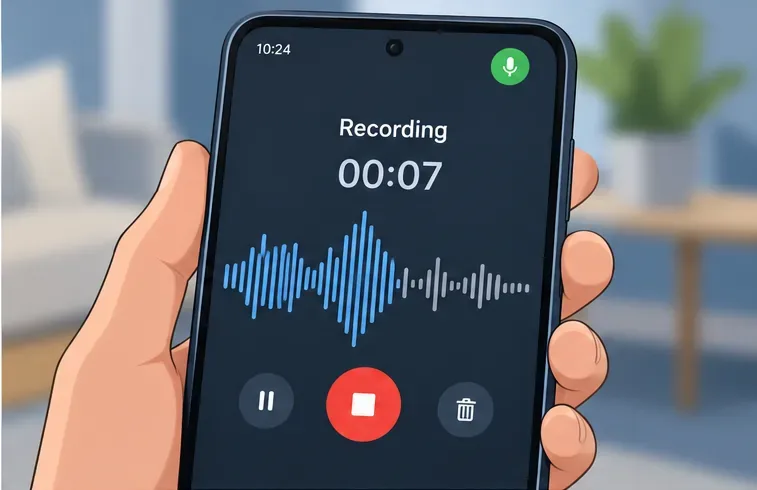
افتح مسجل الصوت المدمج في هاتفك أو أي تطبيق آخر موثوق لتسجيل الصوت. سجّل مقطعًا صوتيًا قصيرًا أثناء التحدث من مسافة عادية، ثم استمع إليه. إذا كان التسجيل صامتًا أو مشوّشًا للغاية، فالمشكلة على الأرجح في الجهاز نفسه، أو في الأذونات، أو في سماعة الرأس، وليس فقط في دردشة فريق PUBG. أزل أي غطاء قد يحجب فتحة الميكروفون وحاول مرة أخرى.
استخدم تسجيلًا قصيرًا للتحقق مما إذا كان ميكروفون الهاتف يعمل خارج لعبة PUBG MOBILE؛ تختلف شاشات التسجيل حسب الجهاز.
إذا كان التسجيل واضحًا، فتابع إلى الفحوصات الخاصة باللعبة. أما إذا لم يكن كذلك، فاختبره بدون سماعة رأس متصلة، وراجع إرشادات الميكروفون الخاصة بالشركة المصنعة لهاتفك.
2. السماح بالوصول إلى الميكروفون للعبة PUBG MOBILE على نظام Android
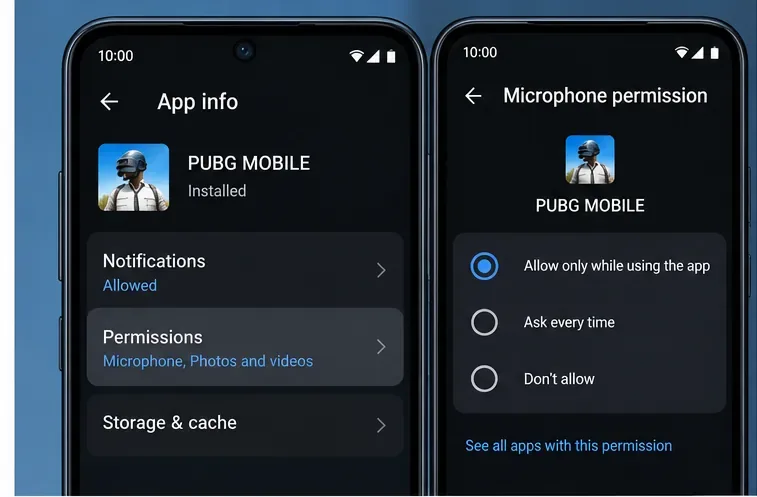
في معظم هواتف أندرويد، افتح الإعدادات > التطبيقات > ببجي موبايل > الأذونات > الميكروفون . اسمح بالوصول إلى الميكروفون أثناء استخدام التطبيق، أو اختر الخيار المكافئ على جهازك. لا يتطلب نظام أندرويد إذنًا دائمًا للميكروفون لهذا الغرض؛ إذ يحتفظ دليل أذونات جوجل بهذا الخيار لموقع الويب. أغلق اللعبة وأعد فتحها بعد تغيير الأذونات.
تختلف مسميات أذونات نظام أندرويد حسب الشركة المصنعة والإصدار؛ اختر خيارًا يسمح باستخدام الميكروفون أثناء تشغيل لعبة PUBG MOBILE.
إذا لم يكن تطبيق PUBG MOBILE مدرجًا في قائمة الأذونات، فقم بتشغيل اللعبة وحاول بدء الدردشة الصوتية حتى يتمكن نظام Android من طلب الإذن. إذا كنت قد رفضت الطلب سابقًا، فارجع إلى أذونات التطبيق وقم بتغييره من هناك.
3. قم بتفعيل إمكانية الوصول إلى الميكروفون في لعبة PUBG MOBILE على جهاز iPhone
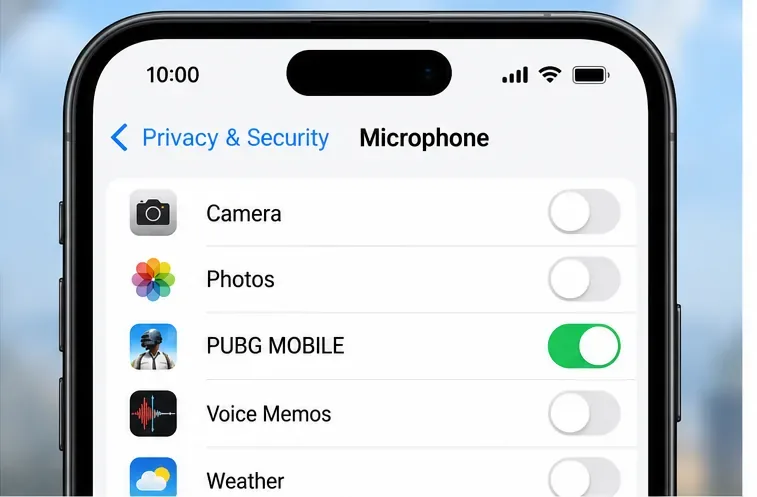
على جهاز iPhone، انتقل إلى الإعدادات > الخصوصية والأمان > الميكروفون ، ثم فعّل تطبيق PUBG MOBILE. تشير Apple إلى أن هذه القائمة تعرض التطبيقات التي طلبت الوصول إلى الميكروفون. إذا لم يكن PUBG MOBILE مدرجًا، فافتح اللعبة وحاول استخدام الدردشة الصوتية لتفعيل طلب الإذن، ثم تحقق من القائمة مرة أخرى. أعد تشغيل التطبيق بعد تغيير الإعداد.
هذا مثال توضيحي عام للإعدادات. على أجهزة iPhone، راجع التطبيق من خلال الإعدادات > الخصوصية والأمان > الميكروفون.
قد يعرض تخطيط إعدادات Apple عناصر التحكم في التطبيقات في أماكن مختلفة عبر إصدارات iOS؛ استخدم البحث في الإعدادات عن "الميكروفون" إذا لزم الأمر.
4. تحقق من إعدادات التحكم بالميكروفون على مستوى الجهاز في نظام أندرويد
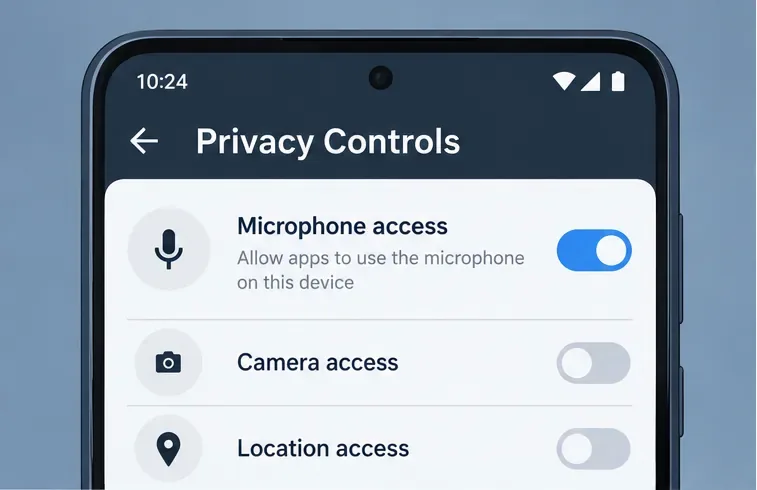
يُمكن لنظام أندرويد توفير إعدادات خصوصية منفصلة لحظر الوصول إلى الميكروفون لجميع التطبيقات. افتح الإعدادات > الأمان والخصوصية > عناصر التحكم بالخصوصية ، ثم فعّل خيار "الوصول إلى الميكروفون" . في بعض الأجهزة، يظهر هذا الخيار نفسه في الإعدادات السريعة بعد السحب لأسفل من أعلى الشاشة. فعّله، ثم أعد تشغيل لعبة PUBG MOBILE. هذا الخيار على مستوى النظام منفصل عن إذن التطبيق المذكور في الخطوة الثانية.
تحتوي بعض أجهزة أندرويد أيضًا على عنصر تحكم منفصل في الوصول إلى الميكروفون على مستوى الجهاز بأكمله في عناصر التحكم في الخصوصية أو الإعدادات السريعة.
عندما يستخدم تطبيق آخر الميكروفون بشكل نشط - على سبيل المثال، لإجراء مكالمة أو تسجيل - أغلقه مؤقتًا ثم أعد اختبار PUBG. في الأجهزة المدعومة، يمكن أن يساعدك مؤشر الخصوصية أو لوحة التحكم في معرفة ما إذا كان الميكروفون قيد الاستخدام.
5. تحقق من عناصر التحكم الصوتية للفريق في لعبة ببجي موبايل
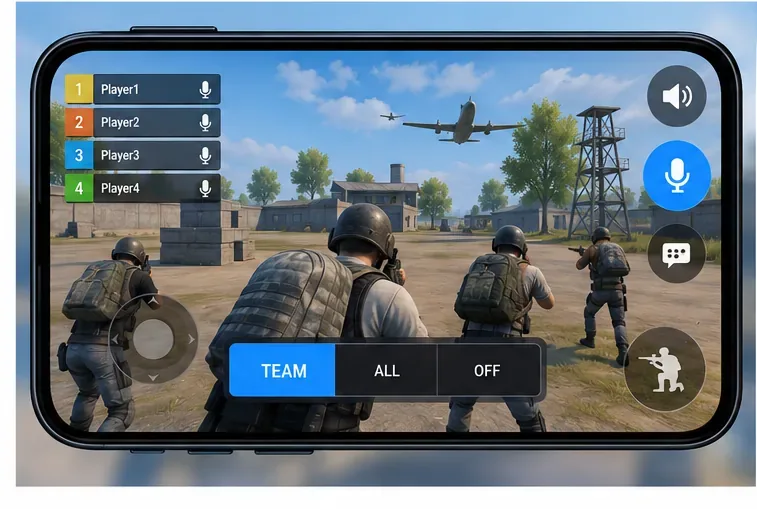
ارجع إلى ردهة اللعب أو المباراة، وتفقد عناصر التحكم في الدردشة الصوتية الظاهرة على شاشتك. تأكد من أن الميكروفون غير مكتوم، وأن قناة الصوت مضبوطة على فريقك أو فرقتك عند توفر هذا الخيار. تحقق أيضًا من عدم كتم أيقونات زملائك أو عناصر التحكم الصوتية بشكل فردي. قد تختلف مواقع عناصر التحكم داخل اللعبة، لذا ابحث عن مؤشرات الميكروفون ودردشة الفريق بدلًا من اتباع موقع ثابت على الشاشة.
رسم توضيحي لمفهوم التحكم الصوتي؛ قد تختلف مواقع أزرار لعبة PUBG MOBILE ومسمياتها بين الإصدارات والأجهزة.
إذا كان بإمكان زملائك في الفريق سماعك ولكنك لا تستطيع سماعهم، فتحقق من مكبر الصوت أو التحكم الصوتي الوارد أيضًا؛ فهذه مشكلة مختلفة عن الميكروفون الذي لا ينقل الصوت.
6. حدد الميكروفون وارفع مستوى صوتك في إعدادات الصوت
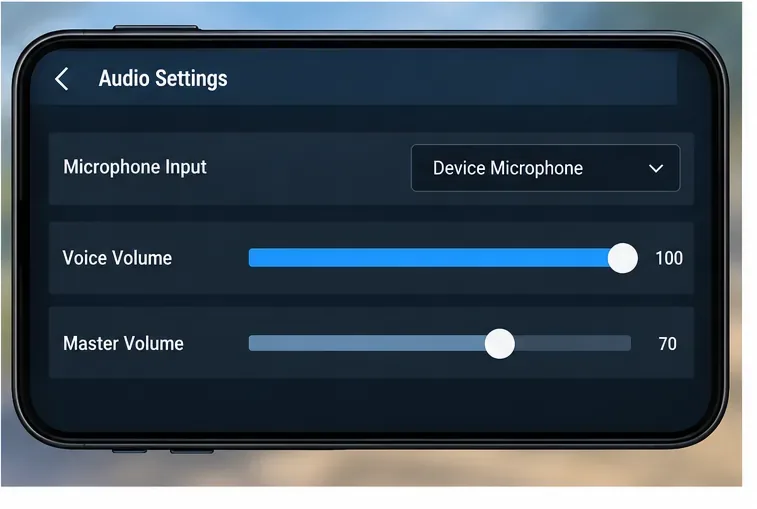
ينصح مركز مساعدة PUBG MOBILE اللاعبين بتحديد الميكروفون في إعدادات الصوت ورفع مستوى الصوت. افتح إعدادات الصوت في اللعبة وابحث عن الميكروفون أو مُحدد الإدخال. اختر ميكروفون الهاتف أو ميكروفون سماعة الرأس الذي تنوي استخدامه. ثم ارفع مستوى صوت الدردشة الصوتية بما يكفي لاختباره؛ ليس من الضروري ضبط جميع أشرطة تمرير الصوت على الحد الأقصى. احفظ الإعدادات أو اخرج من القائمة حسب متطلباتك، ثم تحقق من الدردشة الصوتية مع أحد زملائك في الفريق.
ابحث عن الميكروفون المتاح أو محدد الإدخال والتحكم في مستوى صوت الصوت؛ قد يختلف تصميم القائمة الدقيق.
حافظ على وضوح الفرق: قد يؤدي انخفاض مستوى صوتك الوارد إلى جعل صوت زملائك في الفريق يبدو صامتًا حتى عندما يكون ميكروفونك يعمل. اطلب من أحد زملائك في الفريق التأكد مما إذا كان بإمكانه سماع نداء الاختبار الخاص بك.
7. عزل سماعة الرأس أو المحول أو مسار البلوتوث
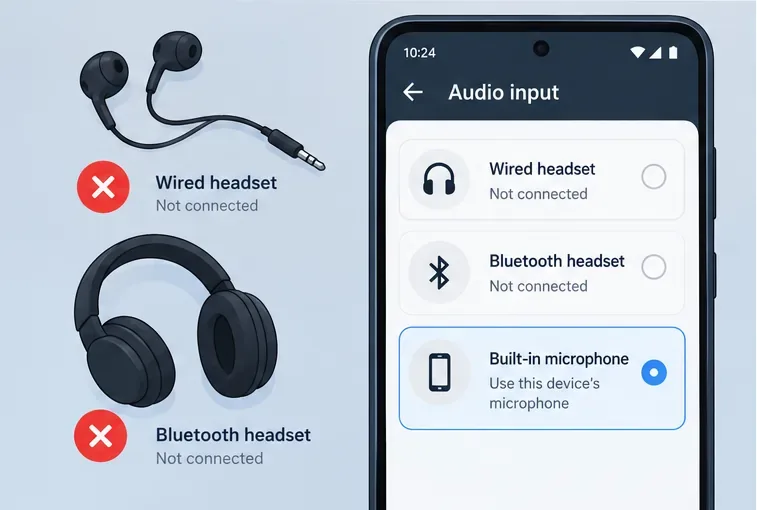
تحقق من وجود زر كتم صوت فعلي على سماعة الرأس أو الكابل المرفق. ثم افصل سماعة الرأس وجرّبها باستخدام الميكروفون المدمج في الهاتف. إذا نجحت هذه الطريقة، فأعد توصيل سماعة الرأس وجرّبها مرة أخرى. يشير فشل اختبار سماعة الرأس إلى وجود مشكلة في زر كتم الصوت، أو الكابل، أو المحول، أو اتصال البلوتوث، أو الميكروفون - وليس بالضرورة في اللعبة. إذا فشل كل من الميكروفون المدمج وسماعة رأس سليمة في تطبيق التسجيل، فارجع إلى أذونات الجهاز وفحوصات المكونات.
يُعد فصل الملحقات طريقة بسيطة لعزل ميكروفون الهاتف؛ حيث تقوم العديد من الهواتف بتغيير مسارات الصوت تلقائيًا.
استخدم الميكروفون الذي يدعمه جهازك وسماعة الرأس. إذا قام هاتفك بتغيير الصوت تلقائيًا، فأعد توصيل سماعة الرأس فقط بعد إغلاق لعبة PUBG MOBILE وإعادة تشغيلها.
8. قم بتحديث التطبيق، وتحديثه، واتصل بالدعم إذا لزم الأمر.
أغلق لعبة PUBG MOBILE تمامًا ثم أعد فتحها. إذا استمرت مشكلة الدردشة الصوتية، فأعد تشغيل الهاتف وثبّت أي تحديث متوفر للعبة من متجر التطبيقات الرسمي. جرّب الاتصال بشبكة مستقرة إذا كان الميكروفون يعمل ولكن الصوت يصل بشكل متقطع؛ تغيير الشبكة لا يُعيد إذن الميكروفون، لذا تحقق من الأذونات أولًا. تجنّب مسح بيانات التطبيق أو إعادة تثبيته حتى تتأكد من إمكانية تسجيل الدخول إلى حسابك الصحيح.
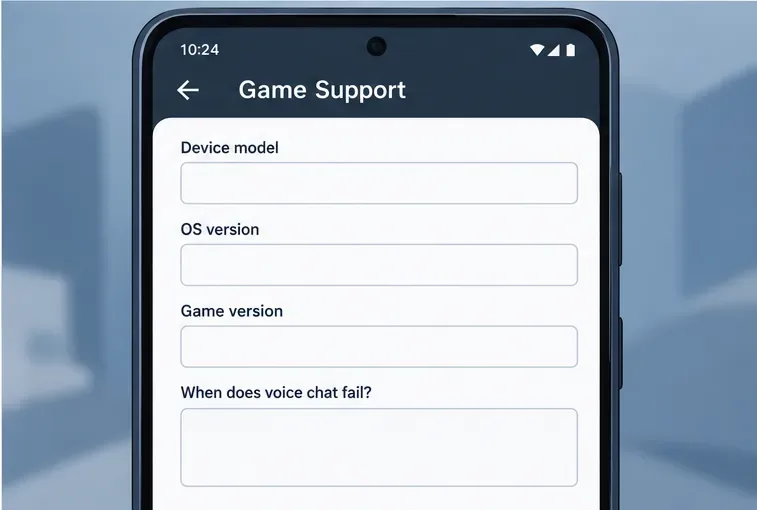
إذا لم تُحل المشكلة باتباع الخطوات المذكورة، يُرجى التواصل مع PUBG MOBILE عبر مركز المساعدة الرسمي. يرجى ذكر طراز جهازك، ونظام التشغيل (أندرويد أو iOS)، وإصدار اللعبة، وما إذا كان تطبيق تسجيل الصوت يستخدمه، وما هي أذونات التحقق التي قمتَ بها، وما إذا كانت المشكلة تؤثر على صوت الميكروفون الصادر، أو صوت الفريق الوارد، أو كليهما. يساعد هذا فريق الدعم على التمييز بين إعدادات التطبيق وعطل في أحد الملحقات أو الجهاز.
رسم توضيحي عام لتفاصيل مفيدة لحل المشكلات، وليس لقطة شاشة من دعم PUBG MOBILE.
التشخيص السريع: ما تشير إليه النتيجة عادةً
ما تلاحظه
تحقق من التالي
كما يقوم تطبيق التسجيل بتسجيل الصمت
الوصول إلى الميكروفون على مستوى الجهاز، أو أذونات التطبيق، أو كتم صوت سماعة الرأس، أو فتحات الميكروفون، أو الأجهزة.
يعمل جهاز التسجيل، لكن رفاقك في الفريق لا يستطيعون سماعك.
إذن PUBG MOBILE، كتم الصوت/القناة داخل اللعبة، الميكروفون المحدد، ومستوى صوت الصوت.
يمكنك التحدث، لكنك لا تستطيع سماع زملائك في الفريق
مستوى صوت الصوت/مكبر الصوت الوارد وقناة الفريق؛ اطلب من أحد زملائك في الفريق تأكيد قيامه بالبث.
لا يعمل الصوت إلا بعد فصل سماعة الرأس
كتم صوت سماعة الرأس، أو الكابل أو المحول، أو اتصال البلوتوث، أو توجيه الصوت.
الصوت مُفعّل ولكنه ينقطع أو يصل متأخراً
أعد الاختبار على اتصال مستقر بعد التأكد من أن الميكروفون نشط؛ ثم أرسل التفاصيل إلى الدعم الرسمي.
في معظم حالات عدم عمل الميكروفون في مباريات الفرق في لعبة PUBG Mobile ، أسرع طريقة هي التأكد من عمل الميكروفون خارج اللعبة، ثم استعادة الأذونات الصحيحة، وبعد ذلك التحقق من إعدادات الميكروفون ومستوى صوت الصوت داخل اللعبة. إذا لم يعمل مسجل الصوت في الهاتف أيضًا، فقم بفحص الجهاز أو سماعة الرأس قبل إعادة تثبيت اللعبة.