الرئيسية
» 🎮 الرياضات الإلكترونية
»
هل تواجه مشكلة في تشغيل الميكروفون في مباريات الفرق في لعبة فري فاير؟ إليك حل سريع لمشكلة الدردشة الصوتية.
هل تواجه مشكلة في تشغيل الميكروفون في مباريات الفرق في لعبة فري فاير؟ إليك حل سريع لمشكلة الدردشة الصوتية.
هل تواجه مشكلة في تشغيل الميكروفون في مباريات الفرق في لعبة فري فاير؟ إليك حل سريع لمشكلة الدردشة الصوتية.
إذا لم يعمل ميكروفون Free Fire في مباريات الفرق ، فقم أولاً بإلغاء كتم صوت الميكروفون أثناء المباراة، ثم تحقق من إعدادات الصوت في اللعبة ومن أذونات الميكروفون في هاتفك. إذا كانت هذه الإعدادات صحيحة بالفعل، فجرب اللعبة بدون سماعة رأس، وأغلق التطبيقات الأخرى التي قد تستخدم الميكروفون، وجرّب اتصالاً بشبكة إنترنت أكثر استقرارًا. هذه الخطوات تتماشى مع إرشادات Garena الحالية بشأن الميكروفون والدردشة الصوتية في Free Fire .
قم بإجراء الفحوصات بالترتيب، واختبرها مرة أخرى مع زميلك بعد كل تغيير. الرسوم التوضيحية أدناه هي نماذج توضيحية للواجهة؛ قد تختلف عناصر التحكم في لعبة Free Fire وقوائم الهاتف باختلاف تحديثات اللعبة، وأنظمة أندرويد، وإصدارات iOS.
تشخيص سريع: أين تفشل الدردشة الصوتية في الفريق؟
ما تلاحظه
تحقق أولاً
يظهر رمز الميكروفون مكتوماً في المباراة.
قم بإلغاء كتم صوت التحكم في الميكروفون أثناء المباراة.
الميكروفون مفتوح، لكن زملاء الفريق لا يستطيعون سماعك
تحقق من إذن الوصول إلى الدردشة الصوتية، وقناة الصوت، وميكروفون الجهاز.
يعمل صوتك بعد إزالة سماعة الرأس
تحقق من ميكروفون سماعة الرأس أو مسار الصوت عبر البلوتوث.
يفشل الدردشة الصوتية في اتصال واحد فقط
قارن بين شبكة الواي فاي وبيانات الهاتف المحمول في اختبار خاص.
1. قم بإلغاء كتم صوت الميكروفون أثناء المباراة
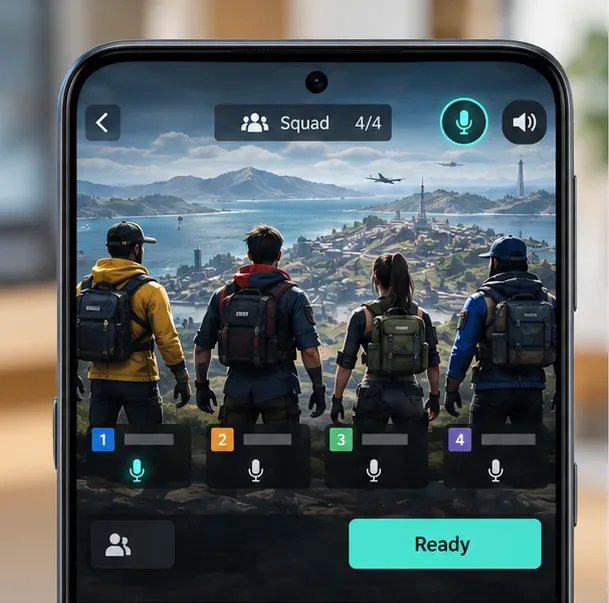
ادخل مباراة ثنائية أو جماعية، وانظر إلى أيقونة الميكروفون داخل المباراة. إذا كانت مُشطوبة أو مكتومة أو مُعطلة، فانقر عليها مرة واحدة لتفعيل خاصية نقل الصوت. تأكد من أنك لم تكتم صوت زميلك الذي تحاول سماعه. قد تتغير أماكن عناصر التحكم في ردهة اللعبة والمباراة بعد التحديثات، لذا ابحث عن رمز الميكروفون بدلاً من الاعتماد على موقعه الثابت على الشاشة.
ردهة الفريق التوضيحية مع تمكين التحكم بالميكروفون؛ تحقق من عناصر التحكم المعروضة في مباراتك الحالية.
٢. تأكد من إعدادات الصوت وقناة الصوت في لعبة فري فاير
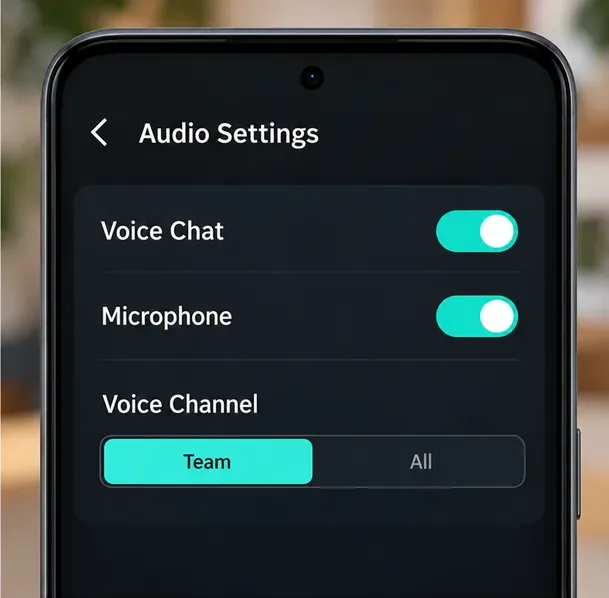
افتح الإعدادات > الصوت . فعّل الدردشة الصوتية والميكروفون ، ثم اختر القناة التي تناسب طريقة تواصلك. يعرض تطبيق Garena خياري "الفريق" و "الكل" كقنوات صوتية؛ "الفريق" هو الخيار الأمثل للتواصل بين أعضاء الفريق. ارجع إلى المباراة وتأكد من أن أيقونة الميكروفون لا تزال مضاءة. يُعد اختبار الدردشة الصوتية مع الفريق أكثر فائدة من اختبارها في وضع اللعب الفردي، حيث قد لا تكون الدردشة الصوتية النشطة ضرورية.
عناصر التحكم الصوتية التوضيحية: تأكد من تمكين الدردشة الصوتية والميكروفون، ثم حدد القناة التي تنوي استخدامها.
3. السماح بالوصول إلى الميكروفون على نظام أندرويد
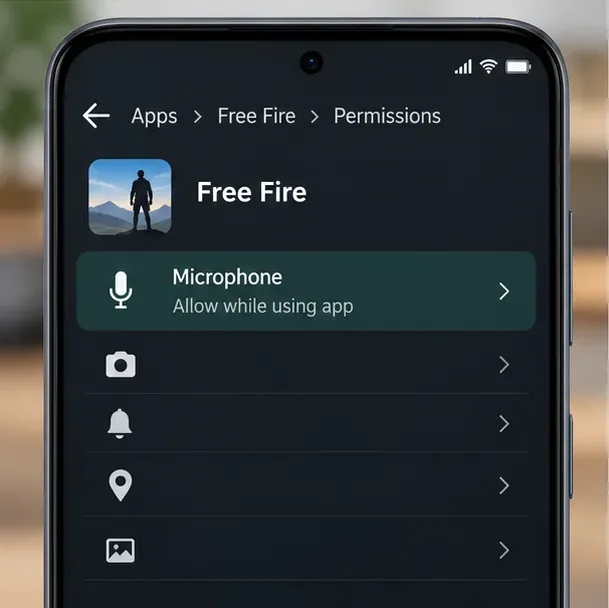
يمكن لنظام أندرويد منع اللعبة من تسجيل الصوت حتى عند تفعيل الميكروفون داخل اللعبة. افتح الإعدادات > التطبيقات > فري فاير > الأذونات > الميكروفون ، ثم امنح الإذن أثناء استخدام التطبيق. قد تستخدم بعض الهواتف مسميات مختلفة قليلاً أو تضع الإذن ضمن مدير الأذونات. يشرح دليل أذونات تطبيقات أندرويد من جوجل كيفية تغيير إذن الميكروفون لأي تطبيق. بعد تغييره، أغلق تطبيق فري فاير تمامًا ثم أعد فتحه.
نموذج أذونات أندرويد يوضح السماح بالوصول إلى الميكروفون أثناء تشغيل لعبة فري فاير.
4. تحقق من إعدادات التحكم بالميكروفون على مستوى الجهاز في نظام أندرويد
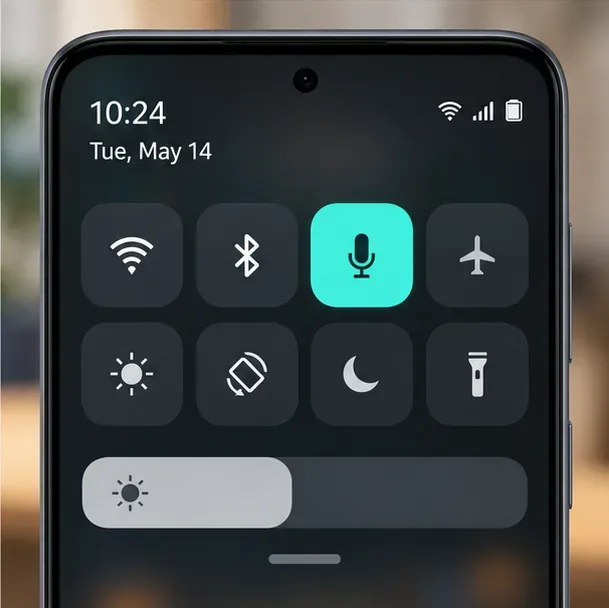
في نظام Android 12 والإصدارات الأحدث، يُمكنك تعطيل الوصول إلى الميكروفون لجميع التطبيقات من خلال إعدادات الخصوصية على مستوى الجهاز. إذا كانت أذونات التطبيق صحيحة ولكن لا يُمكن لأي تطبيق التسجيل، فافتح الإعدادات السريعة أو إعدادات الخصوصية في هاتفك وتأكد من تفعيل الوصول إلى الميكروفون . يختلف اسم ومكان هذه الإعدادات باختلاف الجهاز. تُغطي وثائق Google كلاً من أذونات التطبيقات وإعدادات الميكروفون على مستوى النظام.
لوحة توضيحية لخصوصية نظام أندرويد؛ تأكد من عدم إيقاف تشغيل الوصول إلى الميكروفون على مستوى النظام.
5. السماح بالوصول إلى الميكروفون على جهاز iPhone
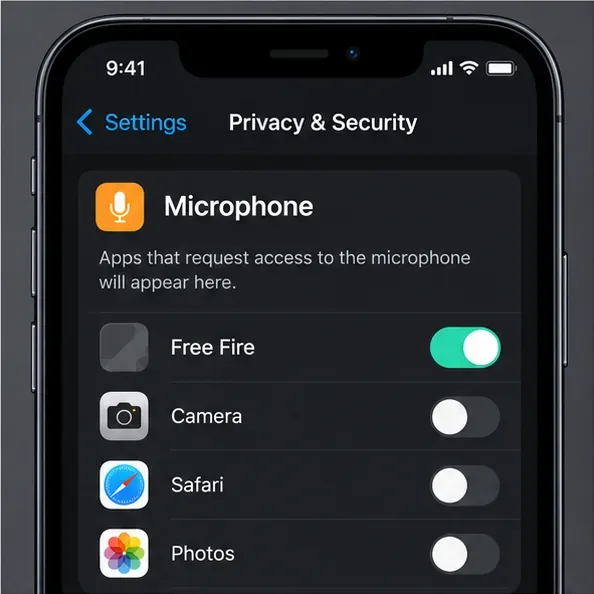
على أجهزة آبل، افتح الإعدادات > الخصوصية والأمان > الميكروفون ، وفعّل الوصول إلى تطبيق Free Fire إذا كان موجودًا في القائمة. إذا لم يكن التطبيق موجودًا، فافتحه وحاول تفعيل الدردشة الصوتية ليتمكن نظام iOS من طلب الإذن، ثم ارجع إلى قائمة الميكروفون. تشرح آبل مسار هذا الإذن في دليلها للتحكم في الوصول إلى ميزات جهاز iPhone . أعد فتح التطبيق بعد تغيير الإذن.
قائمة توضيحية لأذونات الميكروفون في جهاز iPhone مع تمكين لعبة Free Fire؛ قد يعرض نظام iOS قائمة تطبيقات مختلفة.
6. اختبر بدون بلوتوث أو ملحقات سلكية
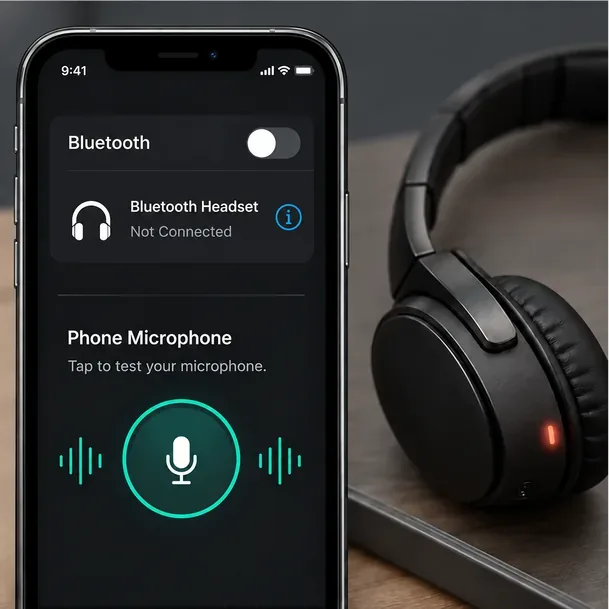
افصل سماعات الأذن اللاسلكية، وسماعات الألعاب، ومحولات الصوت السلكية لإجراء اختبار سريع. تحدث باستخدام الميكروفون المدمج في الهاتف ضمن فريق. إذا كان زملاؤك يسمعونك الآن، فأعد توصيل كل ملحق على حدة وتحقق من الميكروفون، وزر كتم الصوت، والكابل، والاتصال. توصي غارينا تحديدًا بإزالة الأجهزة الخارجية واختبار الميكروفون المدمج في الهاتف عند فشل الدردشة الصوتية.
اختبر ميكروفون الهاتف المدمج مع فصل أجهزة الصوت الخارجية لتحديد مشكلة في الملحقات.
7. أغلق التطبيقات الأخرى التي قد تستخدم الميكروفون
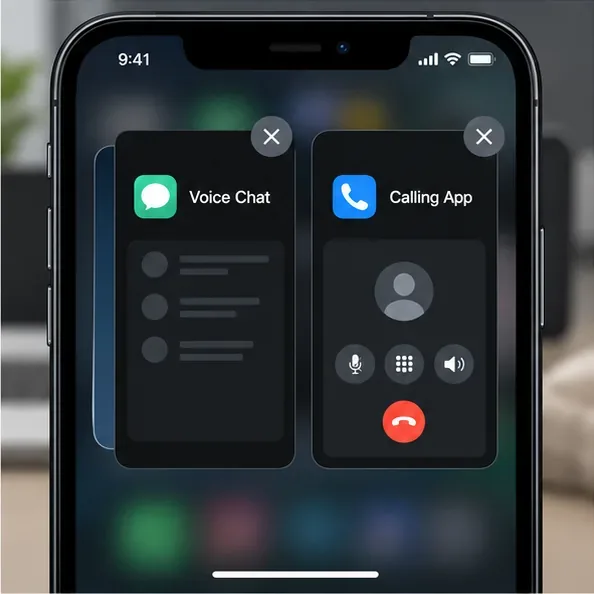
أنهِ المكالمات النشطة وأغلق تطبيقات الدردشة الصوتية والرسائل والتسجيل والبث قبل إعادة تشغيل لعبة Free Fire. ثم انضم إلى فريقك وجرّب اللعبة. قد يتنافس تطبيق آخر على الوصول إلى الميكروفون أو يُغيّر مسار الصوت النشط، لذا فإن إغلاقه مؤقتًا يُساعد في تحديد السبب. تُشير Garena أيضًا إلى تطبيقات الخلفية كمصدر مُحتمل لمشاكل الميكروفون.
أغلق تطبيقات الصوت أو المكالمات الأخرى قبل اختبار ميكروفون لعبة Free Fire.
8. قارن بين شبكة الواي فاي وبيانات الهاتف المحمول
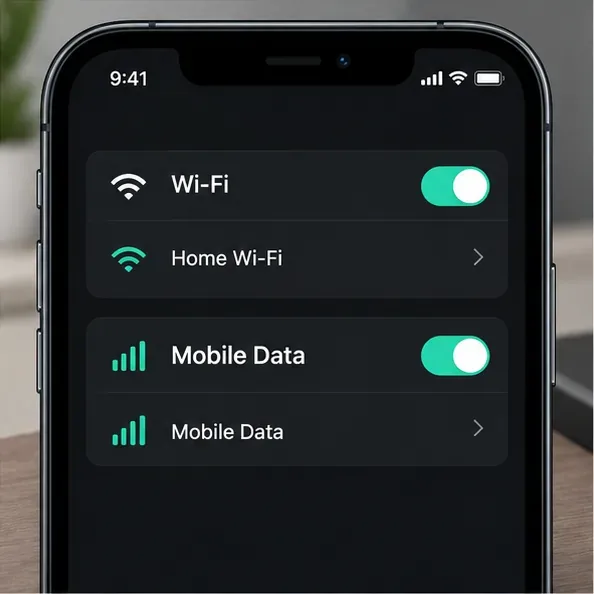
يتطلب الدردشة الصوتية اتصالاً مستقراً. إذا كان الميكروفون يعمل بشكل متقطع أو انقطع صوت الفريق، جرّب مباراة عبر شبكة Wi-Fi وأخرى عبر بيانات الهاتف، واستخدم الاتصال الأكثر استقراراً. أغلق عمليات التنزيل أو البث في الخلفية أثناء الاختبار. تجنّب تغيير العديد من إعدادات الشبكة في وقت واحد؛ فتغيير الاتصال البسيط يُظهر ما إذا كانت المشكلة متعلقة بالشبكة أم لا.
قارن بين شبكة الواي فاي وبيانات الهاتف المحمول كل على حدة لمعرفة ما إذا كان عدم استقرار الاتصال يؤثر على المحادثة الصوتية.
إذا استمرت مشكلة الدردشة الصوتية في لعبة فري فاير
بعد التحقق من عناصر التحكم والأذونات، أعد تشغيل اللعبة والهاتف. ثبّت تحديثات Free Fire وتحديثات نظام التشغيل المتوفرة من متجر التطبيقات الرسمي أو من إعدادات الجهاز. على نظام Android، تُشير Garena إلى مسح ذاكرة التخزين المؤقت للعبة كخطوة تالية؛ استخدم خيار " مسح ذاكرة التخزين المؤقت" وليس "مسح البيانات" ، إلا إذا نصحت لك خدمة الدعم بخلاف ذلك. أعد التثبيت فقط بعد التأكد من إمكانية تسجيل الدخول مرة أخرى إلى الحساب الذي تستخدمه في Free Fire.
إذا استمرت مشكلة عدم عمل الميكروفون في مباريات الفرق في لعبة Free Fire ، يُرجى الإبلاغ عنها عبر صفحة طلبات الدعم الرسمية لشركة Garena . يرجى ذكر طراز جهازك، وإصدار نظام Android أو iOS، وإصدار اللعبة، ووضع المباراة، ونوع الاتصال، وما إذا كان الميكروفون المدمج يعمل في تطبيقات أخرى. لا تُدرج كلمة مرورك أو رموز التحقق من حسابك.