دليل الزهور التي تعشق الشمس

شرحٌ لأنواع الزهور التي تحب الشمس، مع خيارات النباتات، وخطوات الزراعة، ونصائح العناية، والأخطاء التي يجب تجنبها، وإجابات الأسئلة الشائعة للحصول على حديقة أكثر صحة.
إذا لم يتم تحميل قائمة أصدقائك في لعبة League of Legends ، فتحقق أولاً من حالة خدمة Riot، ثم أعد تشغيل عميل Riot بالكامل. إذا أبلغت Riot عن انقطاع الخدمة، فانتظر حتى تعود للعمل؛ لن تُصلح التغييرات المحلية مشكلة من جانب الخادم. إذا كانت حالة الخدمة طبيعية، فقم بإجراء فحوصات الاتصال والعميل الموضحة أدناه بالترتيب. الفحوصات الأولى سريعة، بينما قد تستغرق تغييرات DNS وإصلاح الملفات وسجلات الدعم أكثر من خمس دقائق.
يغطي هذا الدليل برنامج League of Legends على أجهزة الكمبيوتر التي تعمل بنظامي التشغيل Windows و macOS. تشير إرشادات الدعم الحالية من Riot إلى ضرورة إعادة تشغيل البرنامج المُحدَّث أولًا، وتصف انقطاعات الدردشة المتكررة بأنها على الأرجح مشكلة في الشبكة. لذا، قد تتطلب لوحة التواصل الاجتماعي الفارغة، وقائمة الأصدقاء التي تدور، ورسالة "تم قطع الاتصال بالدردشة" إجراءات فحص مختلفة عن تلك المتعلقة بمشكلة تشغيل اللعبة.
| ما تراه | ابدأ بـ |
|---|---|
| القائمة بأكملها فارغة أو تستمر في التحميل | تحقق من حالة خدمة Riot، ثم أعد تشغيل العميل. |
| "غير متصل بالدردشة" أو يظهر الجميع غير متصلين | اختبر اتصالك، وشبكة VPN/البروكسي، وجدار الحماية، ونظام أسماء النطاقات (DNS). |
| عدد قليل فقط من جهات اتصال ديسكورد مفقودة | راجع متطلبات الحساب المرتبط قرب نهاية هذا الدليل. |
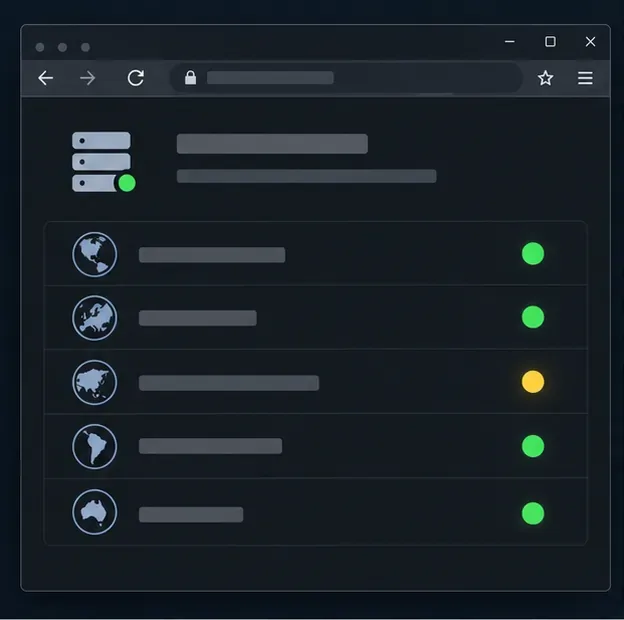
افتح صفحة حالة خدمة Riot Games ، واختر لعبة League of Legends، وتحقق من المنطقة التي يلعب فيها حسابك. إذا أدرجت Riot حالة صيانة أو عطلًا في الخدمة، فانتظر وتحقق من الصفحة مرة أخرى لاحقًا. لن يؤدي إعادة تثبيت اللعبة محليًا أو تغيير نظام أسماء النطاقات (DNS) إلى حل مشكلة فعّالة من جانب Riot.
إذا لم تكن هناك مشكلة مُسجلة، فتأكد من تسجيل دخول العميل إلى حساب Riot والمنطقة التي تتوقعها. تُشير Riot إلى أن الحساب يكون نشطًا في منطقة واحدة فقط في كل مرة؛ ويشرح دليل استكشاف أخطاء تسجيل الدخول الرسمي كيفية التحقق من المنطقة المُحددة. إذا كانت اللعبة مُتاحة ولكن لوحة التواصل الاجتماعي فقط هي التي لا تعمل، فتابع القراءة أدناه.
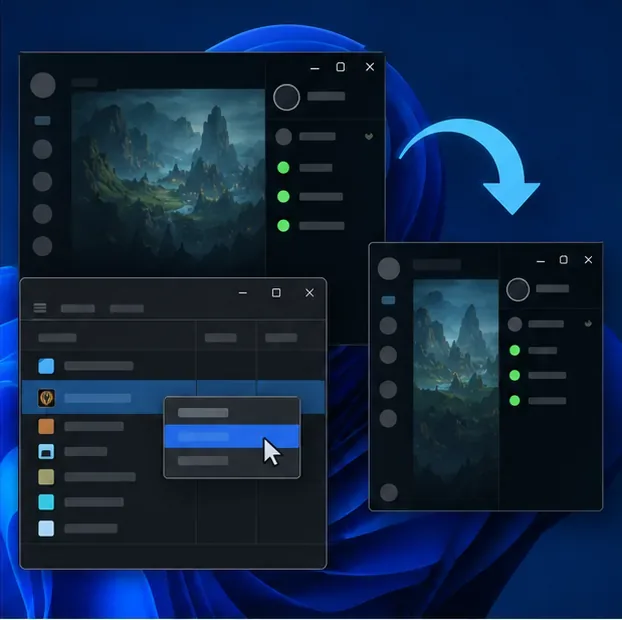
قد تتسبب جلسة عميل قديمة في تعطل لوحة التواصل الاجتماعي. سجّل الخروج من عميل Riot أو League، ثم أغلق التطبيق، وانتظر بضع ثوانٍ، ثم أعد تشغيله. في نظام Windows، إذا بقي العميل مفتوحًا بعد إغلاقه، اضغط على مفتاحي Ctrl+ Shift+ Escلفتح إدارة المهام وإغلاق عملية عميل League المتوقفة قبل إعادة تشغيله. في نظام macOS، استخدم مفتاح Command+ Qلإغلاق العميل، ثم أعد فتحه من التطبيقات أو اختصارك المعتاد.
قم بذلك أثناء وجودك في برنامج العميل أو ردهة الانتظار، وليس أثناء مباراة مباشرة. كما توصي صفحة دعم برنامج العميل المُحدَّث من Riot بإعادة تشغيل البرنامج كخطوة أولى لحل مشاكل البرنامج.
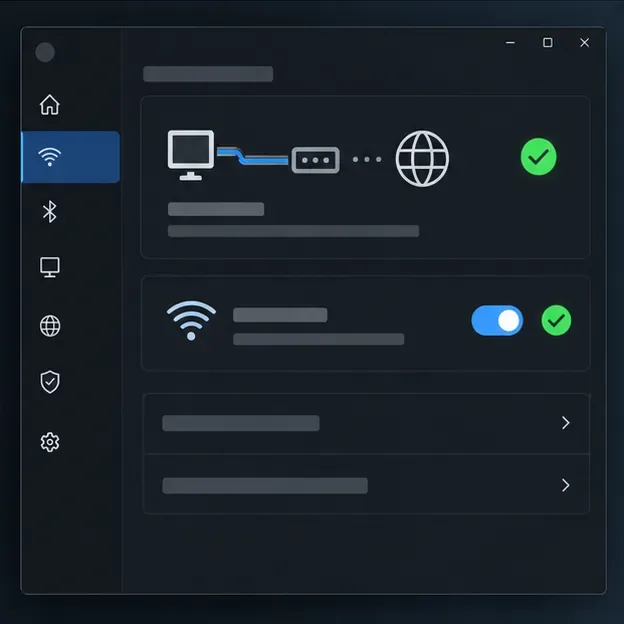
افتح بعض المواقع الإلكترونية العادية، ثم اختبر لعبة League مرة أخرى. إذا كنت تستخدم شبكة Wi-Fi، فاقترب من جهاز التوجيه (الراوتر) أو انتقل إلى اتصال Ethernet إن كان متاحًا. يمكنك أيضًا إجراء اختبار سريع على شبكة أخرى موثوقة لمعرفة ما إذا كانت المشكلة متعلقة بجهاز الكمبيوتر أم بشبكة الإنترنت المنزلية. إذا فقدت تطبيقات أخرى الاتصال أيضًا، فأعد تشغيل المودم وجهاز التوجيه (الراوتر) وفقًا لتعليماتهما.
لا ينفي عمل المتصفح بشكل صحيح وجود مشكلة اتصال خاصة باللعبة. يوصي دليل الاتصال الأساسي من Riot باستخدام اتصال إيثرنت سلكي كلما أمكن، ويوفر روابط لمزيد من أدوات تشخيص الشبكة. إذا ظهرت رسالة "تم قطع الاتصال بالدردشة" في المتصفح، فتشير Riot إلى أن المشكلة على الأرجح متعلقة بالشبكة وقد تؤثر على اتصال اللعبة أيضًا، لذا تأكد من إعادة الاتصال بالدردشة قبل الانضمام إلى قائمة الانتظار.
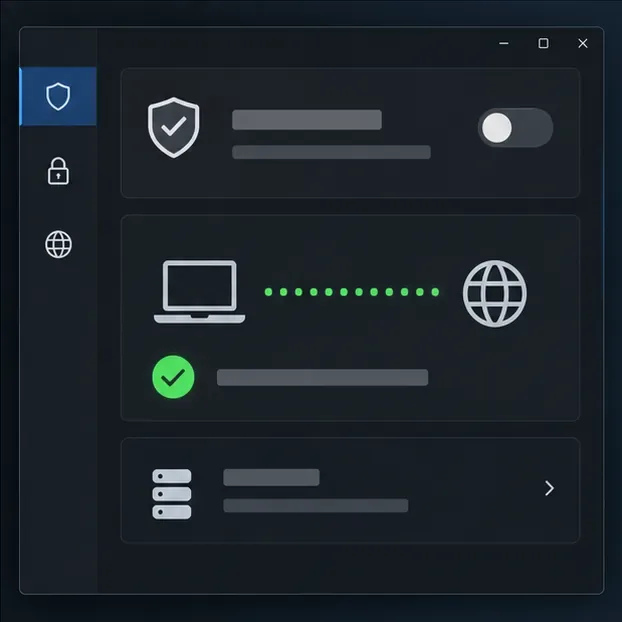
إذا كنت تستخدم شبكة افتراضية خاصة (VPN) أو خادم وكيل (Proxy) أو نفق ألعاب أو تطبيق تصفية الشبكة، فافصلها وأعد تشغيل برنامج Riot Client. تحقق مما إذا كانت قائمة الأصدقاء ستتصل مجددًا. تنصح Riot بعدم استخدام VPN أو خادم وكيل للاتصال العادي بلعبة League of Legends لأنها قد تسبب مشاكل في الاتصال. إذا استمرت المشكلة، فاستعد إعدادات الشبكة المعتادة؛ ولا تترك VPN معطلاً إذا كنت بحاجة إليه لسبب آخر.
قد يقوم جدار الحماية أو برنامج الحماية بحظر اتصال العميل. أبقِ جدار الحماية مُفعّلاً، وأضف تطبيقات Riot إلى قائمة التطبيقات المسموح بها بدلاً من فتح نطاقات منافذ واسعة. في نظام Windows القياسي، تُدرج Riot مسارات League التالية:
C:\Riot Games\League of Legends\LeagueClient.exeC:\Riot Games\League of Legends\LeagueClientUx.exeC:\Riot Games\League of Legends\LeagueClientUxRenderer.exeC:\Riot Games\League of Legends\Game\League of Legends.exeC:\Riot Games\Riot Client\RiotClientServices.exeإذا قمت بتثبيت League في مكان آخر، فاستخدم مسارات التثبيت الفعلية. على نظام macOS، تحقق من إعدادات التطبيقات المحظورة في برنامج الحماية لديك، واسمح لـ League/Riot Client بالوصول إذا كان محظورًا. اتبع تعليمات Riot الحالية لتكوين جدار الحماية للاطلاع على القائمة الكاملة وتفاصيل النظام الأساسي. إذا قمت بتعطيل جدار الحماية مؤقتًا لتشخيص المشكلة فقط، فأعد تشغيله فورًا بعد ذلك.
في نظام ويندوز، افتح موجه الأوامر كمسؤول، ثم شغّل الأمر ipconfig /flushdns، ثم أعد تشغيل برنامج Riot Client. سيؤدي هذا إلى مسح ذاكرة التخزين المؤقت لنظام أسماء النطاقات (DNS) على جهاز الكمبيوتر؛ ولكنه لن يُصلح انقطاع خدمة Riot أو تلف تثبيت اللعبة. جرّب هذه الطريقة مرة واحدة، ثم اختبر القائمة.
إذا كنت تستخدم جهاز ماك، أو إذا لم يُجدِ مسح ذاكرة التخزين المؤقت لنظام أسماء النطاقات (DNS) نفعًا، فاستخدم دليل استكشاف أخطاء DNS الخاص بشركة Riot للإعدادات التي تتوافق مع نظام التشغيل لديك. وتشير Riot إلى أن بعض مزودي خدمة الإنترنت قد يحظرون خدمات DNS الخارجية؛ لذا احتفظ بإعداداتك الأصلية واستعدها في حال انقطاع الإنترنت.
إذا كانت لوحة التواصل الاجتماعي لا تزال فارغة، فأصلح ملفات اللعبة باستخدام أداة Riot المدمجة. افتح برنامج Riot Client، وحدد أيقونة ملفك الشخصي، ثم اختر الإعدادات ، ثم حدد League of Legends ، ثم اختر إصلاح . اتبع التعليمات الظاهرة على الشاشة، وانتظر حتى يكتمل الفحص قبل إعادة تشغيل اللعبة. في بعض عمليات الإصلاح المُحدَّثة، يُسمى الزر " بدء الإصلاح" .
تتحقق عملية الإصلاح من وجود ملفات مفقودة أو تالفة؛ وقد تستغرق وقتًا أطول من الفحوصات السريعة. توضح تعليمات الإصلاح الكاملة من Riot مسار العميل الحالي. إذا أبلغت عملية الإصلاح عن خطأ أو لم تُغير قائمة الأصدقاء، فانتقل إلى خطوة الدعم بدلًا من تشغيلها بشكل متكرر.
في حال استمرار مشكلة عدم عمل قائمة الأصدقاء في لعبة League of Legends ، يُرجى الإبلاغ عما إذا كانت اللوحة فارغة، أو تدور، أو تُظهر رسالة "تم قطع الاتصال بالدردشة"، مع ذكر منطقتك، ونظام التشغيل، والوقت التقريبي، ونتائج اختبارات الشبكة، والخطوات التي جربتها بالفعل. وتقول شركة Riot إنه إذا تم فتح التطبيق المُحدّث بشكل صحيح، فإن أيقونة الإبلاغ عن الأخطاء أسفل قائمة الأصدقاء تُرسل التقارير إلى فريق دعم التطبيق.
يمكنك أيضًا تنزيل أداة Riot Repair Tool (RRT) ، واختيار لعبة League of Legends، وإرفاق ملف ZIP الخاص بها بتذكرة دعم اللاعبين . تُشير Riot إلى أن أداة RRT متوفرة لأنظمة Windows وMac؛ على نظام Windows، شغّلها كمسؤول. أرفق لقطة شاشة إذا كانت تُظهر الخطأ بوضوح، ولكن لا تُرسل كلمة مرورك أبدًا.
أحيانًا يكفي فحص الحالة أو إعادة تشغيل العميل بالكامل، لكن خمس دقائق ليست مضمونة. يجب على Riot حلّ أي مشكلة من جانبها، وقد يستغرق فحص الإصلاح أو تحقيق الدعم وقتًا أطول. توقف عند إعادة اتصال القائمة؛ فلا فائدة من تنفيذ كل خطوة متقدمة بعد حلّ المشكلة.
إذا تم تحميل قائمة أصدقائك على Riot ولكن بعض جهات اتصال Discord غير موجودة، فقد يكون ذلك بسبب مشكلة في ربط الحساب وليس بسبب عطل في التحميل. يشير دليل ربط حساب Discord الخاص بـ Riot إلى أن جهات الاتصال التي تستخدم Discord فقط تحتاج إلى مُعرّف Riot موجود، وصداقة مباشرة على Discord، وحسابات Riot وDiscord مرتبطة لتظهر في القائمة المدمجة.
اجعل إعادة التثبيت خيارًا أخيرًا، واتبع تعليمات الدعم الفني الحالية من Riot إذا أوصى بها. تُحذّر ملاحظات Riot بشأن العميل المُحدّث من أن إلغاء التثبيت أو إعادة التثبيت قد يُؤدي إلى زيادة حالات التعطل، وأن ملفات العميل المُحدّثة والقديمة مُشتركة. يُعد استخدام أداة الإصلاح وتقديم طلب دعم فني الخطوات التالية الأكثر أمانًا لحل مشكلة قائمة الأصدقاء فقط.
شرحٌ لأنواع الزهور التي تحب الشمس، مع خيارات النباتات، وخطوات الزراعة، ونصائح العناية، والأخطاء التي يجب تجنبها، وإجابات الأسئلة الشائعة للحصول على حديقة أكثر صحة.
لا يوجد في لعبة League of Legends خيار موثق لتفعيل الإشعارات الخاصة بـ Blue Essence فقط. تعرّف على كيفية كتم إشعارات المحتوى الجديد، وتمييز نوافذ مكافآت المهام، وتعديل لافتات نظام التشغيل Windows.
ابدأ بـ 1.0 لحساسية PUBG PC العمودية، ثم تعلم متى يمكن أن تساعد 1.1-1.2 في التحكم في الارتداد وكيفية الحكم على المفاضلة في دقة التصويب.
تعلم كيفية تخصيص عبارات عجلة الدردشة في لعبة Dota 2، واختيار العجلات الأساسية أو الثانوية، والتحقق من مفاتيح الاختصار، وتجنب الخلط بين الدردشة السريعة وخطوط صوت البطل.
افصل عناصر التحكم في القفز والتسلق في لعبة PUBG على الكمبيوتر لتجنب التسلق العرضي. ابحث عن اختصارات لوحة المفاتيح، وخصص مفاتيح مخصصة، واحل التعارضات، واختبر النتيجة.
قارن بين تخطيطات المفاتيح المختصرة الافتراضية والمخصصة البسيطة والمضغوطة للعبة StarCraft: Remastered، مع مدخلات التحديد العملية وتوصيات مجموعات التحكم.
اعثر على أفضل إعداد لنطاق الصوت الديناميكي لسماعات الرأس في لعبة Dota 2، وتعرف على متى يكون الضغط مفيدًا، وقم بضبط الصوت للحصول على إشارات واضحة دون معارك جماعية صاخبة للغاية.
قم بإصلاح الأخطاء الحرجة في لعبة League of Legends عند التشغيل عن طريق فحص الطبقات، وإصلاح ملفات اللعبة، وتحديث برامج التشغيل، واختبار تعارضات التكوين والخدمة.
ابدأ بخط أساسي عملي لسرعة الماوس في لعبة StarCraft: Remastered، ثم اضبط الحساسية لاختيار الوحدات بدقة، والنقر على الخريطة المصغرة، والتمرير.
حل مشكلة توقف لعبة Dota 2 عند الاتصال بمنسق اللعبة. تحقق من وجود مشكلة في الخدمة، وأعد تشغيل Steam، واختبر اتصالك بالشبكة، وتحقق من ملفات اللعبة.




